
Readequação no Processo - Solicitação, Efetuação e Cancelamento
Introdução:
Este guia foi criado para orientar o usuário no processo de solicitação de readequações.
Criação da Solicitação de Readequação
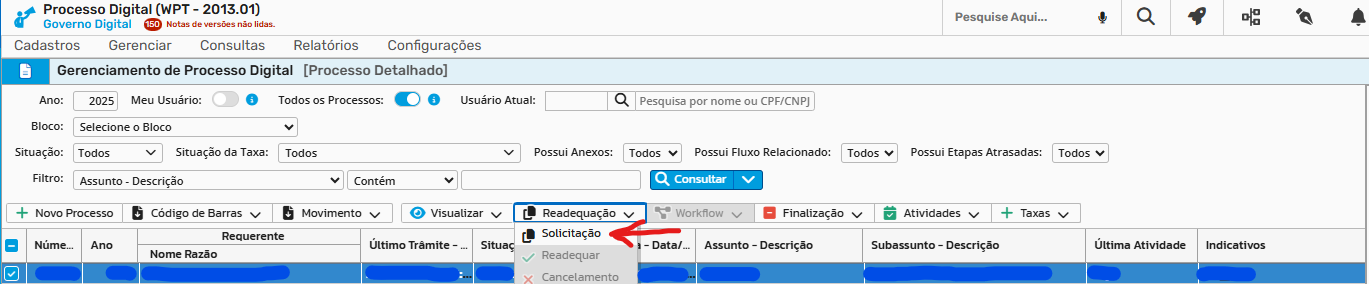
- Dentro da tela "Gerenciamento de Processo Digital", pesquise e selecione o processo qual você ira solicitar a readequação.
- Clique na opção de Readequação > Solicitação.
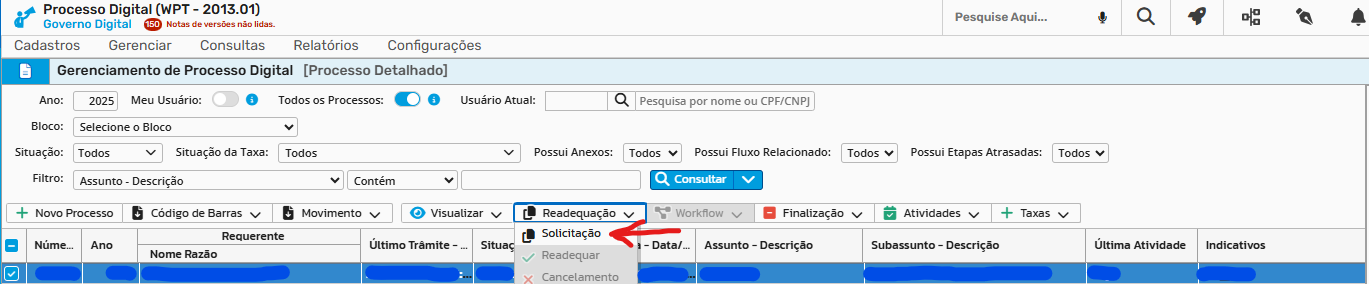
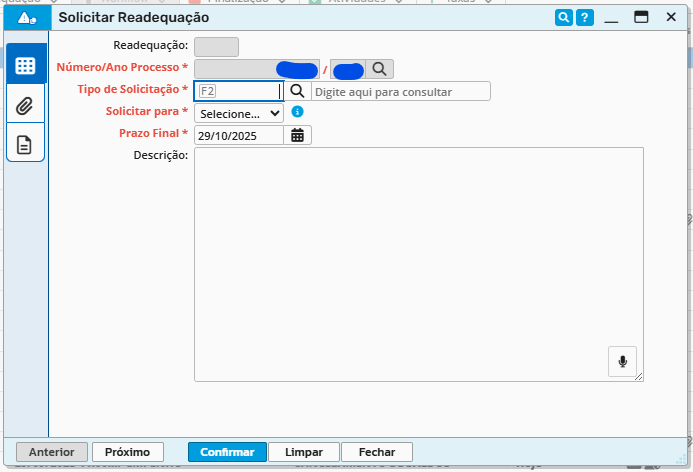
- Isso irá abrir a seguinte tela, com os campos que devem ser preenchidos.
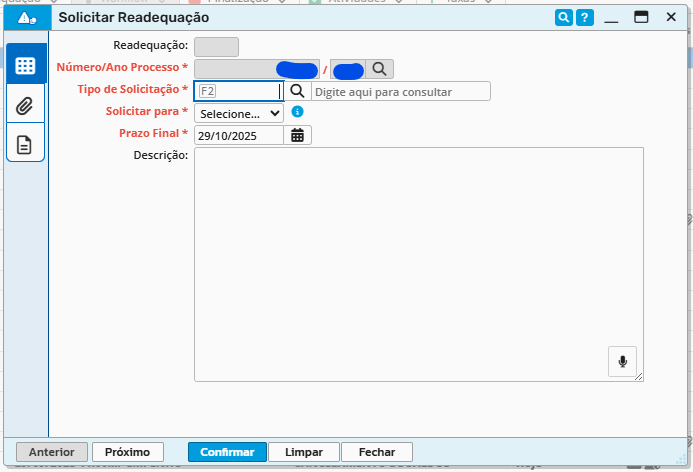
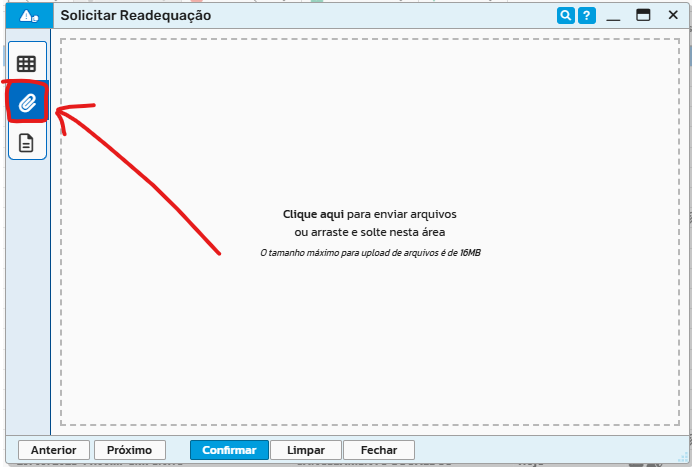
- Caso você queira adicionar arquivos para a pessoa visualizar na readequação, você deve clicar na opção com o ícone de "clipe" e adicionar o arquivo.
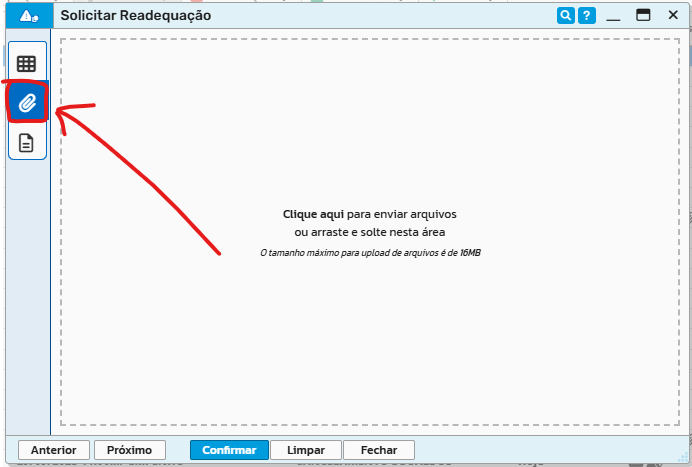
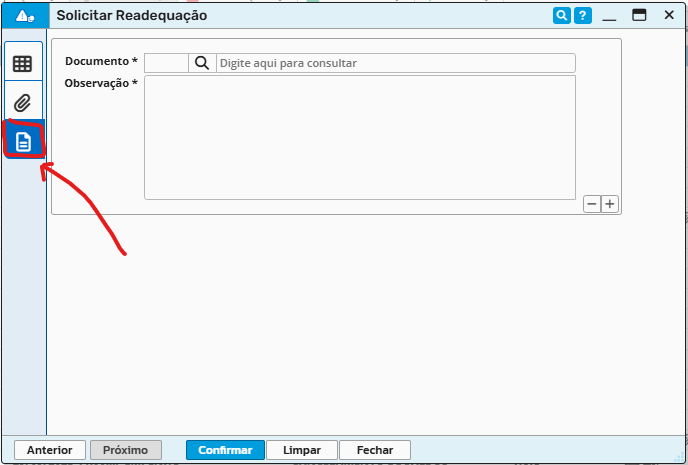
- Caso você queira solicitar arquivos na readequação, você deve clicar na opção com o ícone de documento. Dentro da tela você podera adicionar ou remover vários documentos utilizando os icones de "+" ou "-". O campo "Documento *" é o tipo de documento solicitado, e "Observação *" é a observação que você pode deixar para o usuário que for anexar o arquivo solicitado.
Efetuando a Readequação do Processo
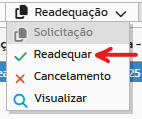
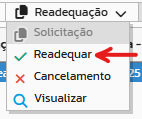
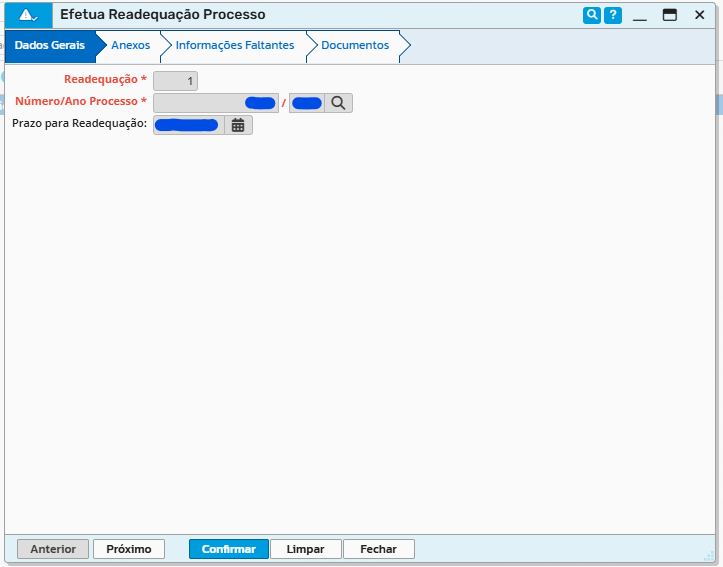
- Para abrir a tela de readequação basta pesquisar o processo, clicar em Readequação > Readequar, semelhante ao passo 1 na "Criação da Solicitação de Readequação".
- Isso abrirá a seguinte tela:

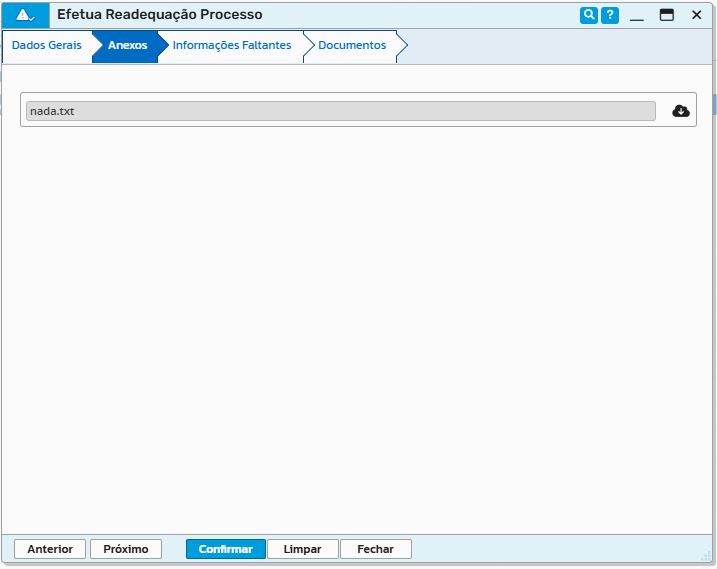
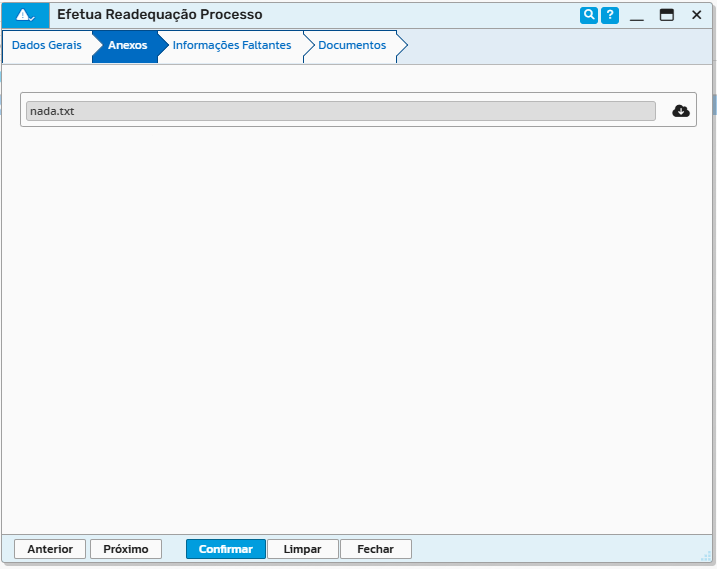
- Se na hora da criação da readequação o usuário adicionar algum anexo como explicado no passo 4 na "Criação da Solicitação de Readequação", irá aparecer a tela de anexos, com a possibilidade do download dos mesmos. Caso não exista nenhum anexo, a tela não existira.
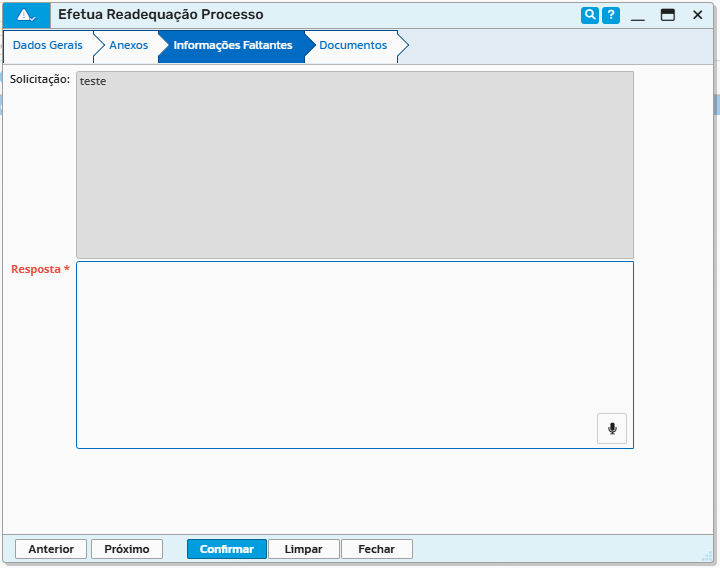
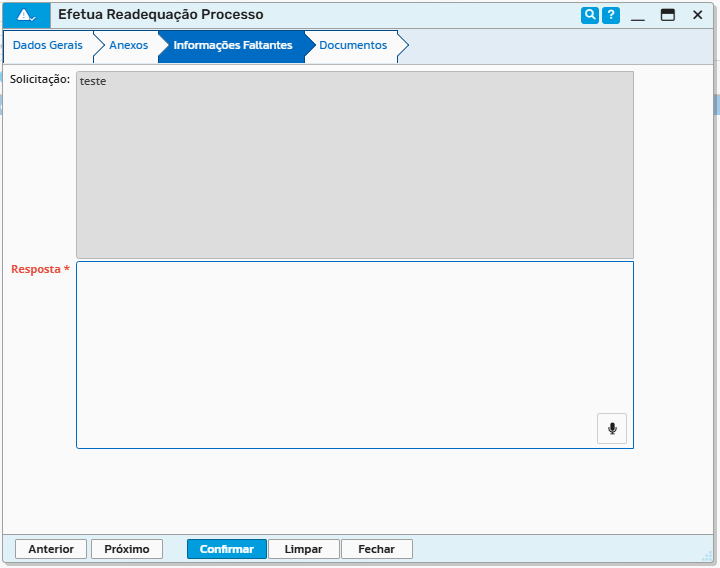
- A tela de Informações Faltantes é onde o usuário que solicitou a readequação descreve o que está faltando ou errado, e o usuário que efetuara a readequação deve responder.
-
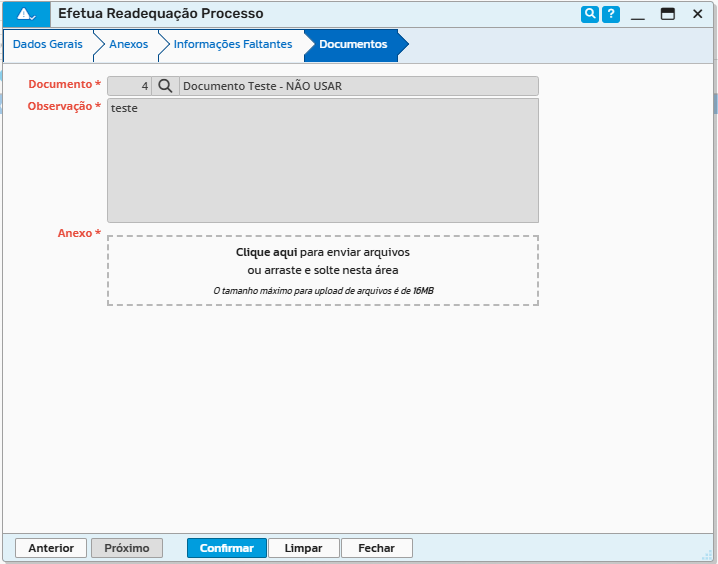
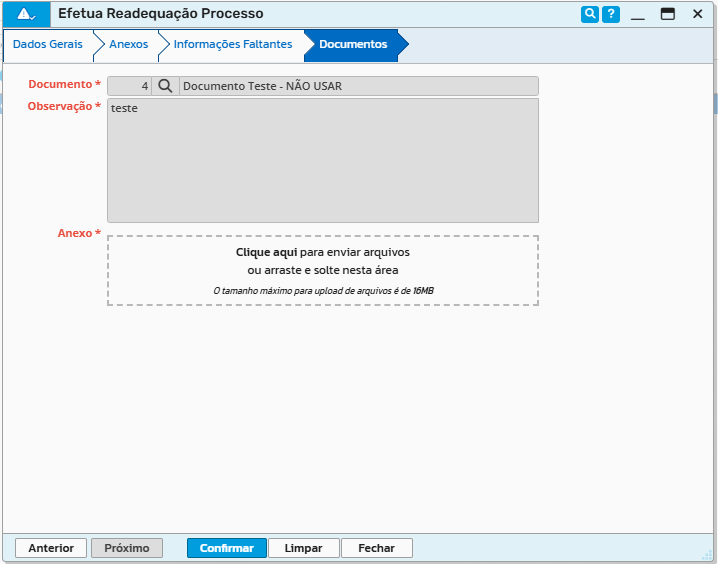
Se na hora da criação da readequação for solicitado algum documento, assim como explicado no passo 5 da "Criação da Solicitação de Readequação", irá aparecer para o usuario que esta efetuando a readequação a tela "Documentos", que é onde ele pode anexar os documentos solicitados arrastando os arquivos ou navegando pelas pastas.
Cancelamento
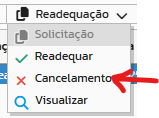
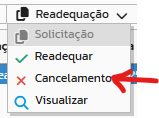
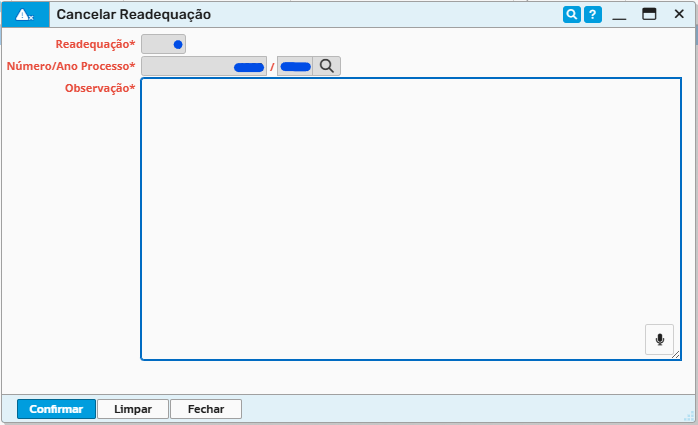
- Para abrir a tela de cancelamento basta pesquisar o processo, clicar em Readequação > Cancelamento, semelhante ao passo 1 na "Criação da Solicitação de Readequação".
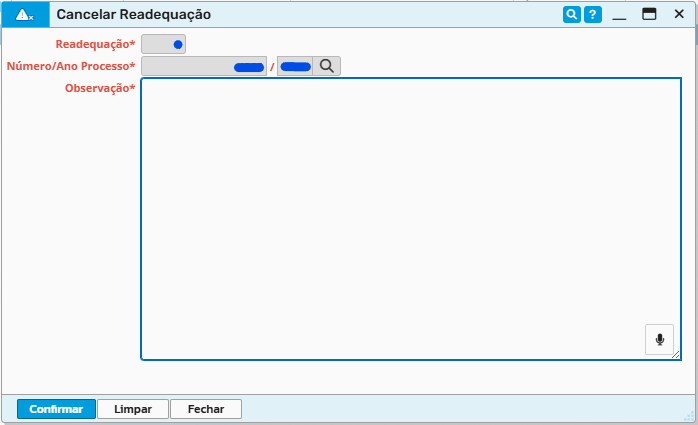
- Isso abrirá a tela "Cancelar Readequação", onde você pode descrever o motivo na observação e cancelar a readequação.
Dúvidas e Suporte:
Se você tiver dúvidas ou precisar de ajuda adicional, entre em contato com a SMCIT via WhatsApp clicando no telefone que aparece no rodapé desta página.
 |
SECRETARIA MUNICIPAL DE CIÊNCIA, INOVAÇÃO, TECNOLOGIA E DESENVOLVIMENTO ECONÔMICO (41) 3614-1593 (WhatsApp) |