
Manual para Registro de Afastamentos
Este manual tem como objetivo orientar as chefias no registro de afastamentos de servidores no sistema Atende.net, garantindo que as informações sejam cadastradas corretamente.
1. Acessando o Cadastro de Afastamentos
-
Faça login no sistema Atende.net.
-
Acesse o módulo Folha de Pagamento.
-
No menu, vá até Movimentos > Afastamentos > Afastamentos.
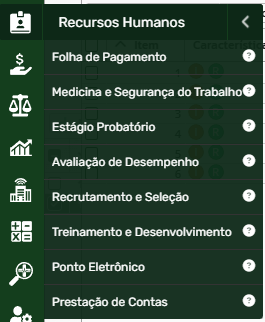
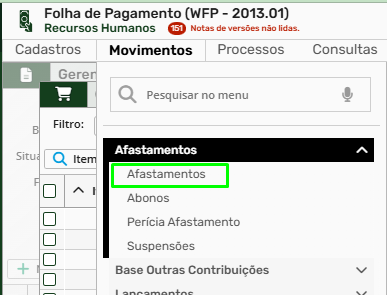
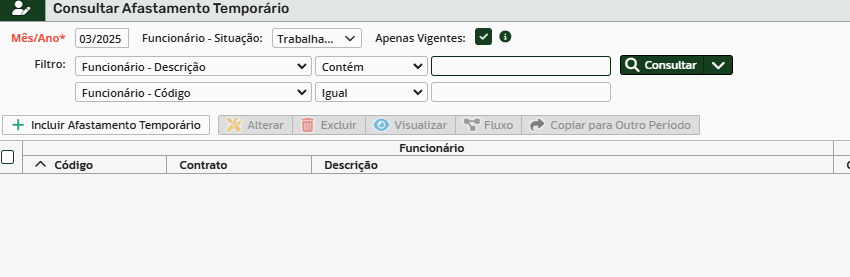
Após essa ação, uma nova janela será aberta, onde será possível visualizar todos os afastamentos cadastrados de acordo com seu departamento e local de trabalho.
Dica:
Caso precise consultar afastamentos anteriores, utilize os filtros disponíveis para buscar registros históricos.
2. Registrando um Novo Afastamento
-
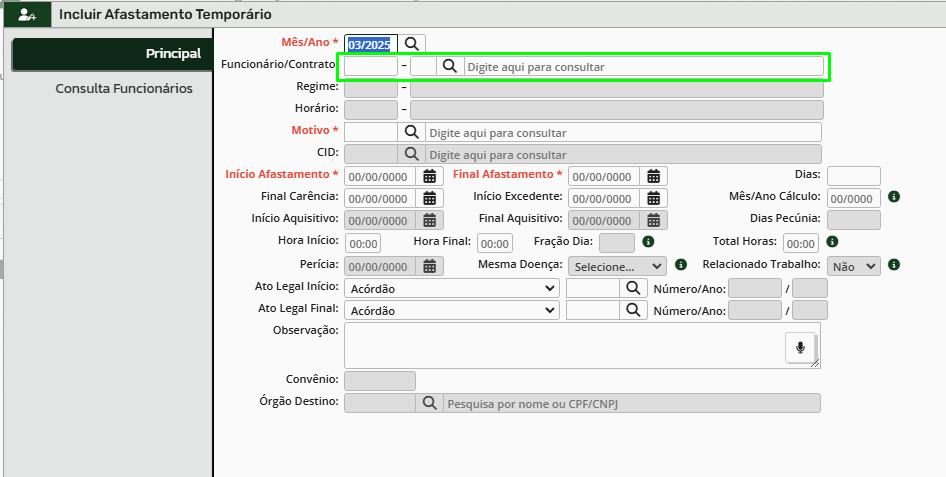
Clique em Incluir Afastamento Temporário.

-
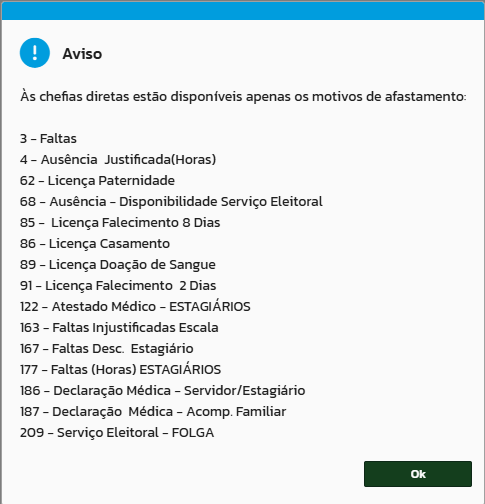
Leia com atenção o aviso sobre os motivos de afastamento disponíveis.

-
No campo Funcionário/Contrato, pesquise e selecione o servidor.
-
Este campo é obrigatório. O sistema não conclui o lançamento sem essa informação.
-
-
No campo Motivo, selecione o tipo de afastamento correspondente.

-
As chefias podem registrar apenas os seguintes motivos:
-
3 - Faltas
-
4 - Ausência Justificada (Horas)
-
62 - Licença Paternidade
-
68 - Ausência - Disponibilidade Serviço Eleitoral
-
85 - Licença Falecimento 8 Dias
-
86 - Licença Casamento
-
89 - Licença Doação de Sangue
-
91 - Licença Falecimento 2 Dias
-
122 - Atestado Médico - ESTAGIÁRIOS
-
163 - Faltas Injustificadas Escala
-
167 - Faltas Desc. Estagiário
-
177 - Faltas (Horas) ESTAGIÁRIOS
-
186 - Declaração Médica - Servidor/Estagiário
-
187 - Declaração Médica - Acomp. Familiar
-
209 - Serviço Eleitoral - FOLGA
-
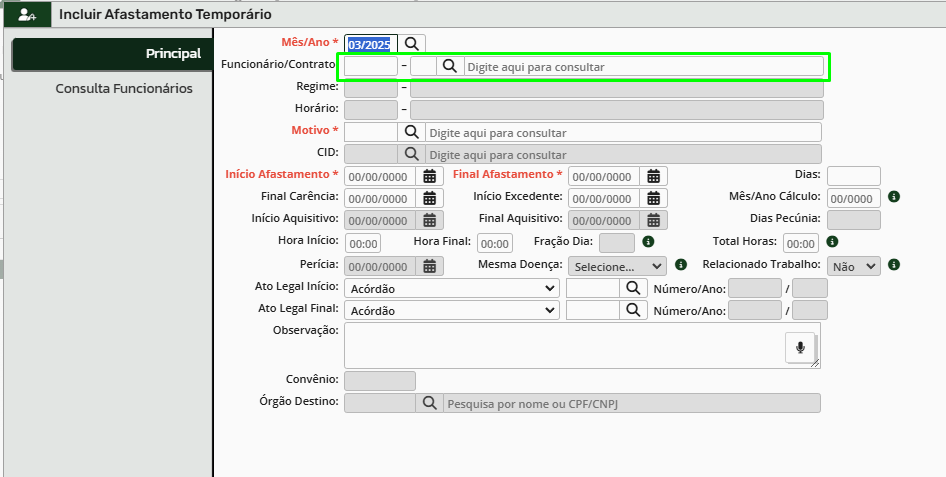

3. Preenchendo as Datas e Horários
-
Informe o dia de início e o dia de término do afastamento.
-
Se o afastamento ocorreu em um único dia, preencha a mesma data nos dois campos.
-
-
Confira o campo Dias para garantir que o sistema calculou corretamente o período.
-
Preencha os campos Hora Início e Hora Final conforme o período de afastamento do servidor.
-
Essa informação é importante para um controle correto do registro de ponto.
-

Atenção:
- Registre os horários corretamente para evitar inconsistências nos relatórios de frequência.
4. Inserindo Observações
O campo Observação pode ser utilizado para registrar informações adicionais sobre o afastamento. Recomenda-se incluir:
-
Nome do profissional de saúde e CRM (se houver atestado ou declaração médica).
-
Nome da clínica ou hospital.
-
Qualquer outro detalhe relevante para consulta futura.

5. Finalizando o Cadastro
-
Revise todas as informações antes de concluir o registro.
-
Clique em Confirmar para confirmar o lançamento.
-
O afastamento será registrado e ficará disponível para consulta.
Após a sincronização das informações, o servidor poderá consultar sua folha ponto, onde o afastamento constará como Ausência Justificada - Declarações. O correto registro dos motivos de afastamento é essencial para garantir a consistência nos registros e somatórios de horas, evitando discrepâncias nos controles internos.

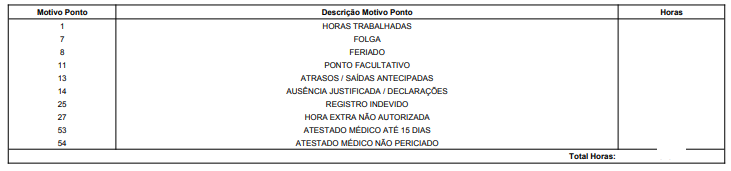
A correta execução desse processo contribui para a transparência e organização da gestão de afastamentos na administração pública. Caso haja dúvidas sobre os tipos de afastamento permitidos ou sobre registros indevidos, consulte o Departamento de Gestão de Pessoas.
 |
SECRETARIA MUNICIPAL DE CIÊNCIA, INOVAÇÃO, TECNOLOGIA E DESENVOLVIMENTO ECONÔMICO Paço Municipal Rua Pedro Druszcz, 111 (3º Andar) - Bairro: Centro (41) 3614-1593 (WhatsApp) |