
Impressão de Processo Completo
Este procedimento descreve como gerar um PDF contendo todos os documentos e anexos de um processo no sistema.
1. Acessar a opção de impressão do processo
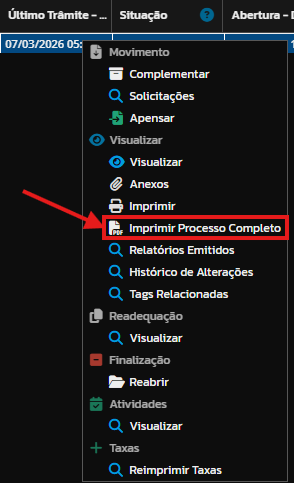
Conforme demonstrado na Imagem 1, localize o processo desejado na listagem.
Clique com o botão direito do mouse sobre o processo e selecione a opção “Imprimir Processo Completo”.
2. Configurar a geração do PDF
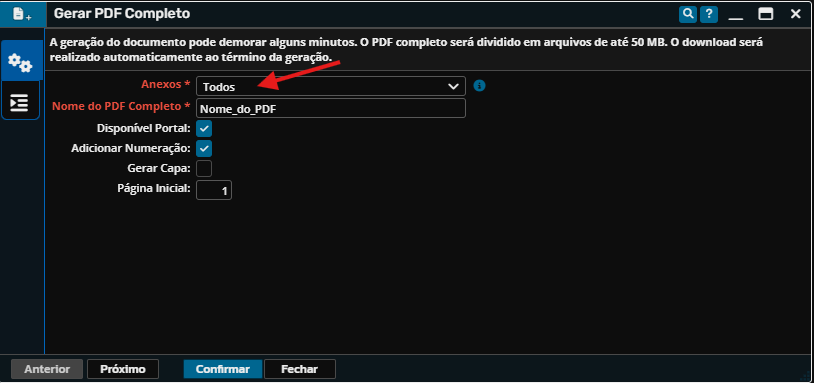
Na tela Gerar PDF Completo, conforme mostrado na Imagem 2:
- No campo Anexos, selecione a opção “Todos” para incluir todos os anexos do processo.
- No campo Nome do PDF Completo, informe o nome desejado para o arquivo que será gerado.
Após preencher as informações, clique em Próximo.
3. Conferir os arquivos que serão incluídos no PDF
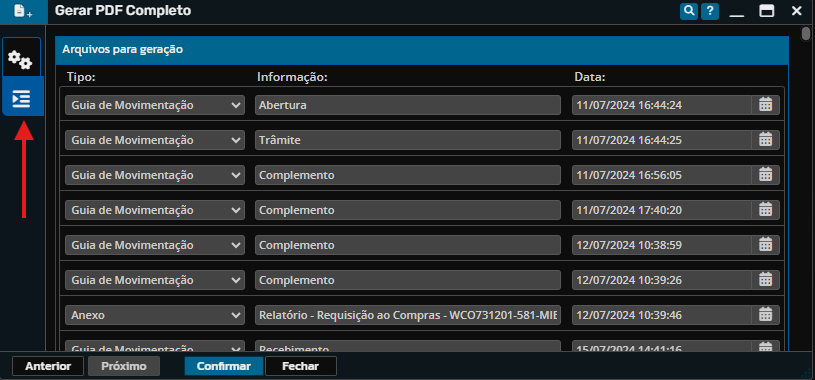
Na próxima tela, apresentada na Imagem 3, será exibida a lista de arquivos que serão incluídos no PDF.
Nesta etapa é possível visualizar todos os documentos do processo que serão gerados no arquivo final.
Após conferir as informações, clique em Confirmar para iniciar a geração do PDF.
 |
SECRETARIA MUNICIPAL DE CIÊNCIA, INOVAÇÃO, TECNOLOGIA E DESENVOLVIMENTO ECONÔMICO Paço Municipal Rua Pedro Druszcz, 111 (3º Andar) - Bairro: Centro (41) 3614-1593 (WhatsApp) |