
🔐Como acessar o Sistema de Remoção
Esta página descreve o passo a passo para acessar o Sistema de Remoção. O acesso é restrito aos servidores autorizados e pode ser feito de duas maneiras: utilizando as suas credenciais de Rede ou a sua conta do Google for Education.
💻 Opção 1: Acesso com Login de Rede
Utilize esta opção se você deseja entrar com o mesmo usuário e senha que utiliza para acessar os computadores da prefeitura.
-
Acesse o link do Sistema de Remoção: Clique aqui.
-
Na tela inicial, localize a área de usuário.
-
No campo Usuário, digite o seu login de rede (ex:
[nome.sobrenome ou CPF]). -
No campo Senha, insira a mesma senha utilizada para ligar o computador e acessar a rede da prefeitura (Wi-Fi e internet).
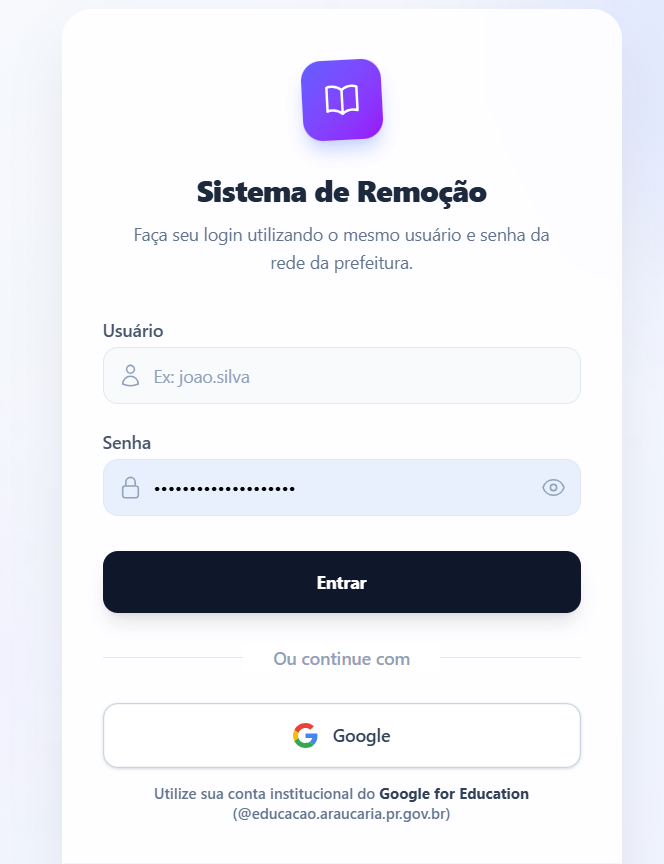
5. Clique no botão Entrar.
🎓 Opção 2: Acesso com Google for Education
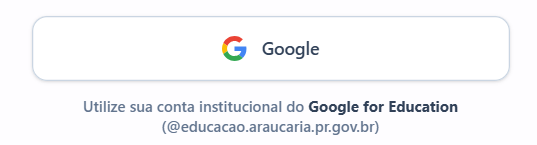
Utilize esta opção se você possui um e-mail institucional vinculado ao Google for Education (ex: usuario@educacao...).
-
Acesse o link do Sistema de Remoção: Clique aqui.
-
Na tela de login, clique no botão Google.
-
Você será redirecionado para a página de autenticação do Google.
-
Selecione ou digite o seu e-mail institucional.
-
Insira a sua senha do e-mail.
-
Caso seja o seu primeiro acesso por este método, confirme as permissões solicitadas na tela clicando em Permitir.
❓ Dúvidas Frequentes e Suporte
-
🔑Esqueci ou preciso redefinir minha senha de Rede: Consulte o passo a passo detalhado na página Redefinir Senha de Rede.
- 📧Esqueci ou preciso redefinir a senha do E-mail Institucional: Consulte o procedimento na página de reset de e-mail institucional: Reset de e-mail institucional.
-
🆘Tive dificuldades com os procedimentos anteriores: Caso não consiga recuperar sua senha ou acessar o sistema após seguir as instruções acima, abra um chamado no sistema de suporte seguindo as orientações da página Abertura de GLPI à SMED.
-
🚫Recebi uma mensagem de "Acesso Negado": Se você conseguiu fazer o login (inseriu a senha corretamente), mas recebeu um aviso de falta de permissão, significa que seu usuário não está habilitado para o perfil necessário no Sistema de Remoção. Neste caso, solicite a liberação de acesso via GLPI.
-
🛠️Problemas Técnicos no Sistema (Suporte TI): Se você enfrentar problemas com a plataforma (ex: sistema fora do ar, erros na tela, botões que não funcionam ou dificuldade para enviar o anexo), será necessário acionar o suporte técnico de TI. Para isso, abra um chamado no sistema GLPI seguindo as orientações oficiais na página: Abertura de GLPI à SMED.
- 📱Telefone/WhatsApp: (41) 3614-7419