
📡 Tutorial: Como transformar internet cabeada em Wi-Fi (Hotspot móvel)
Este tutorial mostra como compartilhar a internet do cabo de rede e criar um Wi-Fi pelo notebook ou computador, utilizando o atalho do símbolo da internet.
🖥️ Antes de começar
-
O computador deve estar conectado à internet por cabo de rede.
-
O equipamento precisa ter Wi-Fi.
🔹 Passo a passo
1️⃣ Conecte o cabo de rede
-
Verifique se o cabo de internet está conectado ao computador.
-
Confirme que a internet está funcionando.
2️⃣ Clique no símbolo da internet
-
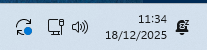
No canto inferior direito da tela, clique no símbolo da internet
(ícone localizado entre o símbolo de atualização e o símbolo de som).
3️⃣ Acesse o Hotspot móvel
-
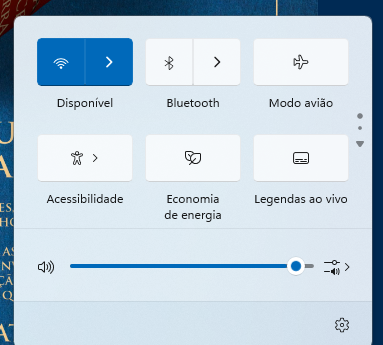
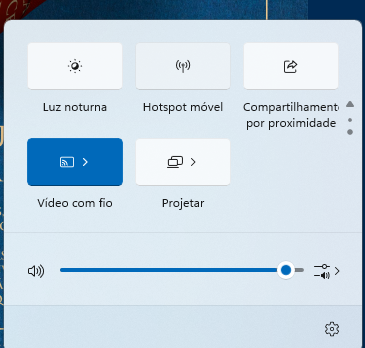
Na janela que abrir, clique em Hotspot móvel ou Ponto de acesso móvel.
-
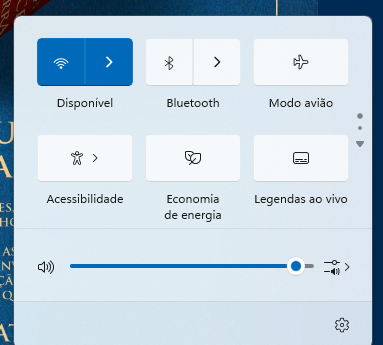
Caso a opção não apareça, clique na seta “Expandir”.
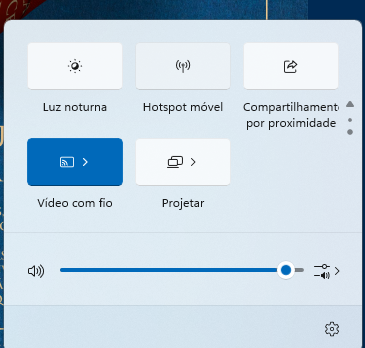
4️⃣ Ative o Hotspot móvel
-
Ative a opção Hotspot móvel.
-
O computador passará a compartilhar a internet automaticamente.
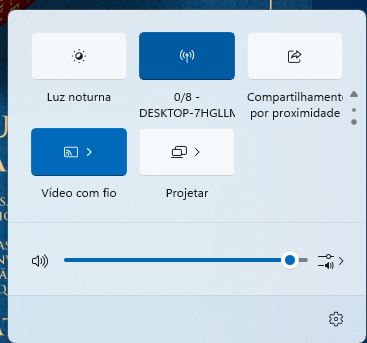
5️⃣ Obter mais informações da rede
-
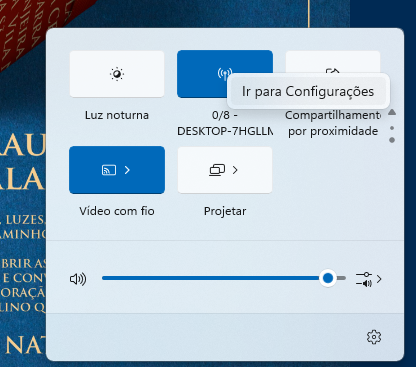
Clique com o botão direito do mouse sobre o Hotspot móvel.
-
Selecione a opção “Ir para configurações”.
-
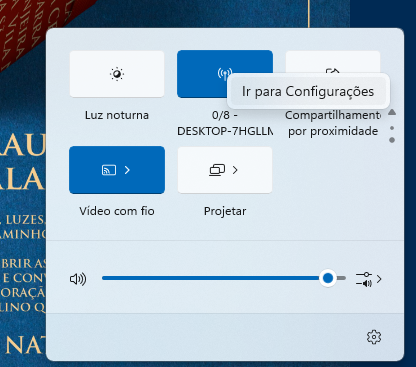
6️⃣ Visualize as informações da rede
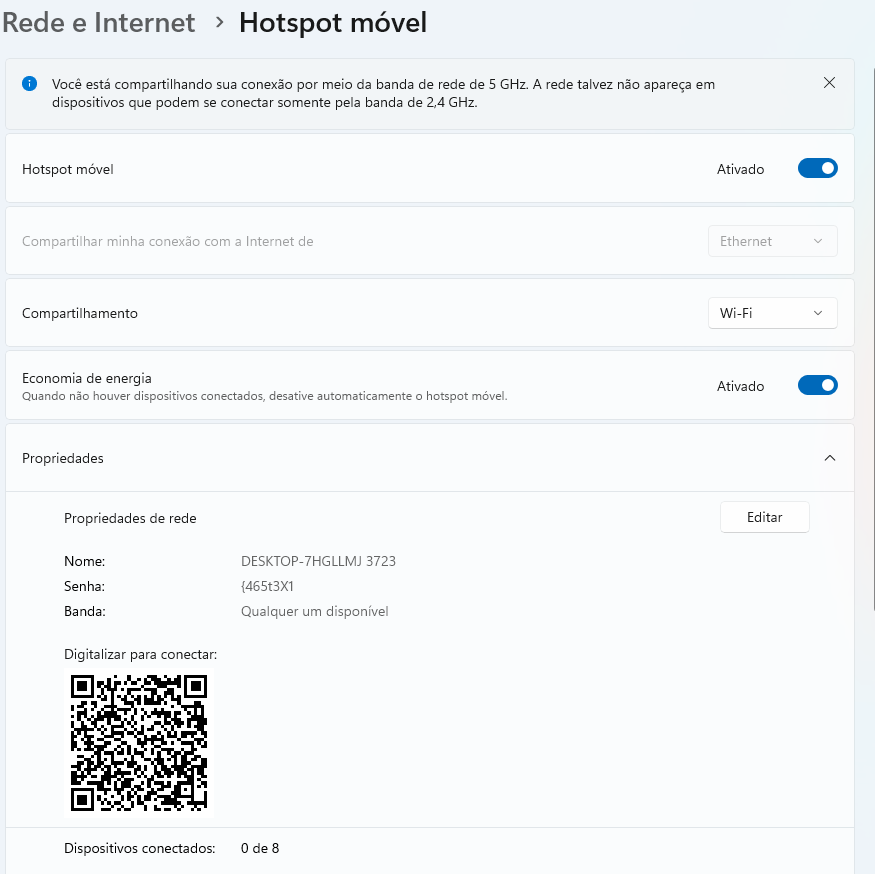
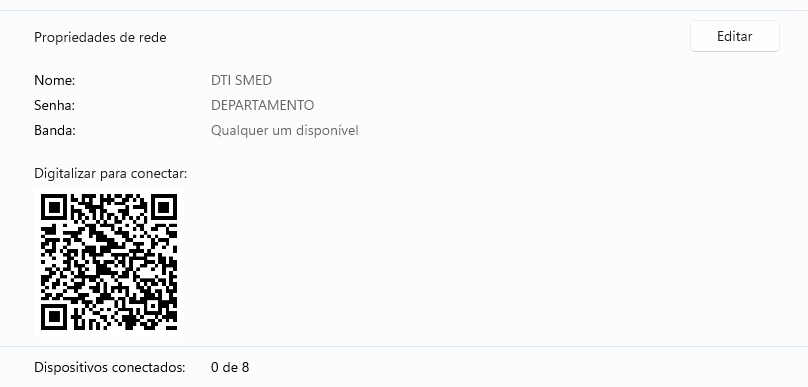
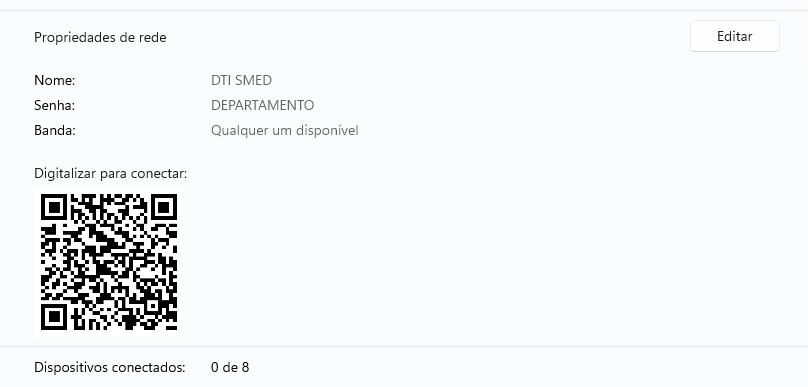
Na tela do Hotspot móvel, serão exibidas:
-
Nome da rede (Wi-Fi)
→ É o nome que aparecerá para os dispositivos se conectarem. -
Senha da rede
→ Utilize esta senha para conectar celulares, tablets ou computadores. -
QR Code
→ Basta escanear o QR Code com o celular para conectar automaticamente, sem digitar a senha.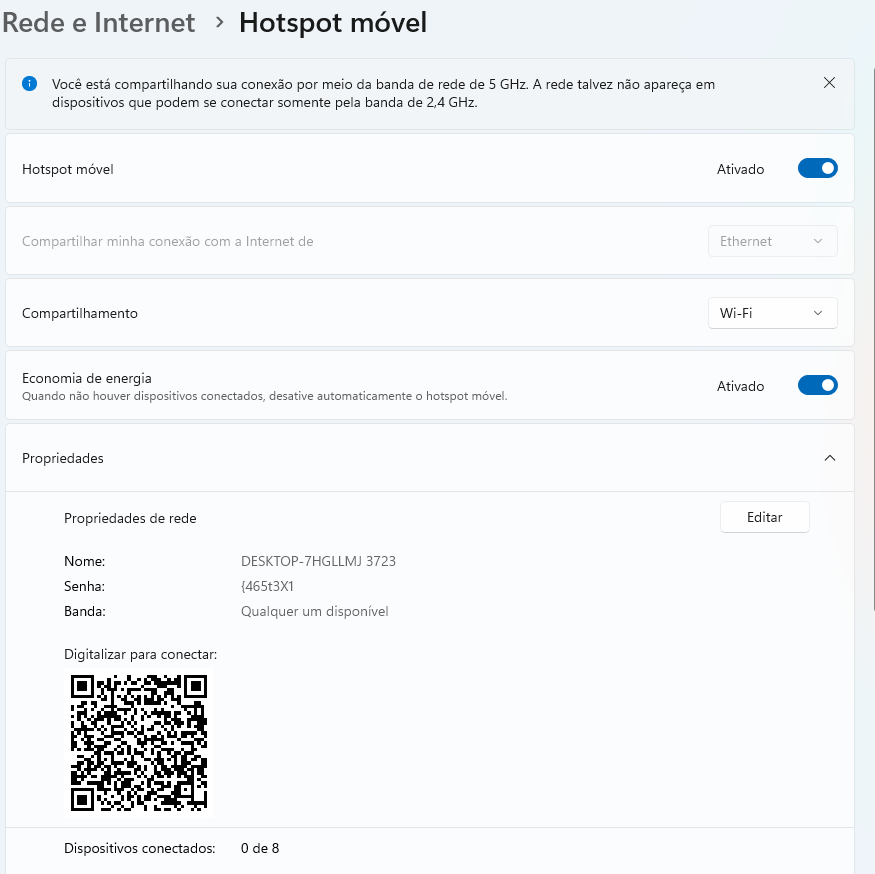
7️⃣ Conexão dos dispositivos
-
A rede criada permite a conexão de até 8 dispositivos simultaneamente, como:
-
Computadores
-
Celulares
-
Tablets
-
🔐 Como mudar o nome da rede (login) e a senha
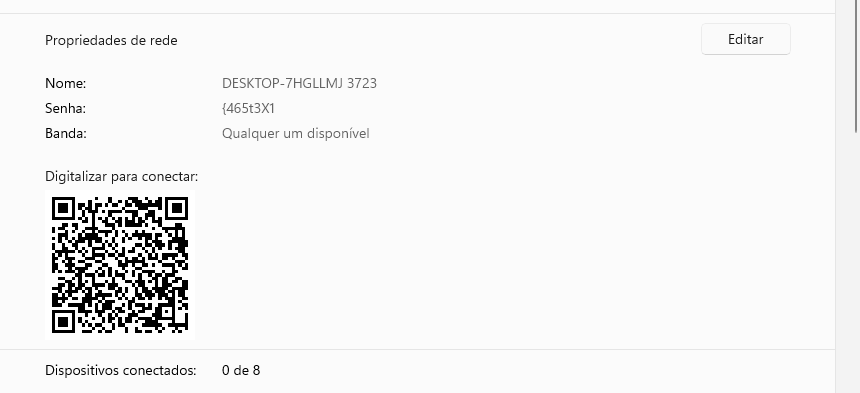
8️⃣ Clique em “Editar”
-
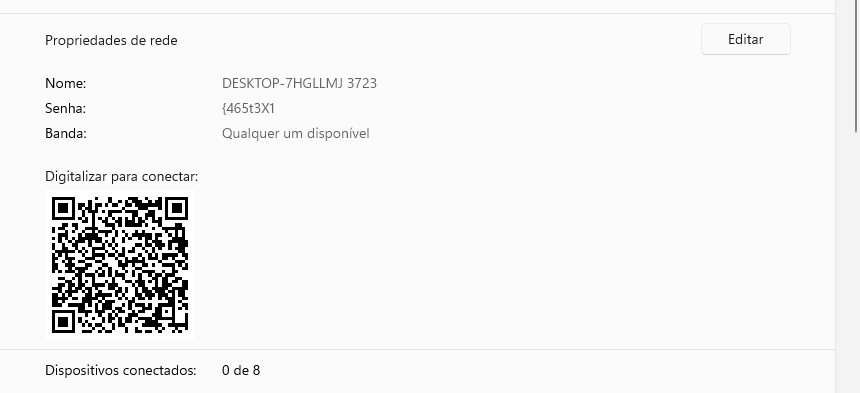
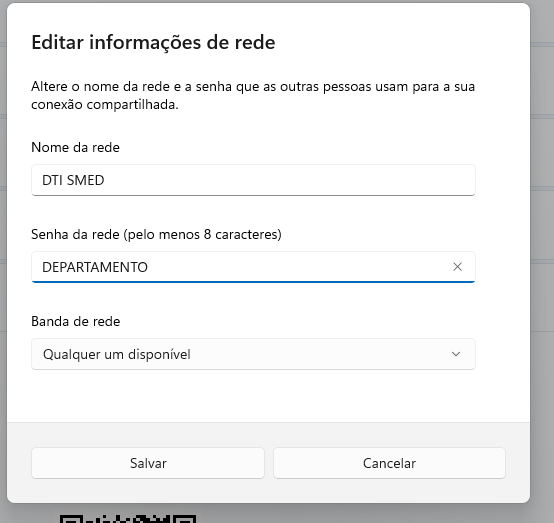
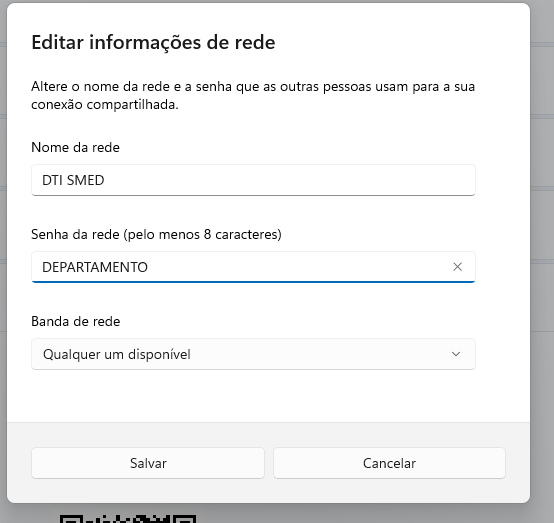
Dentro da tela do Hotspot móvel, clique no botão Editar.
-
Abrirá uma janela para configurar os dados da rede.
-
9️⃣ Edite o nome da rede (login)
-
Em Nome da rede, digite o nome desejado para o Wi-Fi.
👉 Exemplo: Internet_Escola ou WiFi_Araucaria
🔟 Edite a senha
-
Em Senha da rede, digite uma nova senha.
-
A senha deve ter no mínimo 8 caracteres.
-
Utilize letras e números para maior segurança.
-
1️⃣1️⃣ Salve as alterações
-
Clique em Salvar.
-
As mudanças passam a valer imediatamente.
-
✅ Pronto!
Com o Hotspot móvel ativado, os dispositivos podem se conectar usando:
-
O nome da rede
-
A senha
-
Ou o QR Code
⚠️ Observações importantes
-
O computador precisa permanecer ligado para o Wi-Fi funcionar.
-
A qualidade do sinal depende da placa Wi-Fi do equipamento.
-
Algumas redes institucionais podem restringir o compartilhamento.
💡 Dica
Se a opção Hotspot móvel não aparecer:
-
Clique em Expandir
-
Verifique se o Wi-Fi está ligado
-
Confirme se o cabo de rede está conectado
Este tutorial mostra como compartilhar a internet do cabo de rede e criar um Wi-Fi pelo notebook ou computador, sem acessar diretamente as Configurações.
Em caso de dúvidas, o Departamento de Tecnologia e Inovação Educacional permanece à disposição pelo telefone e WhatsApp: (41) 3614-7419.