Tutorial: Como Realizar Inscrição, Registro de Presença e Emissão de Certificado na Plataforma de Cursos
COMO REALIZAR INSCRIÇÃO NA PLATAFORMA DE CURSOS
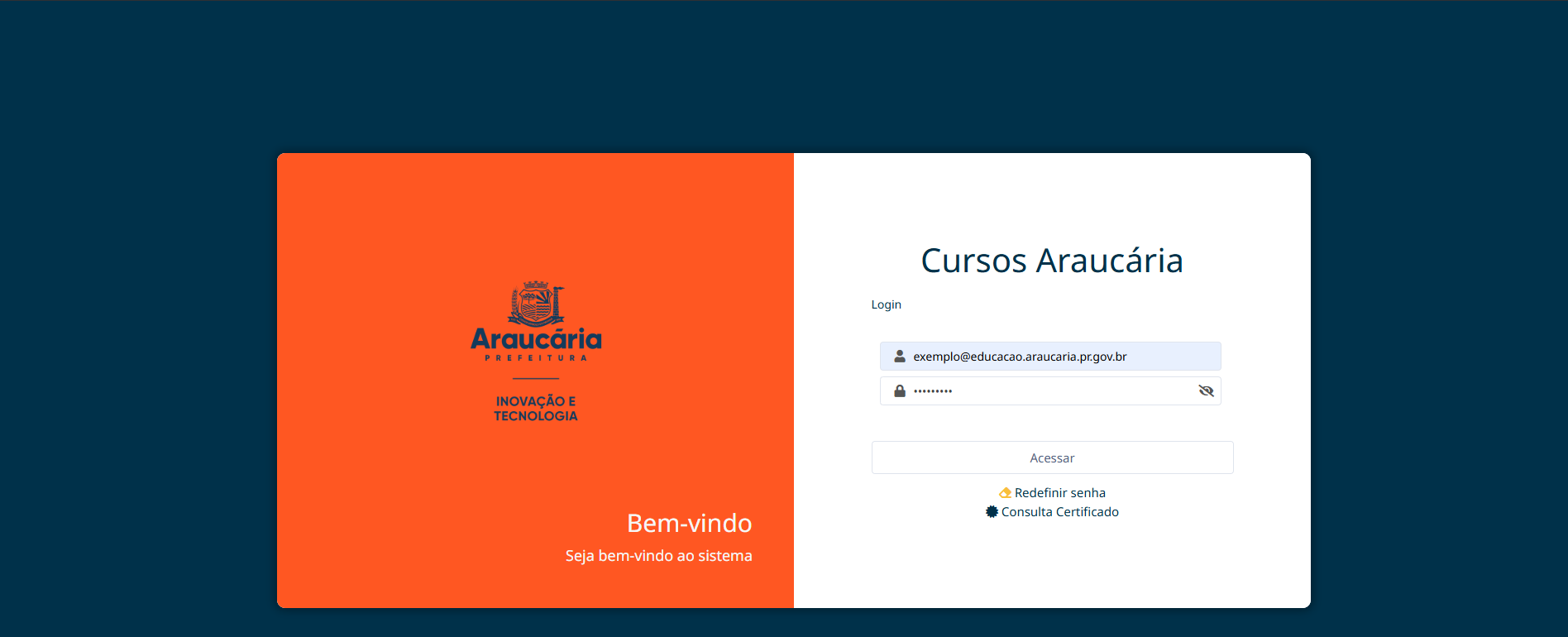
Passo 1: Acessar a plataforma (Login): https://educacao.araucaria.pr.gov.br/
-
Digite seu e-mail e sua senha nos campos correspondentes.
Clique no botão Acessar.
Passo 2: Aceitar a Política de Privacidade
-
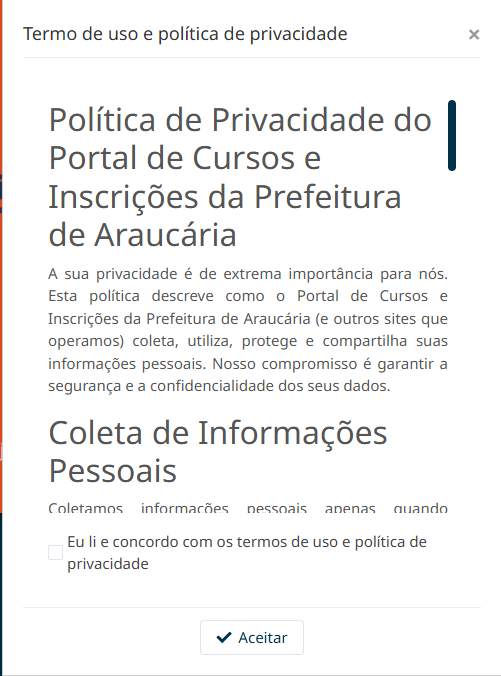
Na primeira vez que entrar, um aviso sobre o Termo de uso e política de privacidade surgirá na tela.
-
Marque a caixinha "Eu li e concordo com os termos de uso e política de privacidade".
-
Clique no botão azul Aceitar.
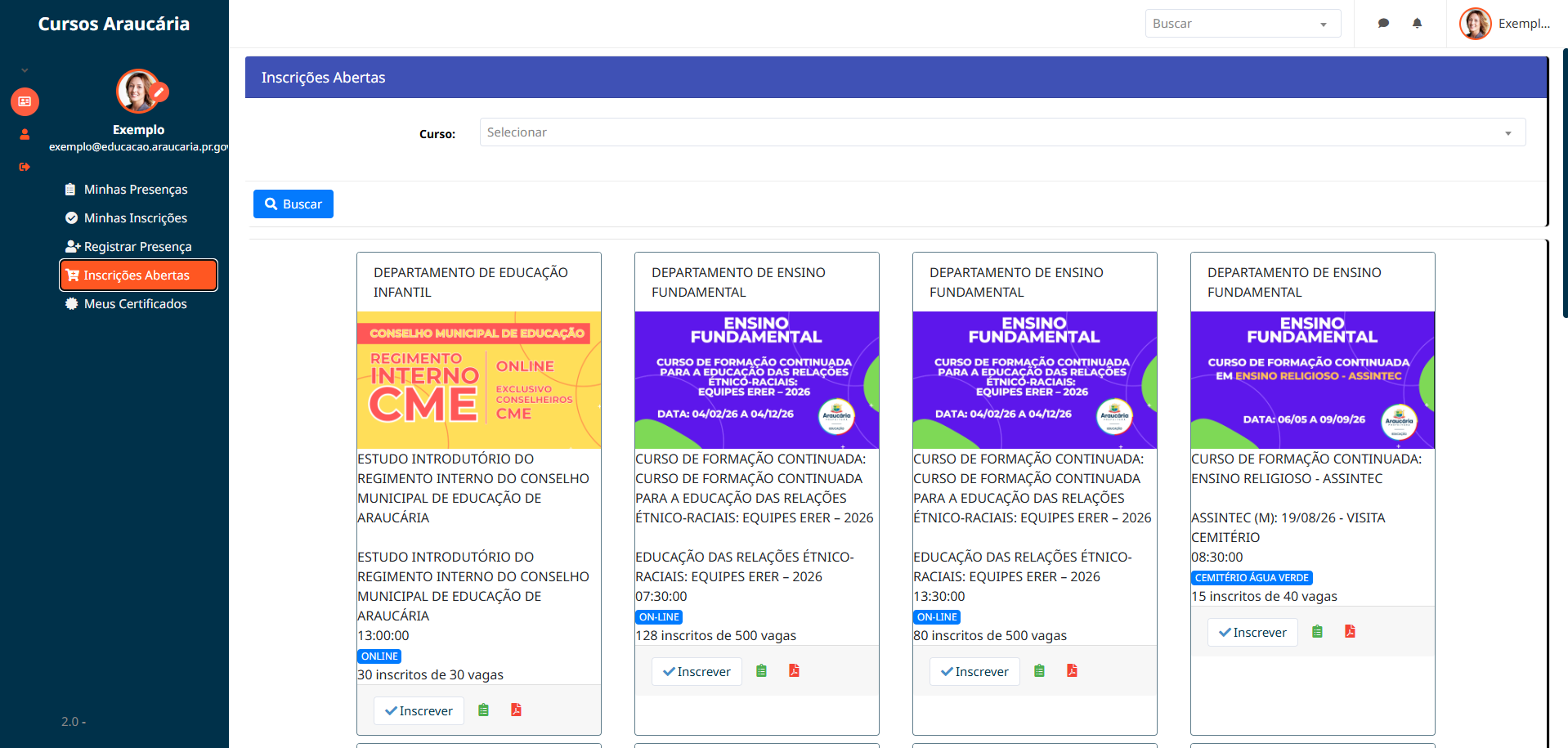
Passo 3: Escolher o curso desejado
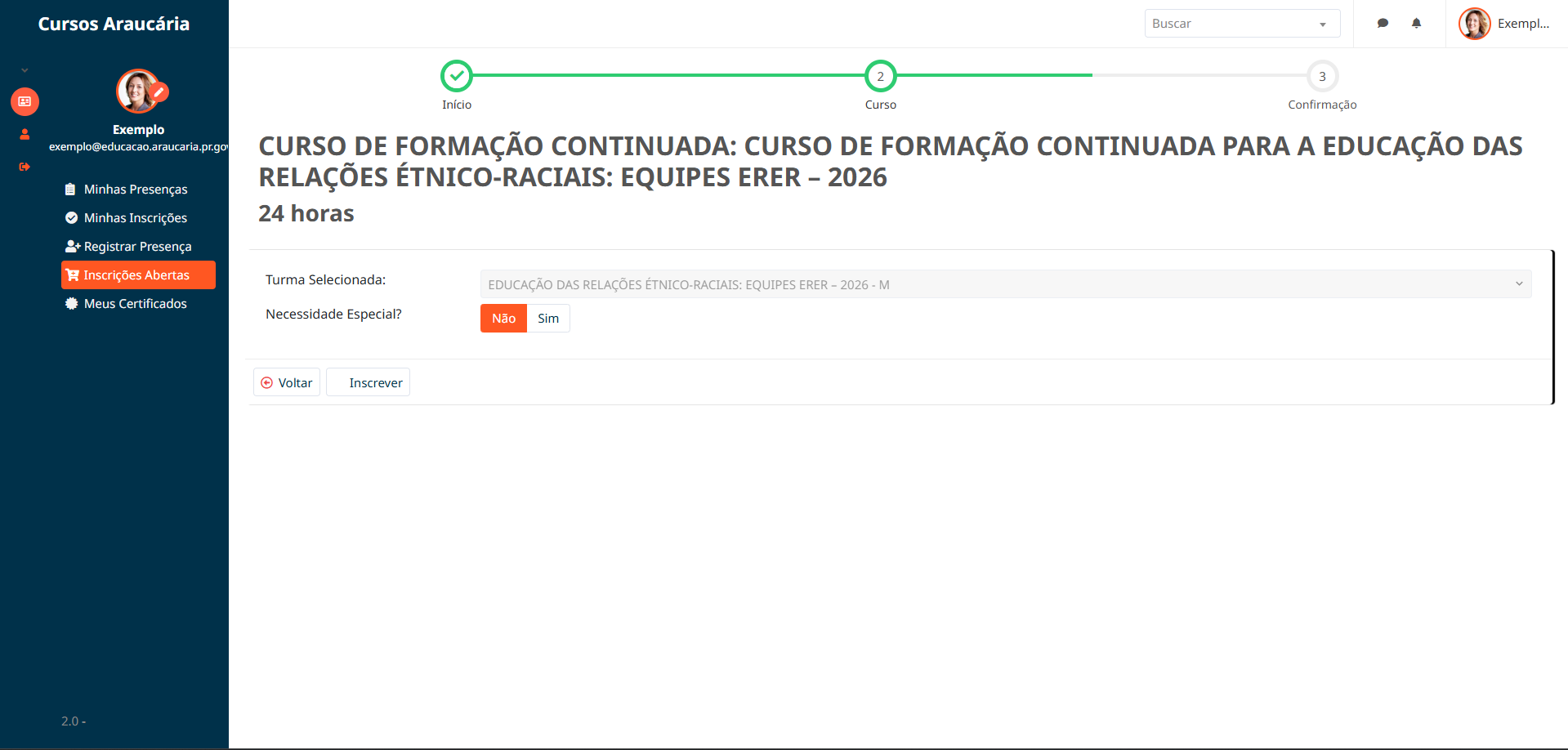
Passo 4: Confirmar os dados da turma
-
Verifique o nome da Turma Selecionada e selecione se possui alguma Necessidade Especial? (marcando Não ou Sim).
-
Clique no botão Inscrever no canto inferior esquerdo para prosseguir.
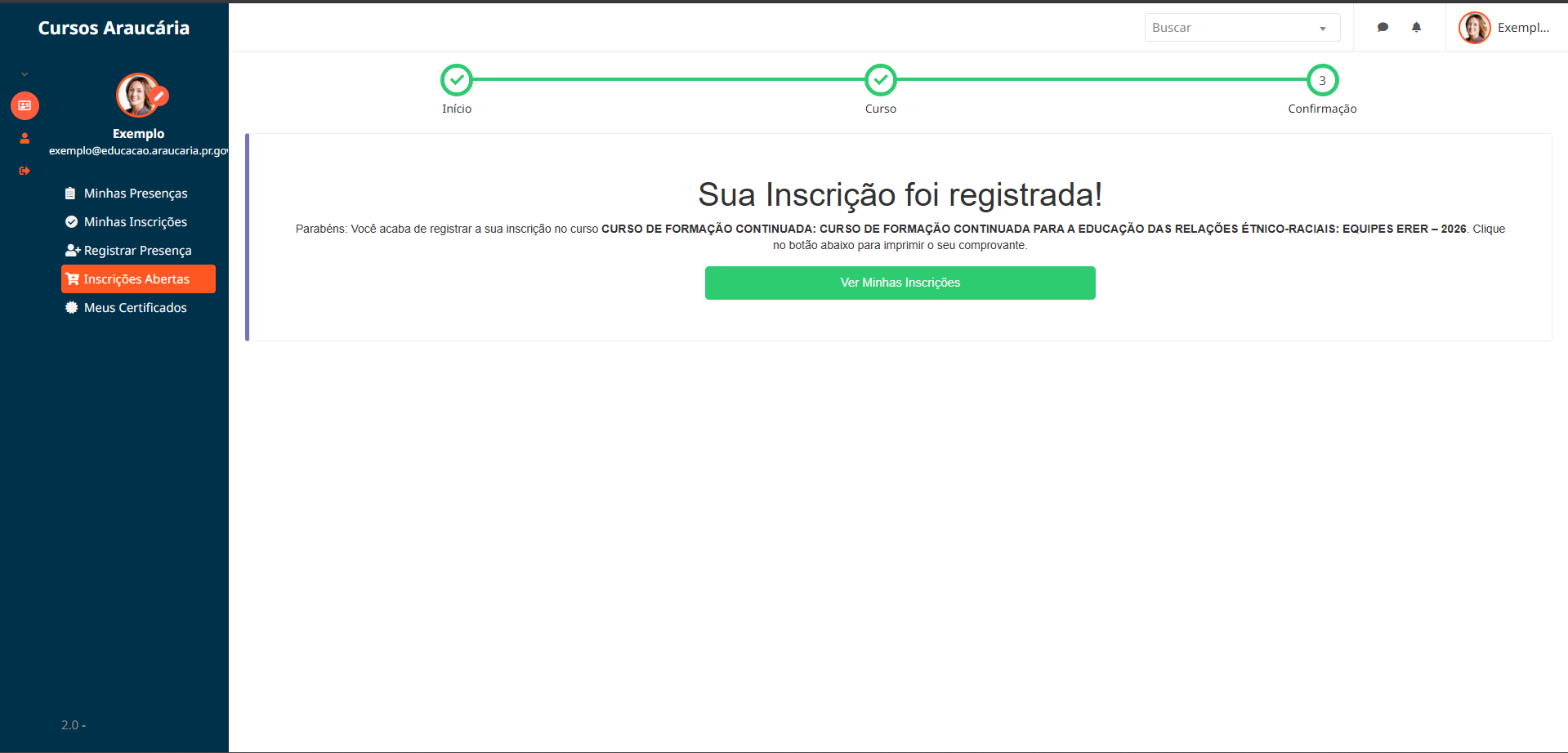
Passo 5: Confirmação da Inscrição
-
O sistema exibirá a mensagem: "Sua Inscrição foi registrada!".
-
Clique no botão verde Ver Minhas Inscrições para conferir o comprovante ou gerenciar a sua vaga.
Passo 6: Visualizar o Comprovante ou Gerenciar a Inscrição
-
Na tela de Inscrições (acessível também pelo menu lateral em Minhas Inscrições), você poderá:
-
Clicar no botão Comprovante para baixar/imprimir a confirmação da matrícula.
-
Clicar no botão Cancelar Inscrição caso desista ou precise liberar sua vaga para outra pessoa.
-
COMO REAGISTRAR A PRESENÇA: https://educacao.araucaria.pr.gov.br/
Passo 1: Acessar a plataforma (Login)
-
Digite seu e-mail institucional e sua senha nos campos correspondentes.
Passo 2: Acessar a formação
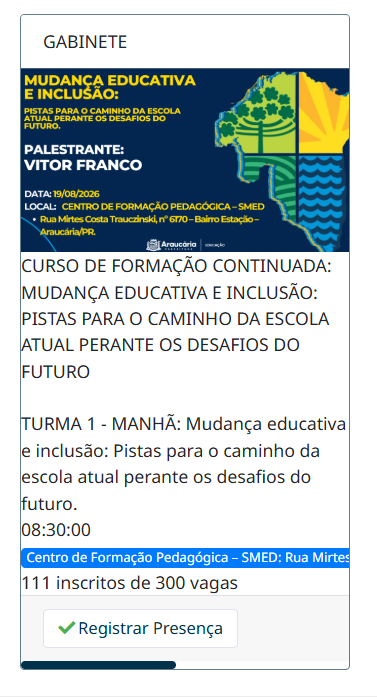
Após realizar o login, acesse a formação na qual você está previamente inscrito(a). Em seguida, localize a opção para registrar a presença.
Ao selecionar essa opção, será aberta uma nova tela para confirmar os dados da formação, como data, aula e turma. Confira todas as informações e, estando corretas, clique novamente em “Registrar Presença”.

Passo 3: Realizar a avaliação da formação
Após o registro inicial da presença, a plataforma direcionará você para a avaliação da formação.
Responda às questões relacionadas à formação, como a contribuição da atividade para sua prática, a qualidade e relevância do conteúdo, o tema abordado e demais aspectos apresentados.
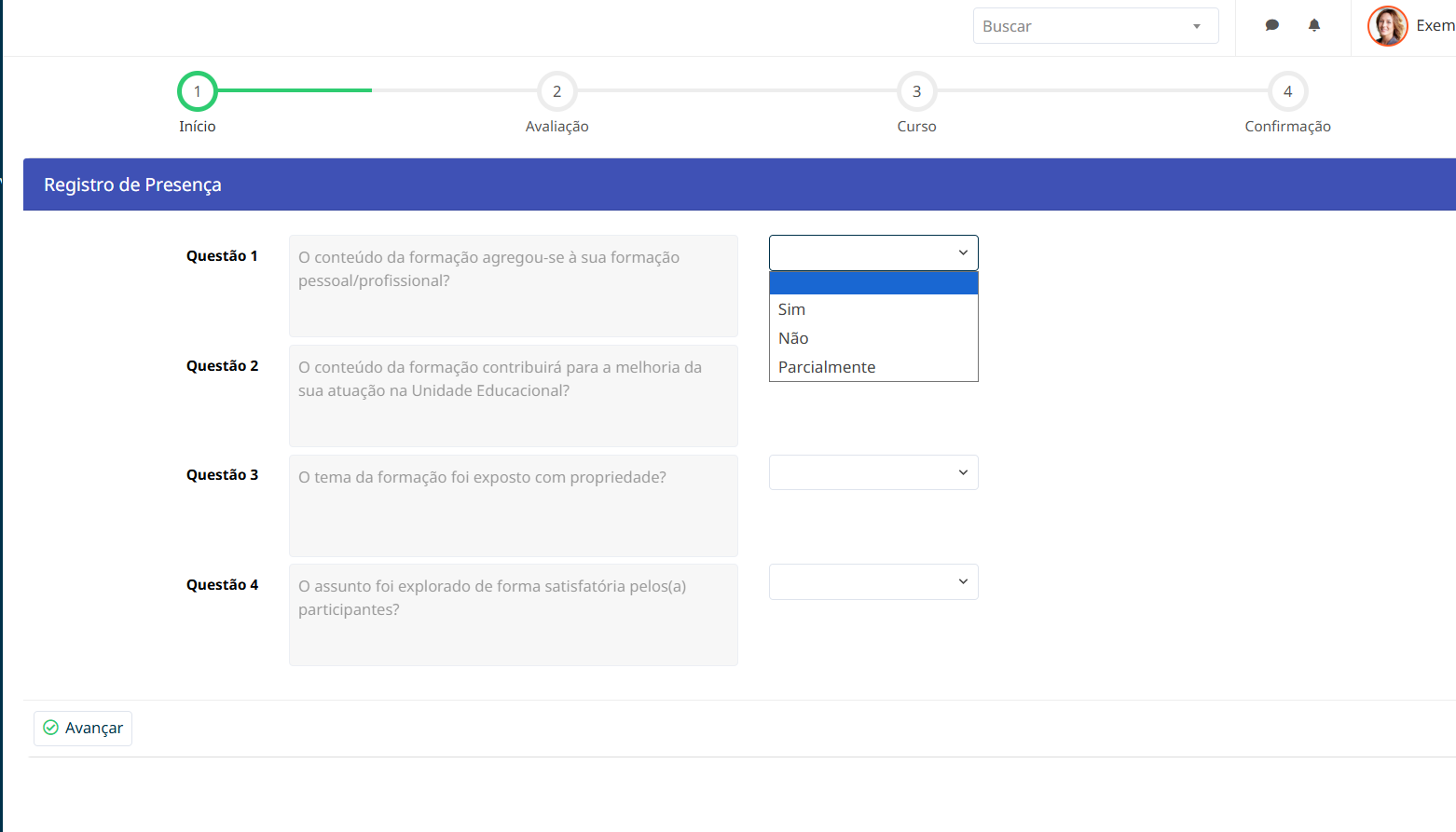
A avaliação é obrigatória. Após responder às questões, clique em “Avançar”.
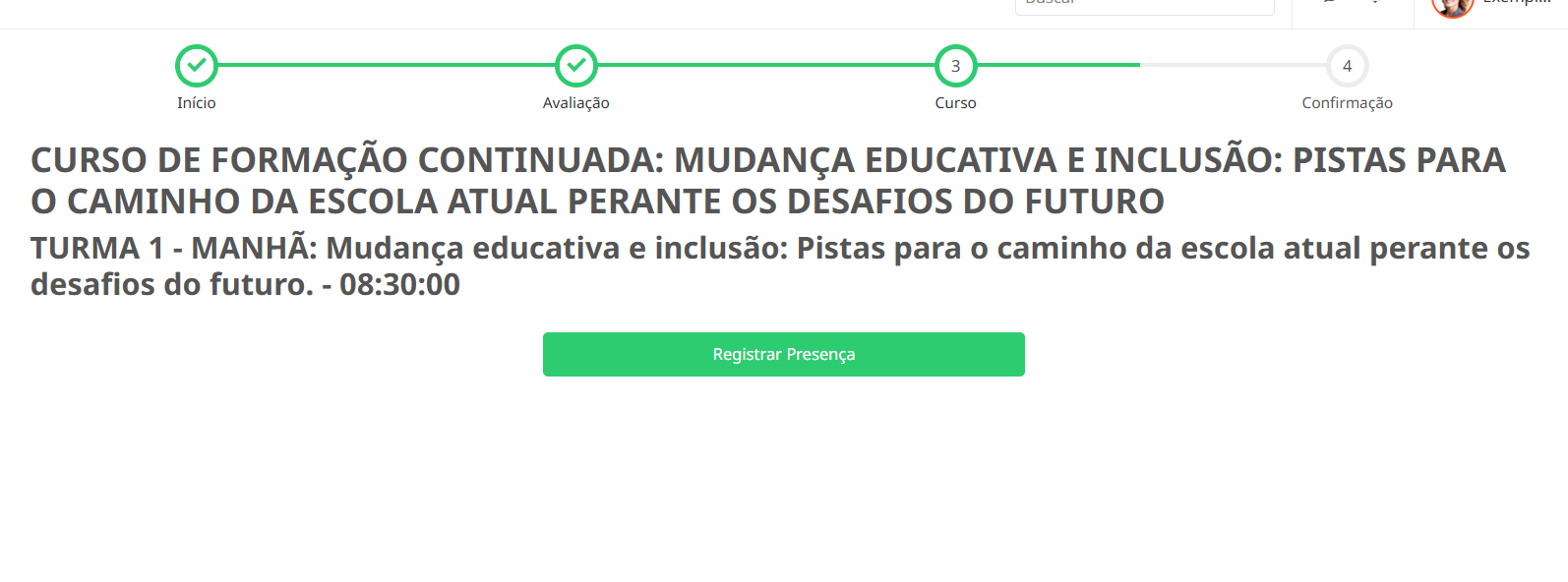
Passo 4: Confirmar o registro da presença
Na sequência, será apresentada uma nova etapa para a confirmação definitiva da presença. Realize o procedimento indicado pela plataforma para concluir o registro.
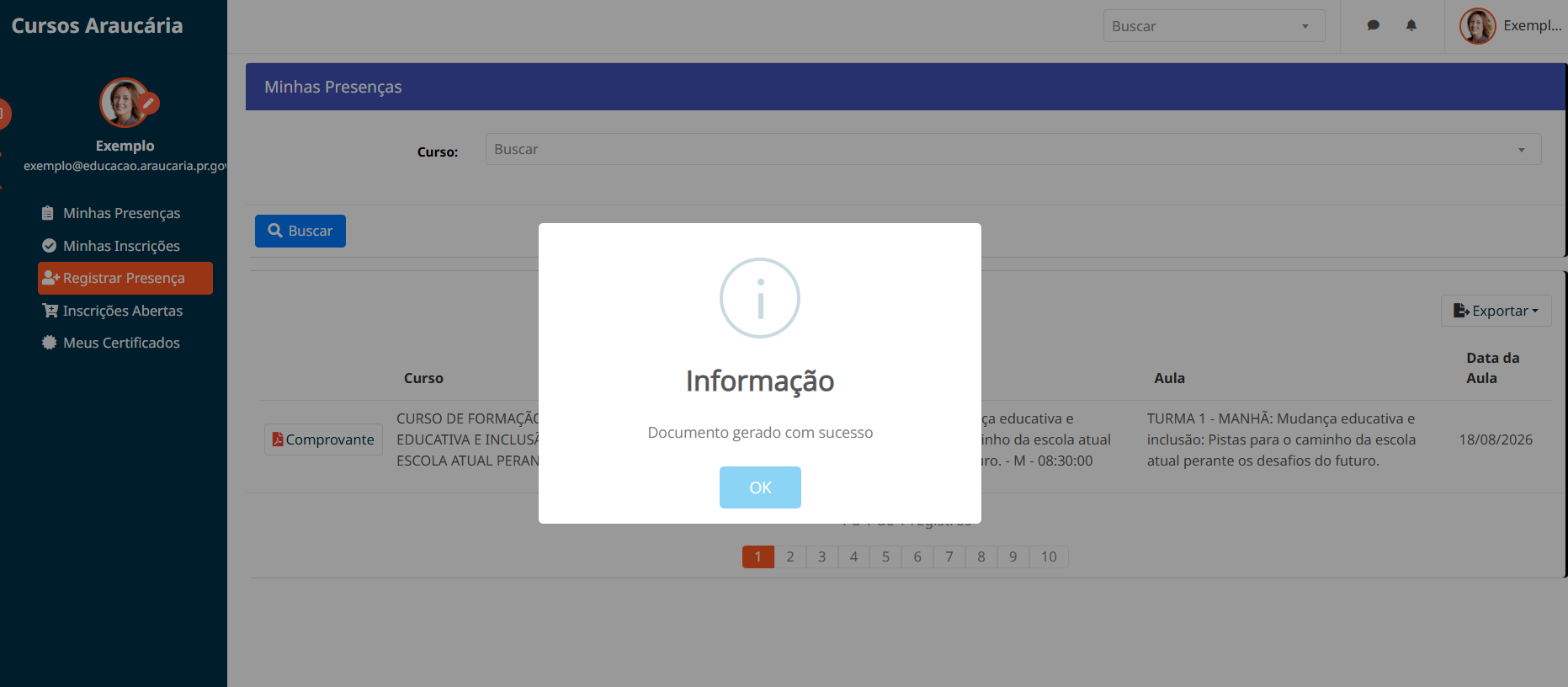
 Para verificar se a presença foi efetivamente registrada, acesse o menu “Minhas Presenças”, localize a formação e consulte o registro. Será disponibilizado um comprovante integral de presença, que poderá ser baixado para consulta e arquivamento.
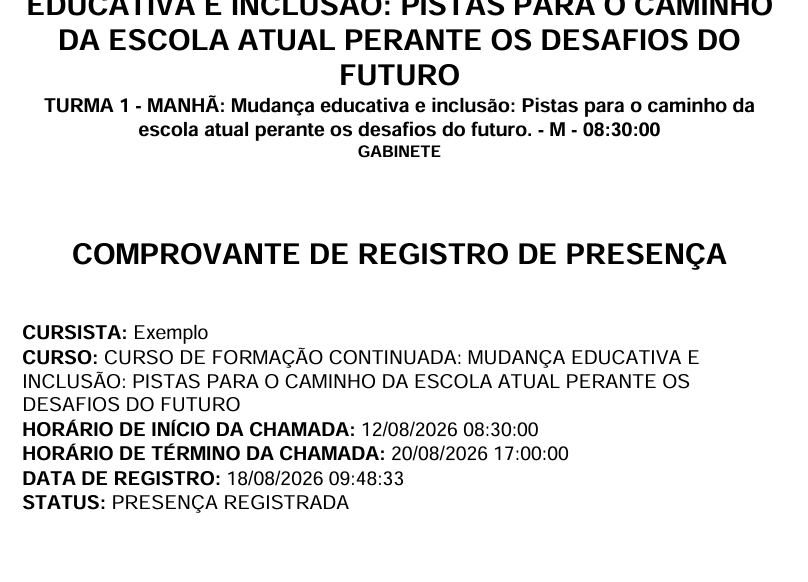
No caso da formação continuada “Mudança Educativa em Ação: pistas para o caminho da escola atual perante os desafios do futuro”, o registro da presença deverá ser realizado até o dia 20 de agosto de 2026. O registro poderá ser realizado a partir do dia de início da formação e dentro do prazo estabelecido para cada atividade.
Atenção: certifique-se de concluir todas as etapas — registro da presença, avaliação e confirmação final — para garantir que sua participação seja devidamente registrada na plataforma.
CERTIFICAÇÃO: https://educacao.araucaria.pr.gov.br/
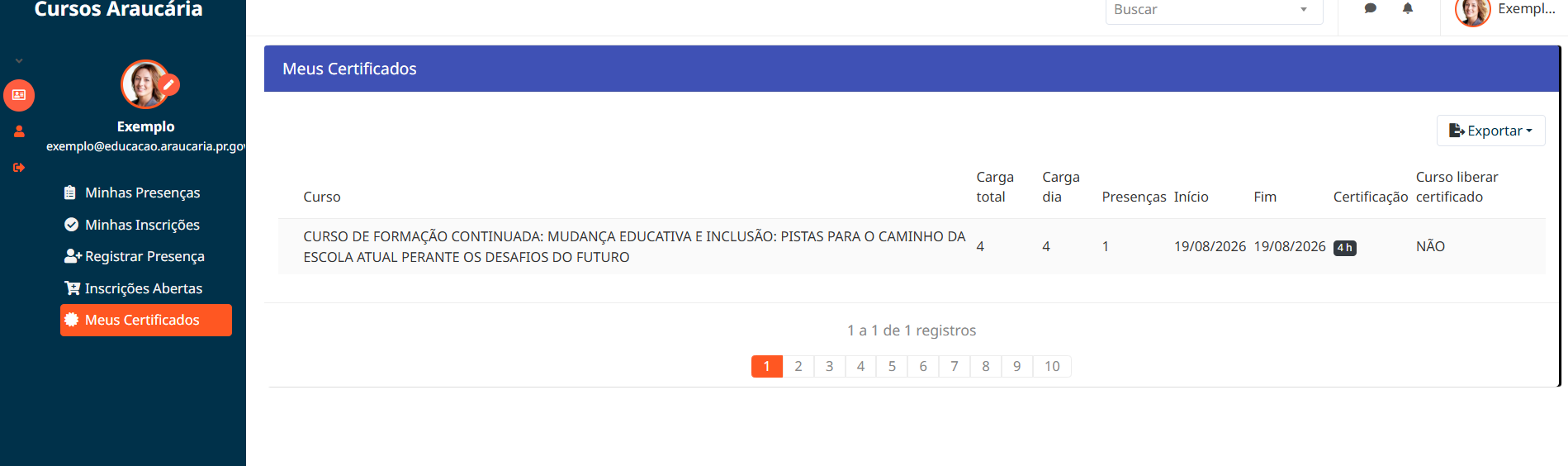
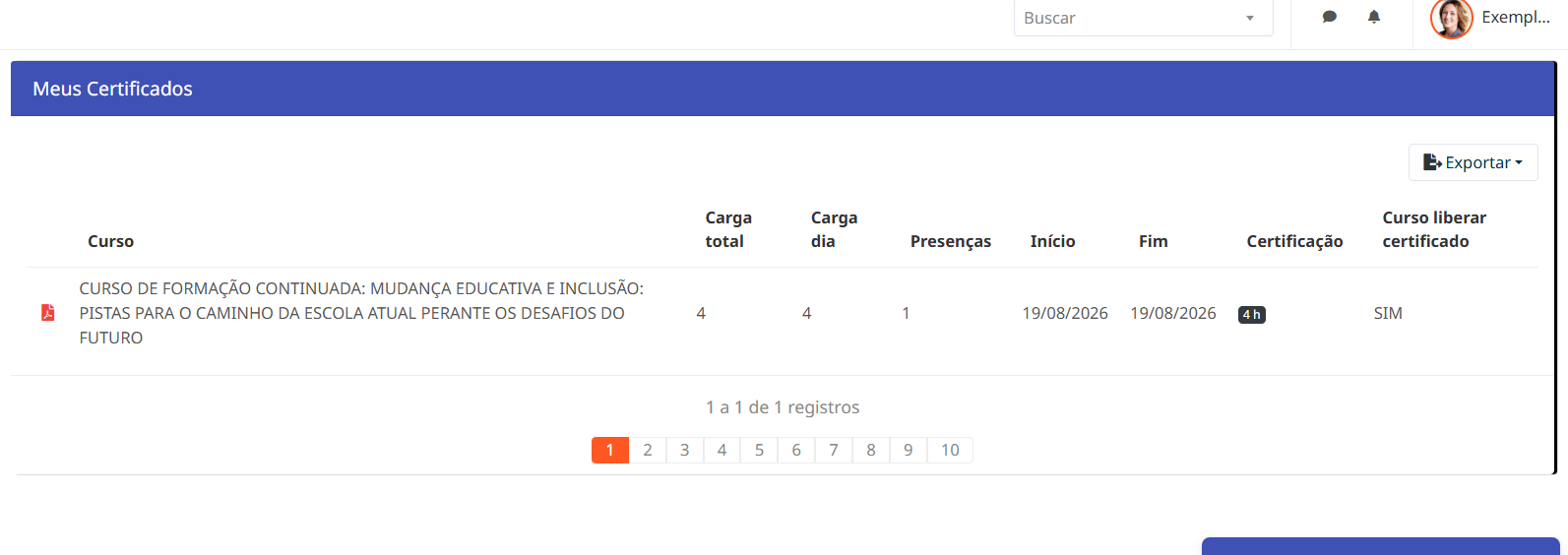
Após o encerramento do período destinado ao registro das presenças, o certificado poderá ser consultado na opção “Meus Certificados”.
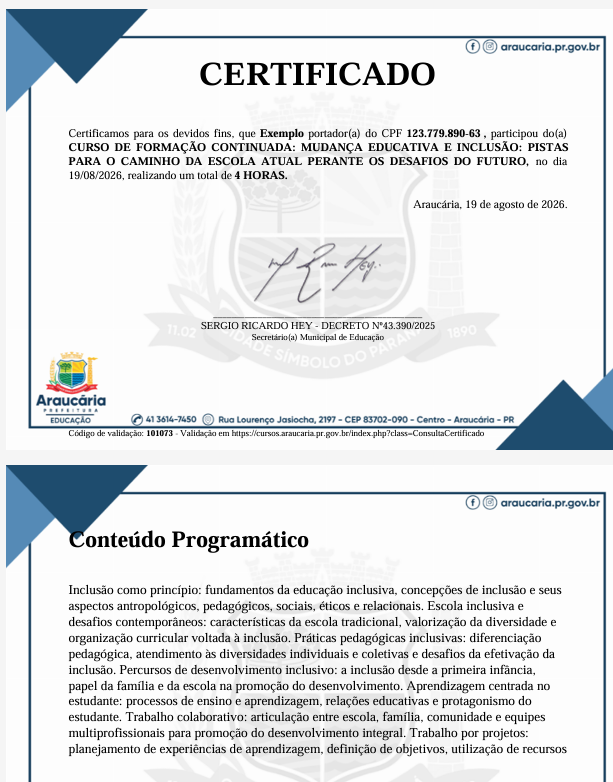
Na aba “Meus Certificados”, após a emissão do certificado, localize a formação desejada. No campo “Liberar Certificado”, aparecerá a indicação “Sim”. Ao lado, será disponibilizado o ícone em formato PDF. Clique no ícone para abrir o certificado e, em seguida, realize o download do documento para salvá-lo em seu dispositivo.