TUTORIAL - PROTOCOLO DE HABILITAÇÃO PARA ATUAÇÃO NA EDUCAÇÃO ESPECIAL (AEE) PELOATEND.NET NO AUTOATENDIMENTO OU NO APLICATIVO
1. INTRODUÇÃO que é o Sistema GLPI?
OConforme GLPIorientações (Gestionnaireda LibreSecretaria Municipal de ParcEducação Informatique)(Smed), é um sistemae de gestãacordo com os Decretos nº 38.514/2022 e 38.525/2022, todos(as) os(as) profissionais habilitados(as) que desejam atuar no Atendimento Educacional Especializado (AEE) devem enviar sua documentação comprobatória exclusivamente por meio do:
PROTOCOLO DE HABILITAÇÃO DA EDUCAÇÃO ESPECIAL
✔ Autoatendimento (navegador)
2. DOCUMENTOS OBRIGATÓRIOS
O(a) professor(a) e/ou professor(a) deve anexar:
1° Pós-graduação em Educação Especial (mínimo 360h) OU Adicional em Educação Especial correspondente à área pretendida.
2º Certificados de serviçosformação decontinuada TI
– (TecnologiaMínimo: 40h
– Em Educação Especial e/ou Inclusiva.
3° Certificados específicos da Informaçárea do AEE
– Mínimo: 40h
– Devem citar explicitamente:
➤ Área Intelectual
➤ TGD/TEA
➤ Surdez
➤ Visual
➤ Altas Habilidades
Atenção)o: open source, amplamente utilizado para centralizar e otimizar o suporte e a manutenção de infraestrutura tecnológica. Na Prefeitura de Araucária, o GLPI funciona como uma ferramenta essencial para solicitar, registrar, acompanhar e gerenciar uma variedade de serviços e soluçFormações de informática.uma área NÃO podem ser reaproveitadas para outra.
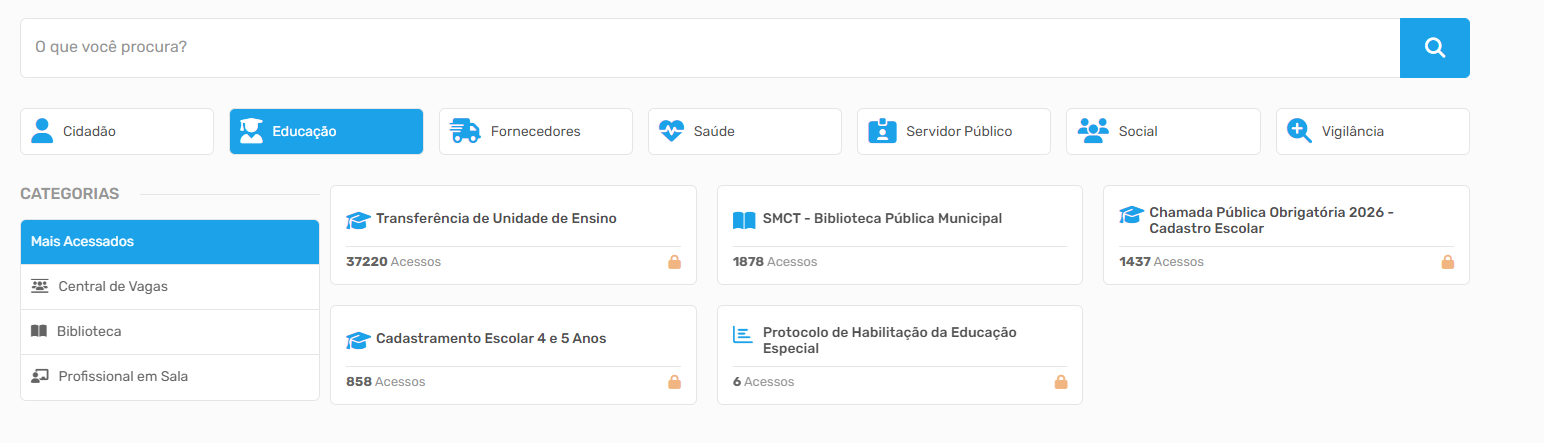
GLPI3. àTUTORIAL SMED/DTI:– AUTOATENDIMENTO (NAVEGADOR)
3.1 Acesso ao sistema:
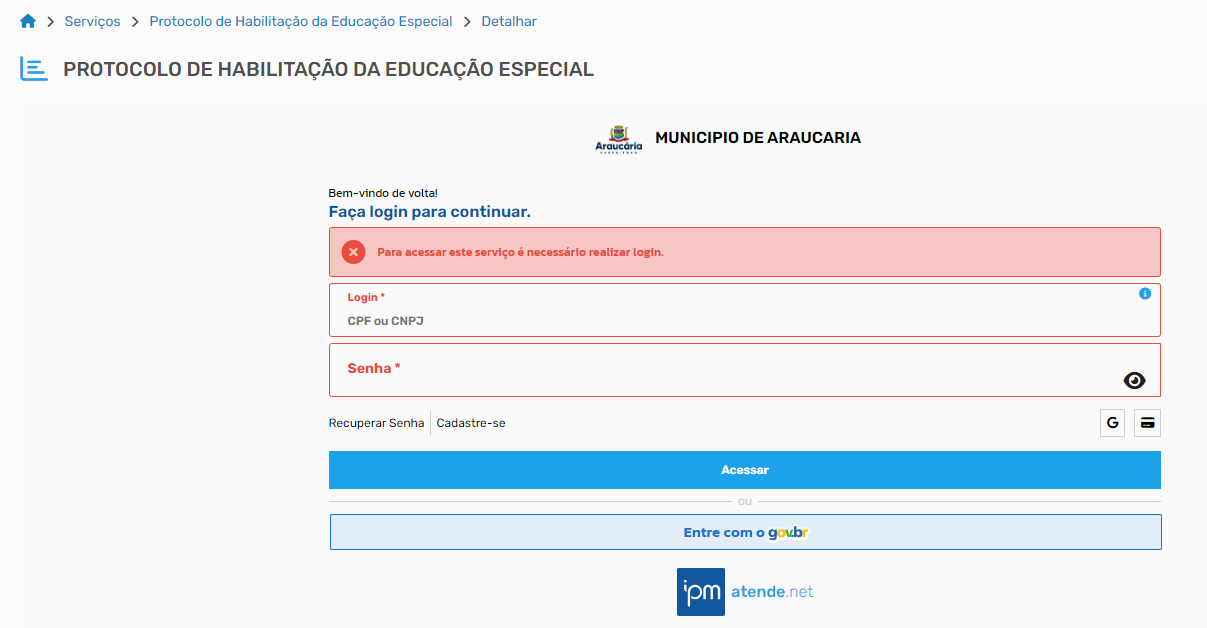
AtravésAcesse doo link oficial: GLPI https://araucaria.atende.net/autoatendimento/servicos/e-protocolo-de-habilitacao-da-educacao-especial/detalhar/1/, os servidores podem solicitar as seguintes demandas aos DTI:
Cotalogin usando:✔ CPF e senha
ou
✔ Gov.brObservação: caso não lembre sua senha é necessário realizar a recuperação, conforme tutorial, disponível: https://wiki.araucaria.pr.gov.br/books/ipm-atendenet/page/reset-de-senha-ipm-atendenet.
3.2 Documentos Obrigatórios
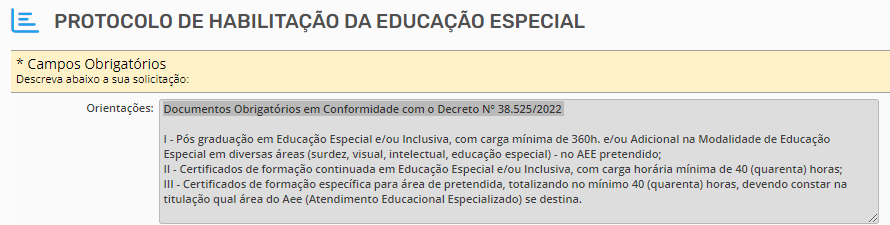
Ao logar no Protocolo de
Impressão:Solicitar alteraçHabilitaçãona cota de impressão das Unidades da SMED.Drive e Grupos:Solicitar acesso às Pastas do Drive e Grupos Educacionais.E-mail:Criação e redefinição de senha do e-mail institucionalda Educação(GoogleEspecialforéEducation).necessário:EquipamentosasdeorientaçõesInformática:comSolicitarosequipamentosDocumentosdeObrigatóriosinformáticaemcomo:Conformidadecomputadores,commonitores,osmouse,DecretostecladoNºà SMED-DTI.Plataforma de Cursos:Solicitar acesso38.525/2022 esuporteN°a38.525/2022.plataforma de cursos da SMED.
Faça

Ler
Como3.3 Criar um Chamado no GLPI:
Acesse o SistemaGLPIAutenticação:Insira seu Login e Senha.OBS:Utilize as mesmas credenciais que usa para acessar o computador da prefeitura.
Criar um Novo Chamado:Após o acesso ao sistema, clique em "Criar Chamado" ou em um botão similar.
Seleção do Tipo de Chamado:Escolha entre as opções:Requisição:Utilize para solicitar novos serviços, acessos, instalações, alterações e melhorias.Incidente:Utilize para reportar problemas, falhas e erros.
descriçãoSeleçDescrição daCategoriaSolicitaçãodoA
Chamado:- está
Escolhapré-preenchida.aNocategoriaentantodoo(a)chamadoservidor(a) poderá (não é obrigatório) complementar com: "a(s) área(s) deacordo com sua solicitação. Para a SMED Utilizar a CategoriaSolicitaçhabilitaçãoàpretendidas;SMED:relação- dos
Cotadocumentosde Impressão.Driveanexados; eGrupos.E-mail.Equipamentos de Informática.Plataforma de Cursos.
Preencher o Título do Chamado:Escreva um título claro e objetivo que resuma sua solicitação (ex: "Criaçdeclaração deusuário",que os documentos são verdadeiros."AcessoaoExemplo:
"SolicitoDriveregistro de habilitação para atuação no AEE nas áreas Intelectual e TGD, conforme documentos anexados (pós-graduação, certificados de formação continuada e certificados específicos)."
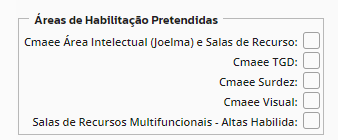
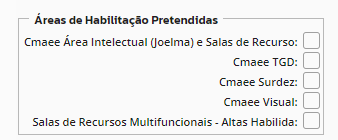
3.3 Áreas de Habilitação Pretendidas
Selecionar as Áreas de Habilitação Pretendidas assinale todas as áreas que deseja registrar, conforme sua formação no AEE.
3.4 Documentos obrigatórios
Anexar documentos obrigatórios
a. Pós-graduação em Educação Especial, com carga mínima de 360 horas, ou Adicional de Educação Especial, correspondente à(às) área(s) de AEE que possui habilitação;
b. Certificados de formação continuada em Educação Especial e/ou Educação Inclusiva, com carga horária mínima de 40 horas;
c. Certificados de formação daUnidadeárea'X'",específica"Cotado AEE, totalizando no mínimo 40 horas, devendo constar explicitamente a área a que se refere, conforme Anexo Único do Decreto nº 38.514/2022.
No campo Anexos → Documentos Obrigatórios → Buscar: Selecione cada documento salvo em seu dispositivo.
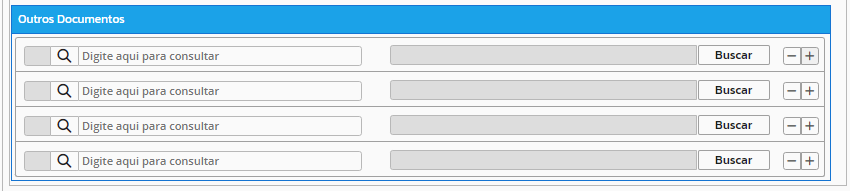
3.5 Outros documentos
Inserir os demais certificados para as demais Áreas de
Impressão acabou", "SolicitaçHabilitação Pretendidas, selecionadas acima (seja por meio deComputador").seleção
ou - manualmente por meio de busca e clicando no símbolo de adição):
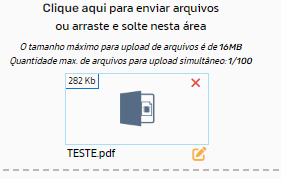
3.5.1 Seleção múltiplaAssinale a seleção múltipla e clique onde pede ou arraste os certificados, conforme solicitado:

Para remover os arquivos anexados, basta clicar no “X” vermelho
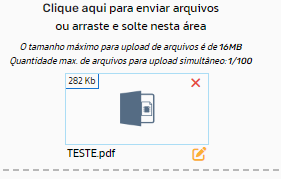
Detalhar3.5.1 ManualmenteCaso não assinale a
Descriçseleçãodomúltipla,Chamado:poderá adicionar os demais certificados um a um (manualmente), clicando em “Busca”.Descrevaseu
chamadoPara
cominserir mais certificados de forma manual, utilize omáximo de detalhes possíveis:Informações Gerais:Contexto da solicitação,botãoque(está+solicitando e por que.Detalhes Específicos:Nome dos sistemas, pastas ou equipamentos envolvidos, números de série, etc.Passos) paraReproduzirincluiromaisProblema:Se for um incidente, descreva como o problema pode ser reproduzido.Mensagens de Erro:Inclua mensagens de erro ou prints de tela.Urgência e Impacto:Se necessário, informe a urgênciaarquivos e oimpactobotão ( - ) para excluí-los.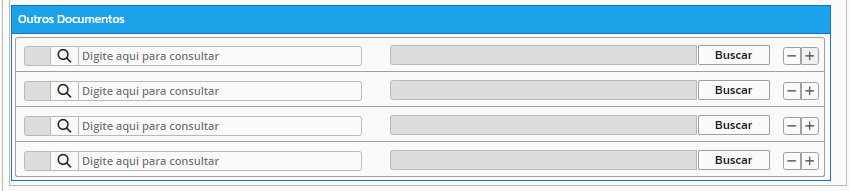
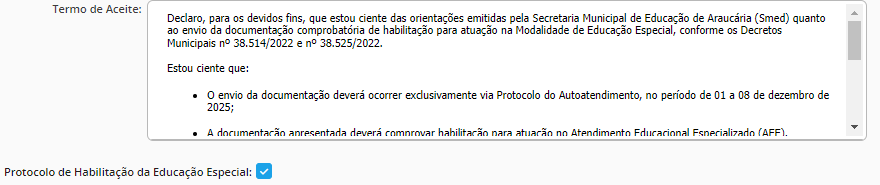
3.6 Termo de aceite
No final do Protocolo de Habilitação da
solicitaçEducaçãoparaEspecialsuaséatividades.necessário Informações Adicionais:Inclua qualquer outra informação que possa ajudar o técnicofazer aresolverleituraodoproblema.
Anexar Arquivos (Se Necessário):Se necessário, anexe arquivos que possam ajudar a resolver o problema, como printstermo detela,aceitefotos,edocumentosassinalarouemarquivosenviardeprotocolo:configuração.
Enviar o Chamado:Apóapóspreencherconferir todos osdados,dados , cliqueemem:"Enviar✔mensagem", "Salvar", "Criar" ou similar para criar o chamado.




Acompanhamento3.7 Comprovante de Abertura
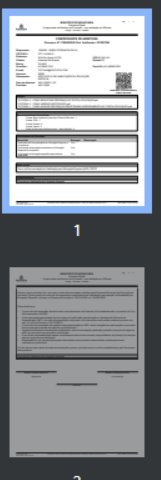
Ao concluir, o sistema gerará automaticamente um Comprovante de Abertura do Chamado:
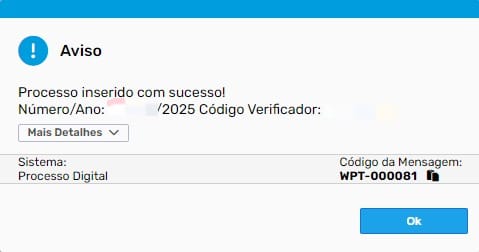
Número de Chamado:Após criar o chamado, uma notificaçãoProcesso com o número dochamadoprocessoaparecerá no canto inferior direito da tela. Guarde este número para acompanhare oandamento,códigonãverificador, recomenda-se salvar osedocumento,preocupe se não conseguir marcarcom o númeroainda é possível consultar seus chamados abertos seguindo as próximas orientações.
Acesso à ListadeChamados:protocolo- e
Nacódigotelaverificador:inicialdo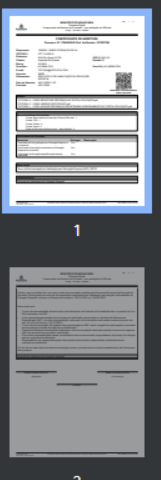
GLPI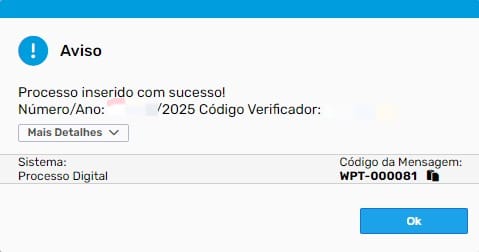
,clique3.7
emConsulta"Home"aoouprocessoem um ícone similar para acessarApós a
lista de chamados.
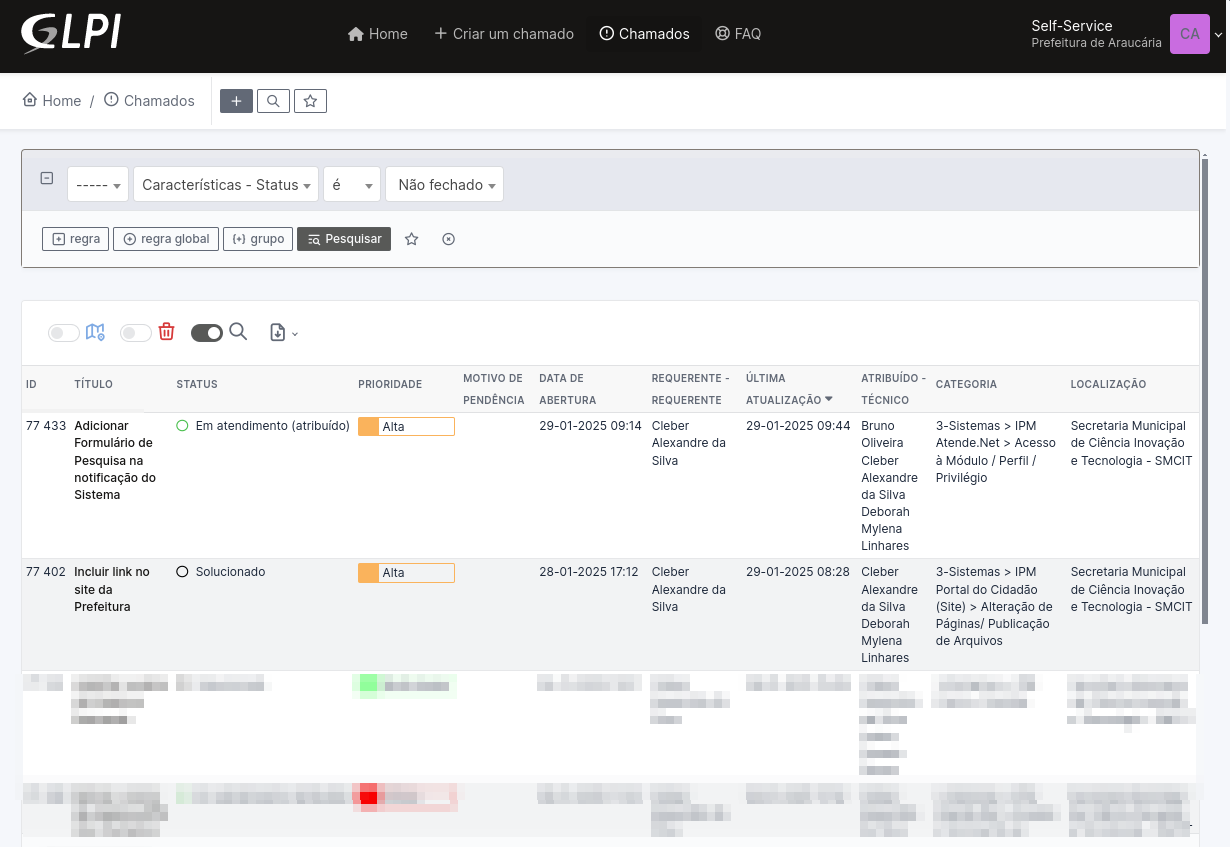
Na tela aparecerá uma lista com os chamados distribuídos por Status atuais dos chamados.
Selecione um Status na lista e aparecerão os chamados que estão na condiçcriaçãoselecionada.o(a)
profissional
Clique em cima do TÍTULO do seu chamado para acessá-lo epodera consultar oandamentoprocesso, por meio doseulink:chamado.https://araucaria.atende.net/autoatendimento/servicos/consulta-de-processo-digital/detalhar/1
2. DOCUMENTOS OBRIGATÓRIOS
O(a) professor(a) e/ou professor(a) deve anexar:
LembrandoDOCUMENTOSque também é possível chegar aos seus chamados que estão no Status "Em atendimento" apenas clicando no menu "Chamados" na parte superior da tela.OBRIGATÓRIOS
2.

ConsultaDOCUMENTOSporOBRIGATÓRIOSA lista de chamados é organizada por status. Os status mais comuns incluem:Aberto:Chamados recém-criados aguardando análise.Em atendimento (atribuído):Chamados em análisee/ouexecução.professor(a)Cliquedevenestaanexar:opçãoparaver2.
osDOCUMENTOSchamadosOBRIGATÓRIOSqueO(a)
estãoprofessor(a)em andamento.Pendente:Chamados aguardando informações adicionaise/ouaçãoprofessor(a)dodevesolicitante.Resolvido:Chamados que foram solucionados.Fechado:Chamados finalizados e que não necessitam mais de acompanhamento.




2.
O(a)
- professor(a)
2. DOCUMENTOS OBRIGATÓRIOS
O(a) professor(a) e/ou professor(a) deve anexar:
Dicas Adicionais:
- Seja Detalhista: Quanto mais informações você fornecer, mais fácil será para o técnico entender e resolver seu problema.
- Acompanhe Regularmente: Verifique o status dos seus chamados e responda prontamente a quaisquer solicitações de informações adicionais.
- Consulte a Base de Conhecimento: Alguns sistemas GLPI possuem uma base de conhecimento com soluções para problemas comuns.
- Atente-se as Categorias e Subcategorias: Elas são importantes para direcionar seu chamado ao setor correto.
|
|
SECRETARIA MUNICIPAL DE EDUCAÇÃO DEPARTAMENTO DE TECNOLOGIA E INOVAÇÃO EDUCIONAL R. Lourenço Jasiocha, 2197 - Centro, Araucária - PR, 83702-090 (41) 3614-7419 (WhatsApp) |