
TUTORIAL: COMO REALIZAR INSCRIÇÃO NA PLATAFORMA DE CURSOS
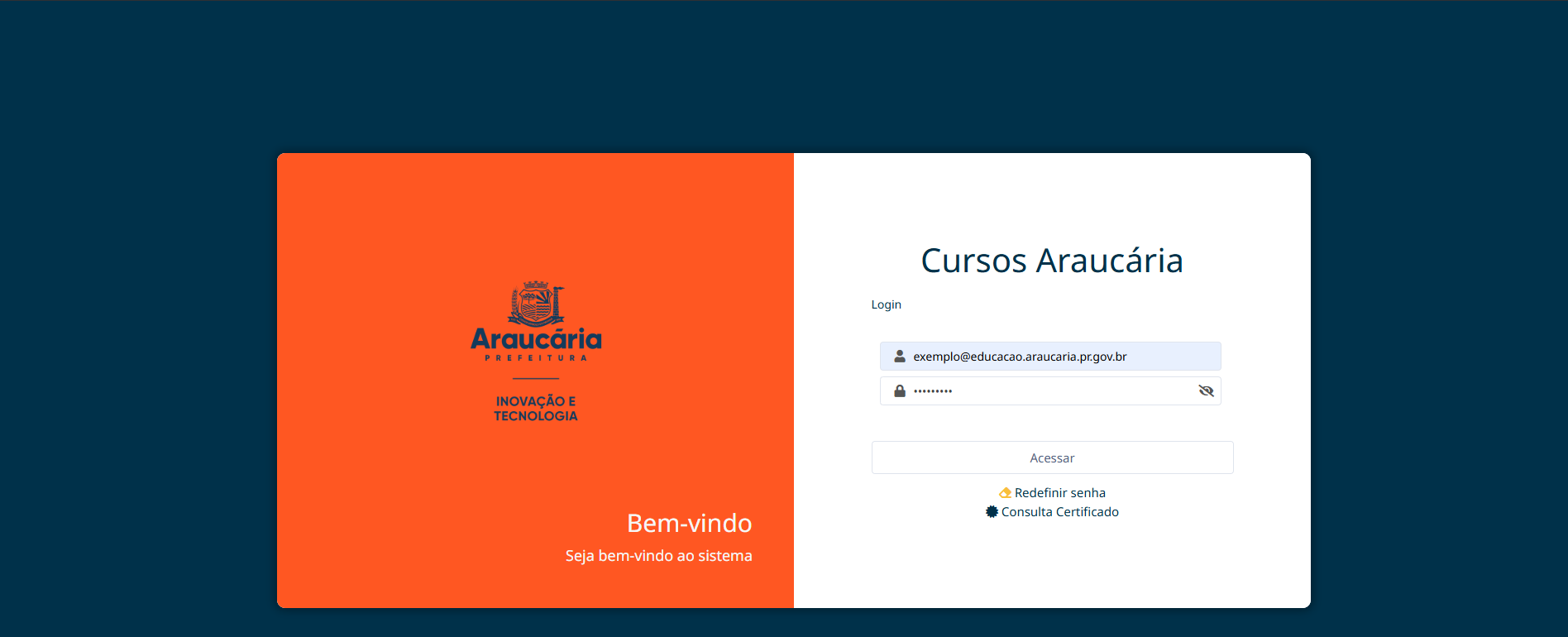
Passo 1: Acessar a plataforma (Login)
-
Digite seu e-mail institucional e sua senha nos campos correspondentes.
Clique no botão Acessar.
Passo 2: Aceitar a Política de Privacidade
-
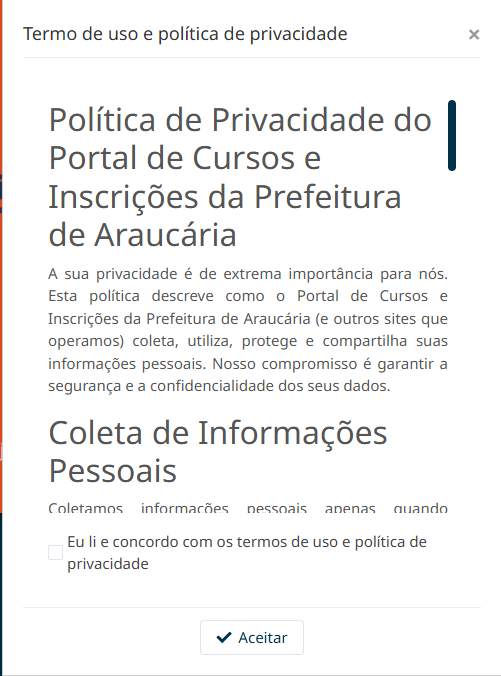
Na primeira vez que entrar, um aviso sobre o Termo de uso e política de privacidade surgirá na tela.
-
Marque a caixinha "Eu li e concordo com os termos de uso e política de privacidade".
-
Clique no botão azul Aceitar.
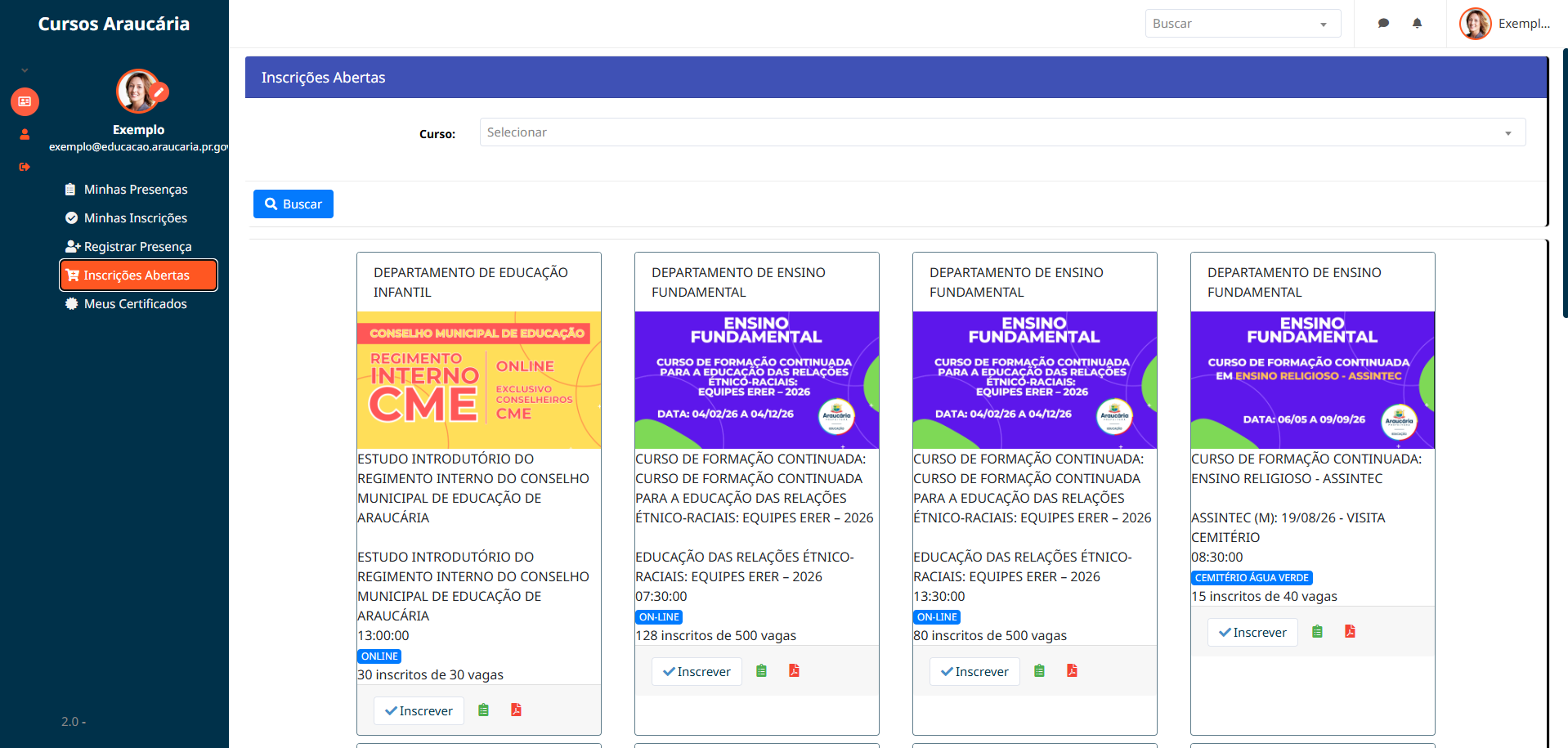
Passo 3: Escolher o curso desejado
Passo 4: Confirmar os dados da turma
-
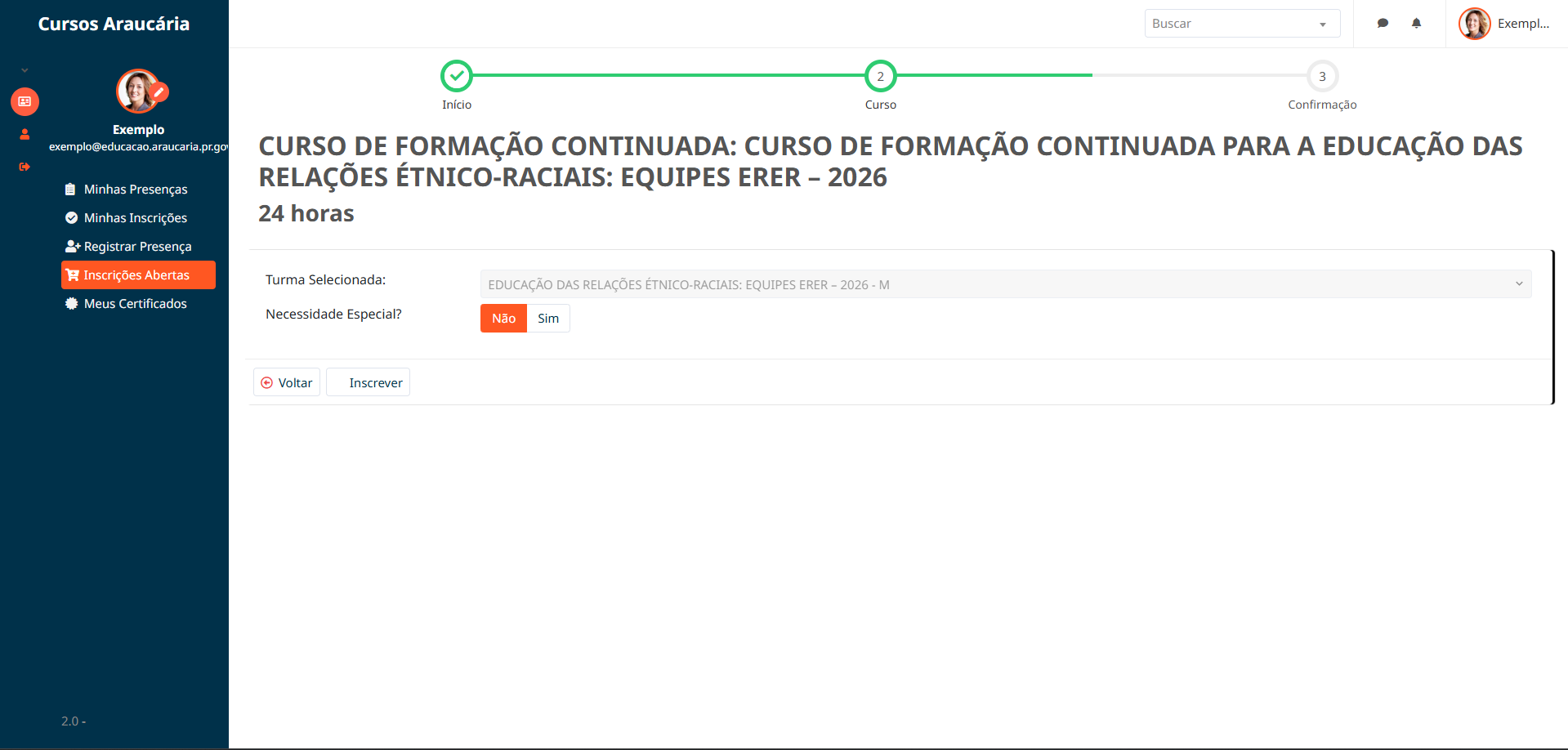
Verifique o nome da Turma Selecionada e selecione se possui alguma Necessidade Especial? (marcando Não ou Sim).
-
Clique no botão Inscrever no canto inferior esquerdo para prosseguir.
Passo 5: Confirmação da Inscrição
-
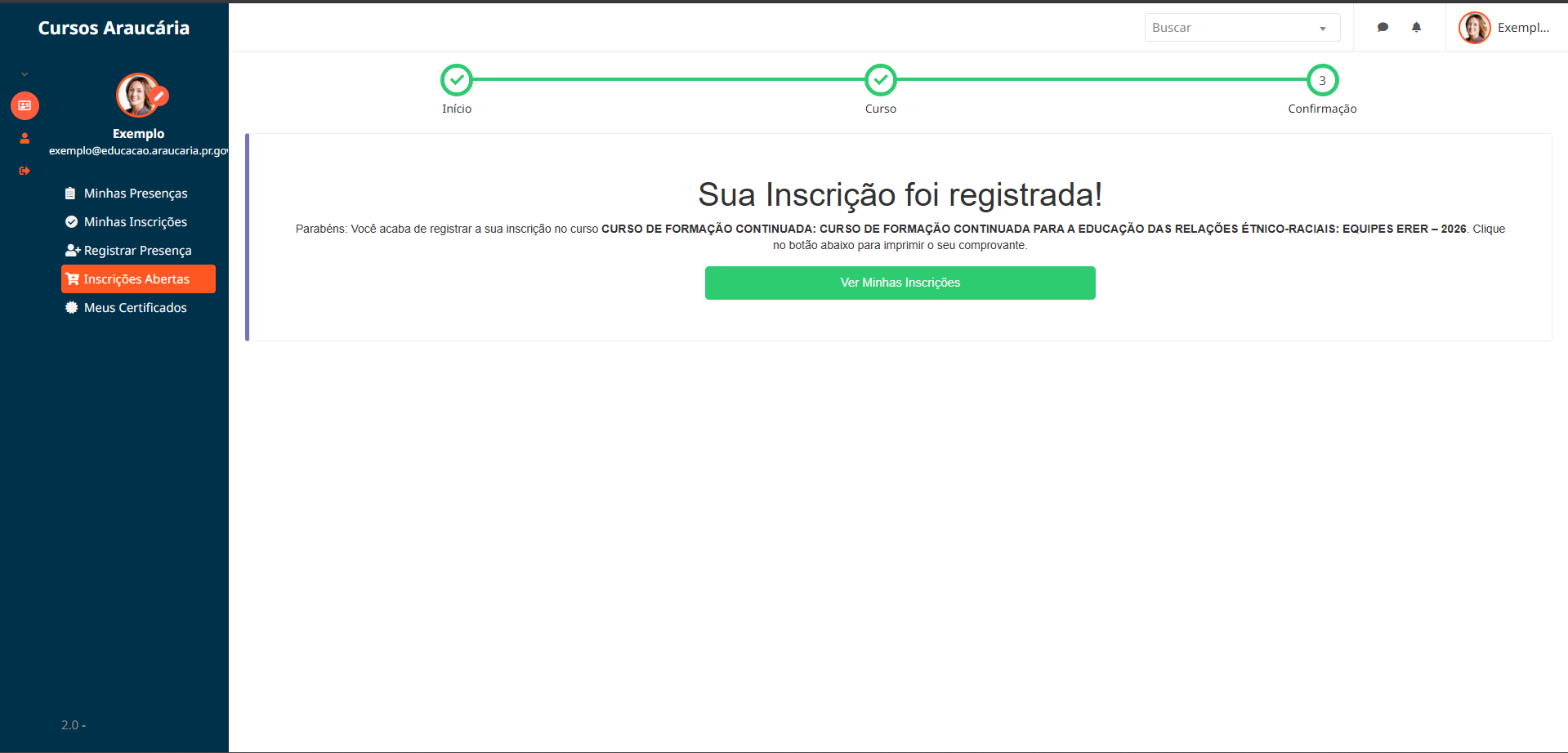
O sistema exibirá a mensagem: "Sua Inscrição foi registrada!".
-
Clique no botão verde Ver Minhas Inscrições para conferir o comprovante ou gerenciar a sua vaga.
Passo 6: Visualizar o Comprovante ou Gerenciar a Inscrição
-
Na tela de Inscrições (acessível também pelo menu lateral em Minhas Inscrições), você poderá:
-
Clicar no botão Comprovante para baixar/imprimir a confirmação da matrícula.
-
Clicar no botão Cancelar Inscrição caso desista ou precise liberar sua vaga para outra pessoa.
-