
Manual para Emissão do Certificado Digital Bird ID
-**IMPORTANTE** Tenha em mãmãos seus documentos pessoais e o seu VOUCHER do Certificado Digital do Bird ID recebidoenviado dapelo Equipefiscal do contrato com a empresa emissora do certificado digital de Sistemas de Saúde ou em outros casos pelo NAF dasua Secretaria.
- Instale os aplicativos da Bird ID no computador e no smartphone:
No computador:
Baixe e instale o assistente para uso do Bird ID no Desktop em:
https://www.soluti.com.br/duvidas-e-suporte/suporte-certificado-em-nuvem/#assistentebirdred
Conclua a instalação do sistema e aguarde a emissão do certificado.

No smartphone:
Baixe o aplicativo: “Bird ID: Certificado Digital”
Disponível na loja de aplicativos para Android e iPhone:
- Link para Android:
https://play.google.com/store/apps/details?id=br.com.vaultid.apps.authenticator&hl=en_US&pli=1
- Link Para iPhone:
https://apps.apple.com/br/app/bird-id/id1450002184
O horário para a realização da videoconferência para emissão do certificado digital é de segunda a sexta das 8:00 as 18:00.
Vamos começcomeçar a emissãemissão?
Para emissãemissão do certificado digital:
1 –– Acesse o site: https://vline.soluti.com.br/arsoluti
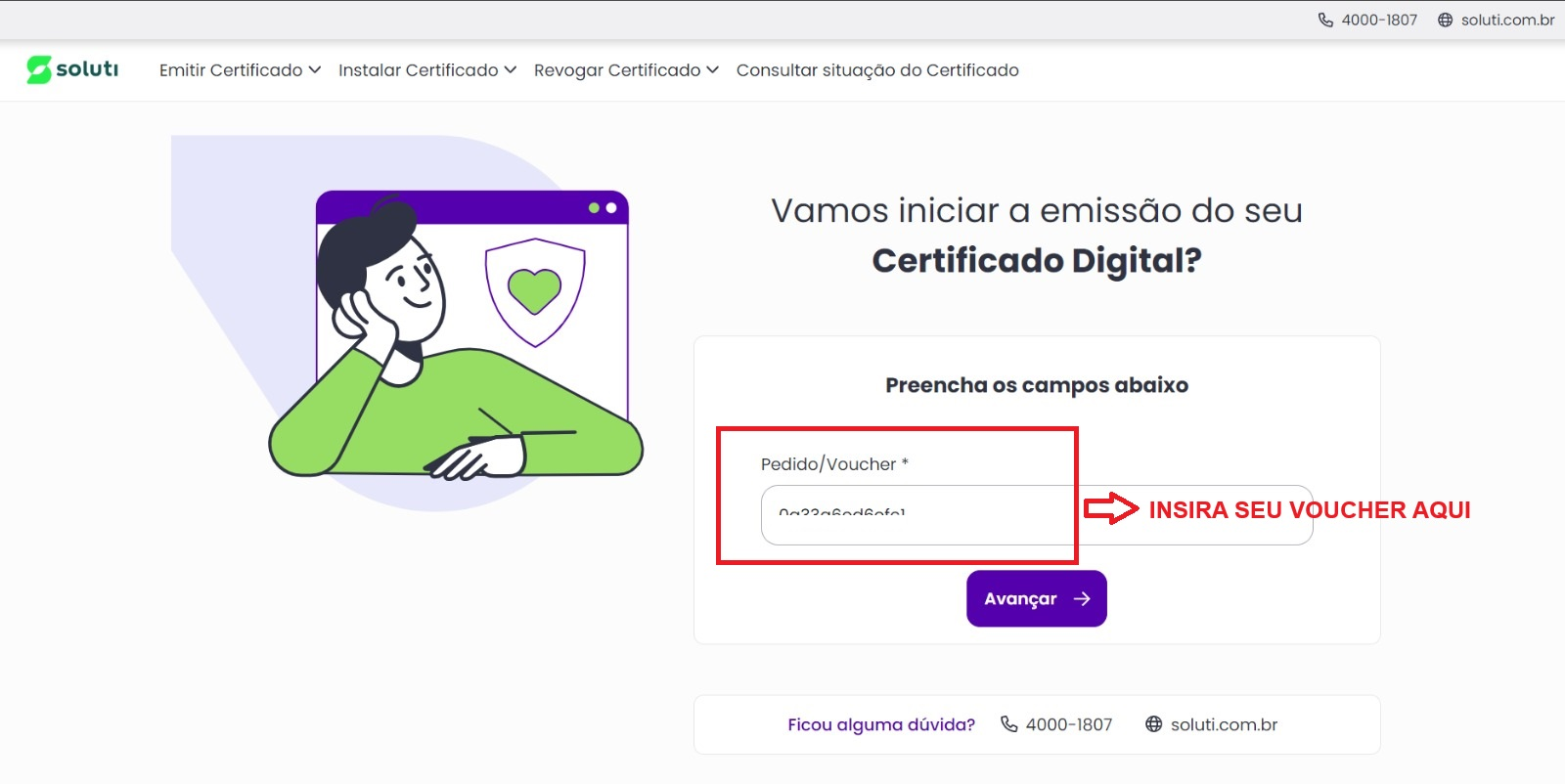
2 –– Insira o voucher recebido no local indicado abaixo e clique em “Avançar”“Avançar”
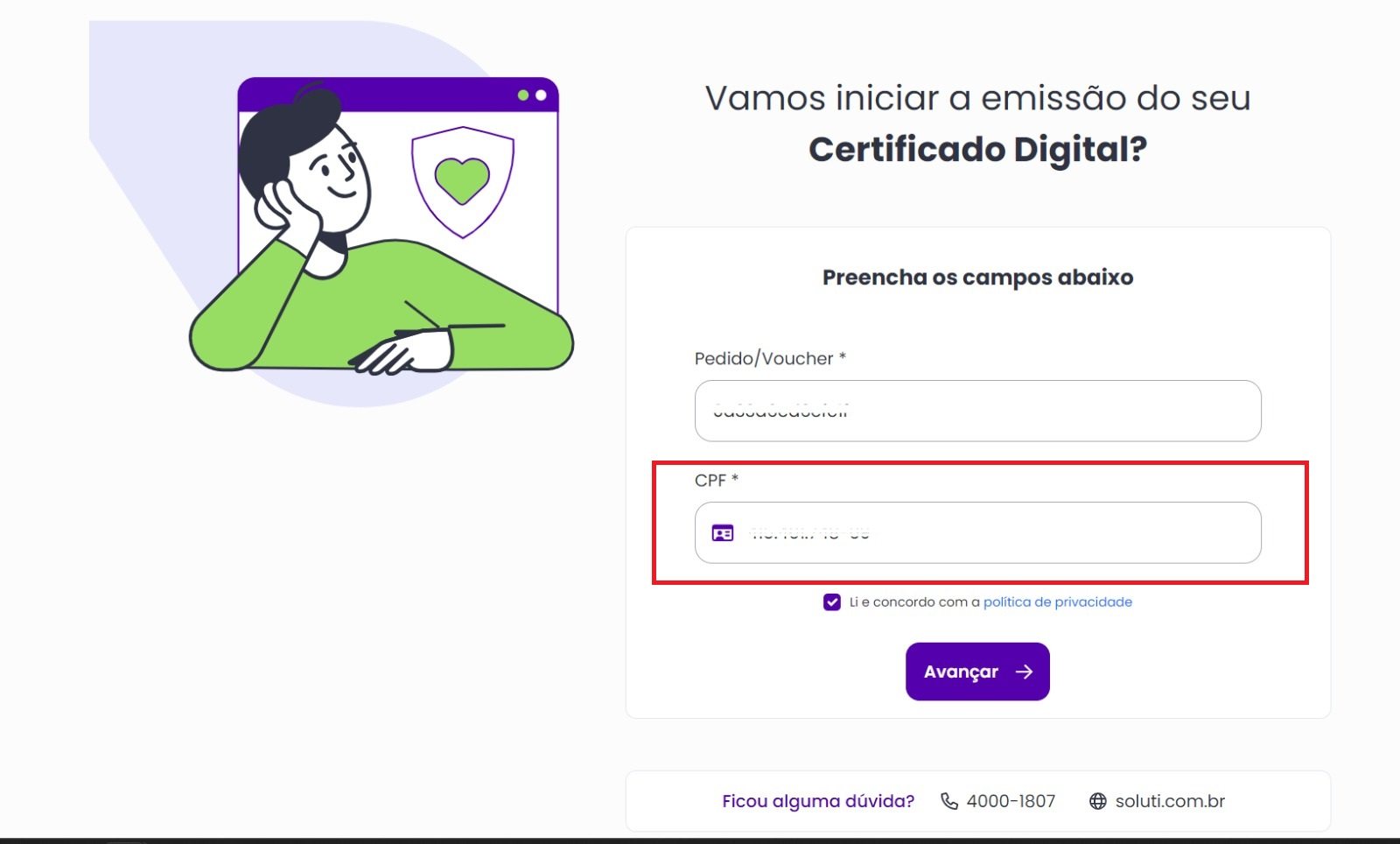
3 –– Preencha seu CPF, marque o campo aceitando a polípolítica de privacidade e clique em “Avançar”“Avançar”
**ATENÇÃO**
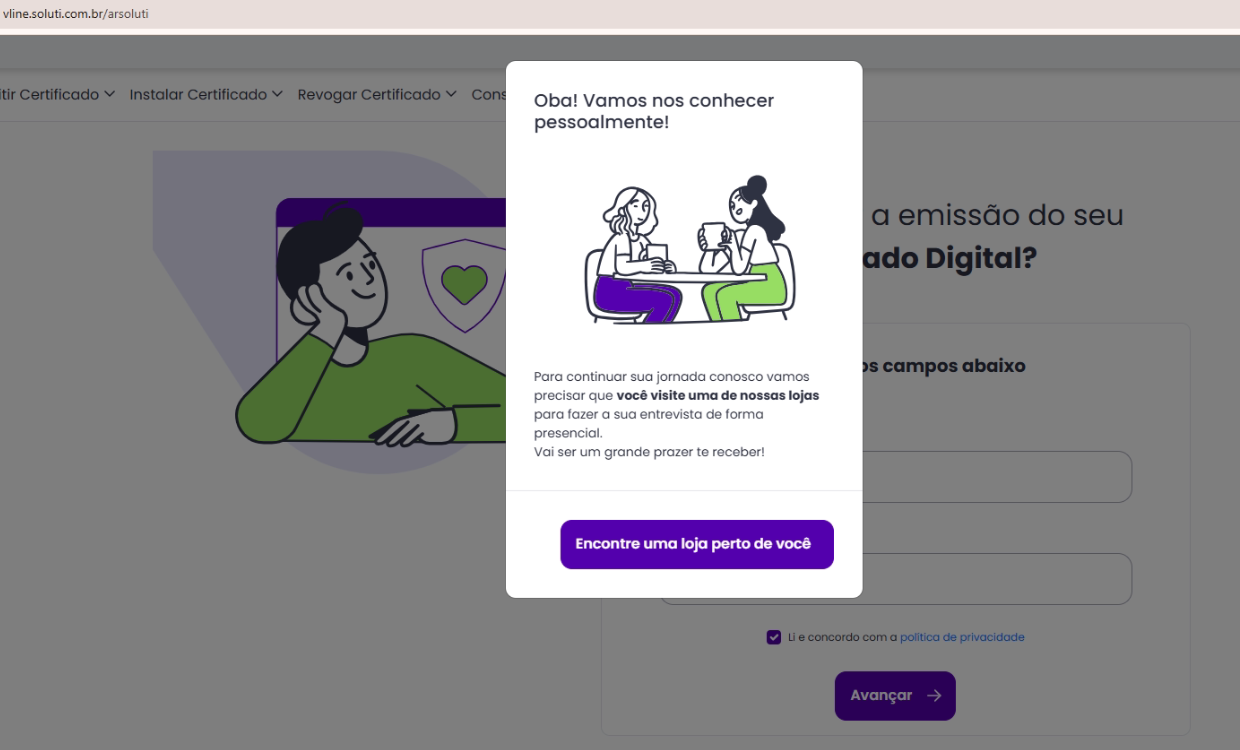
Caso ao digitar seu voucher e seu CPF o sistema apresente a tela abaixo, procure o fiscal/gestor do contrato de sua secretaria para que ele solicite a visita para validação presencial via e-mail junto a empresa fornecedora do certificado.
4 –– Informe os dados solicitados e clique em “Avançar”“Avançar”

5 –– VocêVocê seráserá direcionado a tela de Coleta BioméBiométrica, nela estarãestarão as recomendaçõrecomendações para realizaçãrealização da coleta, fique atento as orientaçõorientações contidas na tela e clique em ““Tudo certo, vamos lálá!””

6 –– Siga as orientaçõorientações para tirar a foto que seráserá utilizada para realizar a coleta da sua biometria e clique em ““Enviar foto”foto”

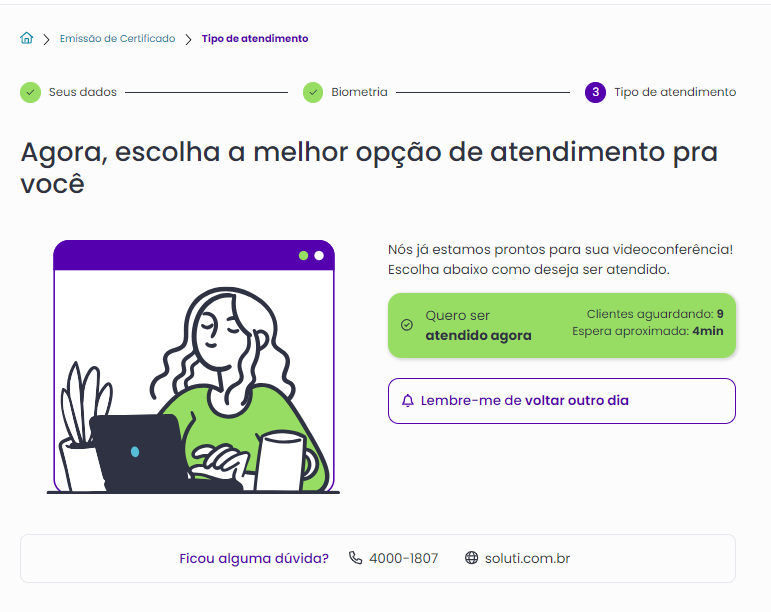
7 –– ApóApós o envio da foto, vocêvocê seráserá redirecionado para escolha do Tipo do Atendimento e seráserá possípossível escolher entre duas opçõopções: ““Quero ser atendido agora”agora” para entrar na fila e fazer a emissãemissão imediata, ou ““Lembre-me de voltar outro dia”dia” para agendar o atendimento.
*Recomendamos que a videoconferêvideoconferência para emissãemissão do certificado seja realizada em um computador, a fim de facilitar a execuçãexecução das etapas. No entanto, em situaçõsituações excepcionais, éé possípossível realizar a videoconferêvideoconferência para emissãemissão do certificado por meio do aparelho celular.
*AtençãAtenção: Durante a videoconferêvideoconferência seráserá fornecido uma ““senha de emissão”emissão” que deverádeverá ser utilizado durante a emissãemissão do certificado digital no aplicativo do smartphone. Somente apóapós a emissãemissão do certificado seráserá possípossível utilizáutilizá-lo no computador.
–– Caso a opçãopção escolhida for: ““Quero ser atendido agora””, vocêvocê seráserá redirecionado a uma sala de espera de videoconferêvideoconferência e ao chegar na sua vez jájá seráserá realizado o atendimento necessánecessário para emissãemissão do certificado digital.
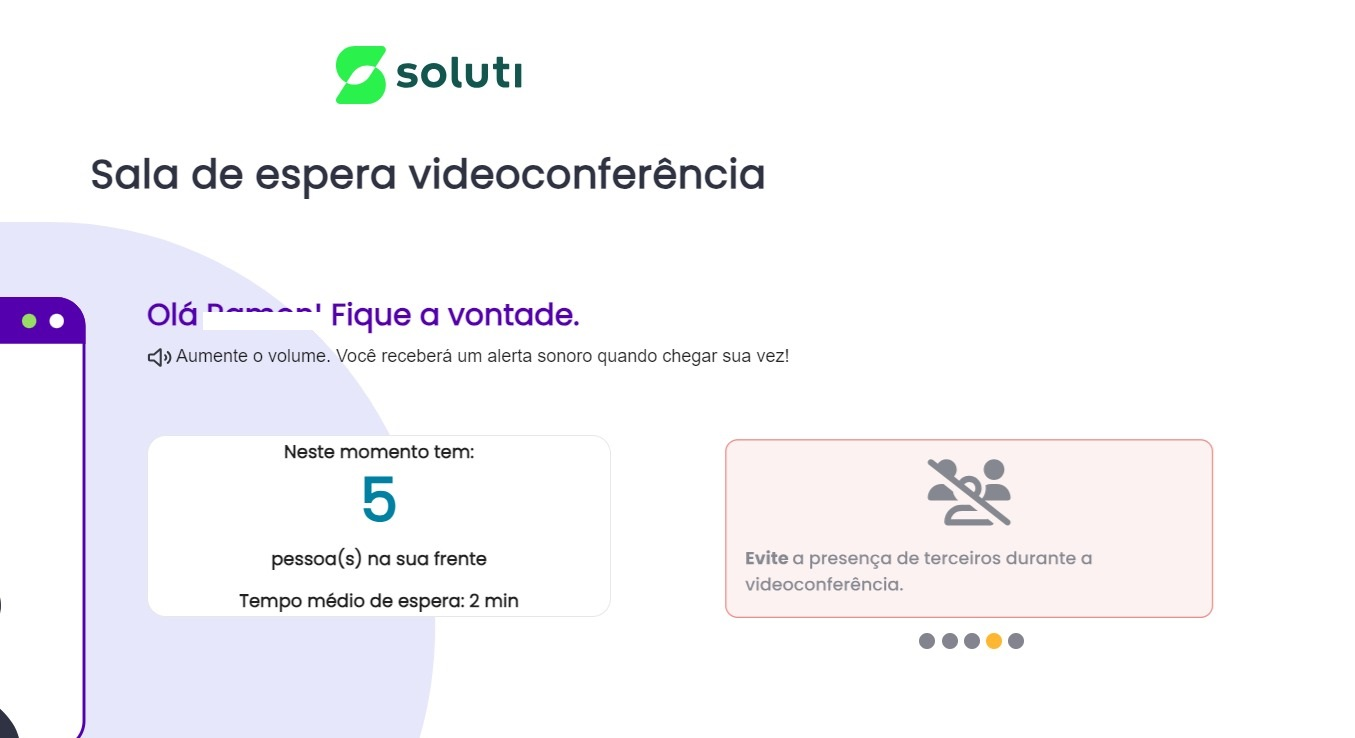
–– Caso a opçãopção escolhida for: ““Lembre-me de voltar outro dia””, vocêvocê seráserá redirecionado para tela que darádará o iníinício ao agendamento e nela clique em ““Escolher um dia”dia”
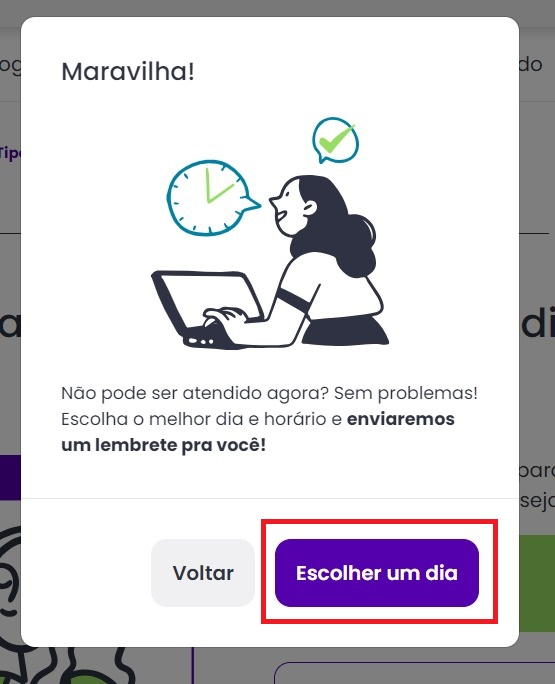
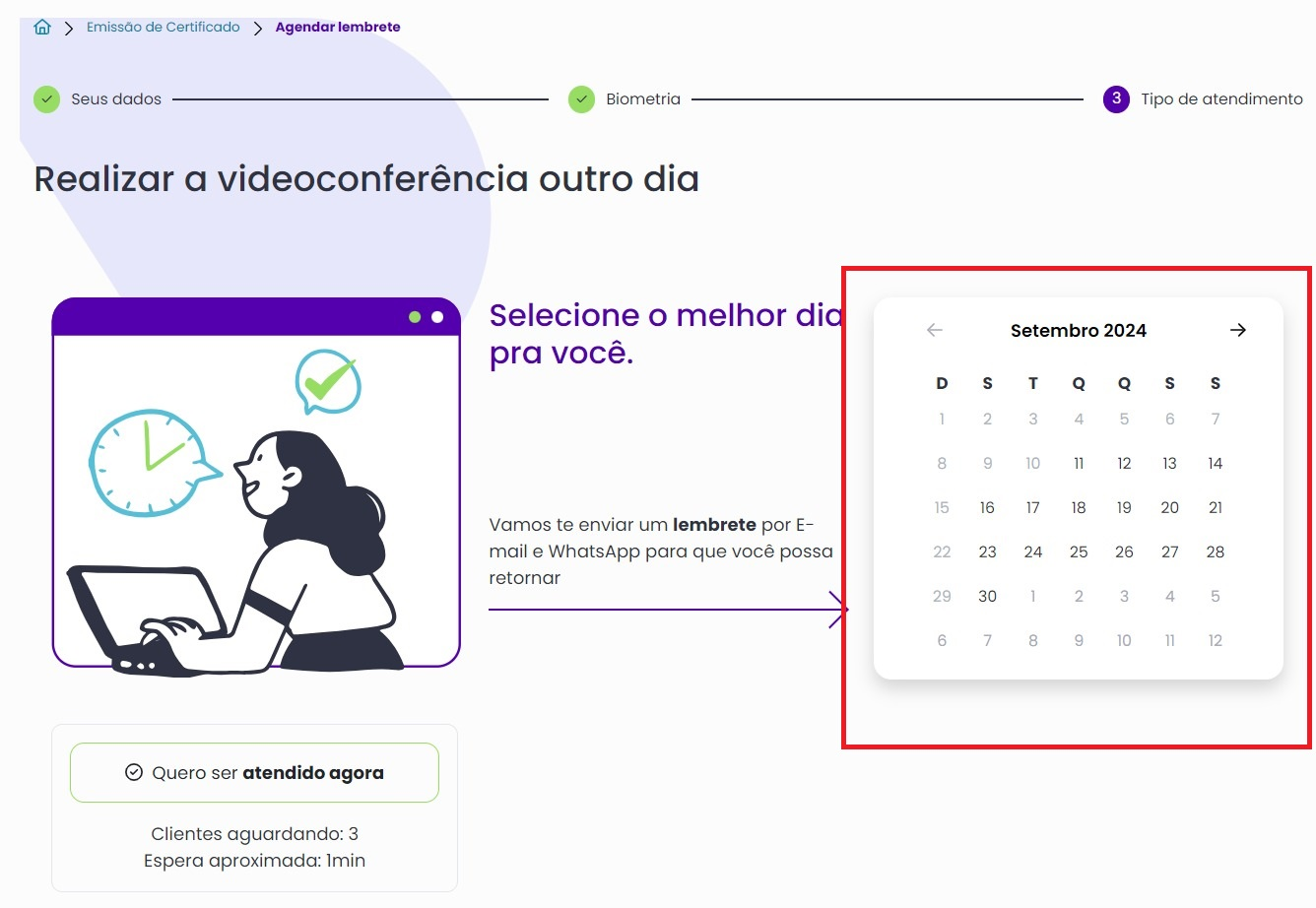
- Selecione no
calendácalendário a data desejada
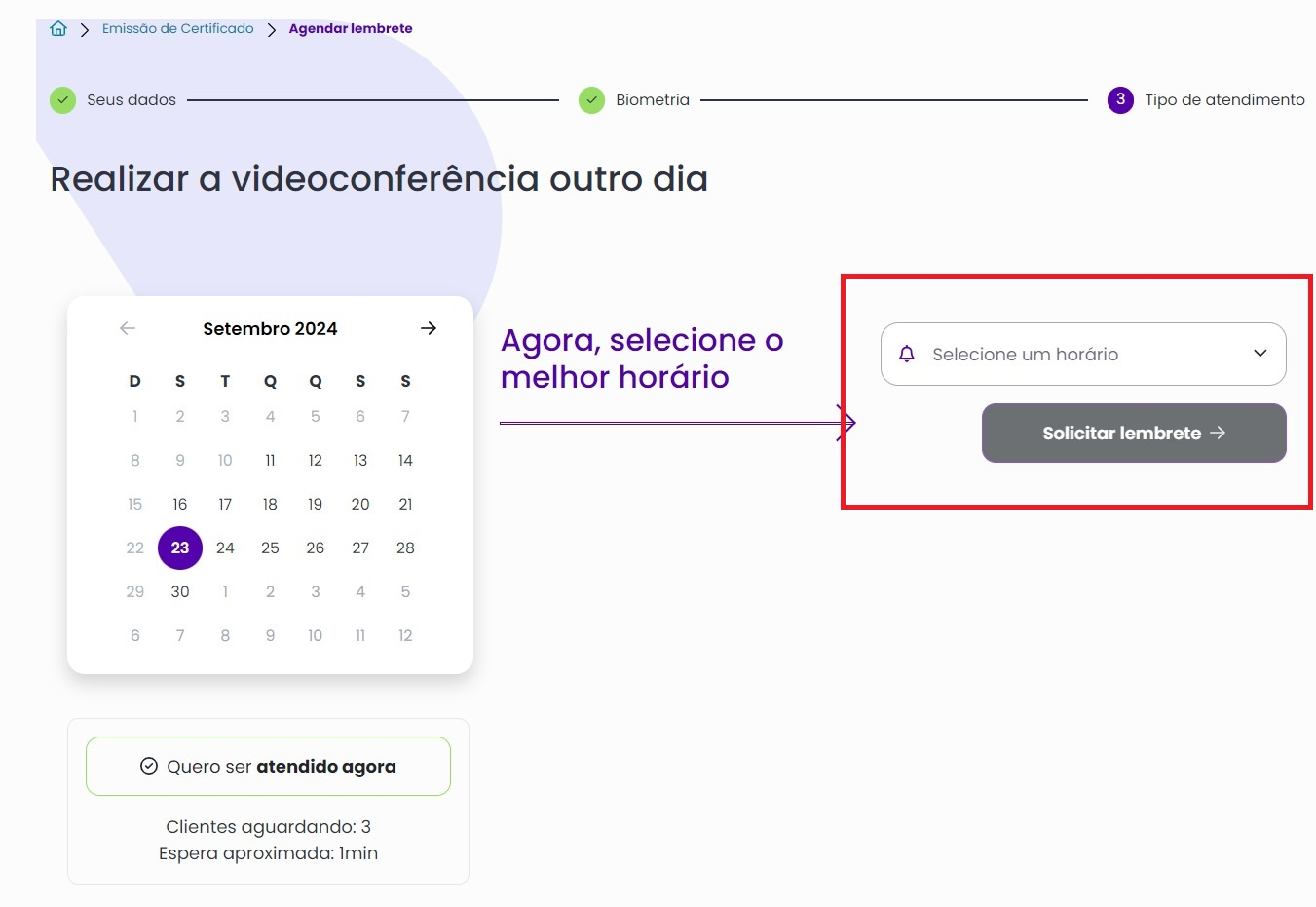
- Selecione um
horáhorário desejado que estejadisponídisponível e clique em““Solicitarlembrete”lembrete”
- IráIrá aparecer na tela uma mensagem de confirmaçãconfirmação em relaçãrelação a data e hora escolhida para o atendimento da videoconferêvideoconferência, se estiver tudo correto confirme em: ““Sim, solicitar lembrete”lembrete”
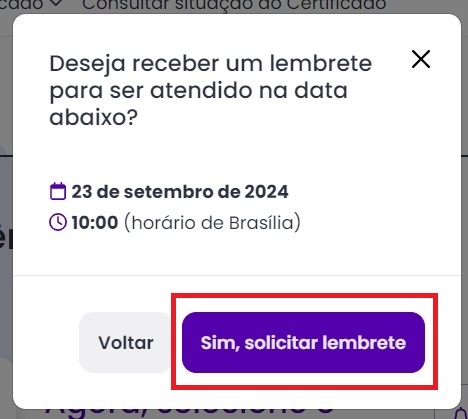
Pronto, seu atendimento seráserá agendado e aconteceráacontecerá na data e hora programada, vocêvocê receberáreceberá o link para realizar a videoconferêvideoconferência 10 minutos antes do horáhorário agendado.

Em caso de dúdúvidas na emissãemissão do certificado digital acesse o Link do Manual de EmissãEmissão:
https://www.soluti.com.br/wp-content/uploads/2023/06/Manual-Certificado-BirdID-Emissao.pdf
Para VideoconferêVideoconferência:
- Certifique-se que os acessóacessórios utilizados para a videoconferêvideoconferência estejam habilitados e funcionando corretamente (Webcam e Microfone);
- Tenha em mãmãos o celular em que o certificado seráserá utilizado;
- Certifique-se de que a conexãconexão da internet esteja estáestável para evitar interrupçõinterrupções;
- Esteja em um local iluminado e silencioso sem a presençpresença de outras pessoas;
- NãNão use bonébonés, óóculos escuros e outros itens que atrapalhem a identificaçãidentificação;
Em casos de dúdúvidas durante a emissãemissão do certificado digital, solicitamos que entrem em contato com a Central de Atendimento da empresa Soluti responsáresponsável pelo Bird ID
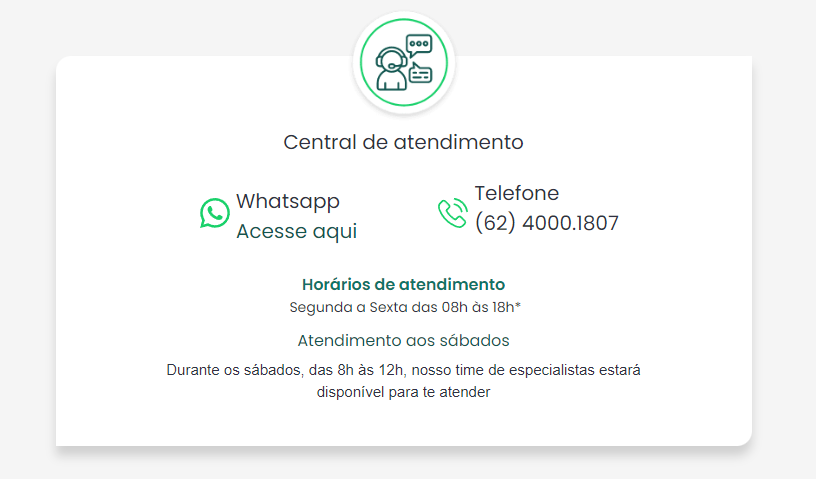
Link para contato via whatsapp:
https://api.whatsapp.com/send/?phone=556240001807&text&type=phone_number&app_absent=0
O horário para a realização da videoconferência para emissão do certificado digital é de segunda a sexta das 8:00 as 18:00.
 |
SECRETARIA MUNICIPAL DE
Rua Pedro Druszcz, 111 ( (41) 3614-1593 (WhatsApp) |