
Como usar a assinatura em nuvem com o aplicativo Bird ID
Para você acessar sites governamentais ou assinar documentos oficiais com seu certificado digital, a prefeitura de Araucária disponibiliza aos servidores o Bird ID, uma opção prática e segura para utilizar seu certificado em nuvem, diretamente do seu celular.
Siga este passo a passo para usar corretamente:
✅ 1. Antes de começar...
É essencial que seu certificado já esteja configurado no computador.
Caso ainda não tenha feito isso, siga este tutorial:
👉 Como configurar seu certificado digital no computador
Além disso, você precisará:
-
Estar com o aplicativo Bird ID instalado e ativo no seu celular (ele será o seu "token")
-
Não é necessário ter conexão com a internet no celular, a conexão é offline e síncrona, isso quer dizer que você pode acessar os portais mesmo sem ter rede no celular.
🌐 2. Acessando sites com certificado em nuvem
Você pode usar seu certificado Bird ID em sites como o Gov.br, Receita Federal, entre outros.
Veja como:
-
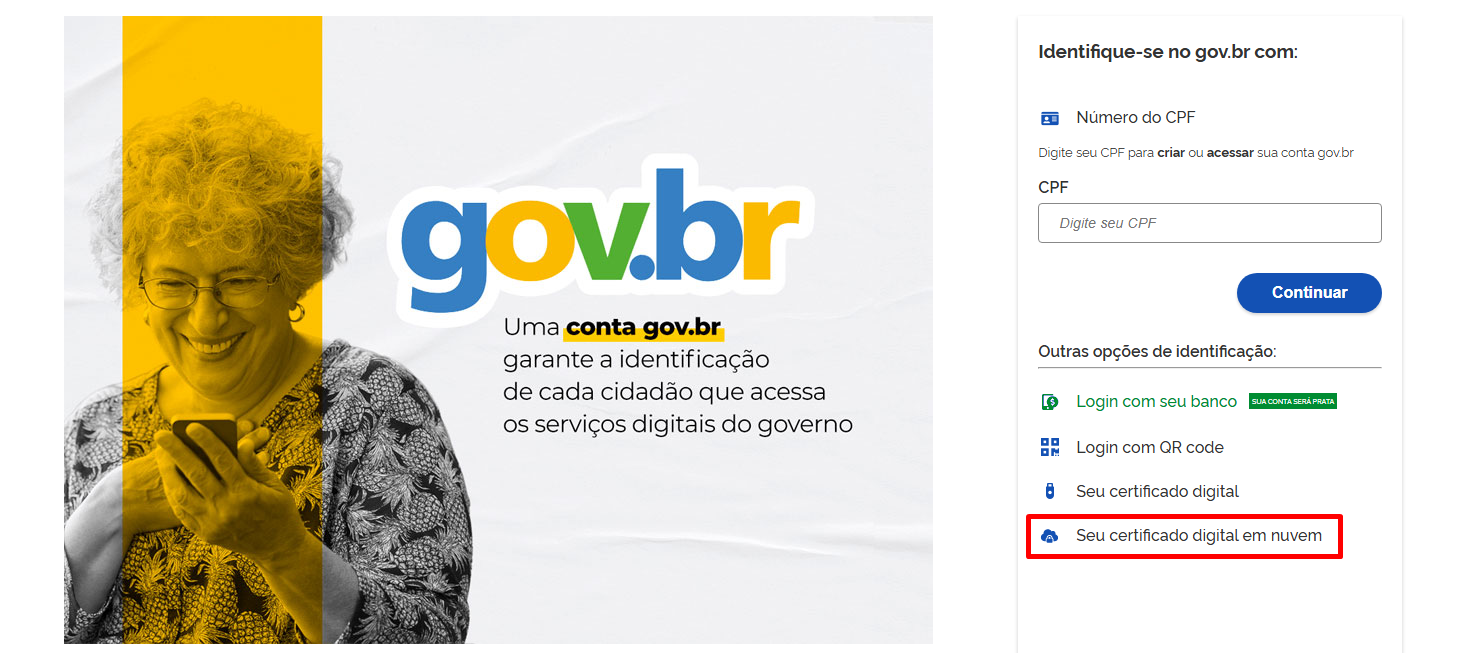
Acesse o site desejado
-
Escolha a opção "Seu certificado digital em nuvem"
-
-
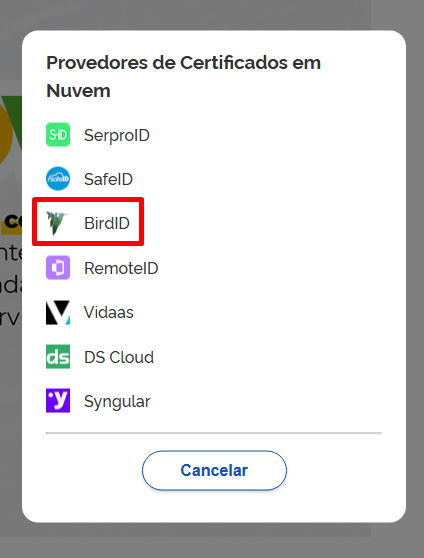
Escolha o provedor Bird ID
-
-
Você poderá:
-
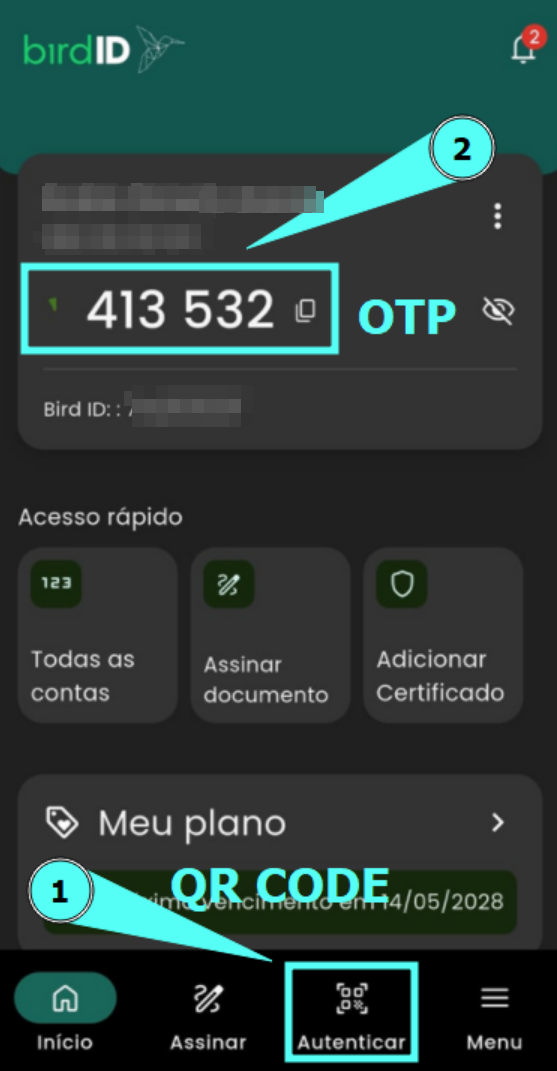
Escanear o QR Code com o app Bird ID, ou
-
Informar seu CPF + o código único do aplicativo (OTP)
-
-
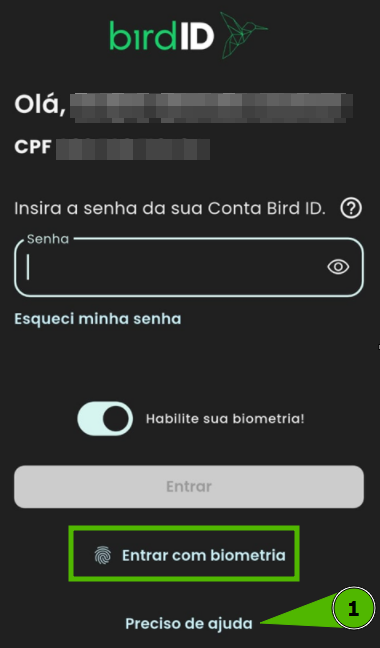
Abra o aplicativo no seu celular e faça login. O app exibirá um código OTP de 6 dígitos (ele atualiza de tempo em tempo, como um token bancário). Ou escolha aopção "Autenticar" no canto inferior direito.
-
-
Digite o código no site e pronto! Você estará logado com segurança ✨
🖥️ 3. Acessando sistemas como o Atende.net (IPM)
Para usar o Bird ID em sistemas da IPM, como o Atende.net, siga os passos:
-
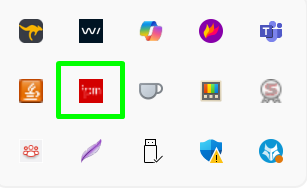
Primeiro verifique se o programa IPM Serviços Locais está instalado e ativo no seu computador
-
-
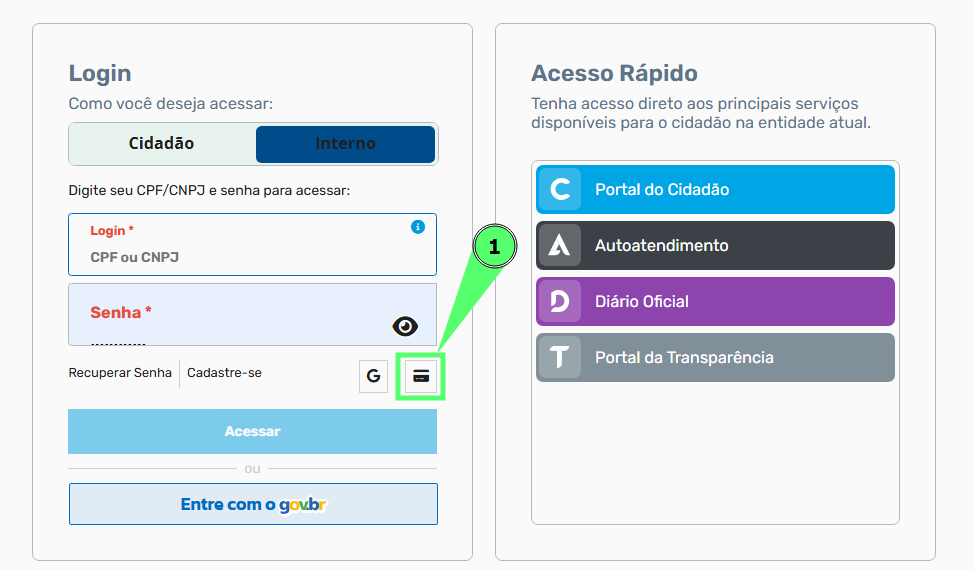
Acesse o sistema normalmente e encontr e clique no icone
 ("Login com certificado digital")
 -
-
O site fará a comunicação com o Bird ID para você escolher o certificado.
- Selecione o certificado, caso não encontre, abra o aplicativo Bird ID no computador e atualize a lista

-
No app, procure o código OTP de 6 dígitos e digite no site
-
-
Você será autenticado e terá acesso ao sistema ✅


📝 4. Assinando documentos com Bird ID
Durante uma assinatura digital:
-
Deixe o aplicativo do Bird ID do computador aberto
-
-
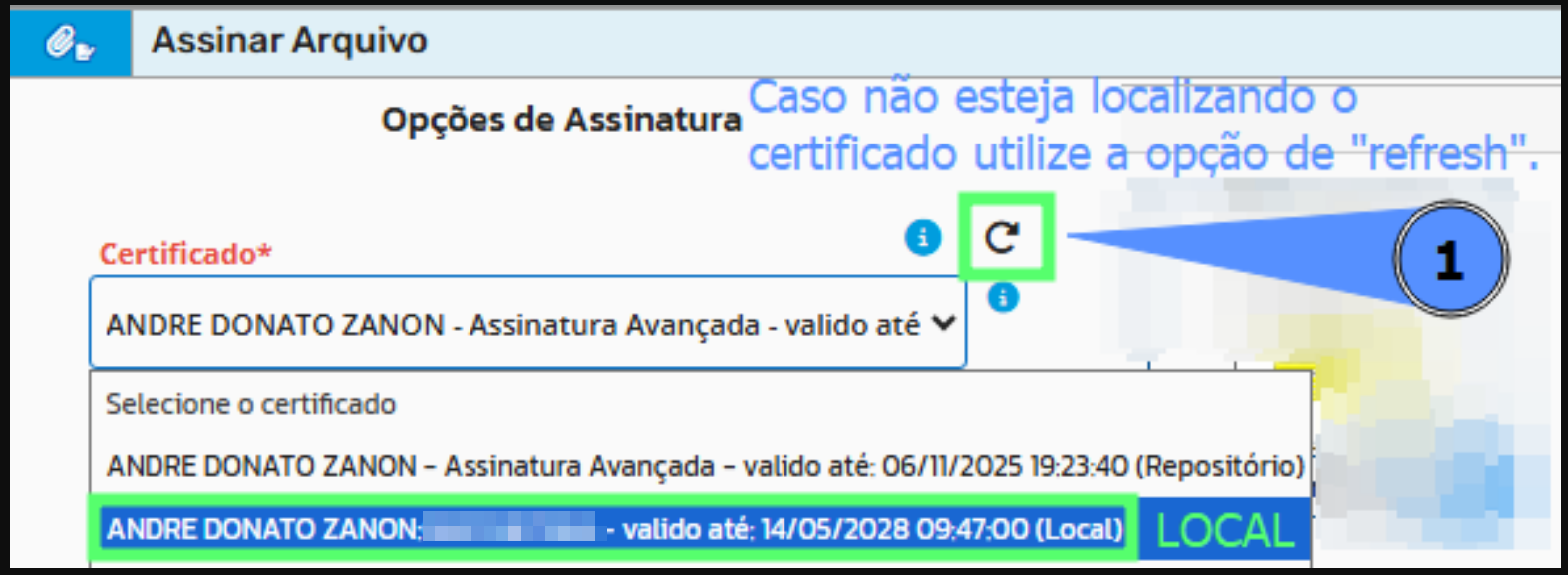
Na hora de selecionar o certificado, escolha a opção com tipo (LOCAL) — ela representa o certificado via Bird ID
-
-
O site solicitará o código OTP
-
Digite o código e a assinatura será concluída com sucesso

⚙️ 5. Dica extra: ajuste o tempo de sessão
Você pode configurar o tempo de validade do certificado (por quanto tempo ele continua válido após o login) tanto no celular quanto no computador.
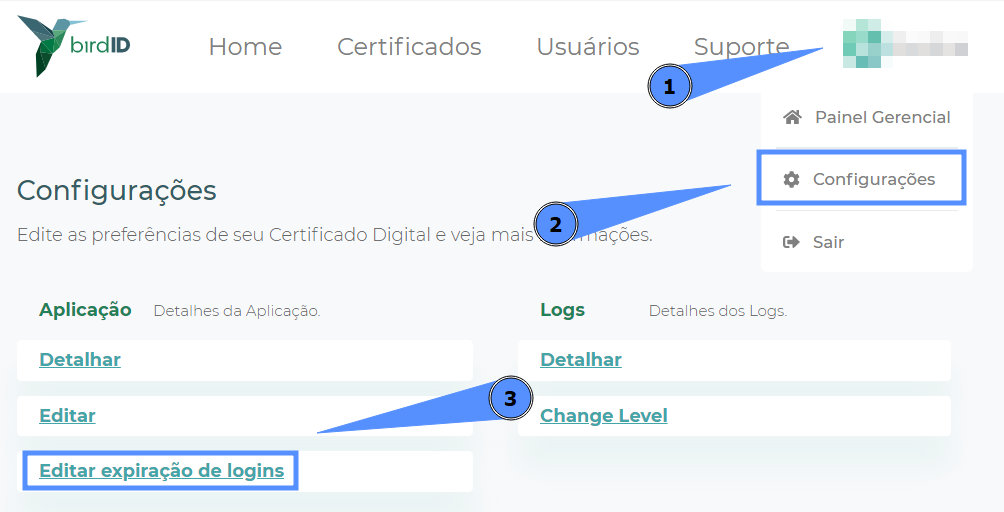
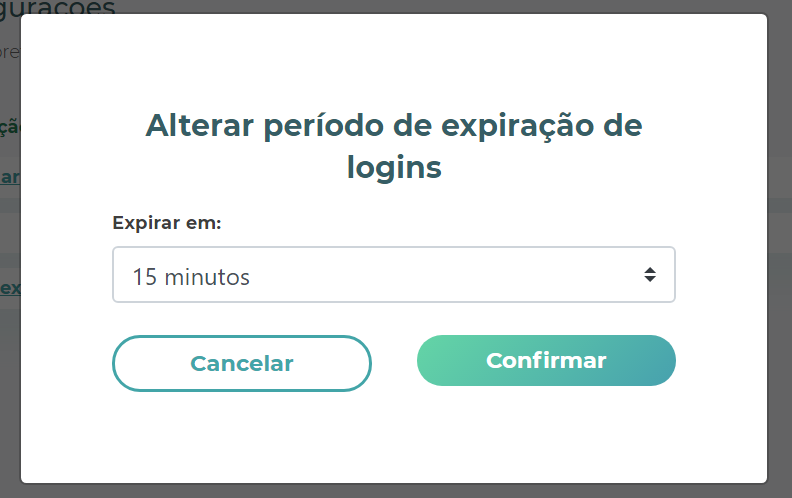
‼️Assim, não precisa ficar autenticando toda hora.