
🎓 Como Cadastrar e Acompanhar suas Habilitações
Para ter acesso a essas vagas no momento da inscrição, é obrigatório anexar anteriormente nos prazos definidos em edital os documentos comprobatórios nesta tela para que a comissão os avalie e valide.
Passo 1: Consultando os Prazos
Antes de iniciar, é necessário verificar se o período de envio está aberto para a sua área de interesse.
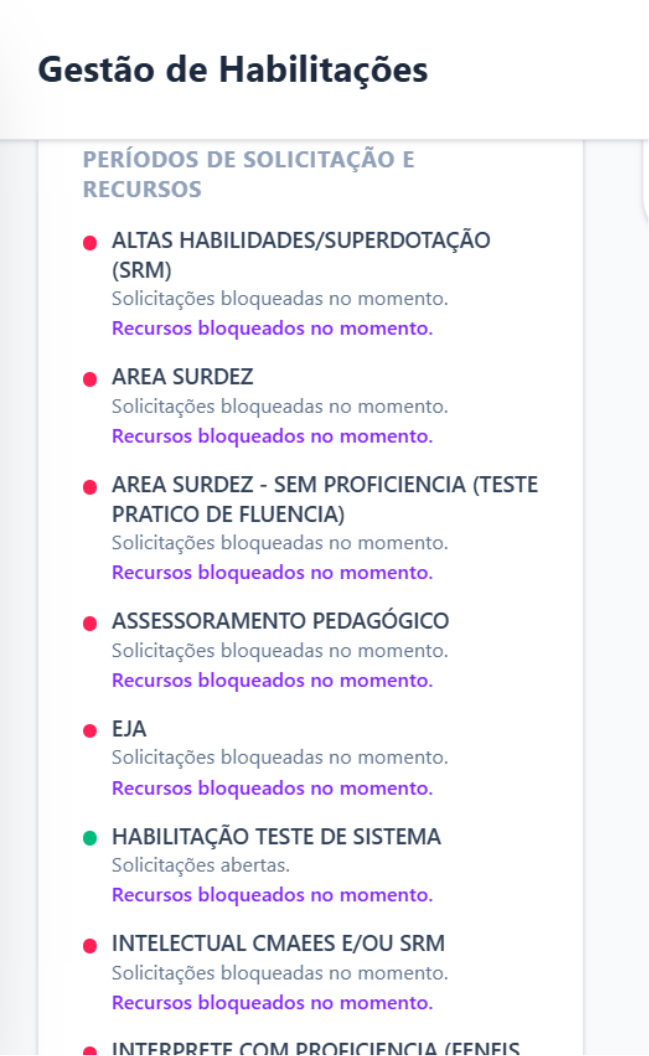
(Imagem dos períodos.)
Passo 2: Enviando uma Nova Habilitação
Se o prazo estiver aberto, siga os passos para enviar seus documentos:
-
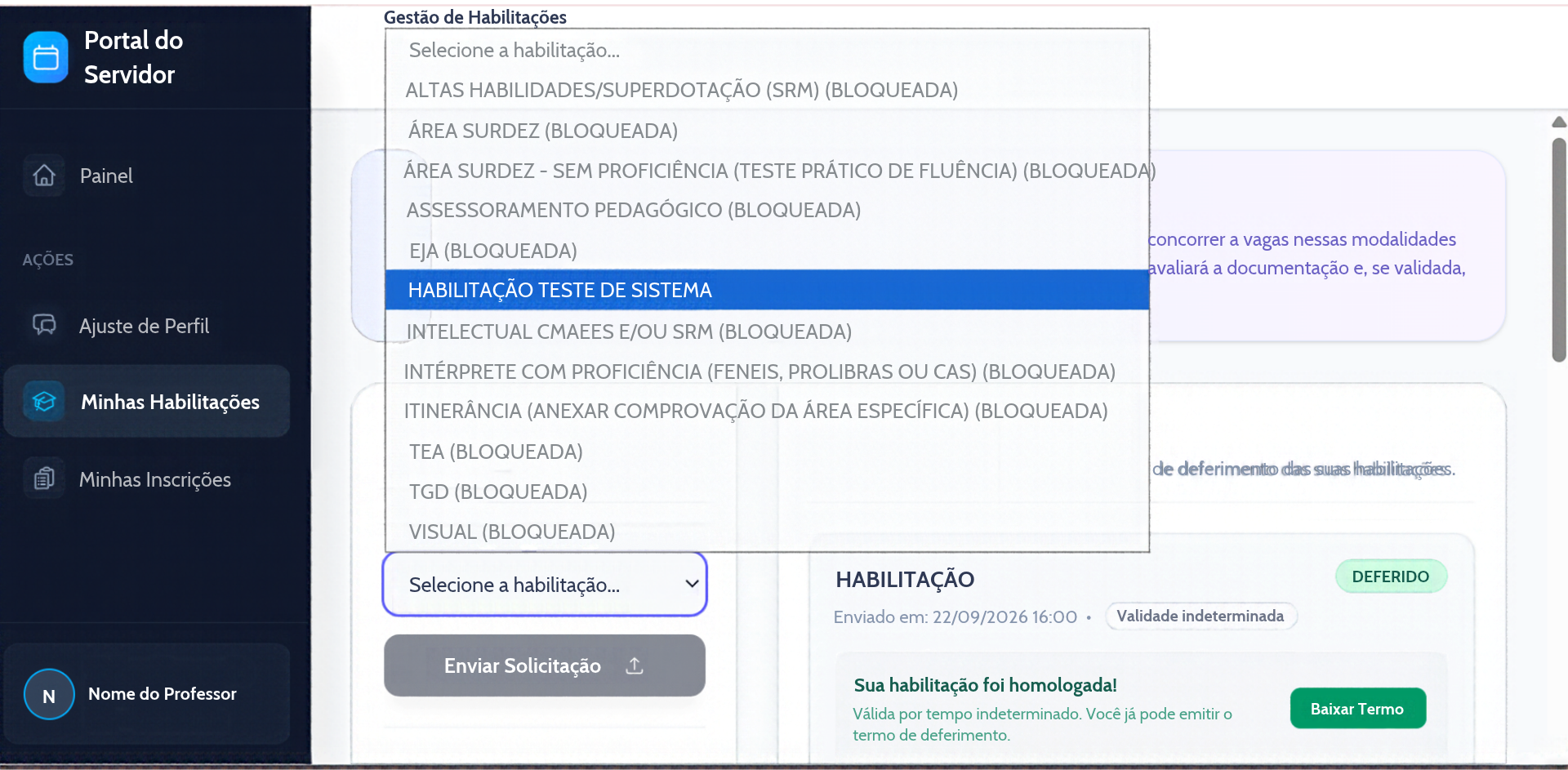
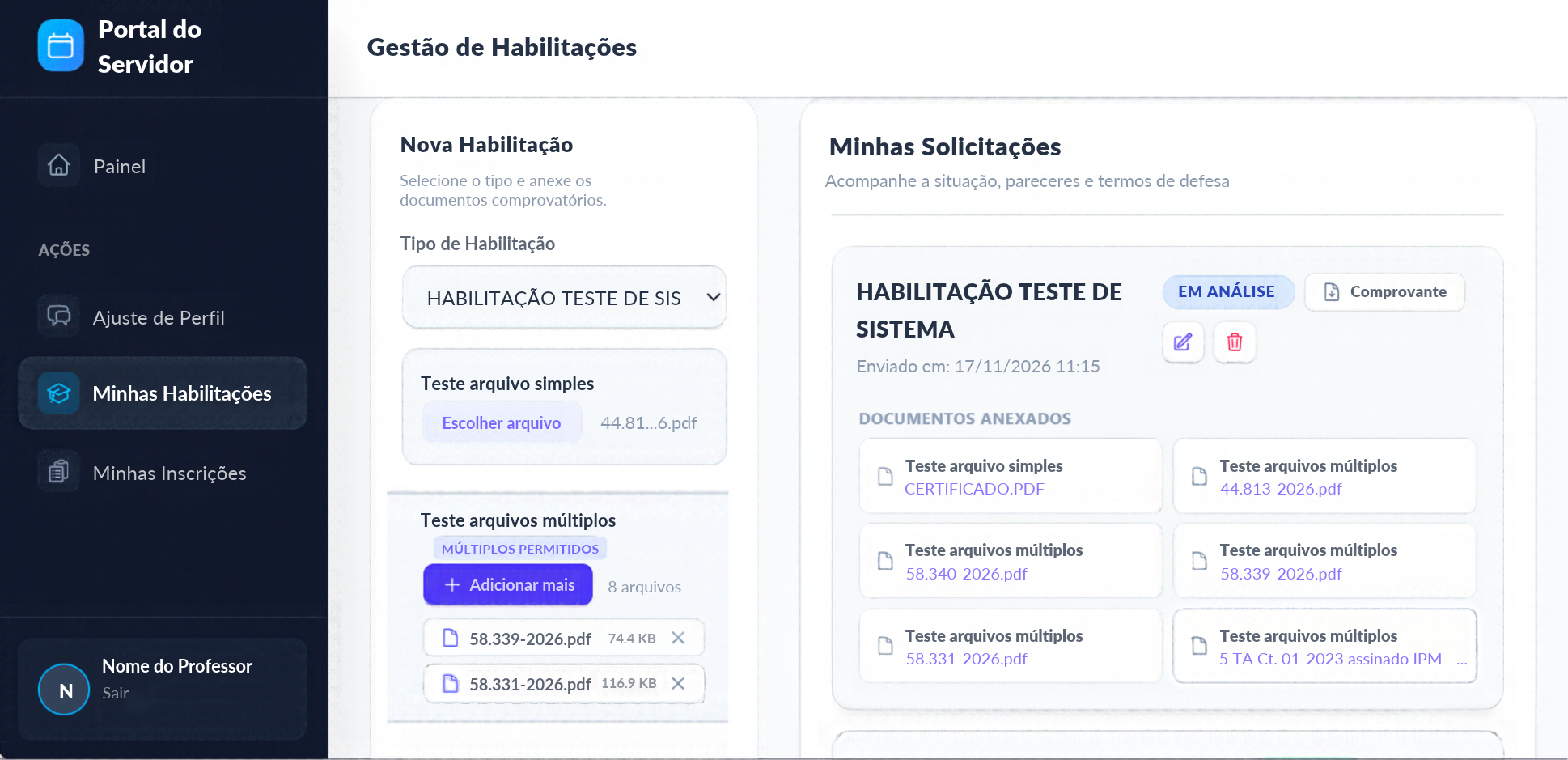
Na área Nova Habilitação, clique na caixa "Tipo de Habilitação" e selecione a modalidade desejada na lista (ex: Altas Habilidades, Área Surdez, EJA, etc.). Nota: As opções com prazo encerrado aparecerão com o aviso "(BLOQUEADA)" ao lado do nome.
-
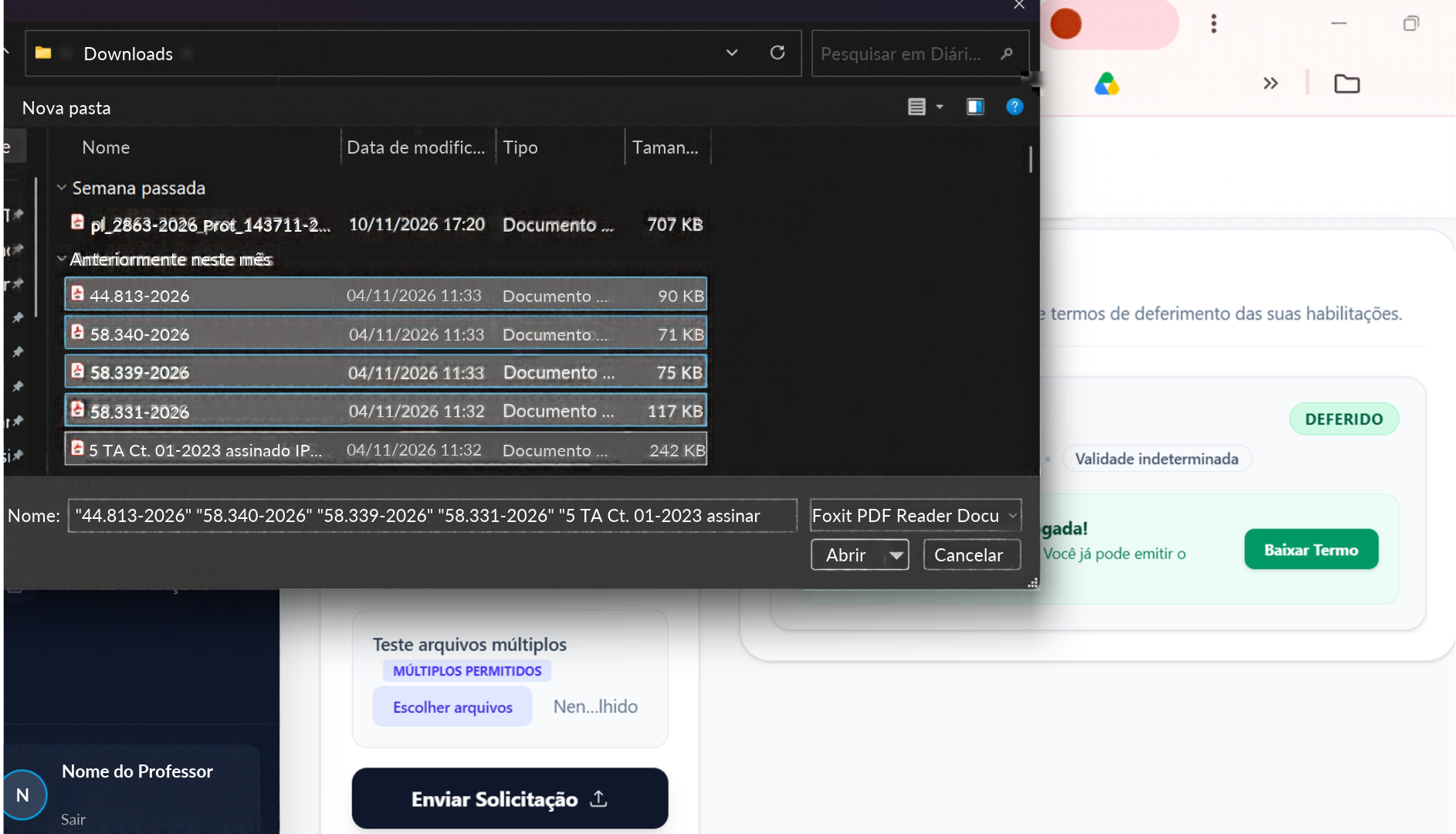
Anexe os seus documentos comprobatórios. O sistema é flexível e permite anexar os arquivos de duas formas:
-
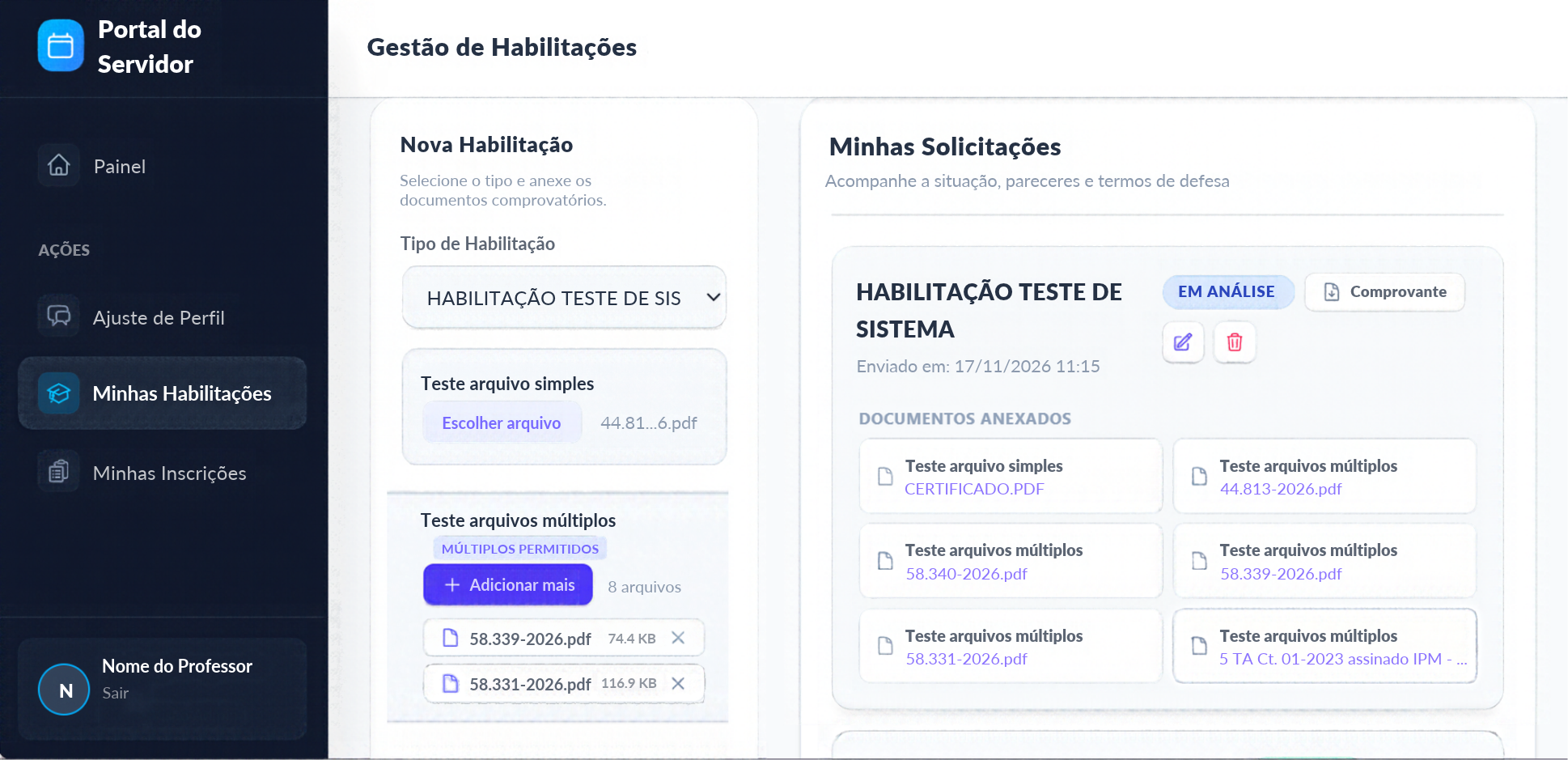
Arquivo simples: Clique em "Escolher arquivo" para enviar um único documento.
-
Arquivos múltiplos: Se você possui vários certificados separados, ou selecione todos de uma vez ou clique em + Adicionar mais para selecionar diversos arquivos de uma só vez no seu computador.
- Caso prefira você pode anexar juntar todos os documentos necessários ao grupo num único PDF.
-
-
Confira se os arquivos listados estão corretos (você pode remover um anexo clicando no "X" ao lado do nome dele).
-
Por fim, clique no botão Enviar Solicitação.
(Imagem de seleção de habilitação e upload.
Passo 3: Acompanhando o Status e Emitindo Termos
Após o envio, todas as suas documentações ficarão salvas na coluna da direita, na área Minhas Solicitações. Você poderá acompanhar a situação de cada uma delas:
-
🔵 EM ANÁLISE: Significa que seus documentos foram enviados e aguardam a avaliação da comissão.
-
Nesta fase, você pode clicar no botão Comprovante para baixar o recibo de envio.
-
Caso perceba que enviou um documento errado, utilize o ícone de lápis para editar ou a lixeira vermelha para excluir a solicitação e fazer uma nova (desde que o prazo ainda esteja aberto).
-
-
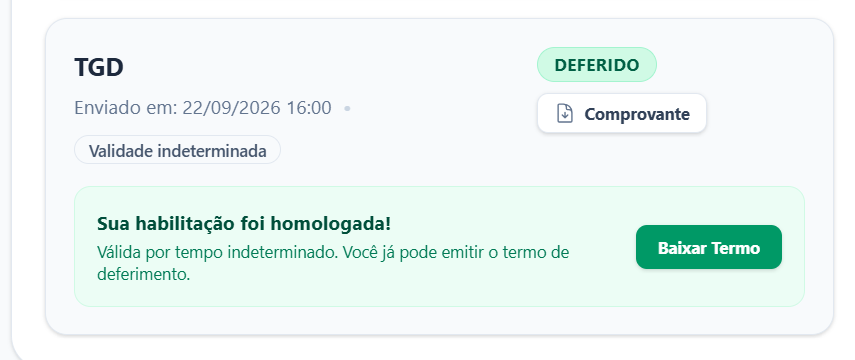
🟢 DEFERIDO: Significa que a sua habilitação foi analisada, homologada e validada pela comissão.
-
O sistema exibirá um quadro verde com a mensagem "Sua habilitação foi homologada!" e a data de validade dela.
-
Clique no botão Baixar Termo para guardar o seu termo oficial de deferimento. Com a habilitação deferida, as vagas daquela especialidade serão liberadas para você na tela de inscrição.
-
-
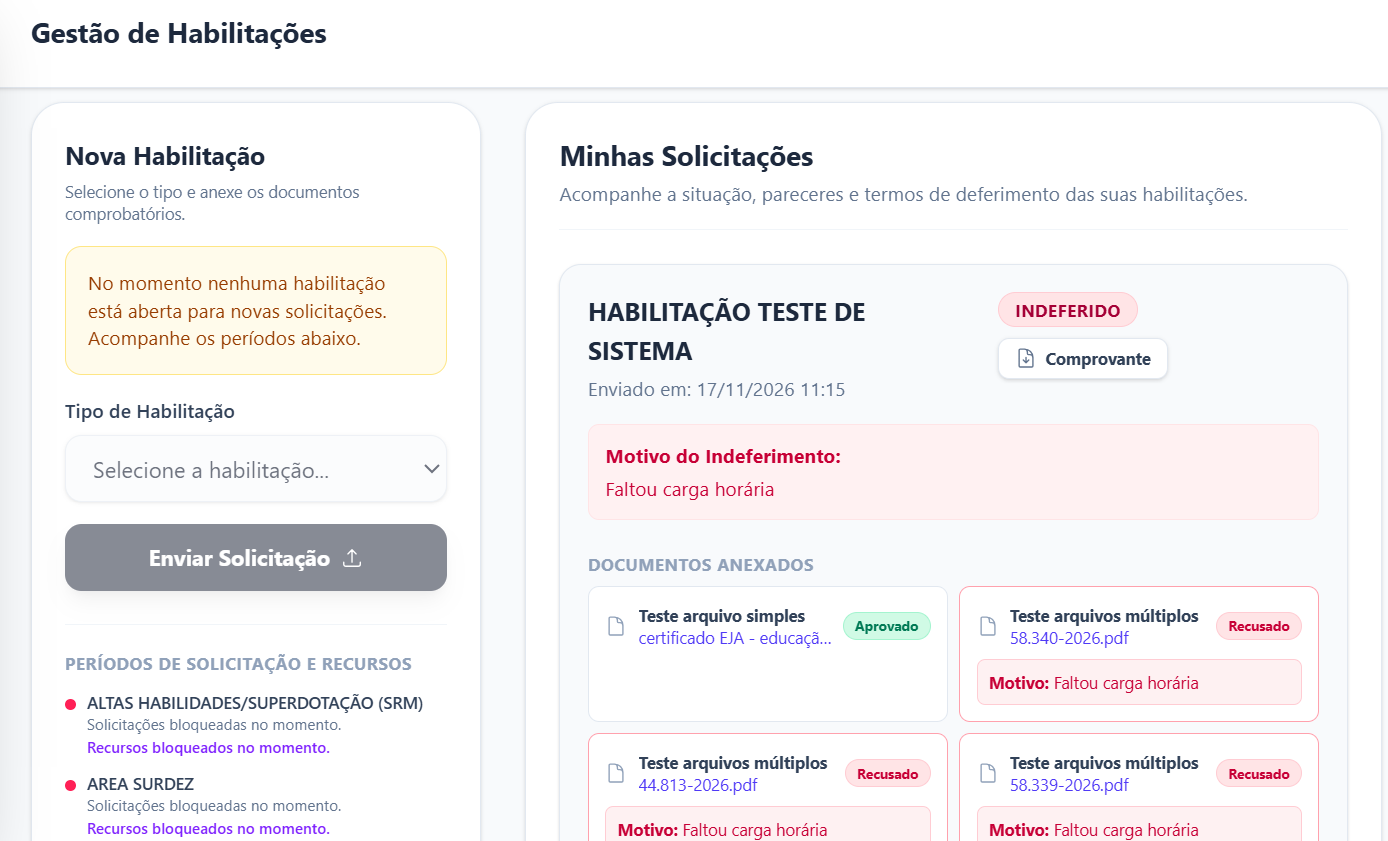
🔴 INDEFERIDO: Significa que a sua solicitação foi recusada pela comissão (por documentação incompleta, incorreta ou fora da validade).
-
O status no quadro principal constará em vermelho e o Motivo do Indeferimento será exibido de forma destacada logo abaixo.
-
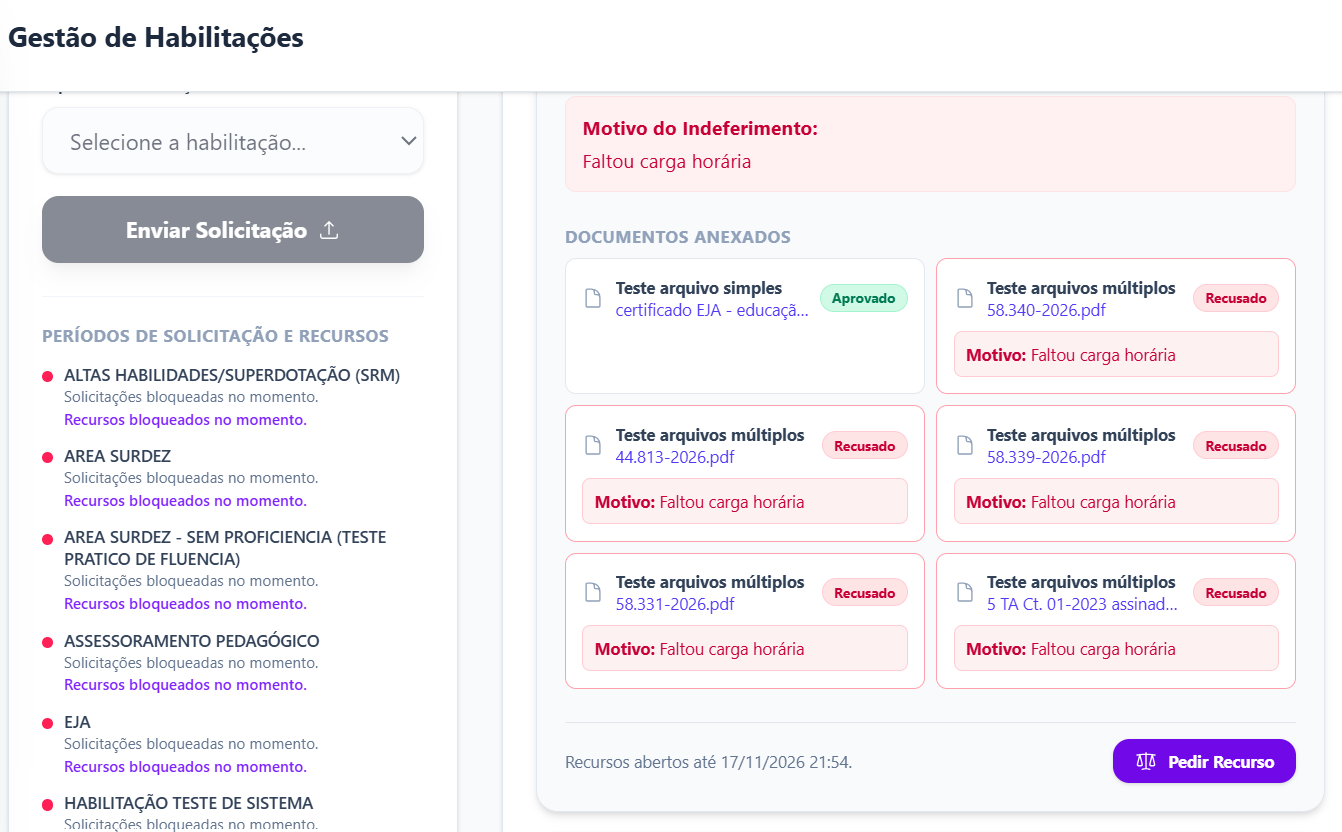
Na seção de documentos anexados, os arquivos não aceitos estarão marcados como Recusado, acompanhados do motivo específico da recusa.
-
Caso o edital permita nova análise e o período esteja aberto, você poderá rolar até o final da tela de solicitações e clicar no botão roxo ⚖️ Pedir Recurso para enviar uma contestação formal e anexar novos comprovantes.
-
(Imagens de status.)