
Acessar a rede da Prefeitura via VPN
Passo 1: Baixar o FortiClient
-
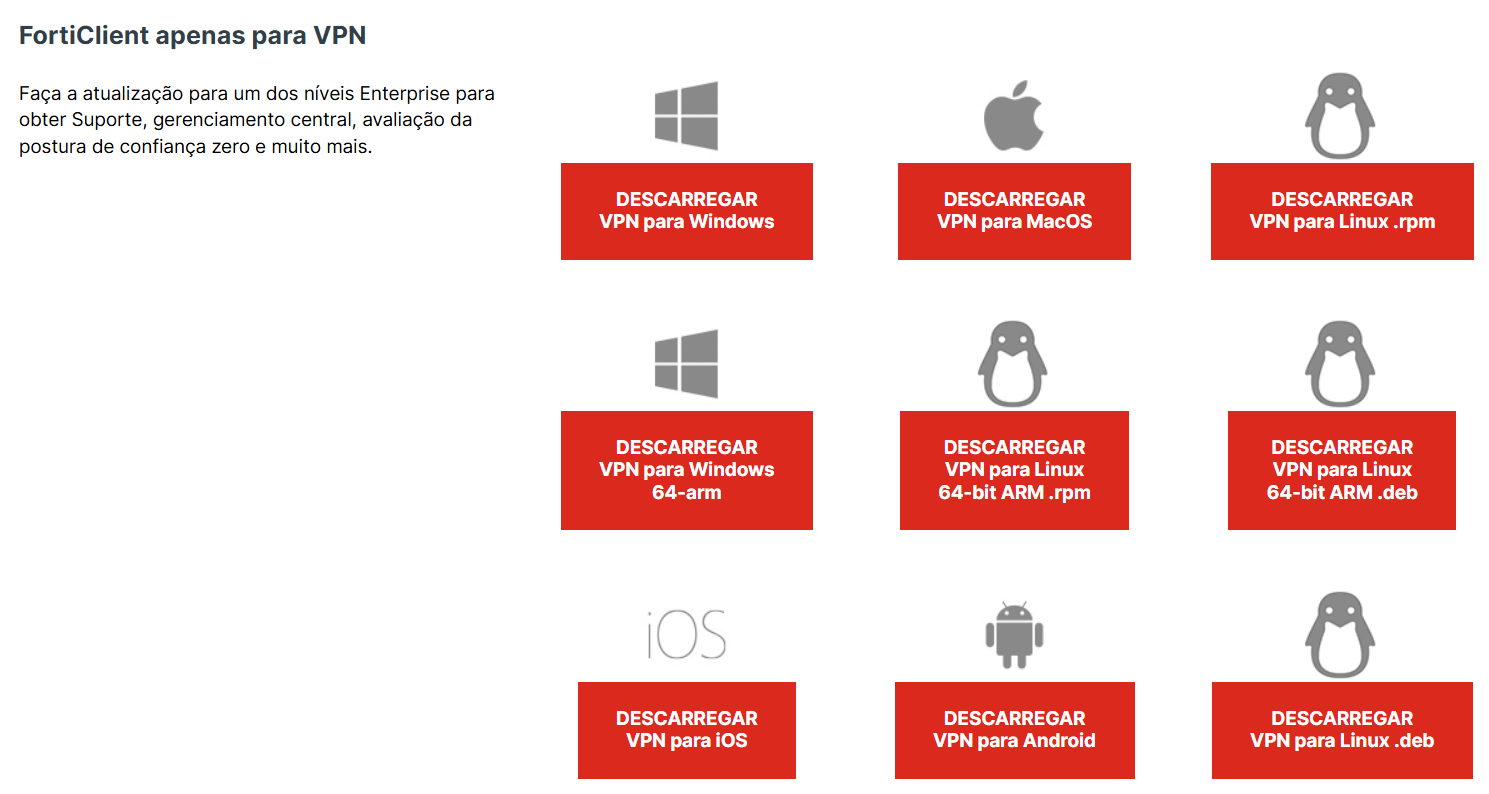
Acesse o site oficial do FortiClient:
-
No final da página de download, selecione a versão para o seu sistema e clique em "Baixar"
Passo 2: Executar o Instalador
-
Após o download, localize o arquivo FortiClient Setup (geralmente na pasta "Downloads").
-
Clique duas vezes no arquivo para iniciar o processo de instalação.
Passo 3: Iniciar o Assistente de Instalação
-
O assistente de instalação será exibido. Clique em "Next" para prosseguir.
-
Leia e aceite o Termo de Licença se concordar, depois clique em "I Agree".
Passo 4: Acessar o FortiClient VPN
-
Após a instalação, você verá o ícone do FortiClient na área de trabalho ou na bandeja do sistema.
-
Abra o FortiClient.
-
Na interface principal do FortiClient, selecione CONFIGURAR A VPN.

Passo 5: Configurar o FortiClient VPN
-
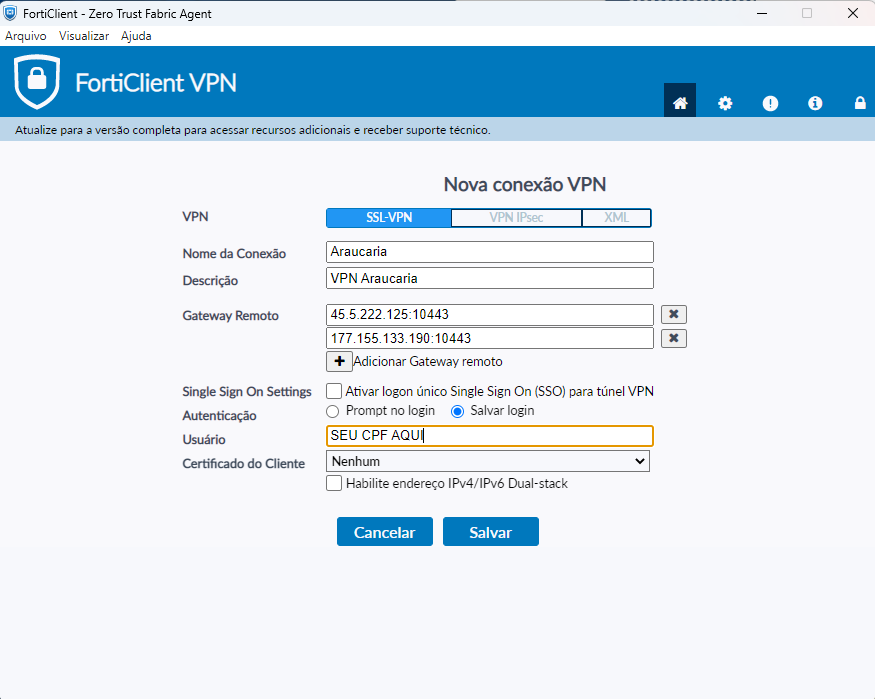
Agora na tela de Nova conexão VPN preencha os campos conforme imagem abaixo
Gateway Remoto: 45.5.222.125:10443
Gateway Remoto: 177.155.133.190:10443
Passo 6: Conectar na VPN
-
Digite o seu usuário de rede e a sua senha

2.Clique em Sim para continua

3. VPN Conectada.
