
Manual de Acesso e Compartilhamento de Arquivos no Repositório em Nuvem da Celepar
1. Ativação do Repositório
Para utilizar o repositório, ele precisa estar ativo na sua conta. Caso ainda não esteja, abra um chamado no GLPI solicitando a ativação do serviço.
Clique aqui para abrir seu chamado, utilize a categoria "Sistemas Informatizados".
2. Acesso ao Sistema
- Acesse o sistema do repositório. Clique aqui
- Utilize as mesmas credenciais do seu e-mail
corporativo:institucional:- Login: nome.sobrenome
- Senha: mesma senha do e-mail
Após o login, você terá acesso ao seu espaço de armazenamento.

3. Capacidade de Armazenamento
Inicialmente, cada usuário conta com 1GB de espaço. Se necessário, é possível solicitar aumento para 2GB, 5GB ou 10GB. Utilize o armazenamento de forma responsável.
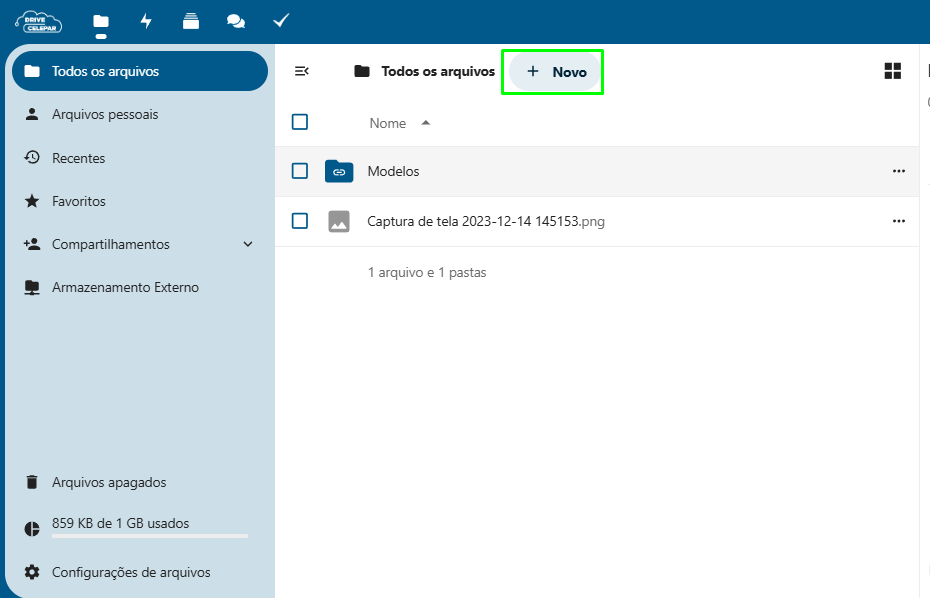
4. Criando Novas Pastas
Para organizar seus arquivos:
- Clique no botão "NOVO".
- Escolha a opção "Nova Pasta".
- Dê um nome à pasta e confirme a criação.

5. Upload de Arquivos para o Drive
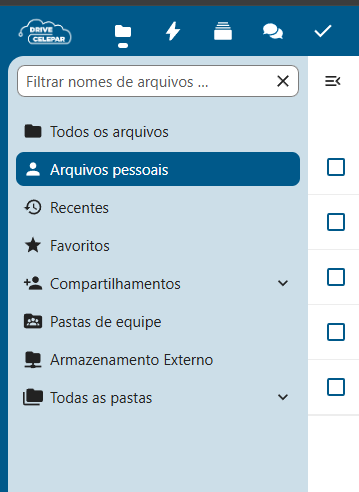
Para subir documentos de trabalho de um computador para o drive:
- Selecione a pasta "Arquivos Pessoais".
- Clique no botão "NOVO"
- Escolha a opção "Fazer upload de arquivos".
- Selecione o arquivo desejado em seu computador e confirme a ação.
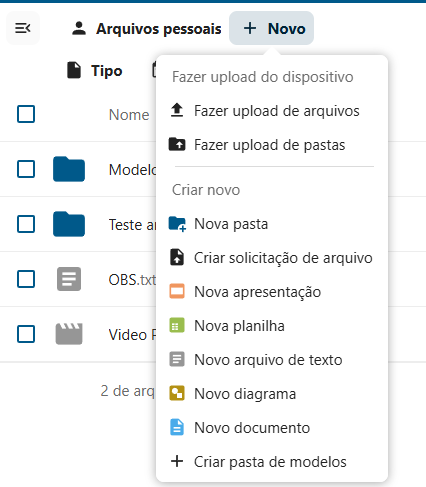
É possível também fazer o upload de uma pasta inteira do computador para o drive.
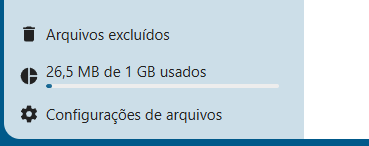
ATENÇÃO: antes de subir uma pasta completa, verificar se ela não ultrapassa o espaço de armazenamento do seu drive. Caso seja necessário, compacte os arquivos maiores em formato .ZIP ou .RAR para que ocupem menos espaço. Você pode conferir o espaço ocupado no canto inferior esquerdo.
6. Gerenciamento de Arquivos no Drive
Para gerenciamento dos arquivos já inseridos no drive:
- Selecione a pasta desejada.
- Selecione o arquivo desejado.
- Clique no ícone com 3 pontinhos para visualizar as opções disponíveis.
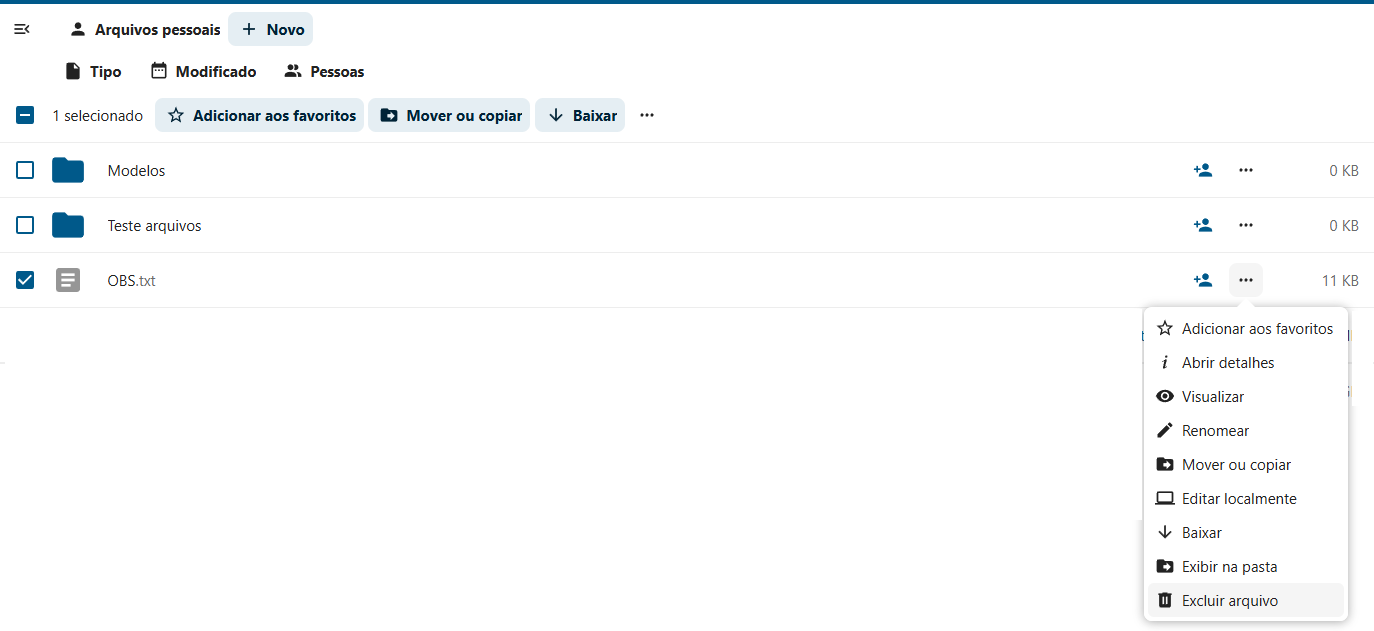
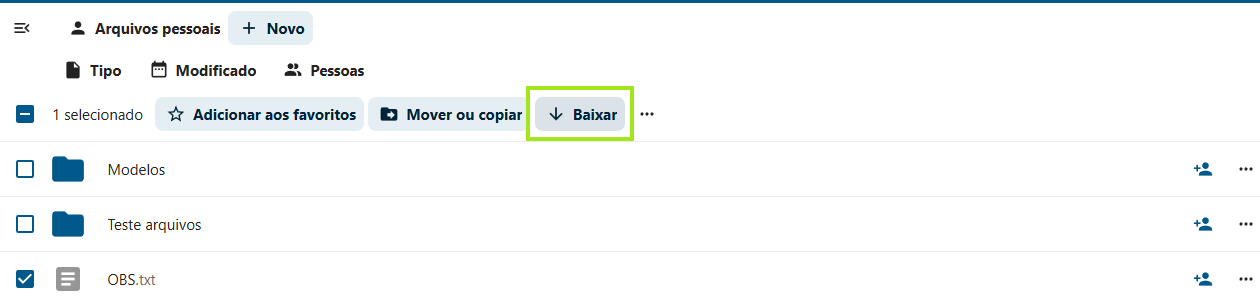
Os arquivos podem ser baixados novamente para o computador através do botão "Baixar" conforme na imagem abaixo.
7. Compartilhamento de Arquivos e Pastas
Você pode compartilhar arquivos ou pastas de forma simples:
- Selecione o item que deseja compartilhar.
- Clique no ícone de compartilhamento
 .
.
- Uma barra lateral será exibida com o histórico de compartilhamentos.
- Utilize a opção "Link de compartilhamento" para gerar um link direto para o arquivo ou pasta.


5.7.1. Configurações do Compartilhamento
O link será gerado inicialmente com permissão apenas para visualização. Caso necessário, você pode:
- Clicar nos três pontinhos ao lado do link e ativar outras permissões, como:
- Baixar: Permite que os usuários façam o download do arquivo.
- Editar: Dá permissão para modificar o arquivo.
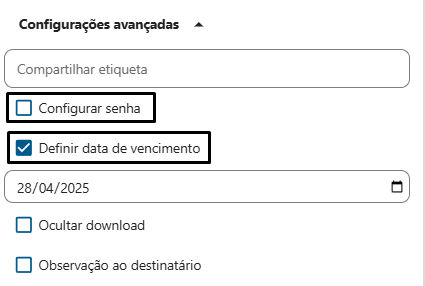
- Personalizar: Permite restringir o compartilhamento, definindo:
- Tempo de disponibilidade (ex.: link válido por 7 dias).
- Senha de acesso para maior segurança.
Além do link, o sistema também pode gerar um QR Code para facilitar o compartilhamento.

6.8. Dicas de Uso
- Evite armazenar arquivos desnecessários para não ocupar espaço de forma indevida.
- Evite armazenar arquivos pessoais: O repositório é destinado a documentos de trabalho.
- Se precisar armazenar arquivos pesados, utilize formatos como .ZIP ou .RAR para economizar espaço.
- Evite múltiplas versões do mesmo documento: Sempre substitua ou atualize o arquivo em vez de criar várias cópias.
- Ao compartilhar arquivos sensíveis, utilize senha para maior segurança.
- Sempre verifique as permissões antes de compartilhar para evitar edições indesejadas.
- Evite compartilhar sua senha de acesso.
- Arquivo desapareceu: Use a busca do sistema ou verifique na lixeira, pois arquivos excluídos podem ser recuperáveis por um período limitado.
Caso tenha dúvidas ou encontre problemas, abra um chamado para suporte técnico.
 |
SECRETARIA MUNICIPAL DE CIÊNCIA, INOVAÇÃO, TECNOLOGIA E DESENVOLVIMENTO ECONÔMICO Paço Municipal Rua Pedro Druszcz, 111 (3º Andar) - Bairro: Centro (41) 3614-1593 (WhatsApp) |