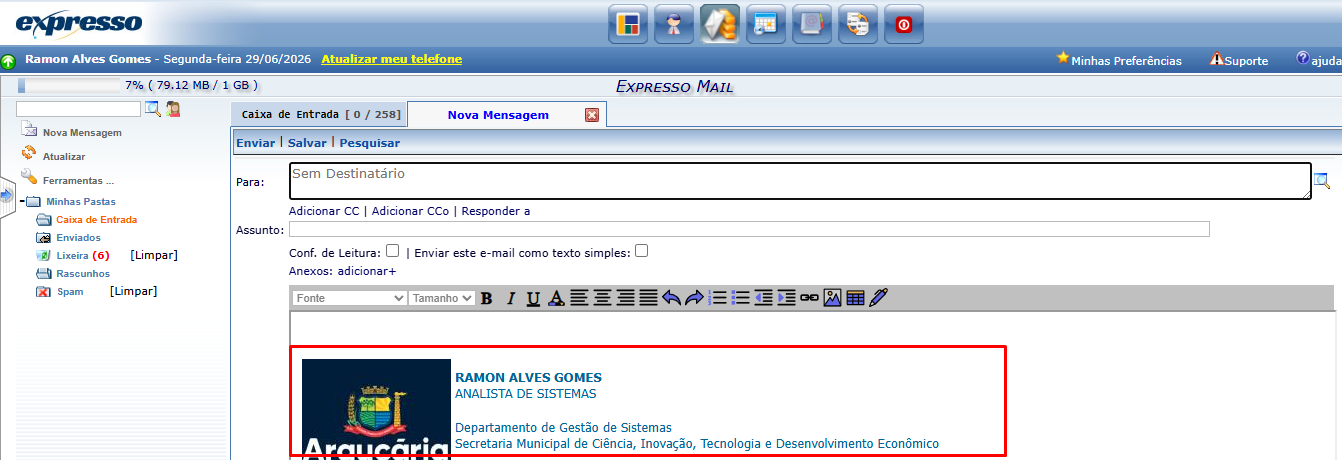
Editar Assinatura do E-mail
Para ativar/criar/alterar uma assinatura padrão no e-mail Expresso, siga os seguintes passos:
1- Acesse as configurações do e-mail na opção "Minhas Preferências":

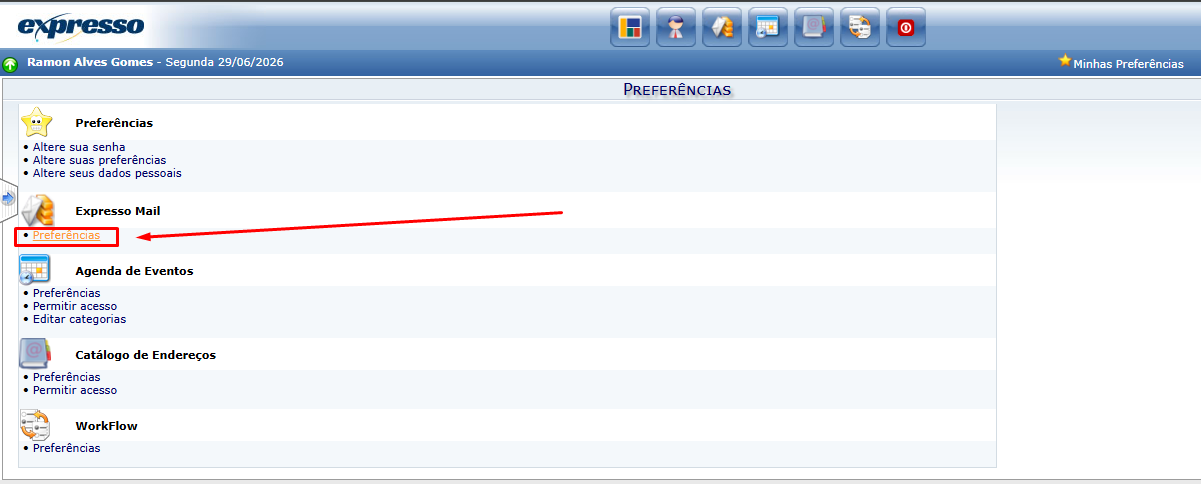
2- Acesse as Preferência do e-mail:
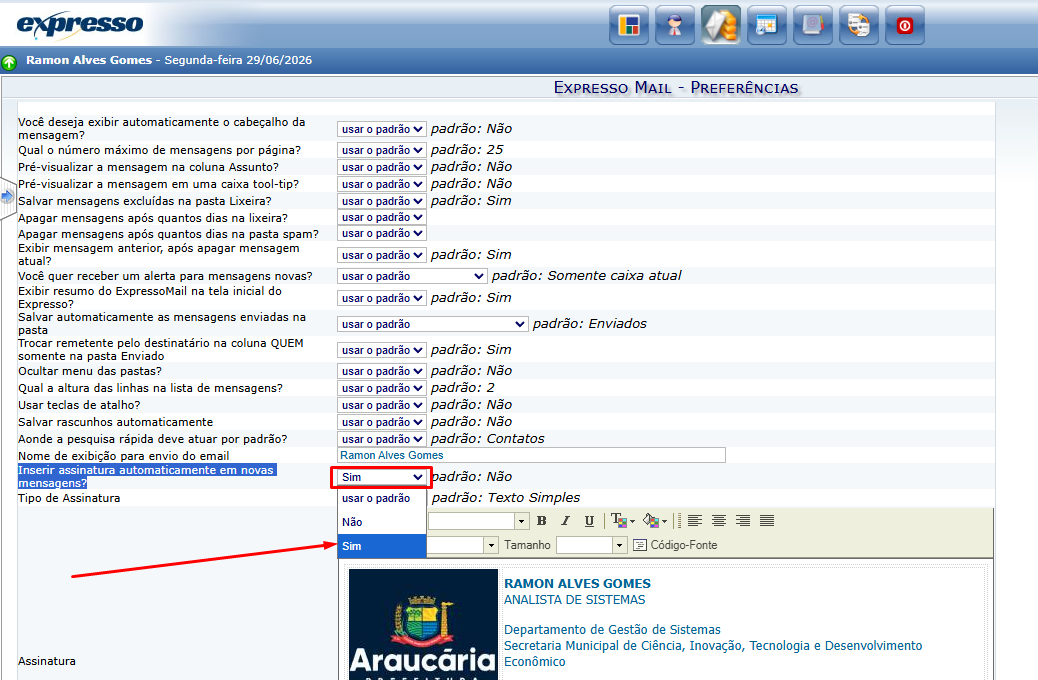
3- Para ativar a assinatura automática no e-mail, altere a opção "Inserir assinatura automaticamente em novas mensagens?" para "Sim":
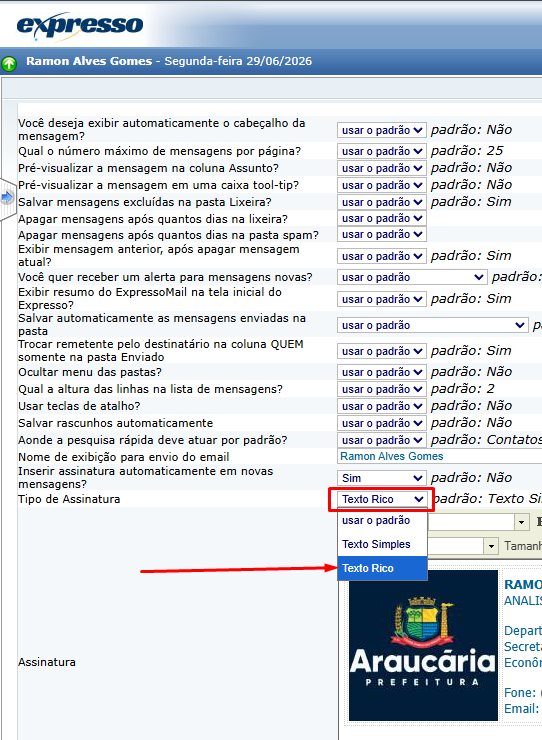
4- Para utilizar a assinatura padrão da Prefeitura de Araucária, será necessário editar por código da seguinte maneira:
4.1- Altere a opção em "Tipo de Assinatura" para "Texto Rico":
4.2- Clique no botão "Código-Fonte" para alterar a edição da assinatura para o modo código:
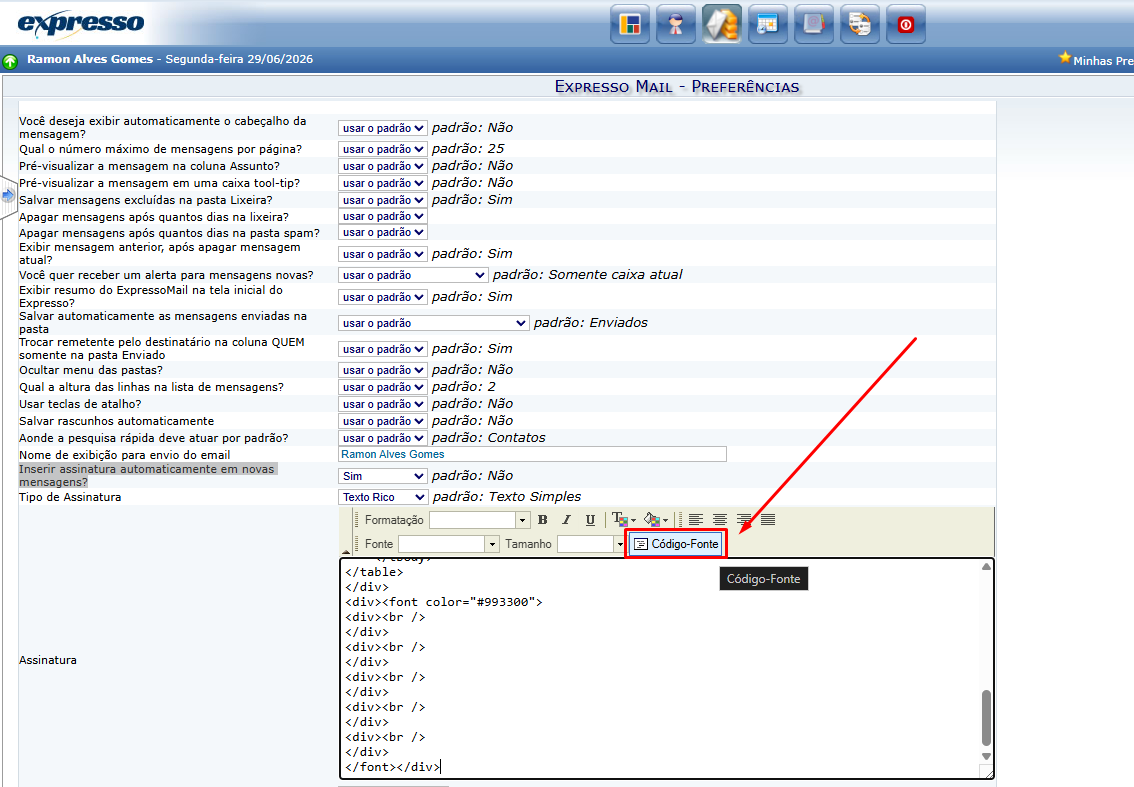
4.2-3- Substitua todo o conteúdo pelo código a seguir:
<div>
<table border="0" align="left">
<tbody>
<tr>
<td>
<div><img src="https://aplicativos.araucaria.pr.gov.br/storage/imagens/assinatura_email/assinaturajp.jpg" alt="" /></div>
</td>
<td>
<div><font size="2" face="Tahoma" color="#006699"></font></div>
<div><font color="#006699" face="Tahoma" size="2"><strong>SEU NOME<br />
</strong></font><span style="color: rgb(0, 102, 153); font-family: Tahoma; font-size: small;">SEU CARGO</span></div>
<br />
<div><font color="#006699" face="Tahoma" size="2">Departamento de Seu Departamento<br />
Secretaria Municipal de Sua Secretaria</font> <br />
<br />
</div>
<div><font color="#006699" face="Tahoma" size="2">Fone: <avayaelement class="contentWrapper"><avayaelement id="dceLink-1" originaltext="(41) 3614-1400" callelement="+554136141400" class="dcelink">(41) 3614-1400</avayaelement></avayaelement> - Ramal: Seu Ramal</font></div>
<div><font color="#006699" face="Tahoma" size="2">Email: Seu email@araucaria.pr.gov.br</font></div>
</td>
</tr>
</tbody>
</table>
</div>
<div><font color="#993300">
<div><br />
</div>
<div><br />
</div>
<div><br />
</div>
<div><br />
</div>
<div><br />
</div>
</font></div>
4.34 - Clique novamente no botão "Código-Fonte" para retornar à visualização padrão:
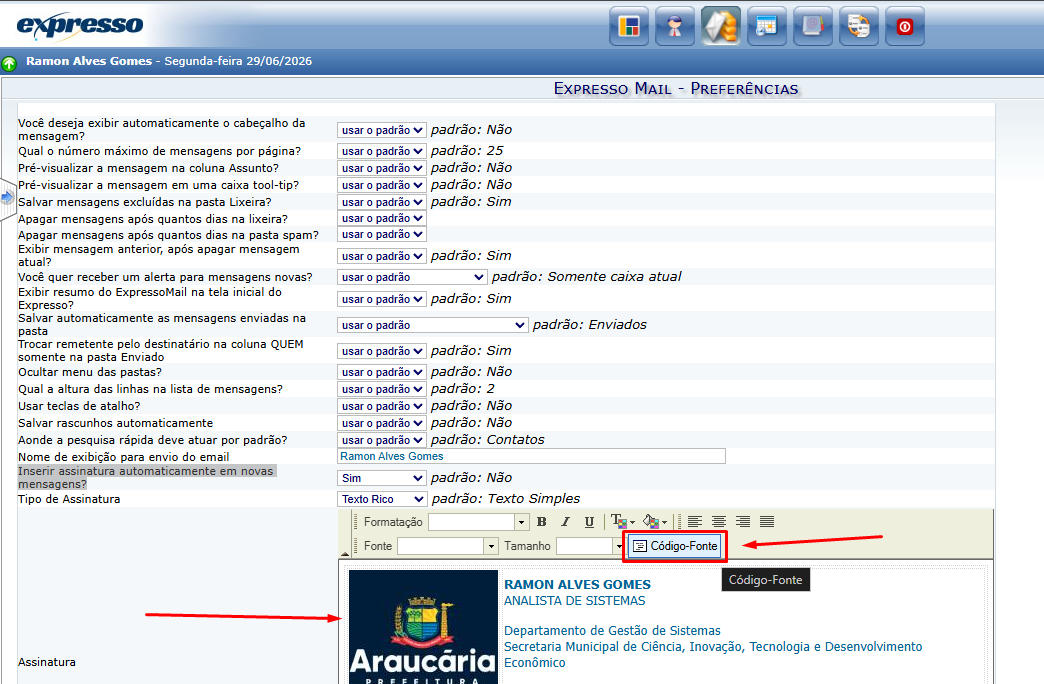
4.45 - Edite o nome, cargo, departamento, secretaria, telefone, ramal e e-mail conforme necessário e salve:
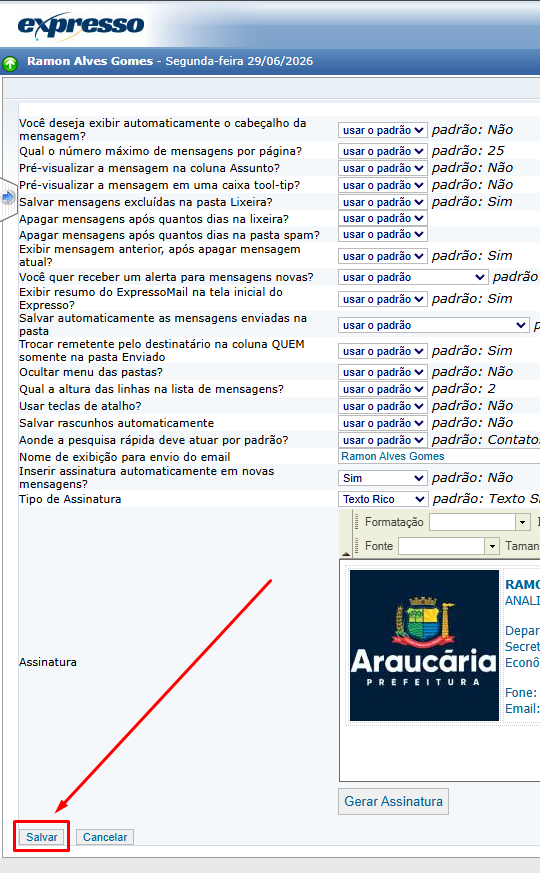
Seguindo todos esses passos, sua assinatura deve ser exibida em todos os e-mails criados e/ou respondidos em seu usuário: