Tutorial de reset de senha
Quando usar este procedimento ?
Você deve seguir este passo a passo se:
-
Esqueceu a senha do e-mail institucional
-
Sua senha expirou
-
Deseja trocar a senha por segurança
Pré-requisitos
Antes de iniciar, certifique-se de que:
-
Você sabe seu endereço de e-mail institucional completo
-
Possui acesso ao e-mail alternativo ou telefone cadastrado para recuperação
-
Está conectado à internet
Passo a passo para redefinir a senha
1. Acesse a página de recuperação de senha
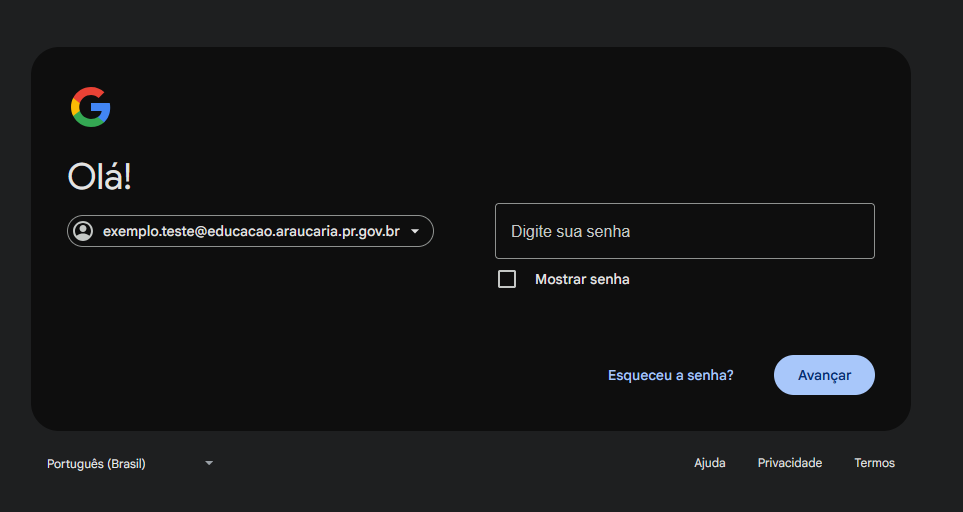
2. Verifique sua identidade
O sistema solicitará a confirmação da sua identidade. Isso pode ocorrer por meio de:
-
Envio de um código de verificação para um e-mail alternativo
-
Envio de um código por SMS para o telefone cadastrado
Escolha uma das opções disponíveis e aguarde o recebimento do código.
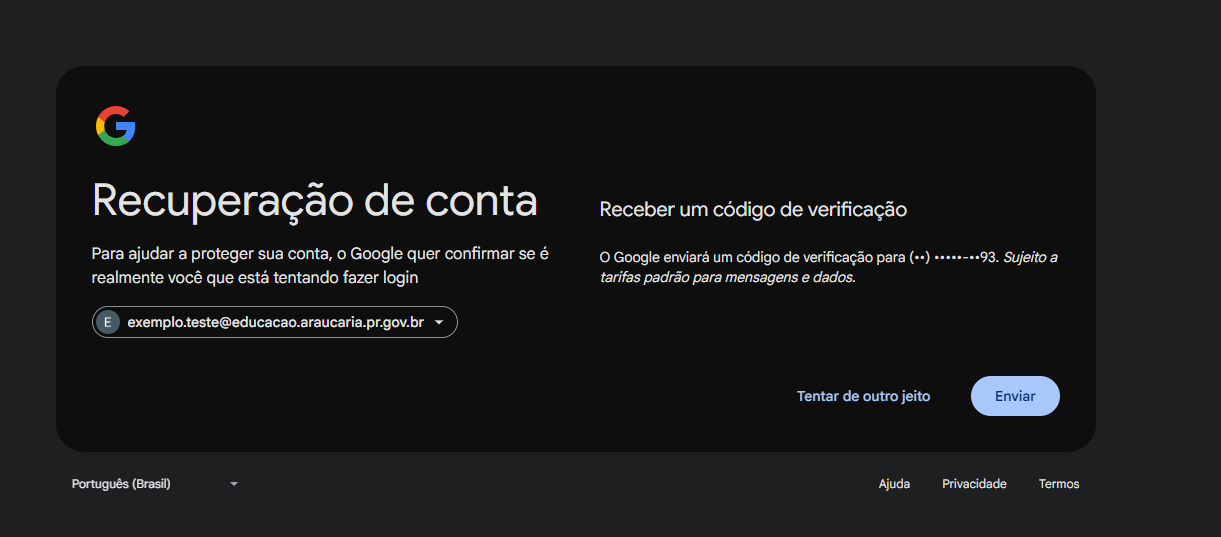
3. Digite o código de verificação
Informe o código recebido exatamente como foi enviado e avance para a próxima etapa.
4. Crie uma nova senha
Defina uma nova senha seguindo as regras de segurança, geralmente:
-
Mínimo de caracteres (ex: 8 ou mais)
-
Letras maiúsculas e minúsculas
-
Números
-
Pelo menos um caractere especial
Confirme a nova senha quando solicitado.
5. Finalização
Após confirmar, a senha será alterada com sucesso.
Você já pode acessar seu e-mail institucional utilizando a nova senha.
6. Dicas importantes
-
Não compartilhe sua senha com outras pessoas
-
Evite usar senhas antigas ou muito simples
-
Anote a senha em local seguro, se necessário
-
Troque sua senha periodicamente para maior segurança
7. Problemas durante o processo?
Se você:
-
Não tiver acesso ao e-mail alternativo ou telefone
-
Não receber o código de verificação
-
Encontrar mensagens de erro
Entre em contato com o Departamento de Tecnologia via GLPI: https://sistemas.araucaria.pr.gov.br/ para atualização dos dados ou auxílio manual. Tutorial de como abrir um chamado: https://wiki.araucaria.pr.gov.br/books/tutoriais-smed/page/abertura-de-glpi-a-smed