# 📝 Como Realizar sua Inscrição

Após verificar que todos os seus dados cadastrais estão corretos, você já pode realizar a sua inscrição nos processos seletivos abertos, como Remoção ou Troca de Turno. Siga o passo a passo abaixo:

## Passo 1: Iniciando a Inscrição

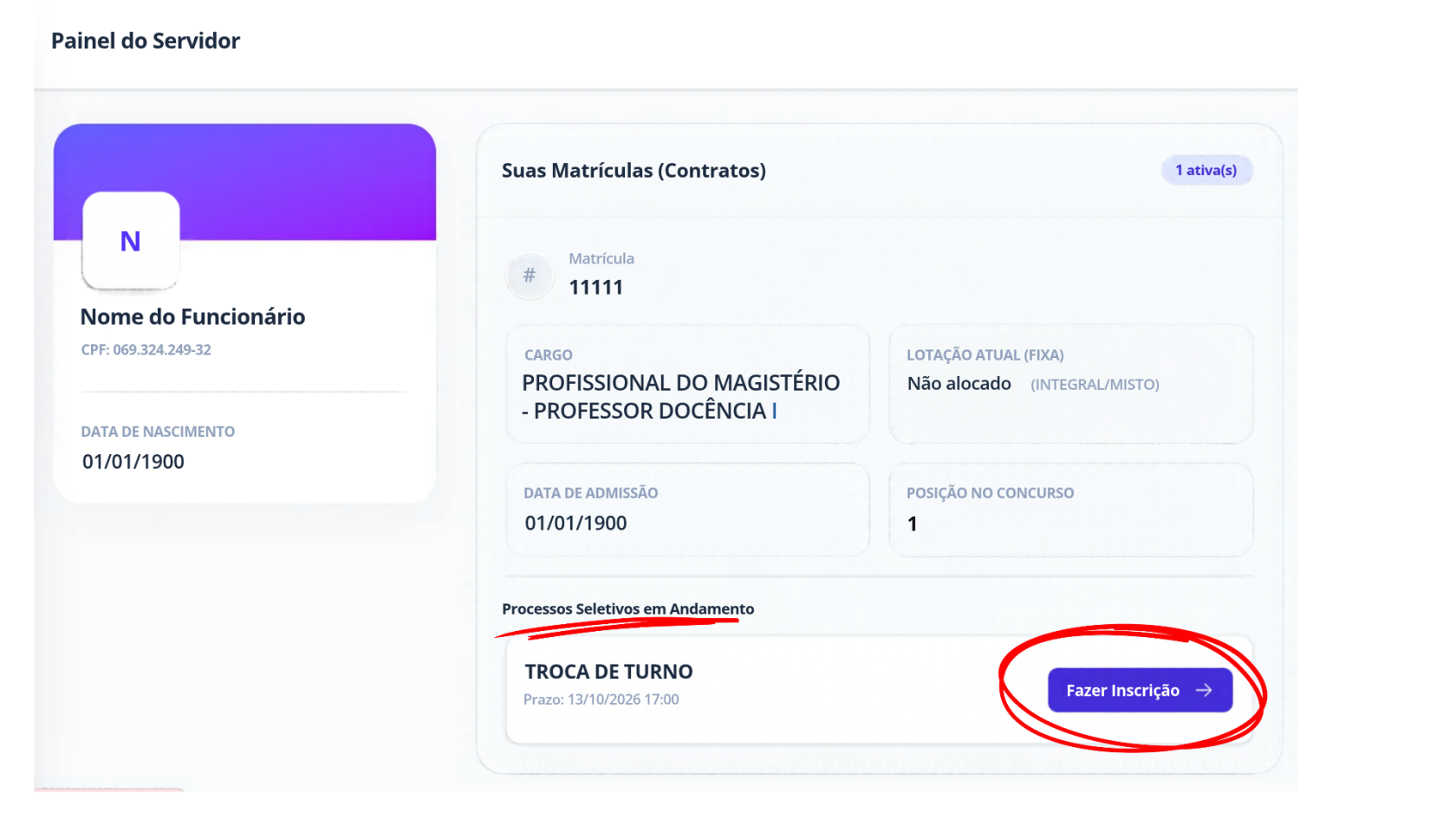
1. <span data-path-to-node="6,0,0,0">Na tela inicial (**Painel do Servidor**), desça até a seção **Processos Seletivos em Andamento**</span><span data-path-to-node="6,0,0,1"><sup class="superscript"></sup></span><span data-path-to-node="6,0,0,2">.</span>
2. <span data-path-to-node="6,1,0,0">Identifique o processo que está com o prazo aberto (ex: "TROCA DE TURNO") e clique no botão roxo **Fazer Inscrição**</span><span data-path-to-node="6,1,0,1"><sup class="superscript"></sup></span><span data-path-to-node="6,1,0,2">.</span> <span data-path-to-node="6,1,0,2">[![Sistema de Remoção Telas (3).png](https://wiki.araucaria.pr.gov.br/uploads/images/gallery/2026-10/scaled-1680-/cLW2KyfLhQKmgxKP-sistema-de-remocao-telas-3.png)](https://wiki.araucaria.pr.gov.br/uploads/images/gallery/2026-10/cLW2KyfLhQKmgxKP-sistema-de-remocao-telas-3.png)</span>

## Passo 2: Seleção de Vagas e Ordem de Preferência

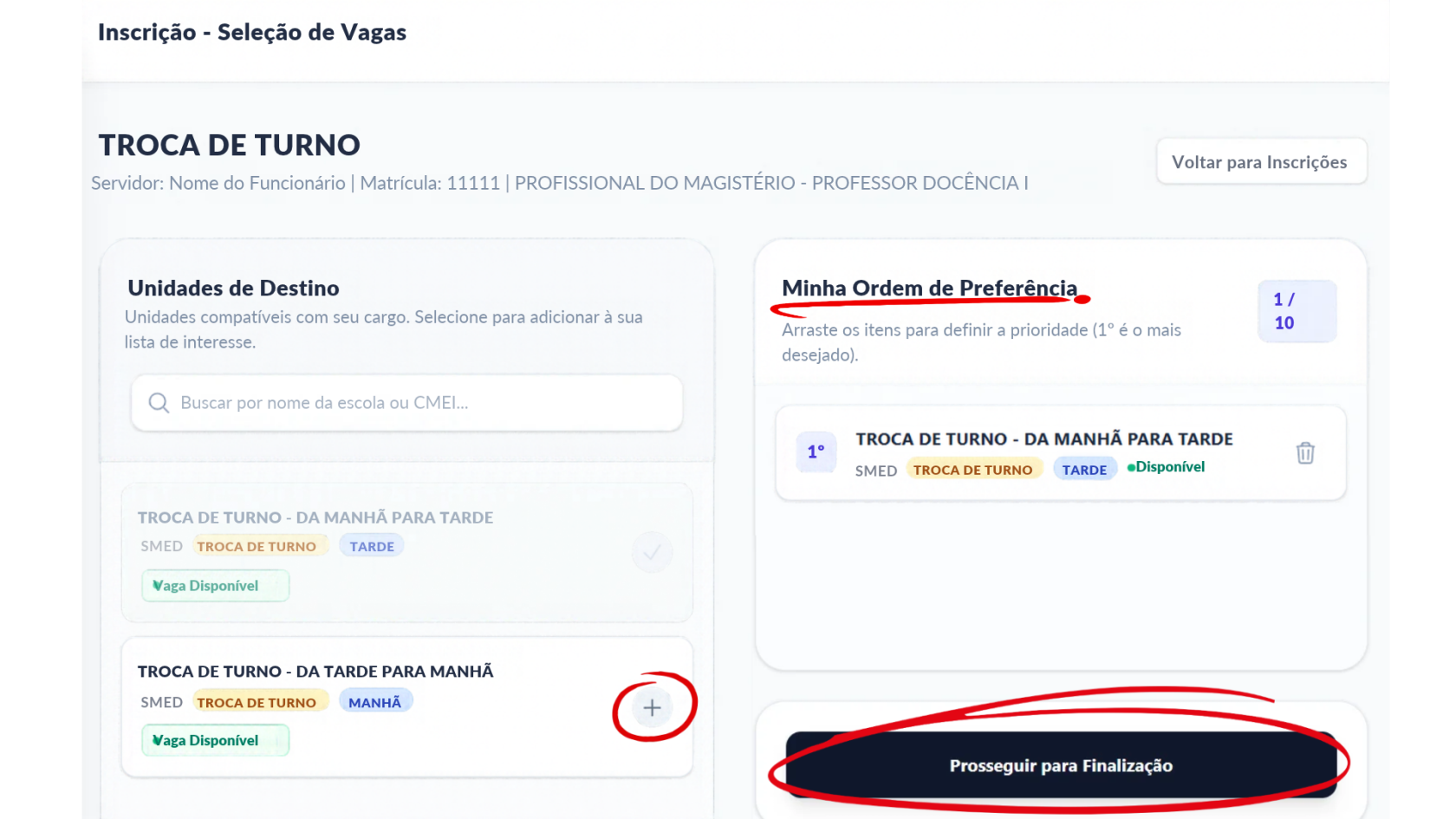
<span data-path-to-node="10,0">Na tela de **Inscrição - Seleção de Vagas**, você montará a sua lista de interesse</span><span data-path-to-node="10,1"><sup class="superscript"></sup></span><span data-path-to-node="10,2">:</span>

1. <span data-path-to-node="11,0,0,0">À esquerda, na seção **Unidades de Destino**, você verá a lista de vagas disponíveis</span><span data-path-to-node="11,0,0,1"><sup class="superscript"></sup></span><span data-path-to-node="11,0,0,2">. Você pode usar a barra de busca para encontrar uma escola ou CMEI específico</span><span data-path-to-node="11,0,0,3"><sup class="superscript"></sup></span><span data-path-to-node="11,0,0,4">.</span>
2. <span data-path-to-node="11,1,0,0">Clique no botão **"+"** ao lado da vaga desejada para adicioná-la à sua lista</span><span data-path-to-node="11,1,0,1"><sup class="superscript"></sup></span><span data-path-to-node="11,1,0,2">.</span>
3. <span data-path-to-node="11,2,0,0">A vaga selecionada irá para o quadro **Minha Ordem de Preferência**, no lado direito da tela</span><span data-path-to-node="11,2,0,1"><sup class="superscript"></sup></span><span data-path-to-node="11,2,0,2">.</span>
4. <span data-path-to-node="11,3,0,0">O sistema indicará a prioridade da sua escolha (ex: **1º**, **2º**, etc.)</span><span data-path-to-node="11,3,0,1"><sup class="superscript"></sup></span><span data-path-to-node="11,3,0,2">. O limite de opções de escolha aparecerá no canto superior direito do quadro (ex: 1/10)</span><span data-path-to-node="11,3,0,3"><sup class="superscript"></sup></span><span data-path-to-node="11,3,0,4">.</span>
5. <span data-path-to-node="11,4,0,0">Após adicionar todas as vagas de seu interesse, desça até o final da tela e clique no botão escuro **Prosseguir para Finalização**</span><span data-path-to-node="11,4,0,1"><sup class="superscript"></sup></span><span data-path-to-node="11,4,0,2">.</span>

[![Sistema de Remoção Telas (4).png](https://wiki.araucaria.pr.gov.br/uploads/images/gallery/2026-10/scaled-1680-/gmhuXUKTeAgD6uG3-sistema-de-remocao-telas-4.png)](https://wiki.araucaria.pr.gov.br/uploads/images/gallery/2026-10/gmhuXUKTeAgD6uG3-sistema-de-remocao-telas-4.png)

## Passo 3: Termo de Aceite e Veracidade

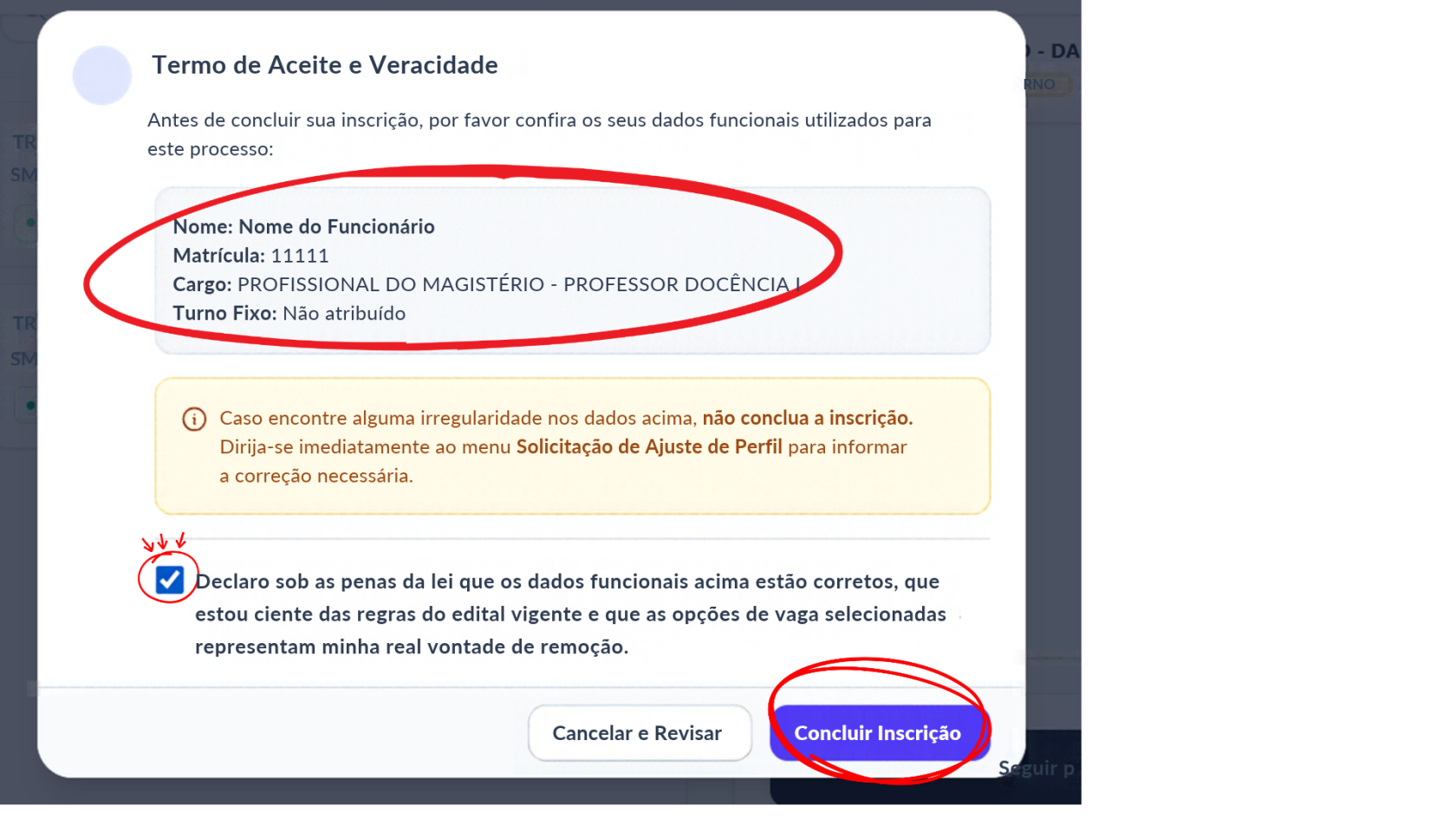
<span data-path-to-node="15,0">Antes de concluir, o sistema exibirá uma janela de confirmação chamada **Termo de Aceite e Veracidade**</span><span data-path-to-node="15,1"><sup class="superscript"></sup></span><span data-path-to-node="15,2">:</span>

1. <span data-path-to-node="16,0,0,0">Confira novamente os seus dados funcionais exibidos na tela (Nome, Matrícula, Cargo e Turno Fixo)</span><span data-path-to-node="16,0,0,1"><sup class="superscript"></sup></span><span data-path-to-node="16,0,0,2">.</span>
2. <span data-path-to-node="16,1,0,0">Se estiver tudo certo, **marque a caixa de seleção** com o texto *"Declaro sob as penas da lei que os dados funcionais acima estão corretos..."*</span><span data-path-to-node="16,1,0,1"><sup class="superscript"></sup></span><span data-path-to-node="16,1,0,2">.</span>
3. <span data-path-to-node="16,2,0,0">Ao marcar a caixa, o botão de conclusão será ativado. Clique em **Concluir Inscrição**</span><span data-path-to-node="16,2,0,1"><sup class="superscript"></sup></span><span data-path-to-node="16,2,0,2">. *(Caso precise mudar alguma vaga, você pode clicar em "Cancelar e Revisar")*</span><span data-path-to-node="16,2,0,3"><sup class="superscript"></sup></span><span data-path-to-node="16,2,0,4">.</span>

[![Sistema de Remoção Telas (5).png](https://wiki.araucaria.pr.gov.br/uploads/images/gallery/2026-10/scaled-1680-/agjGoZmotBgprLMp-sistema-de-remocao-telas-5.png)](https://wiki.araucaria.pr.gov.br/uploads/images/gallery/2026-10/agjGoZmotBgprLMp-sistema-de-remocao-telas-5.png)

## Passo 4: Confirmação e Acompanhamento

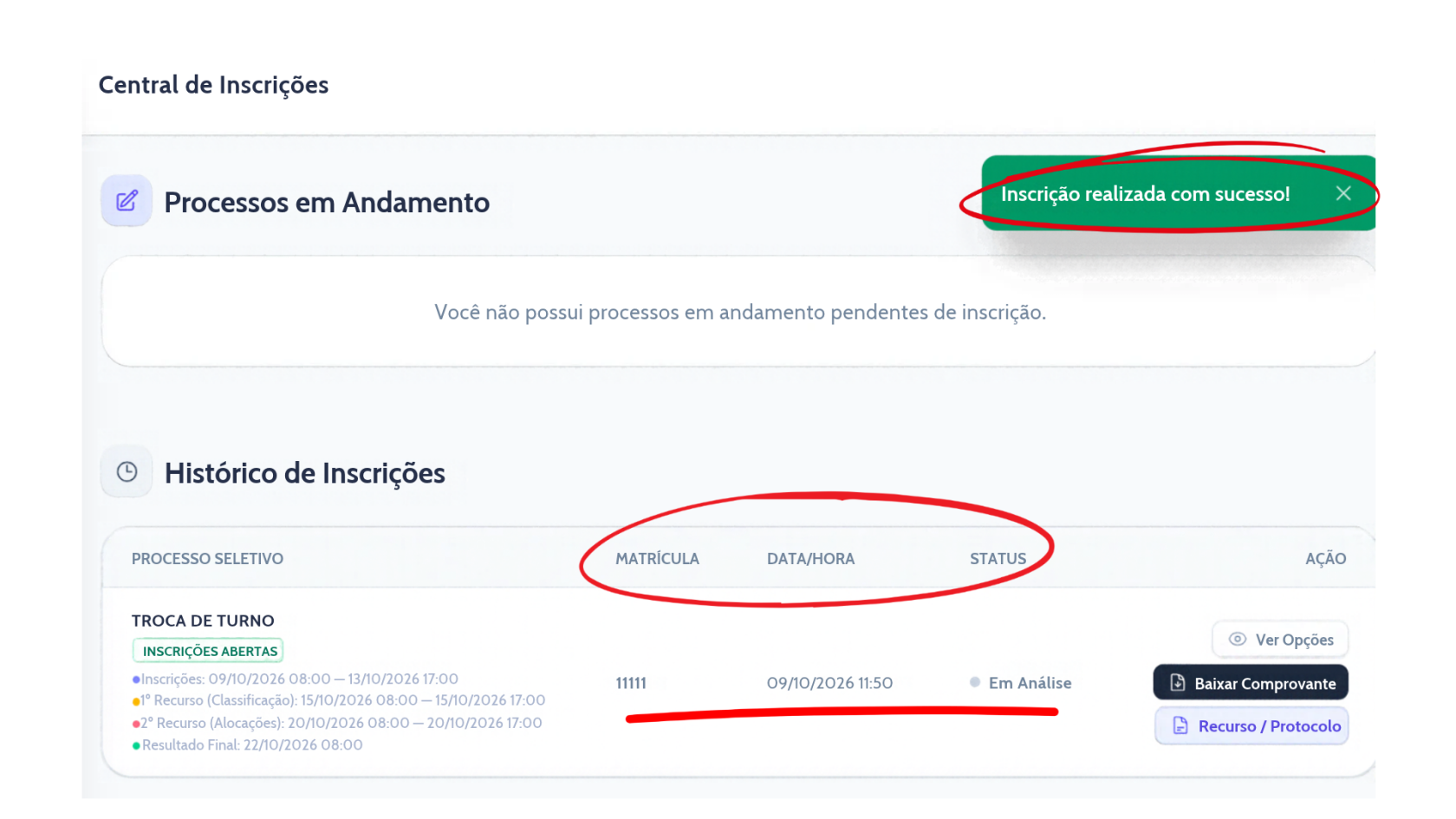
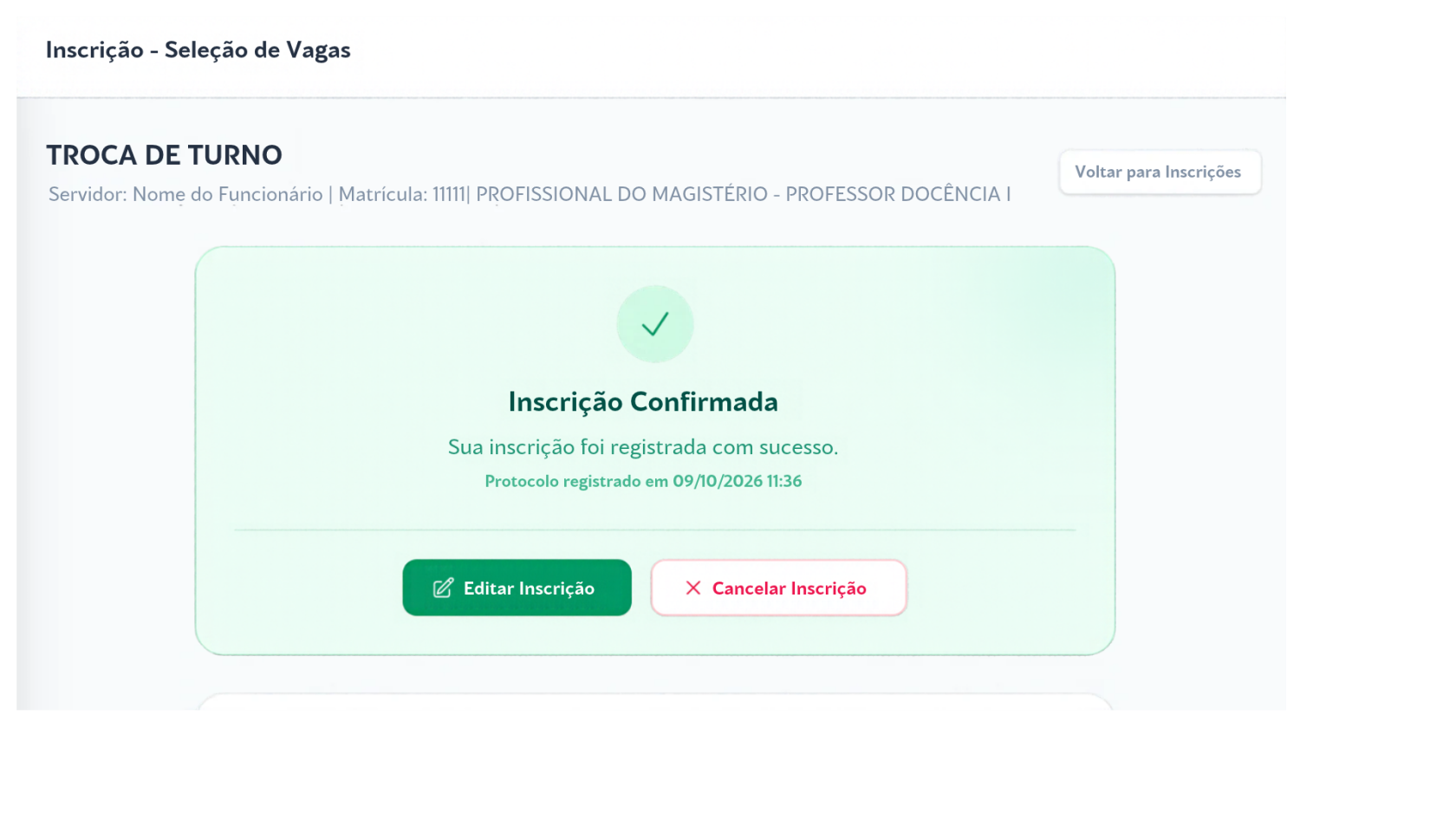
1. <span data-path-to-node="20,0,0,0">Após concluir, você verá a tela verde de **Inscrição Confirmada**</span><span data-path-to-node="20,0,0,1"><sup class="superscript"></sup></span><span data-path-to-node="20,0,0,2">.</span>
2. <span data-path-to-node="20,1,0,0">Você será encaminhado à tela de inscrições. Esta tela exibirá as informações, data e hora do registro do seu protocolo</span><span data-path-to-node="20,1,0,1"><sup class="superscript"></sup></span><span data-path-to-node="20,1,0,2">. </span>
3. <span data-path-to-node="20,2,0,0">A qualquer momento, você pode acessar o menu lateral esquerdo **Minhas Inscrições**</span><span data-path-to-node="20,2,0,1"><sup class="superscript"></sup></span><span data-path-to-node="20,2,0,2">.</span>
4. <span data-path-to-node="20,3,0,0">Na <span data-path-to-node="3,0">seção </span>**Histórico de Inscrições**, você visualizará todos os seus registros e o status atual da sua solicitação (ex: **Em Análise**) e</span><span data-path-to-node="3,2"> terá acesso a várias ferramentas:</span>
    
    [![Sistema de Remoção Telas (7).png](https://wiki.araucaria.pr.gov.br/uploads/images/gallery/2026-10/scaled-1680-/Yhk8hjZGApn7Uwus-sistema-de-remocao-telas-7.png)](https://wiki.araucaria.pr.gov.br/uploads/images/gallery/2026-10/Yhk8hjZGApn7Uwus-sistema-de-remocao-telas-7.png)
    
    
    - <span data-path-to-node="4,1,0,0">**Cronograma do Processo:** Abaixo do nome do processo seletivo (ex: TROCA DE TURNO), você poderá visualizar todas as datas e prazos importantes da sua inscrição, como o período de abertura, datas do 1º e 2º recurso e a data do resultado final</span><span data-path-to-node="4,1,0,1"><sup class="superscript"></sup></span><span data-path-to-node="4,1,0,2">.</span>
    - <span data-path-to-node="4,2,0,0">**Status da Inscrição:** Na coluna **"STATUS"**, você pode verificar a situação atual do seu pedido (por exemplo, "Em Análise")</span><span data-path-to-node="4,2,0,1"><sup class="superscript"></sup></span><span data-path-to-node="4,2,0,2">.</span>
    - <span data-path-to-node="4,3,0,0">**Ações Disponíveis:** Na coluna **"AÇÃO"**, localizada à direita, você encontrará três botões fundamentais para a gestão da sua inscrição</span><span data-path-to-node="4,3,0,1"><sup class="superscript"></sup></span><span data-path-to-node="4,3,0,2">:</span>
    
    
    1. 1. <span data-path-to-node="4,3,1,0,0,0">**Ver Opções:** Clique neste botão para visualizar a lista de vagas que você selecionou na sua ordem de preferência. <span data-path-to-node="20,1,0,2">Nesta tela, também ficam disponíveis os botões para **Editar Inscrição** ou **Cancelar Inscrição**, caso o período de inscrições ainda esteja aberto</span><span data-path-to-node="20,1,0,3"><sup class="superscript"></sup></span><span data-path-to-node="20,1,0,4">.</span></span> [![Sistema de Remoção Telas (9).png](https://wiki.araucaria.pr.gov.br/uploads/images/gallery/2026-10/scaled-1680-/qVmIWz4cTb1KxSmY-sistema-de-remocao-telas-9.png)](https://wiki.araucaria.pr.gov.br/uploads/images/gallery/2026-10/qVmIWz4cTb1KxSmY-sistema-de-remocao-telas-9.png)
        2. <span data-path-to-node="4,3,1,1,0,0">**Baixar Comprovante:** Clique neste botão para fazer o download do documento de inscrição e salvá-lo</span><span data-path-to-node="4,3,1,1,0,1"><sup class="superscript"></sup></span><span data-path-to-node="4,3,1,1,0,2">. </span>
        3. <span data-path-to-node="4,3,1,2,0,0">**Recurso / Protocolo:** Utilize este botão para registrar um recurso (quando o prazo estiver aberto no cronograma) ou para consultar os dados do seu protocolo</span><span data-path-to-node="4,3,1,2,0,1"><sup class="superscript"></sup></span><span data-path-to-node="4,3,1,2,0,2">.</span>