# ⚖️ Como Protocolar um Recurso

Durante as etapas do Processo de Remoção, caso você discorde de alguma classificação ou alocação, é possível registrar um pedido formal de contestação para que seja analisado pela Comissão Especial de Remoção.

Siga o passo a passo abaixo para protocolar o seu recurso no sistema:

## Passo 1: Acessando a área de Recursos

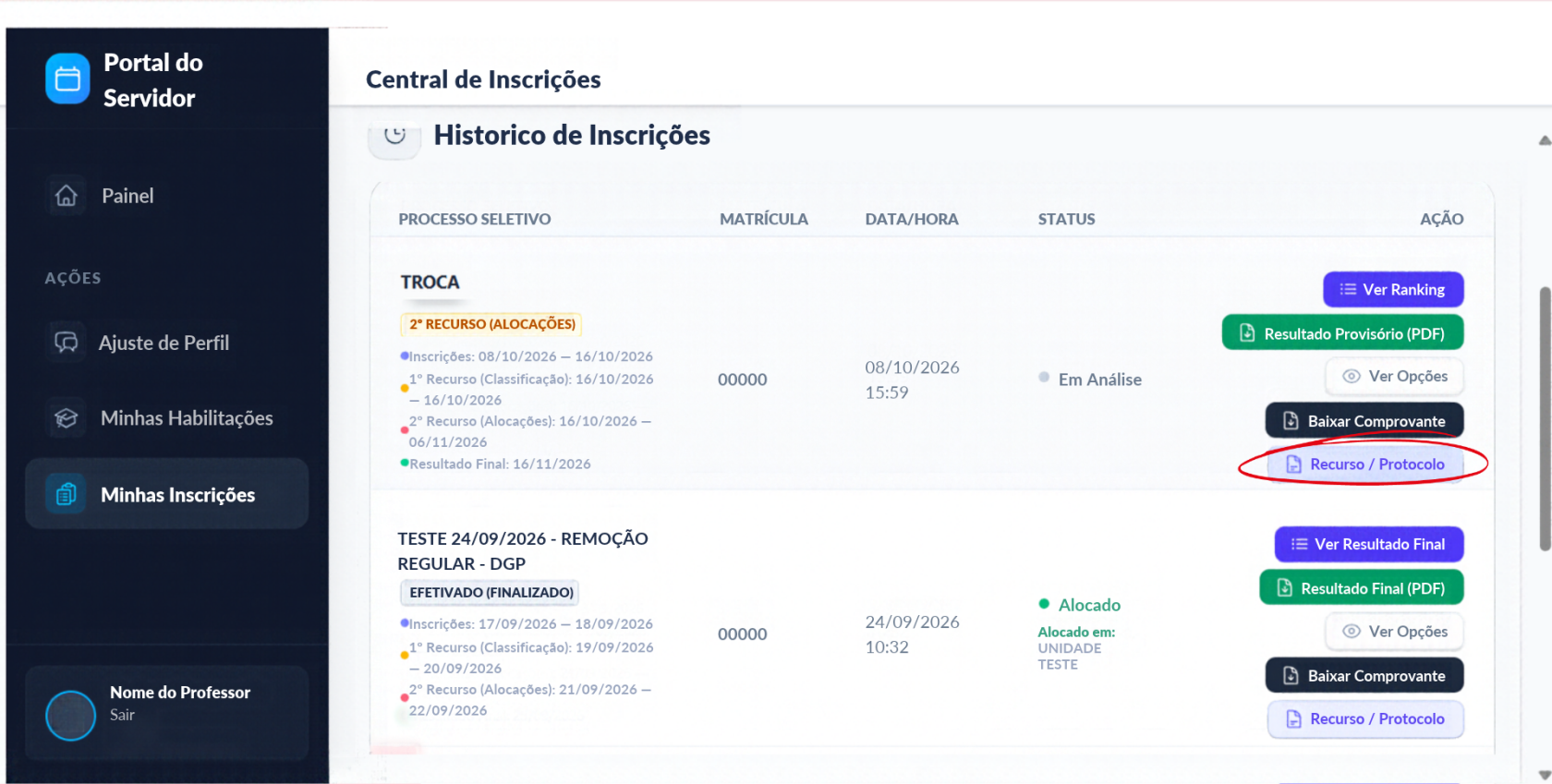
1. <span data-path-to-node="7,0,0,0">No menu lateral esquerdo, clique em **Minhas Inscrições**</span><span class="" data-path-to-node="7,0,0,1"><sup class="superscript"></sup></span><span data-path-to-node="7,0,0,2">.</span>
2. <span data-path-to-node="7,1,0,0">Na seção de **Histórico de Inscrições**, localize o processo seletivo correspondente</span><span class="" data-path-to-node="7,1,0,1"><sup class="superscript"></sup></span><span data-path-to-node="7,1,0,2">.</span>
3. <span data-path-to-node="7,2,0,0">Verifique se a fase de recursos está ativa (por exemplo, indicada em amarelo como "2º RECURSO (ALOCAÇÕES)")</span><span class="" data-path-to-node="7,2,0,1"><sup class="superscript"></sup></span><span data-path-to-node="7,2,0,2">.</span>
4. <span data-path-to-node="7,3,0,0">Na coluna da direita ("AÇÃO"), clique no botão **Recurso / Protocolo**</span><span class="" data-path-to-node="7,3,0,1"><sup class="superscript"></sup></span><span data-path-to-node="7,3,0,2">.</span>

[![Sistema de Remoção Telas (4).png](https://wiki.araucaria.pr.gov.br/uploads/images/gallery/2026-11/scaled-1680-/YTY1CpQKbFhIY3GA-sistema-de-remocao-telas-4.png)](https://wiki.araucaria.pr.gov.br/uploads/images/gallery/2026-11/YTY1CpQKbFhIY3GA-sistema-de-remocao-telas-4.png)

*(Imagem da Central de Inscrições indicando o botão.)*

## Passo 2: Preenchendo a sua Contestação

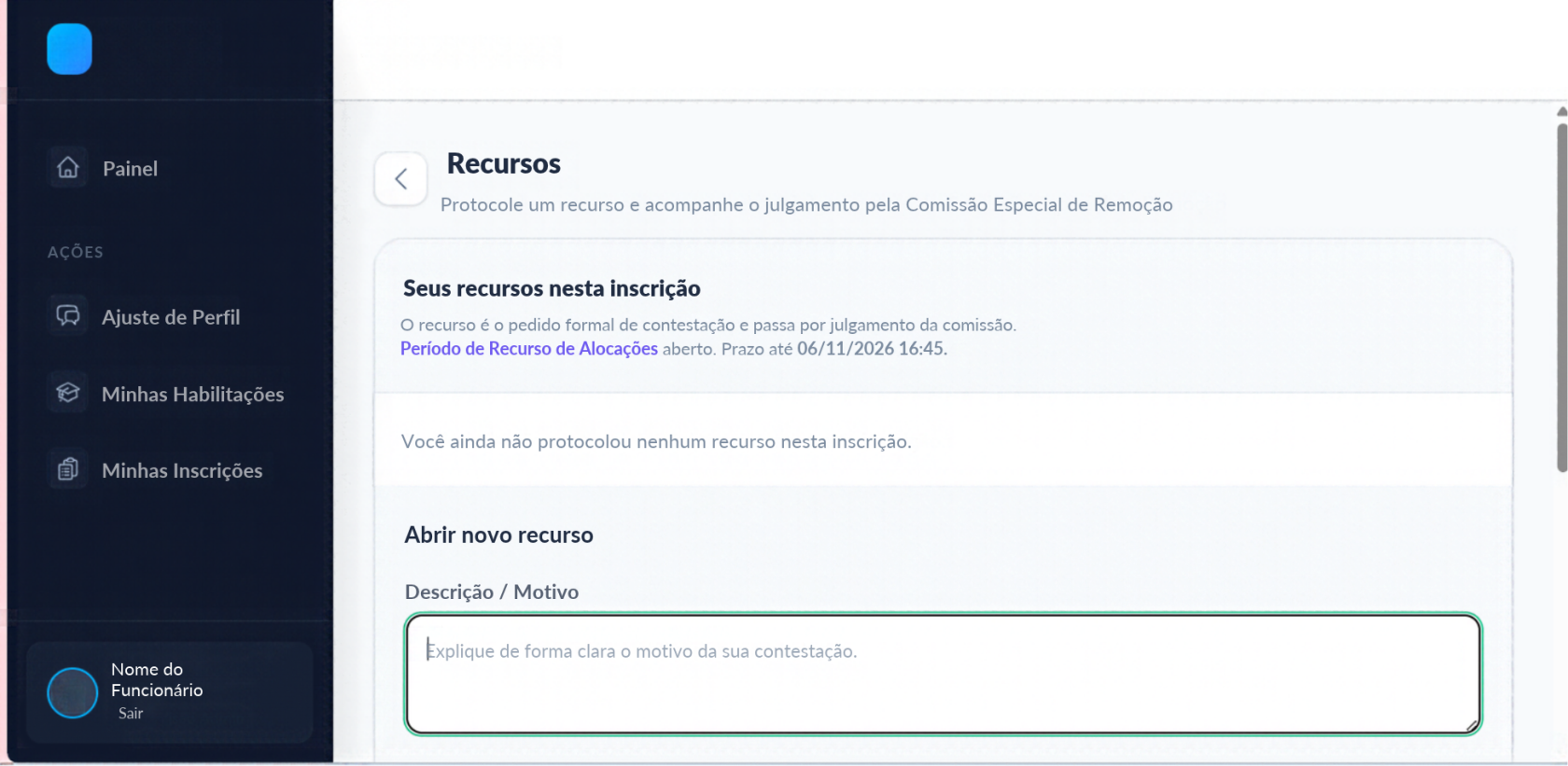
<span data-path-to-node="11,0">Ao entrar na tela de **Recursos**, observe no topo da página o prazo limite (data e hora) para o envio da sua solicitação</span><span class="" data-path-to-node="11,1"><sup class="superscript"></sup></span><span data-path-to-node="11,2">.</span>

<span data-path-to-node="12,0">Para abrir o seu recurso, desça até a seção "Abrir novo recurso" e preencha os campos</span><span class="" data-path-to-node="12,1"><sup class="superscript"></sup></span><span data-path-to-node="12,2">:</span>

1. <span data-path-to-node="13,0,0,0">**Descrição / Motivo:** Neste campo obrigatório, explique de forma clara e direta o motivo da sua contestação</span><span class="" data-path-to-node="13,0,0,1"><sup class="superscript"></sup></span><span data-path-to-node="13,0,0,2">.</span>
2. <span data-path-to-node="13,1,0,0">**Fundamentação (Opcional):** Utilize este espaço se precisar inserir alguma base legal ou uma justificativa mais detalhada que embase o seu pedido</span><span class="" data-path-to-node="13,1,0,1"><sup class="superscript"></sup></span><span data-path-to-node="13,1,0,2">.</span>
3. <span data-path-to-node="13,2,0,0">**Anexo (Opcional):** Caso possua algum documento comprobatório, clique em **Escolher arquivo**</span><span class="" data-path-to-node="13,2,0,1"><sup class="superscript"></sup></span><span data-path-to-node="13,2,0,2">. O sistema aceita arquivos nos formatos PDF, JPG ou PNG, com o tamanho máximo de 5MB</span><span class="" data-path-to-node="13,2,0,3"><sup class="superscript"></sup></span><span data-path-to-node="13,2,0,4">.</span>
4. <span data-path-to-node="13,2,0,4">Caso precise anexar **mais** de um arquivo faça a **junção** de todos eles num **único** documento PDF.</span>
5. <span data-path-to-node="13,3,0,0">Revise os dados informados e clique no botão verde **Protocolar recurso** para enviar a solicitação para a comissão</span><span class="" data-path-to-node="13,3,0,1"><sup class="superscript"></sup></span><span data-path-to-node="13,3,0,2">.</span>

[![Sistema de Remoção Telas (1).png](https://wiki.araucaria.pr.gov.br/uploads/images/gallery/2026-11/scaled-1680-/Dddzu6dhFDhLoxSS-sistema-de-remocao-telas-1.png)](https://wiki.araucaria.pr.gov.br/uploads/images/gallery/2026-11/Dddzu6dhFDhLoxSS-sistema-de-remocao-telas-1.png)

[![Sistema de Remoção Telas (2).png](https://wiki.araucaria.pr.gov.br/uploads/images/gallery/2026-11/scaled-1680-/X5P2dZa3NCeqUB06-sistema-de-remocao-telas-2.png)](https://wiki.araucaria.pr.gov.br/uploads/images/gallery/2026-11/X5P2dZa3NCeqUB06-sistema-de-remocao-telas-2.png)
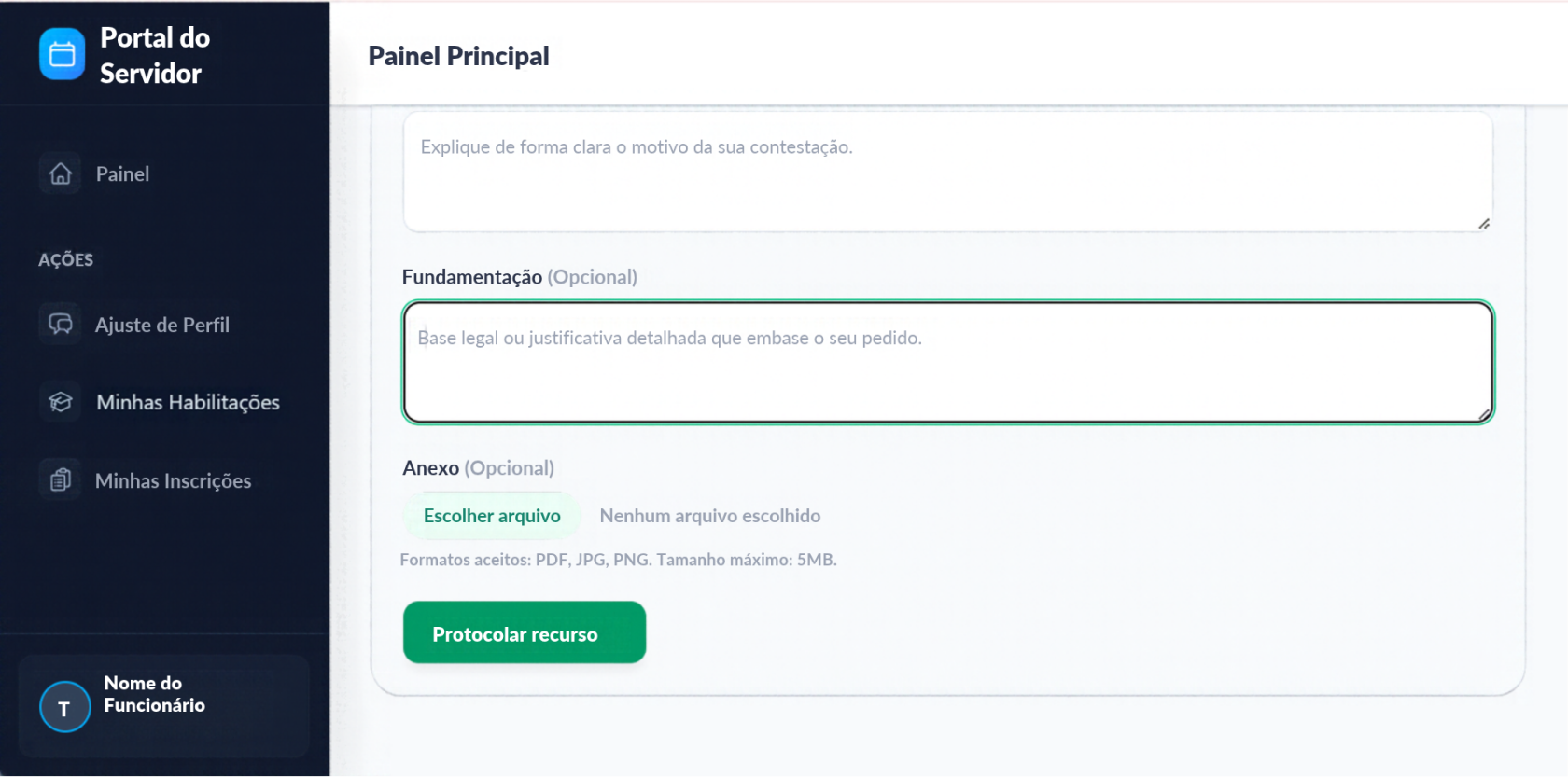
*(Imagens da tela de preenchimento.)*

## Passo 3: Confirmação e Acompanhamento

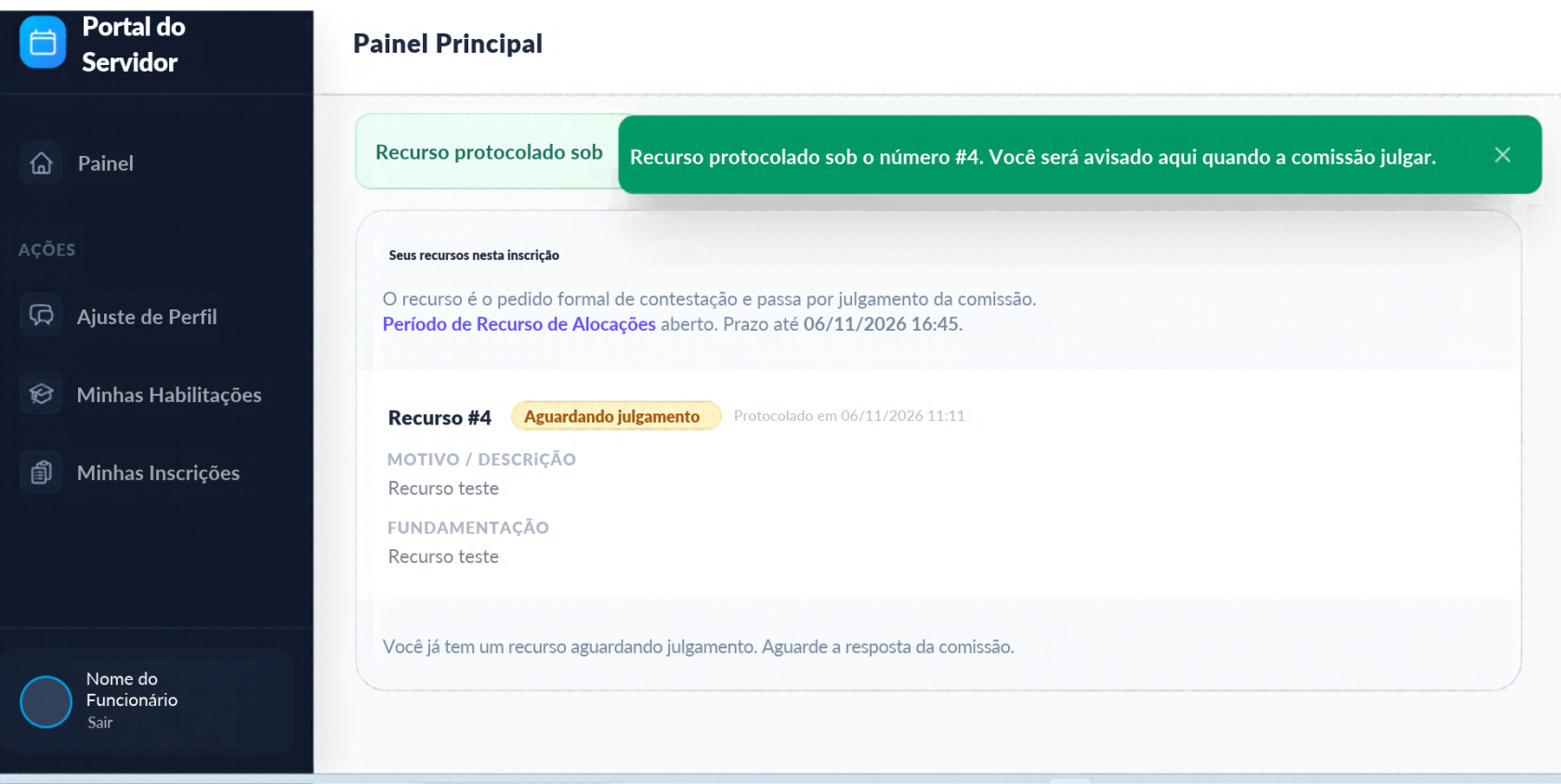
1. <span data-path-to-node="17,0,0,0">Assim que você clicar em enviar, o sistema exibirá uma barra verde no topo da tela confirmando a ação com a mensagem "Recurso protocolado sob o número..."</span><span class="" data-path-to-node="17,0,0,1"><sup class="superscript"></sup></span><span data-path-to-node="17,0,0,2">.</span>
2. <span data-path-to-node="17,1,0,0">O sistema indicará que você será avisado naquele mesmo local quando a comissão julgar o seu pedido</span><span class="" data-path-to-node="17,1,0,1"><sup class="superscript"></sup></span><span data-path-to-node="17,1,0,2">.</span>
3. <span data-path-to-node="17,2,0,0">Na área "Seus recursos nesta inscrição", você poderá visualizar o resumo do que acabou de enviar (Motivo, Fundamentação e Data/Hora do envio), com o status destacado em amarelo: **Aguardando julgamento**</span><span class="" data-path-to-node="17,2,0,1"><sup class="superscript"></sup></span><span data-path-to-node="17,2,0,2">.</span>
4. <span data-path-to-node="17,3,0,0">Acompanhe esta tela para verificar a resposta oficial da comissão após o encerramento do prazo de análise</span><span class="" data-path-to-node="17,3,0,1"><sup class="superscript"></sup></span><span data-path-to-node="17,3,0,2">.</span>

[![Sistema de Remoção Telas (3).png](https://wiki.araucaria.pr.gov.br/uploads/images/gallery/2026-11/scaled-1680-/ZurPre5XcEp47Vys-sistema-de-remocao-telas-3.png)](https://wiki.araucaria.pr.gov.br/uploads/images/gallery/2026-11/ZurPre5XcEp47Vys-sistema-de-remocao-telas-3.png)

*(Imagem da tela de confirmação.)*