Tutoriais SMED
Nesta seção você encontrará diversos tutoriais relativos a rotinas de trabalho da SMED.
- Abertura de GLPI à Smed
- TUTORIAL - PROTOCOLO DE HABILITAÇÃO PARA ATUAÇÃO NA EDUCAÇÃO ESPECIAL
- PROTOCOLO DE HABILITAÇÃO DA EDUCAÇÃO DE JOVENS E ADULTOS (EJA)
- Tutorial – Como realizar o processo de remoção
- Tutorial de Acesso: Portal Aplicativos Araucária
- Orientações para escolha de tamanho dos uniformes escolares pelos pais e/ou responsáveis legais.
- Perguntas e Respostas – Uniformes Escolares da Rede Municipal de Araucária
- Orientações para escolha de tamanho dos uniformes escolares pelos pais e/ou responsáveis legais
- 📡 Tutorial: Como transformar internet cabeada em Wi-Fi (Hotspot móvel)
- TUTORIAL – ACESSO AO AUTOATENDIMENTO PARA ENVIO DA PRESTAÇÃO DE CONTAS DO PDDE
- Tutorial para redefinir a senha do e-mail institucional
- Como Adicionar ou Atualizar seu E-mail no Sistema (GLPI)
- Tutorial: Colocar telefone e email de recuperação de conta
- REDEFINIR SENHA DE REDE
- Orientações para o preenchimento do Formulário de Solicitação de Troca, Registro de Divergências e Controle de Sobras dos Uniformes Escolares – 2026
Abertura de GLPI à Smed
O que é o Sistema GLPI?
O GLPI (Gestionnaire Libre de Parc Informatique) é um sistema de gestão de serviços de TI (Tecnologia da Informação) open source, amplamente utilizado para centralizar e otimizar o suporte e a manutenção de infraestrutura tecnológica. Na Prefeitura de Araucária, o GLPI funciona como uma ferramenta essencial para solicitar, registrar, acompanhar e gerenciar uma variedade de serviços e soluções de informática.
Caso seja necessário realizar reset de senha, acessar: https://aplicativos.araucaria.pr.gov.br/ad_reset/. Clicar uma única vez e aguardar o encaminhamento de código ao e-mail. E após digitar o código, encaminhar nova senha ao e-mail.
Segue Wiki detalhada de como solicitar o reset de senha: https://wiki.araucaria.pr.gov.br/books/infraestrutura-de-rede-e-comunicacao/page/restaurar-senha-de-rede.
GLPI à Smed/DTI:
Através do GLPI, os servidores podem solicitar as seguintes demandas aos DTI:
- Cota de Impressão: Solicitar alteração na cota de impressão das Unidades da SMED.
- Drive e Grupos: Solicitar acesso às Pastas do Drive e Grupos Educacionais.
- E-mail: Criação e redefinição de senha do e-mail institucional da Educação (Google for Education).
- Equipamentos de Informática: Solicitar equipamentos de informática como: computadores, monitores, mouse, teclado à SMED-DTI.
- Plataforma de Cursos: Solicitar acesso e suporte a plataforma de cursos da SMED.
Como Criar um Chamado no GLPI:
-
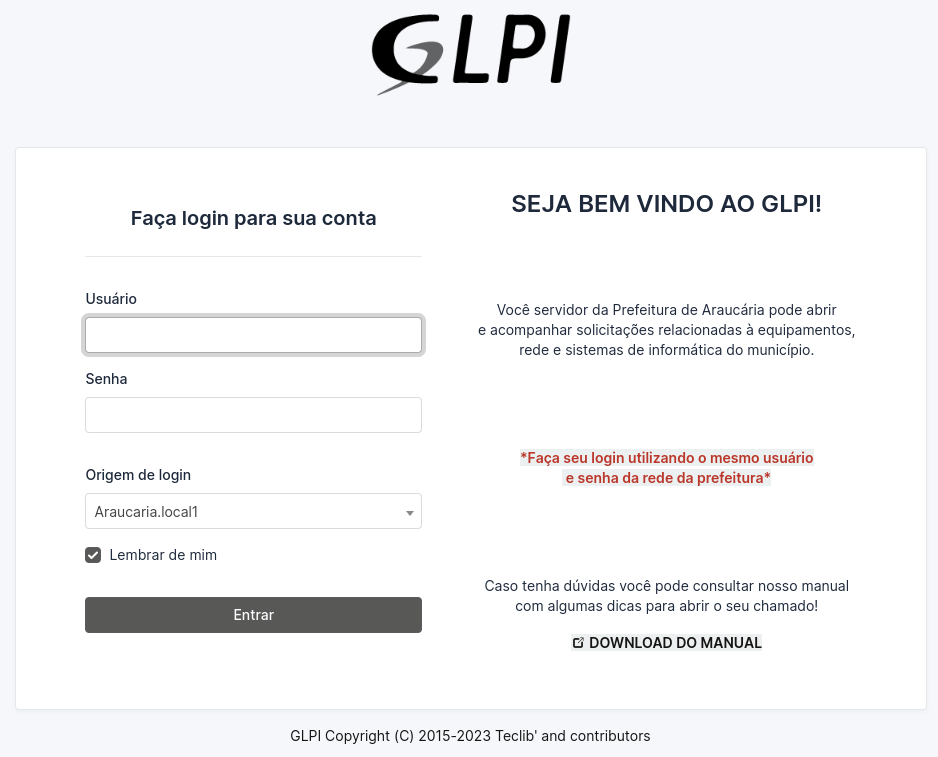
Acesse o Sistema GLPI
-
Autenticação:
- Insira seu Login e Senha. OBS: Utilize as mesmas credenciais que usa para acessar o computador da prefeitura.
-
Criar um Novo Chamado:
- Após o acesso ao sistema, clique em "Criar Chamado" ou em um botão similar.
-
Seleção do Tipo de Chamado:
- Escolha entre as opções:
- Requisição: Utilize para solicitar novos serviços, acessos, instalações, alterações e melhorias.
- Incidente: Utilize para reportar problemas, falhas e erros.
- Escolha entre as opções:
-
Seleção da Categoria do Chamado:
- Escolha a categoria do chamado de acordo com sua solicitação. Para a SMED Utilizar a Categoria Solicitação à SMED:
- Cota de Impressão.
- Drive e Grupos.
- E-mail.
- Equipamentos de Informática.
- Plataforma de Cursos.
- Escolha a categoria do chamado de acordo com sua solicitação. Para a SMED Utilizar a Categoria Solicitação à SMED:
-
Preencher o Título do Chamado:
- Escreva um título claro e objetivo que resuma sua solicitação (ex: "Criação de usuário", "Acesso ao Drive da Unidade 'X'", "Cota de Impressão acabou", "Solicitação de Computador").
-
Detalhar a Descrição do Chamado:
- Descreva seu chamado com o máximo de detalhes possíveis:
- Informações Gerais: Contexto da solicitação, o que está solicitando e por que.
- Detalhes Específicos: Nome dos sistemas, pastas ou equipamentos envolvidos, números de série, etc.
- Passos para Reproduzir o Problema: Se for um incidente, descreva como o problema pode ser reproduzido.
- Mensagens de Erro: Inclua mensagens de erro ou prints de tela.
- Urgência e Impacto: Se necessário, informe a urgência e o impacto da solicitação para suas atividades.
- Informações Adicionais: Inclua qualquer outra informação que possa ajudar o técnico a resolver o problema.
- Descreva seu chamado com o máximo de detalhes possíveis:
-
Anexar Arquivos (Se Necessário):
- Se necessário, anexe arquivos que possam ajudar a resolver o problema, como prints de tela, fotos, documentos ou arquivos de configuração.
-
Enviar o Chamado:
- Após preencher todos os dados, clique em "Enviar mensagem", "Salvar", "Criar" ou similar para criar o chamado.

Acompanhamento do Chamado:
- Número de Chamado:
- Após criar o chamado, uma notificação com o número do chamado aparecerá no canto inferior direito da tela. Guarde este número para acompanhar o andamento, não se preocupe se não conseguir marcar o número ainda é possível consultar seus chamados abertos seguindo as próximas orientações.
- Acesso à Lista de Chamados:
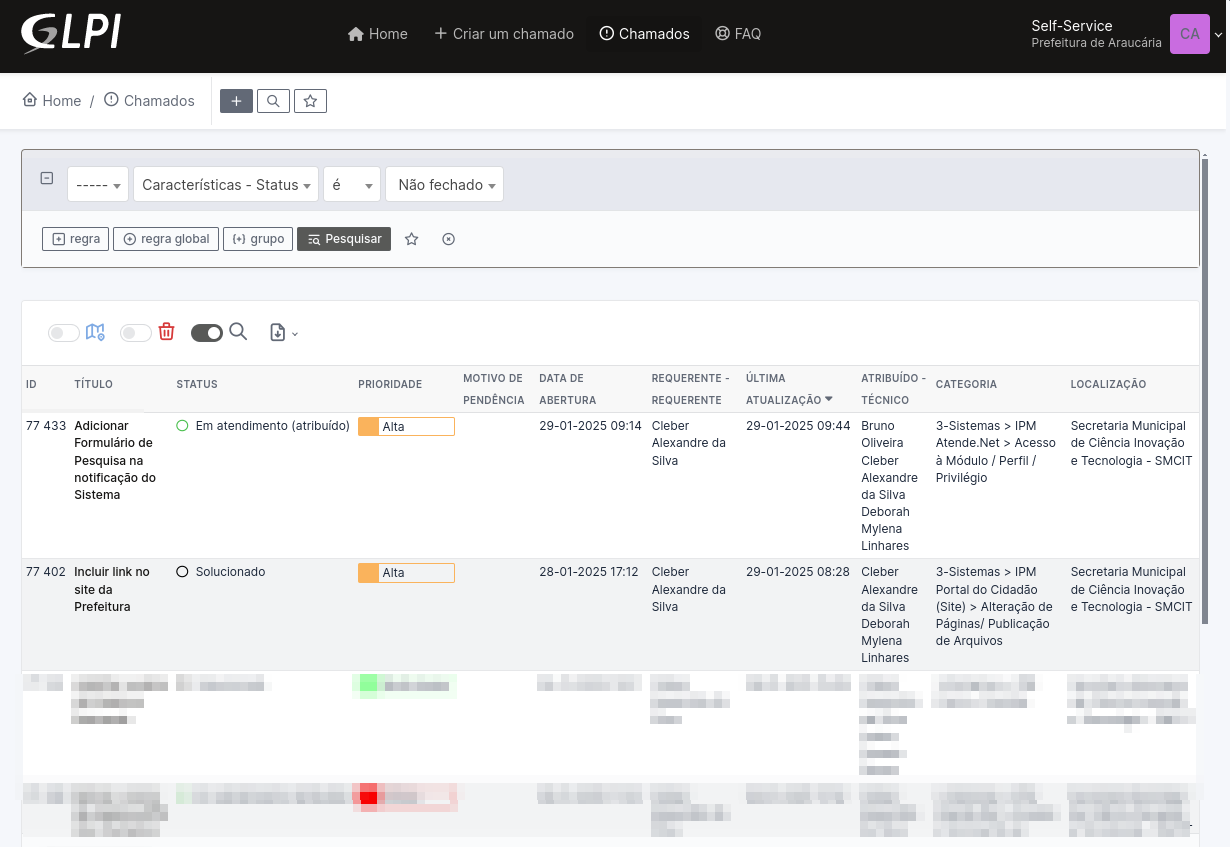
- Na tela inicial do GLPI, clique em "Home" ou em um ícone similar para acessar a lista de chamados.

- Na tela aparecerá uma lista com os chamados distribuídos por Status atuais dos chamados.

- Selecione um Status na lista e aparecerão os chamados que estão na condição selecionada.

- Clique em cima do TÍTULO do seu chamado para acessá-lo e consultar o andamento do seu chamado.
- Lembrando que também é possível chegar aos seus chamados que estão no Status "Em atendimento" apenas clicando no menu "Chamados" na parte superior da tela.

- Na tela inicial do GLPI, clique em "Home" ou em um ícone similar para acessar a lista de chamados.
- Consulta por Status:
- A lista de chamados é organizada por status. Os status mais comuns incluem:
- Aberto: Chamados recém-criados aguardando análise.
- Em atendimento (atribuído): Chamados em análise ou execução. Clique nesta opção para ver os chamados que estão em andamento.
- Pendente: Chamados aguardando informações adicionais ou ação do solicitante.
- Resolvido: Chamados que foram solucionados.
- Fechado: Chamados finalizados e que não necessitam mais de acompanhamento.
- A lista de chamados é organizada por status. Os status mais comuns incluem:


Dicas Adicionais:
- Seja Detalhista: Quanto mais informações você fornecer, mais fácil será para o técnico entender e resolver seu problema.
- Acompanhe Regularmente: Verifique o status dos seus chamados e responda prontamente a quaisquer solicitações de informações adicionais.
- Consulte a Base de Conhecimento: Alguns sistemas GLPI possuem uma base de conhecimento com soluções para problemas comuns.
- Atente-se as Categorias e Subcategorias: Elas são importantes para direcionar seu chamado ao setor correto.
|
|
SECRETARIA MUNICIPAL DE EDUCAÇÃO DEPARTAMENTO DE TECNOLOGIA E INOVAÇÃO EDUCIONAL R. Lourenço Jasiocha, 2197 - Centro, Araucária - PR, 83702-090 (41) 3614-7419 (WhatsApp) |

TUTORIAL - PROTOCOLO DE HABILITAÇÃO PARA ATUAÇÃO NA EDUCAÇÃO ESPECIAL
TUTORIAL - PROTOCOLO DE HABILITAÇÃO PARA ATUAÇÃO NA EDUCAÇÃO ESPECIAL
1. INTRODUÇÃO
Conforme orientações da Secretaria Municipal de Educação (Smed), e de acordo com os Decretos nº 38.514/2022 e 38.525/2022, todos(as) os(as) profissionais habilitados(as) que desejam atuar no Atendimento Educacional Especializado (AEE) devem enviar sua documentação comprobatória exclusivamente por meio do:
PROTOCOLO DE HABILITAÇÃO DA EDUCAÇÃO ESPECIAL
✔ Autoatendimento (navegador)
2. DOCUMENTOS OBRIGATÓRIOS
O(a) professor(a) e/ou professor(a) deve anexar:
1° Pós-graduação em Educação Especial (mínimo 360h) OU Adicional em Educação Especial correspondente à área pretendida.
2º Certificados de formação continuada
– Mínimo: 40h
– Em Educação Especial e/ou Inclusiva.
3° Certificados específicos da área do AEE
– Mínimo: 40h
– Devem citar explicitamente:
➤ Área Intelectual
➤ TGD/TEA
➤ Surdez
➤ Visual
➤ Altas Habilidades
Atenção: Formações de uma área NÃO podem ser reaproveitadas para outra.
3. TUTORIAL – AUTOATENDIMENTO (NAVEGADOR)
3.1 Acesso ao sistema:
Acesse o link oficial: https://araucaria.atende.net/autoatendimento/servicos/e-protocolo-de-habilitacao-da-educacao-especial/detalhar/1/
Faça login usando:
✔ CPF e senha
ou
✔ Gov.br
Observação: caso não lembre sua senha é necessário realizar a recuperação, conforme tutorial, disponível: https://wiki.araucaria.pr.gov.br/books/ipm-atendenet/page/reset-de-senha-ipm-atendenet.

3.2 Documentos obrigatórios
Ao logar no Protocolo de Habilitação da Educação Especial é necessário:
Ler as orientações com os Documentos Obrigatórios em Conformidade com os Decretos Nº 38.525/2022 e N° 38.525/2022.
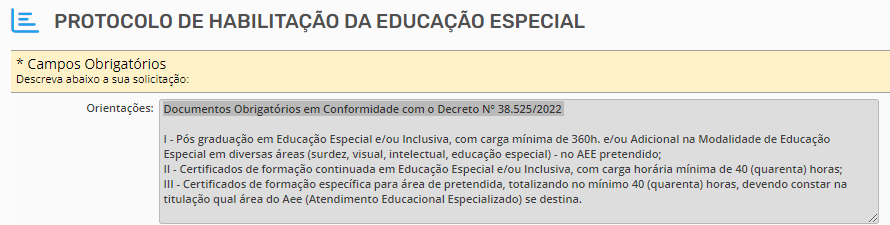
3.3 Descrição da solicitação
A descrição está pré-preenchida. No entanto o(a) servidor(a) poderá (não é obrigatório) complementar com: "a(s) área(s) de habilitação pretendidas; relação dos documentos anexados; e declaração de que os documentos são verdadeiros." Exemplo:
"Solicito registro de habilitação para atuação no AEE nas áreas Intelectual e TGD, conforme documentos anexados (pós-graduação, certificados de formação continuada e certificados específicos)."

3.4 Áreas de habilitação pretendidas
Selecionar as Áreas de Habilitação Pretendidas assinale todas as áreas que deseja registrar, conforme sua formação no AEE.
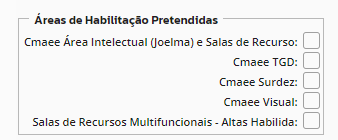
3.5 Documentos obrigatórios
Anexar documentos obrigatórios
a. Pós-graduação em Educação Especial, com carga mínima de 360 horas, ou Adicional de Educação Especial, correspondente à(às) área(s) de AEE que possui habilitação;
b. Certificados de formação continuada em Educação Especial e/ou Educação Inclusiva, com carga horária mínima de 40 horas;
c. Certificados de formação da área específica do AEE, totalizando no mínimo 40 horas, devendo constar explicitamente a área a que se refere, conforme Anexo Único do Decreto nº 38.514/2022.
No campo Anexos → Documentos Obrigatórios → Buscar: Selecione cada documento salvo em seu dispositivo.

3.6 Outros documentos
Inserir os demais certificados para as demais Áreas de Habilitação Pretendidas, selecionadas acima (seja por meio de seleção múltipla ou manualmente por meio de busca e clicando no símbolo de adição):
3.6.1 Seleção múltipla
Assinale a seleção múltipla e clique onde pede ou arraste os certificados, conforme solicitado:

Para remover os arquivos anexados, basta clicar no “X” vermelho
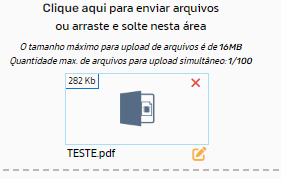
3.6.1 Manualmente
Caso não assinale a seleção múltipla, poderá adicionar os demais certificados um a um (manualmente), clicando em “Busca”.

Para inserir mais certificados de forma manual, utilize o botão ( + ) para incluir mais arquivos e o botão ( - ) para excluí-los.
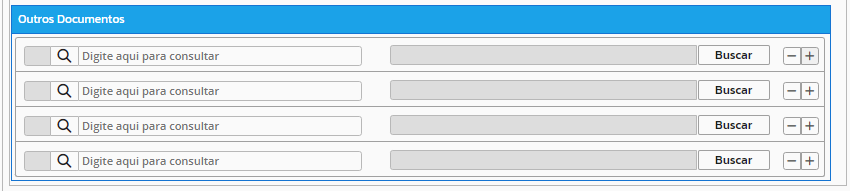
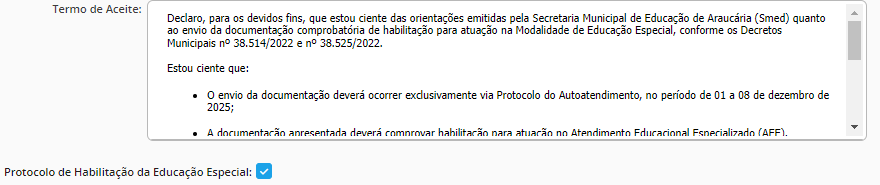
3.7 Termo de aceite
No final do Protocolo de Habilitação da Educação Especial é necessário fazer a leitura do termo de aceite e assinalar em enviar protocolo: após conferir todos os dados , clique em: ✔ Confirmar.
3.8 Comprovante de abertura
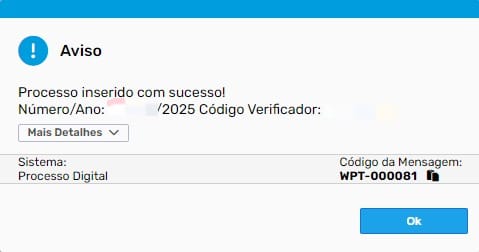
Ao concluir, o sistema gerará automaticamente um Comprovante de Abertura do Processo com o número do processo e o código verificador, recomenda-se salvar o documento, com o número de protocolo e código verificador:
3.9 Consulta ao processo
Após a criação o(a) profissional podera consultar o processo, por meio do link: https://araucaria.atende.net/autoatendimento/servicos/consulta-de-processo-digital/detalhar/1

4. TUTORIAL – APLICATIVO ATENDE.NET
O envio também pode ser feito pelo aplicativo:
Android (Play Store): https://play.google.com/store/apps/details?id=br.com.ipm.mobile.Atende.Net
iPhone (App Store): https://apps.apple.com/br/app/atende-net/id1330201742
4.1 Passo a passo - Aplicativo
Abra o aplicativo Atende.Net e faça login com:
✔ CPF e senha
ou
✔ Gov.br
Vai em entrar, selecione o município de Araucária e efetue seu login.
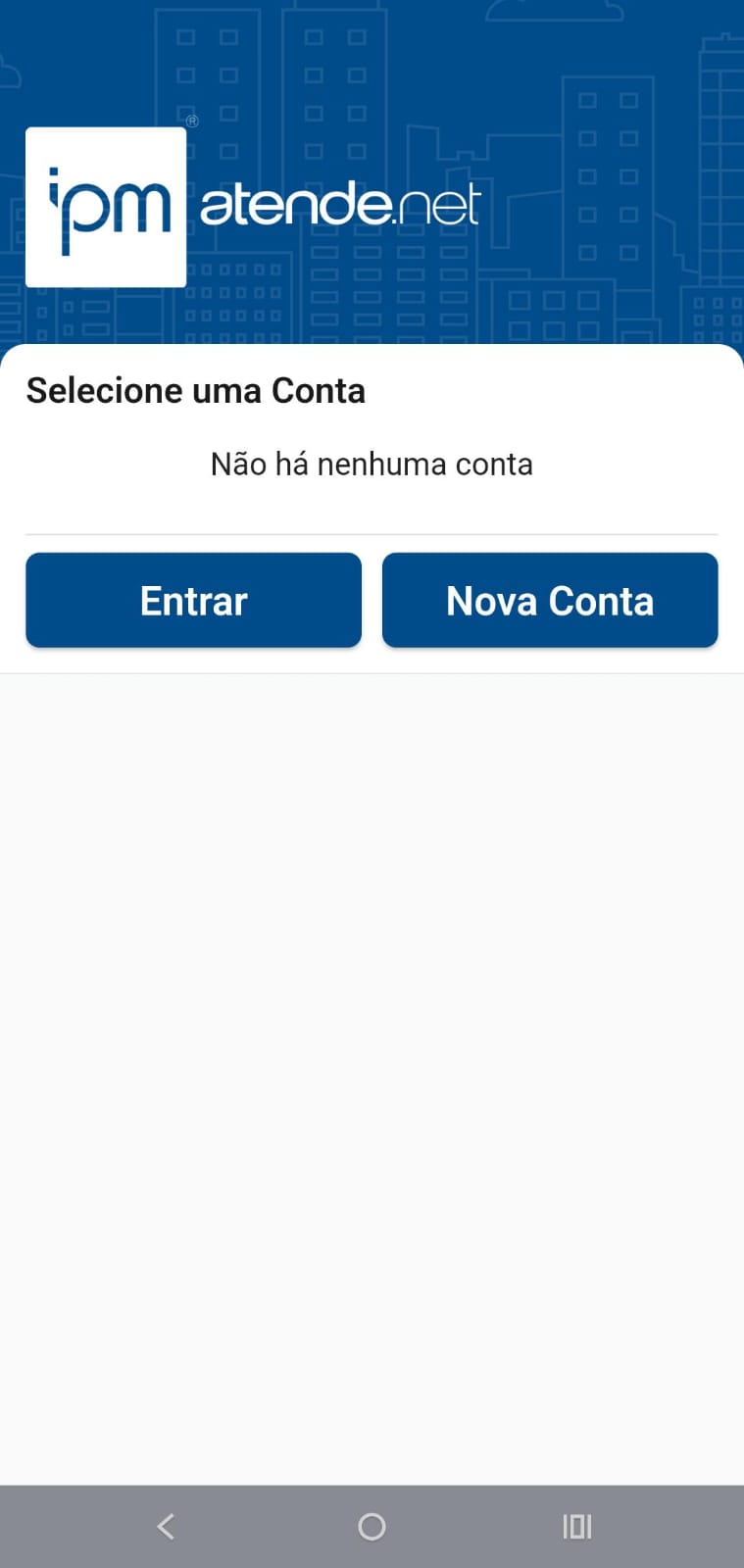
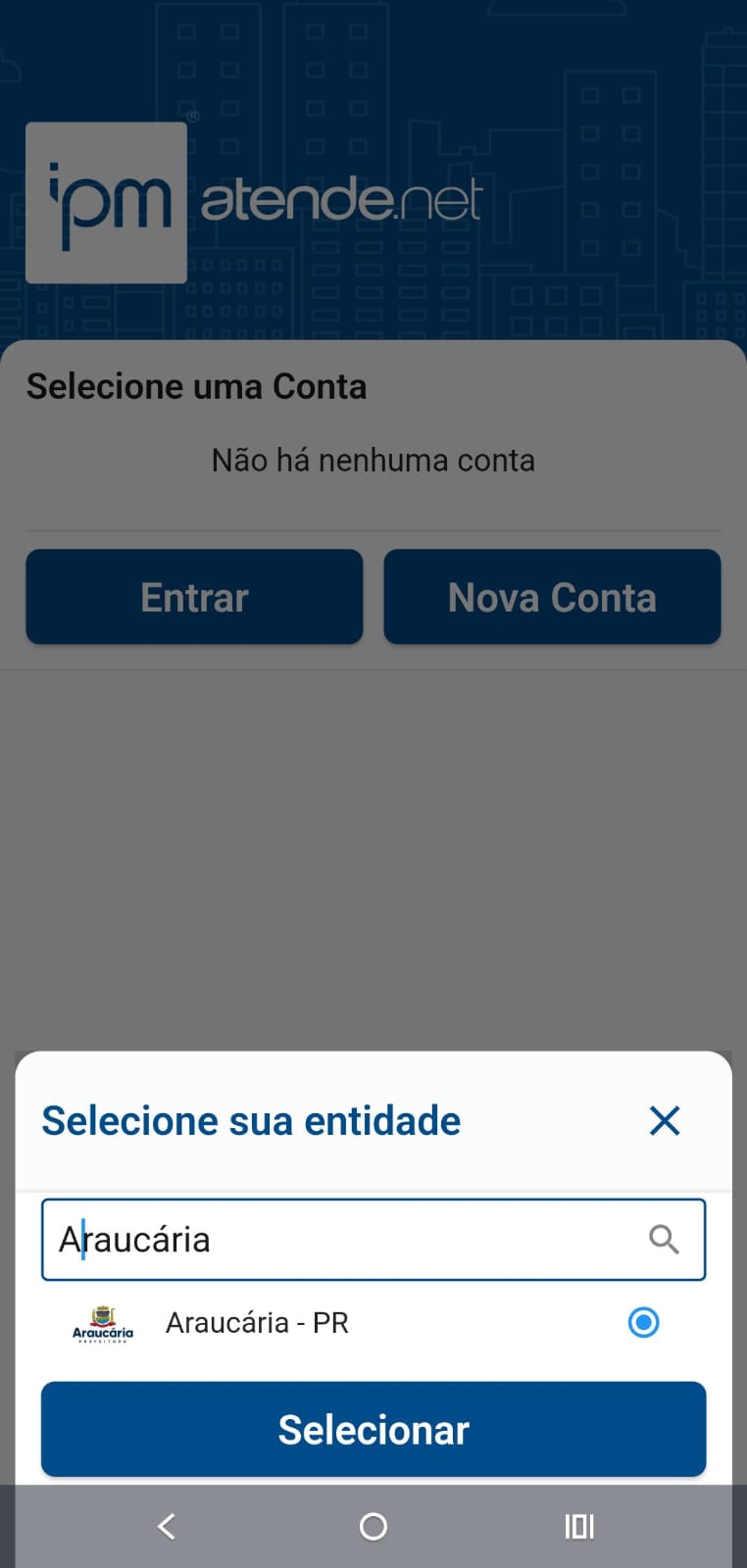
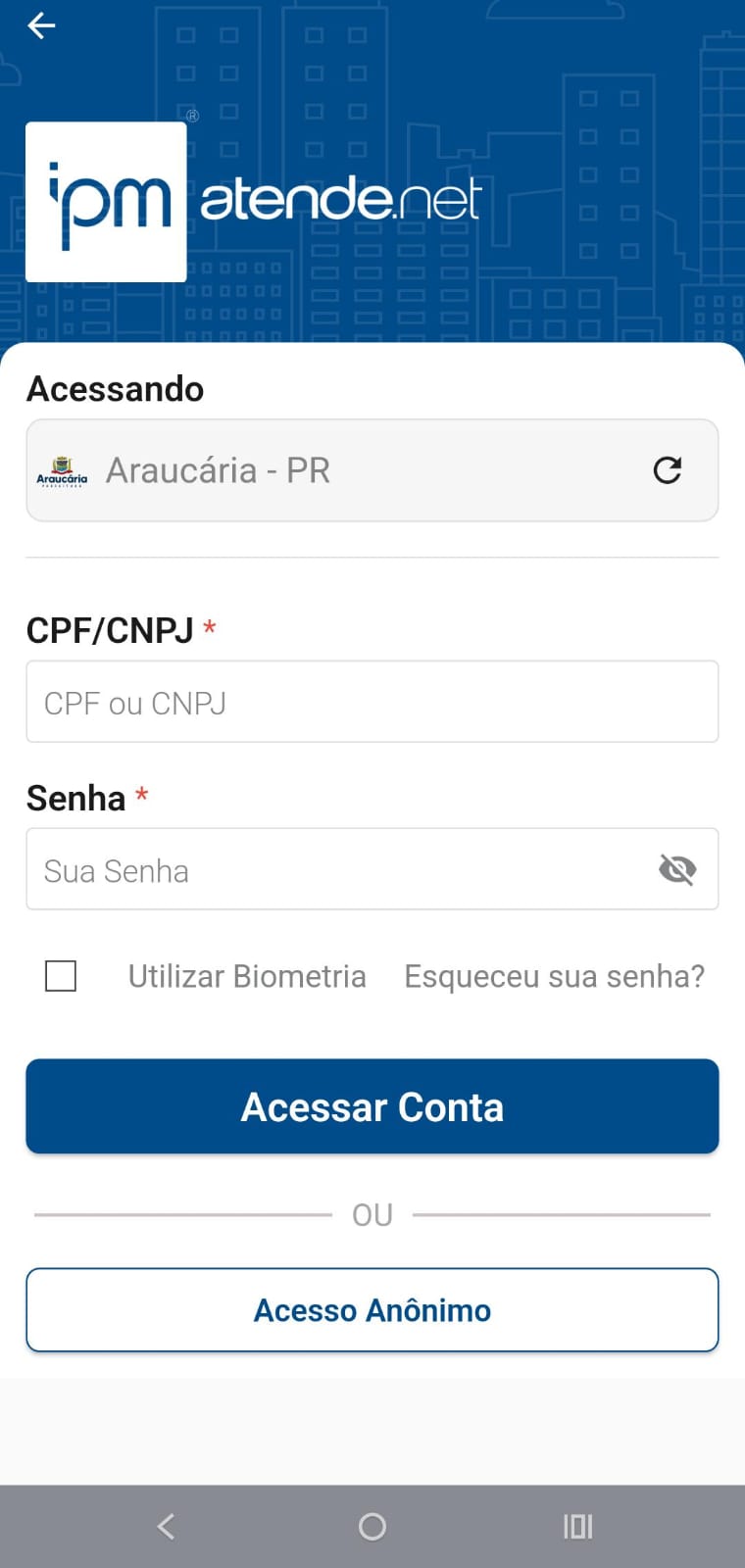
Caso precise recuperar a senha:https://wiki.araucaria.pr.gov.br/books/ipm-atendenet/page/reset-de-senha-ipm-atendenet.
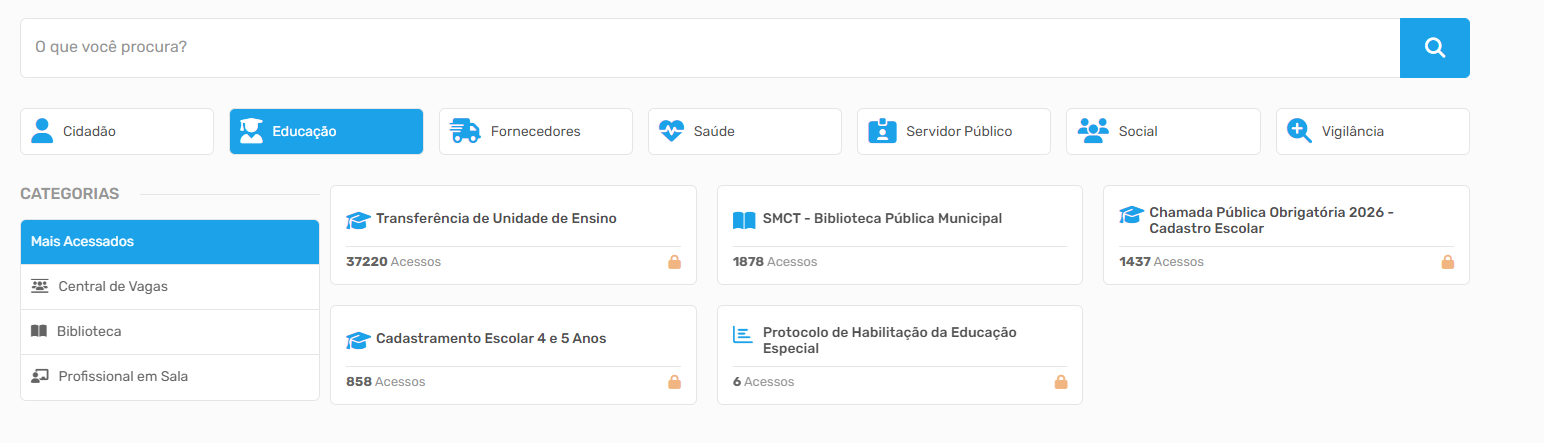
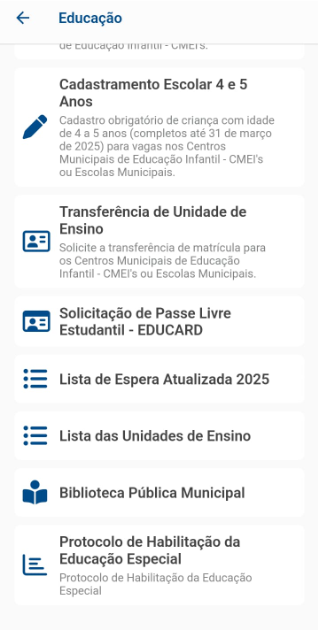
4.2 Aba "Educação"
Clique em na aba “Educação”. Após, vá em “Protocolo de Habilitação da Educação Especial”

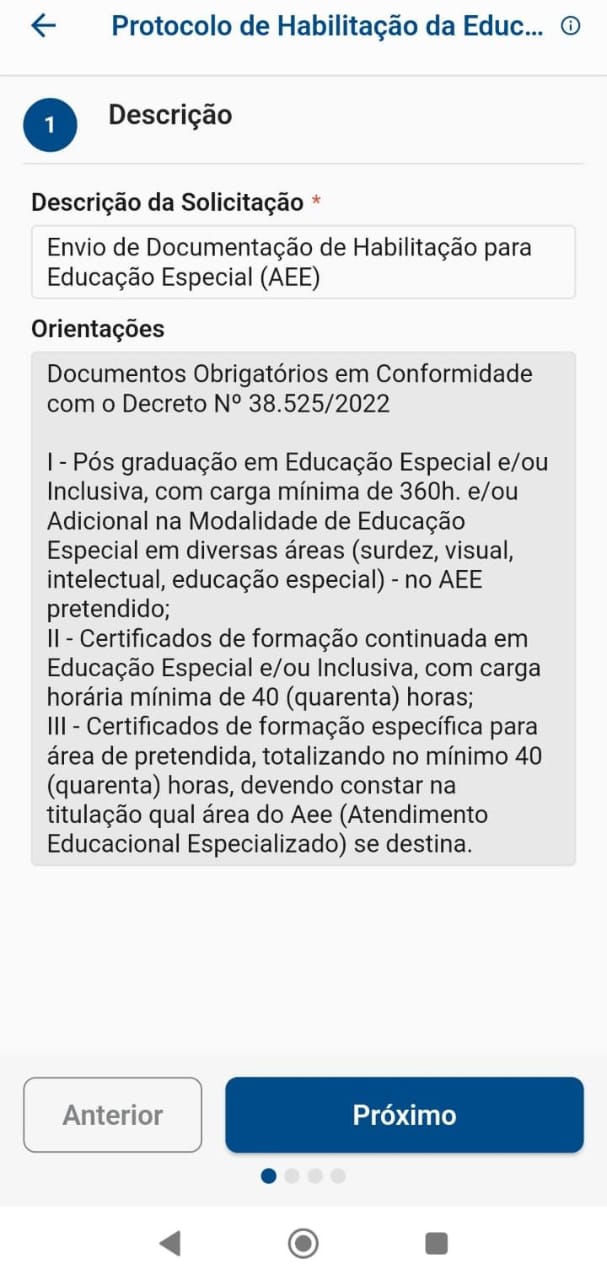
4.3 Descrição da solicitação
A descrição está pré-preenchida. No entanto o(a) servidor(a) poderá (não é obrigatório) complementar com: "a(s) área(s) de habilitação pretendidas; relação dos documentos anexados; e declaração de que os documentos são verdadeiros." Exemplo:
"Solicito registro de habilitação para atuação no AEE nas áreas Intelectual e TGD, conforme documentos anexados (pós-graduação, certificados de formação continuada e certificados específicos)."
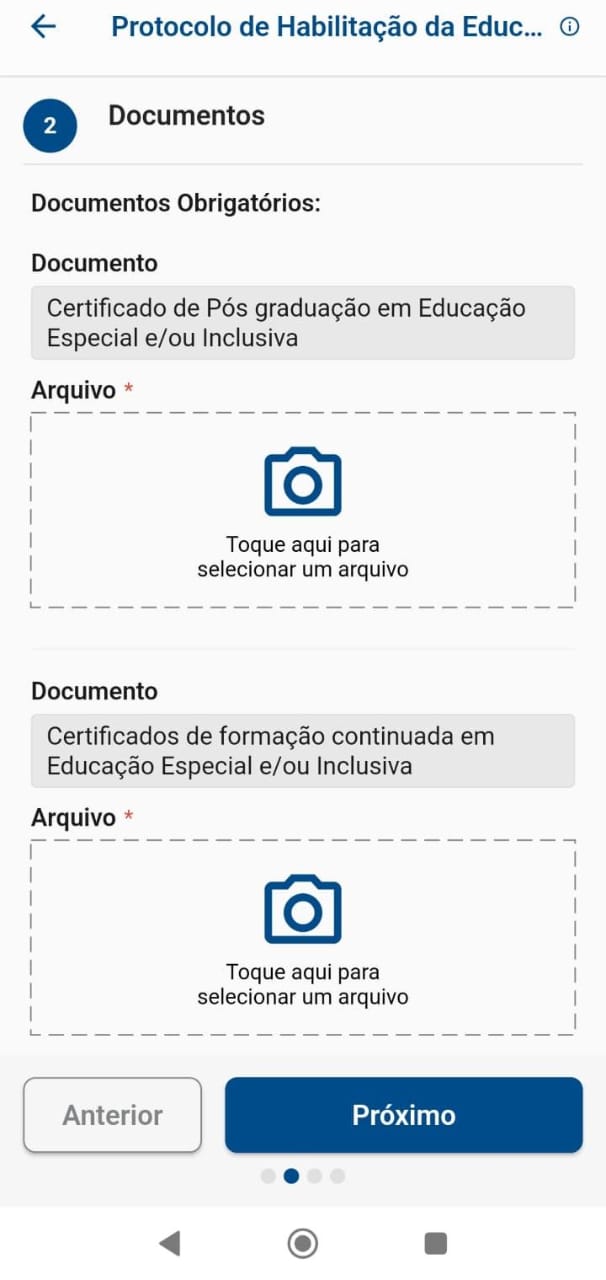
4.4 Documentos obrigatórios
Anexar documentos obrigatórios
a. Pós-graduação em Educação Especial, com carga mínima de 360 horas, ou Adicional de Educação Especial, correspondente à(às) área(s) de AEE que possui habilitação;
b. Certificados de formação continuada em Educação Especial e/ou Educação Inclusiva, com carga horária mínima de 40 horas;
c. Certificados de formação da área específica do AEE, totalizando no mínimo 40 horas, devendo constar explicitamente a área a que se refere, conforme Anexo Único do Decreto nº 38.514/2022.
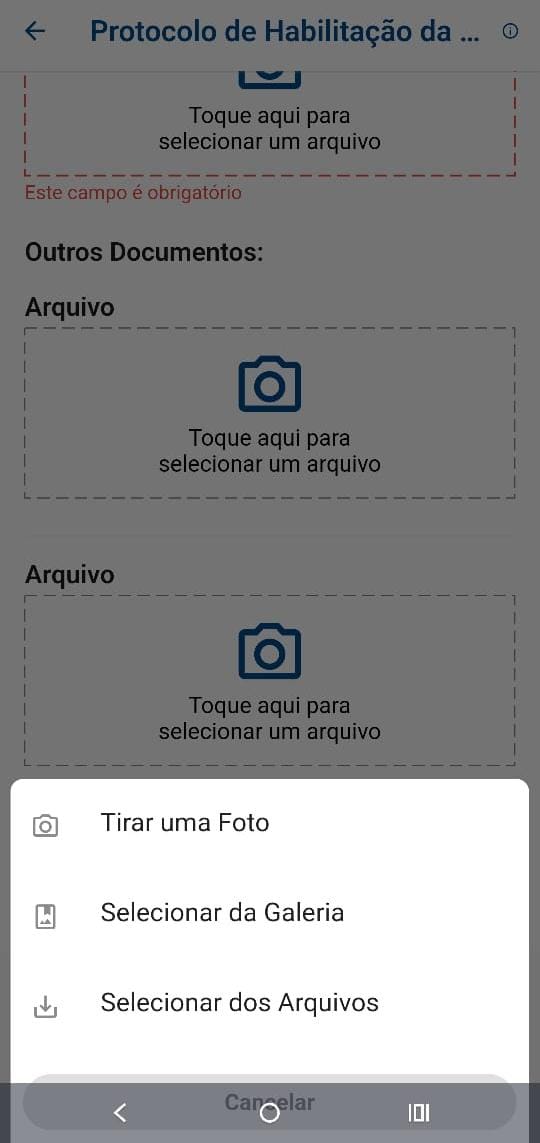
Selecione cada documento salvo em seu dispositivo, clicando sobre a “câmera” e vá em “selecionar arquivo” para abrir seu certificado.
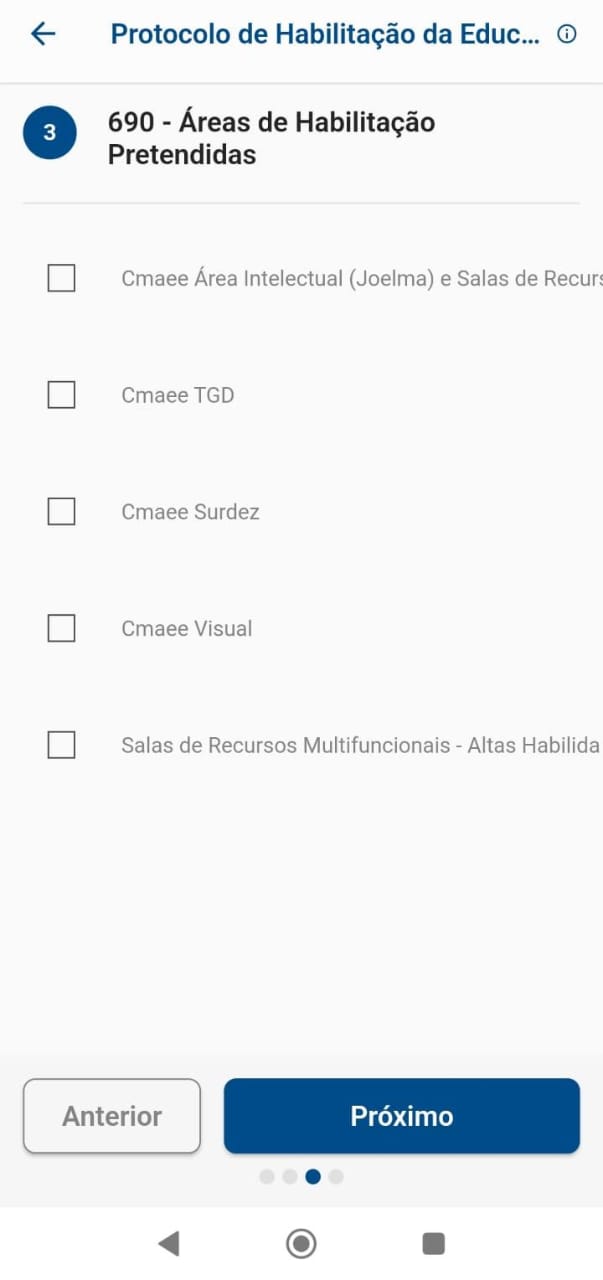
4.5 Áreas de Habilitação Pretendidas
Selecionar as Áreas de Habilitação Pretendidas assinale todas as áreas que deseja registrar, conforme sua formação no AEE.
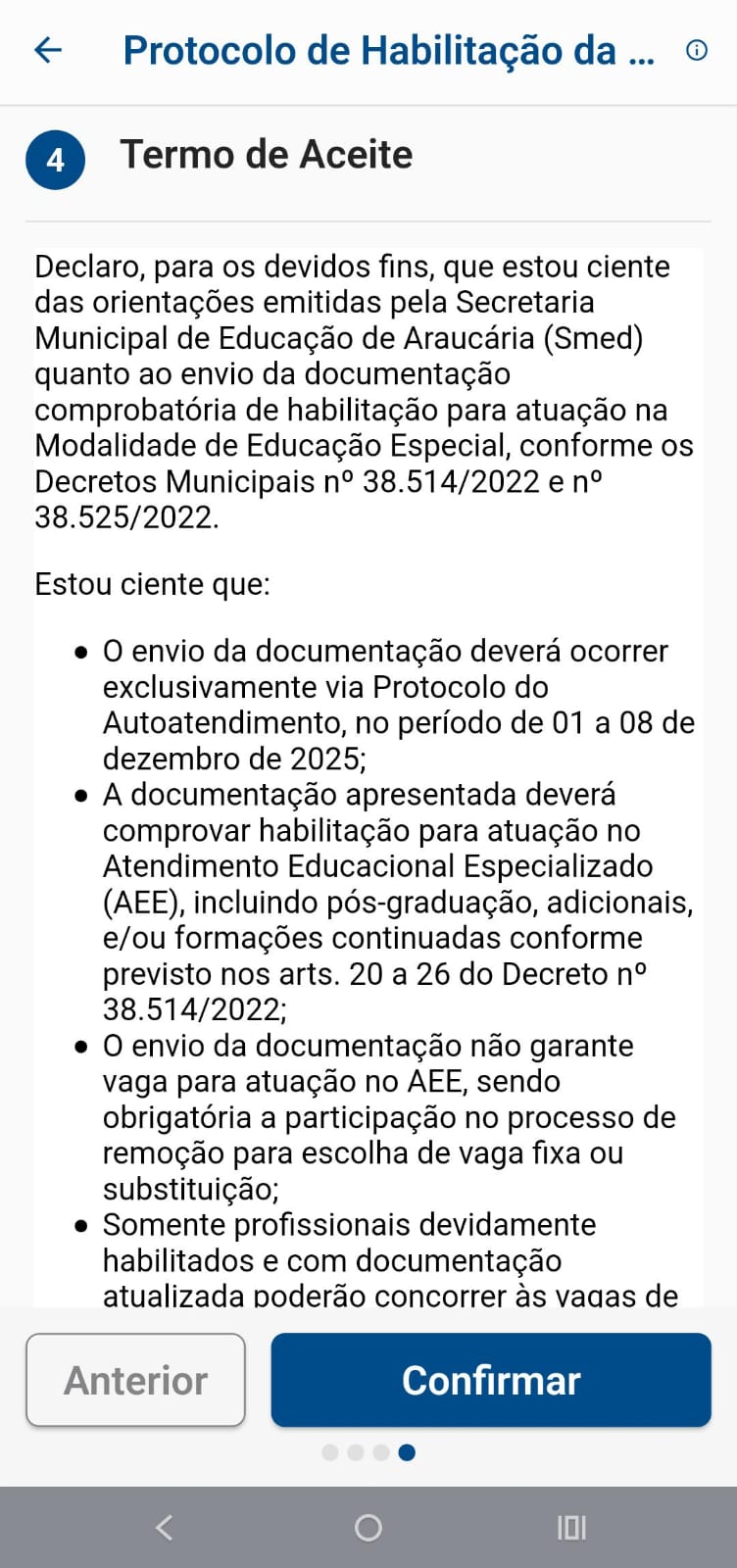
4.6 Termo de Aceite
Leia atentamente e marque a caixa de confirmação.

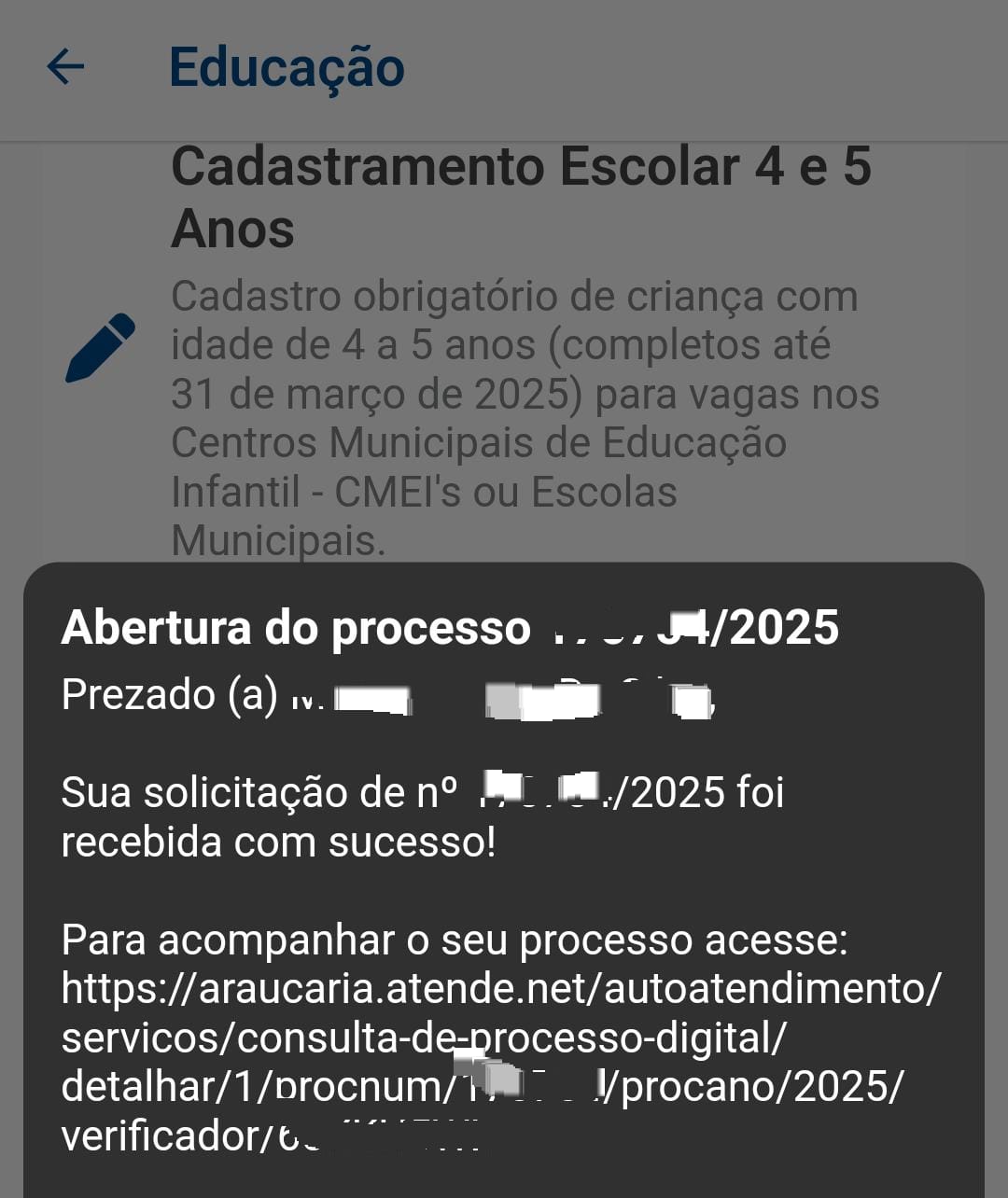
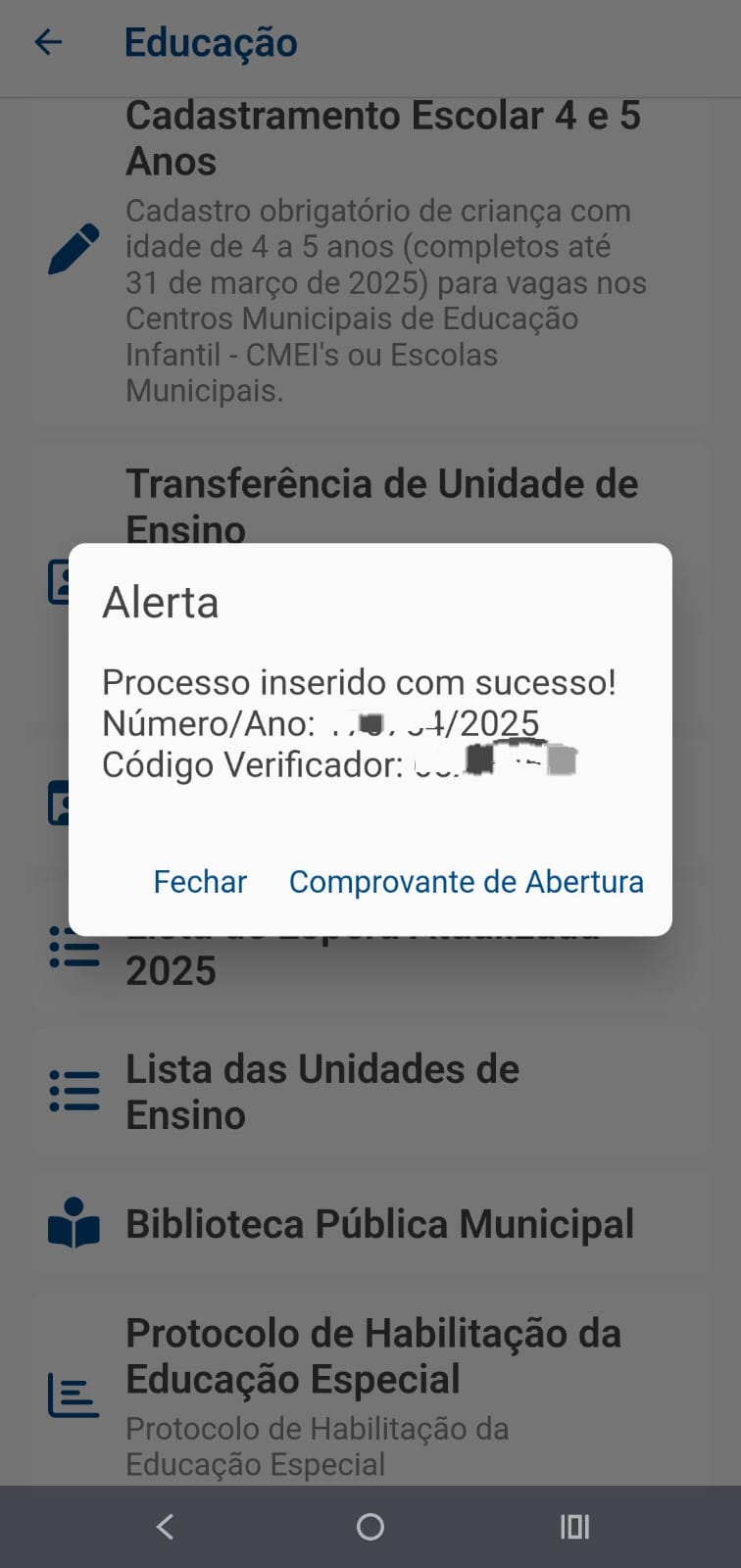
4.7 Comprovante de Abertura do Processo
O sistema emitirá de imediatoo Comprovante de Abertura do Processo contendo:
– número do processo
– código verificador
– data e hora
– áreas selecionadas
– lista de documentos enviados
4.8 Consulta do Protocolo de Habilitação da Educação Especial
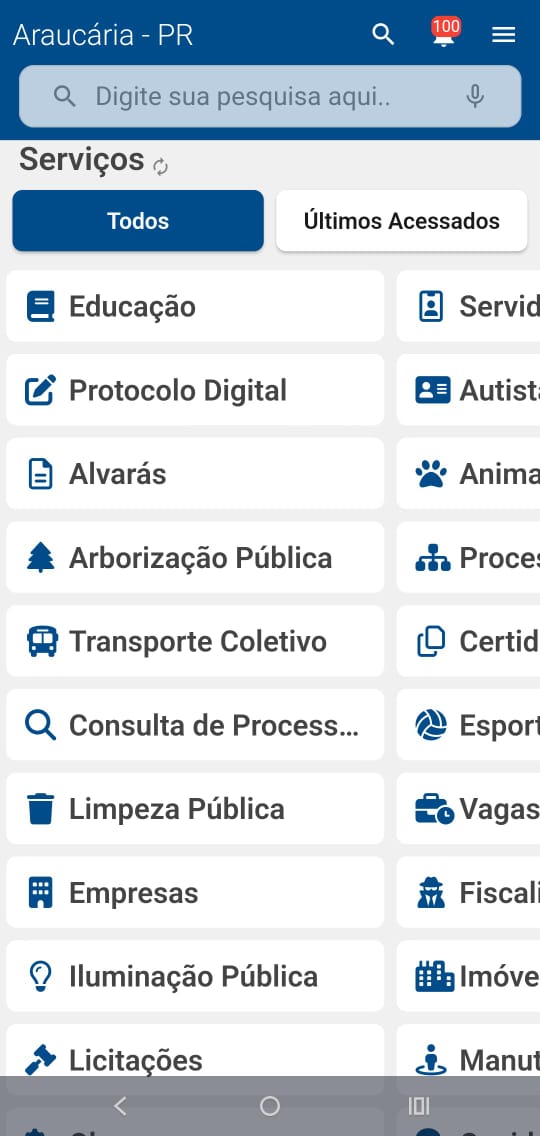
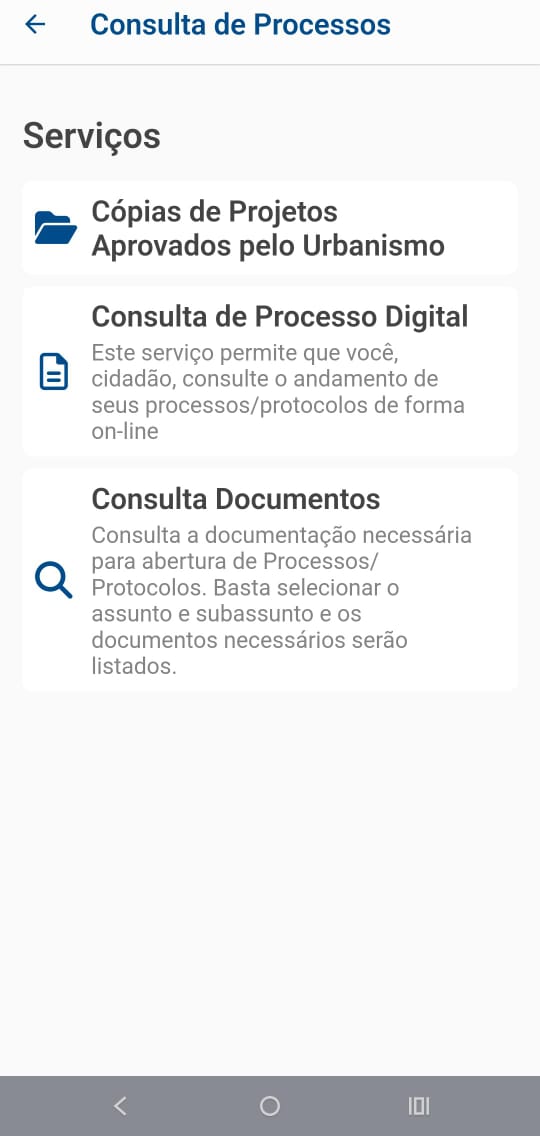
Após a criação o(a) profissional podera consultar o processo indo em: consultas de processos → e em consultar Processo Digital.
5. CASO DE DÚVIDAS
Em caso de dúvidas ou sugestões pedimos a gentileza de entrar em contato com o Departamentos de Educação Especial: 3614-7409 (certificados) e de Tecnologia e Inovação Educacional pelo Telefone/WhatsApp: 3614-7419.
|
|
SECRETARIA MUNICIPAL DE EDUCAÇÃO DEPARTAMENTO DE TECNOLOGIA E INOVAÇÃO EDUCIONAL R. Lourenço Jasiocha, 2197 - Centro, Araucária - PR, 83702-090 (41) 3614-7419 (WhatsApp) |
PROTOCOLO DE HABILITAÇÃO DA EDUCAÇÃO DE JOVENS E ADULTOS (EJA)
PROTOCOLO DE HABILITAÇÃO DA EDUCAÇÃO DE JOVENS E ADULTOS (EJA)
1. INTRODUÇÃO
Conforme orientações da Secretaria Municipal de Educação (Smed), e de acordo com os Decretos nº 38.514/2022 e 38.525/2022, todos(as) os(as) profissionais habilitados(as) que desejam atuar na Educação de Jovens e Adultos (EJA) devem enviar sua documentação comprobatória exclusivamente por meio do:
PROTOCOLO DE HABILITAÇÃO DA EDUCAÇÃO DE JOVENS E ADULTOS (EJA)
✔ Autoatendimento (navegador)
2. DOCUMENTOS OBRIGATÓRIOS
O(a) professor(a) e/ou professor(a) deve anexar:
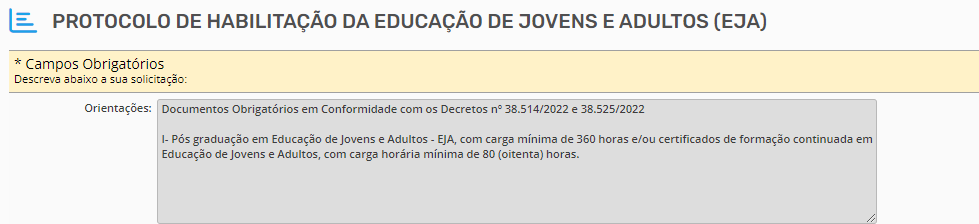
Pós graduação em Educação de Jovens e Adultos (EJA), com carga mínima de 360 horas e/ou certificados de formação continuada em Educação de Jovens e Adultos, com carga horária mínima de 80 (oitenta) horas.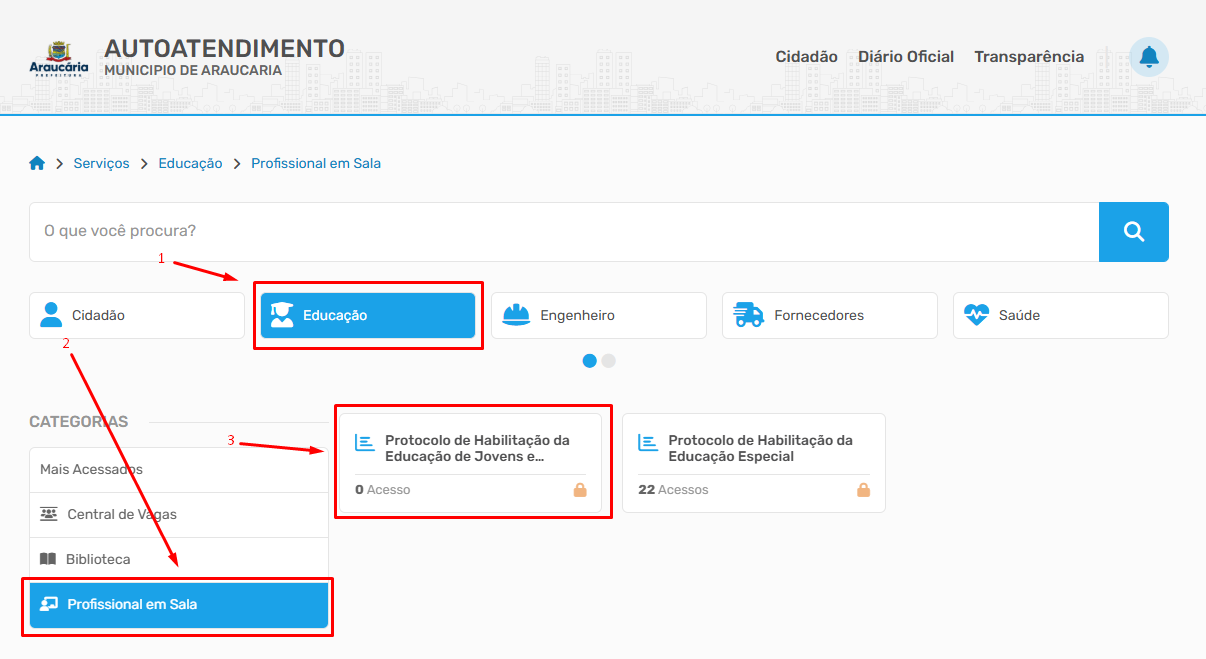
3. TUTORIAL – AUTOATENDIMENTO (NAVEGADOR)
3.1 Acesso ao sistema:
Acesse o link oficial: https://araucaria.atende.net/autoatendimento/servicos/e-protocolo-de-habilitacao-da-educacao-de-jovens-e-adultos-eja/detalhar/1#conteudo
Faça login usando:
✔ CPF e senha
ou
✔ Gov.br
Observação: caso não lembre sua senha é necessário realizar a recuperação, conforme tutorial, disponível: https://wiki.araucaria.pr.gov.br/books/ipm-atendenet/page/reset-de-senha-ipm-atendenet.

3.2 Documentos obrigatórios: orientações
Ao logar no Protocolo de Habilitação da Educação de Jovens e Adultos é necessário:
Ler as orientações com os Documentos Obrigatórios em Conformidade com os Decretos Nº 38.525/2022 e N° 38.525/2022.
3.3 Descrição da solicitação
A descrição está pré-preenchida. No entanto o(a) servidor(a) poderá (não é obrigatório) complementar com: "a relação dos documentos anexados; e declaração de que os documentos são verdadeiros." Exemplo:
"Solicito registro de habilitação para atuação na EJA, conforme documentos anexados (pós graduação em Educação de Jovens e Adultos - EJA, com carga mínima de 360 horas e/ou certificados de formação continuada)."

3.4 Documentos obrigatórios
Anexar documentos obrigatórios
a. Pós graduação em Educação de Jovens e Adultos - EJA, com carga mínima de 360 horas;
e/ou
b) Certificados de formação continuada em Educação de Jovens e Adultos, com carga horária mínima de 80 (oitenta) horas.

3. Outros documentos: opcional
Inserir os demais certificados, que sejam correspondentes à atuação na EJA (seja por meio de seleção múltipla ou manualmente por meio de busca e clicando no símbolo de adição):
3.6.1 Seleção múltipla
Assinale a seleção múltipla e clique onde pede ou arraste os certificados, conforme solicitado:
Para remover os arquivos anexados, basta clicar no “X” vermelho
3.6.1 Manualmente
Caso não assinale a seleção múltipla, poderá adicionar os demais certificados um a um (manualmente), clicando em “Busca”.
Para inserir mais certificados de forma manual, utilize o botão ( + ) para incluir mais arquivos e o botão ( - ) para excluí-los.
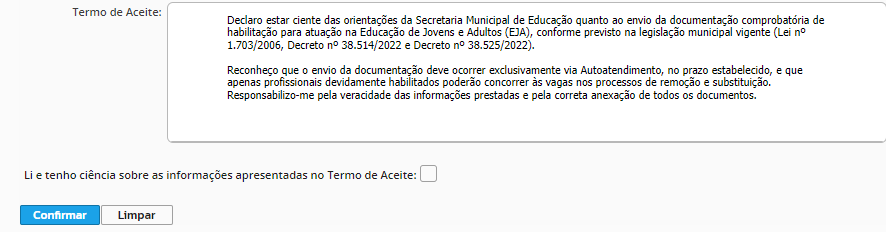
3.7 Termo de aceite
No final do Protocolo de Habilitação da EJA é necessário fazer a leitura do termo de aceite e assinalar em enviar protocolo: após conferir todos os dados , clique em: ✔ Confirmar.
3.8 Comprovante de abertura
Ao concluir, o sistema gerará automaticamente um Comprovante de Abertura do Processo com o número do processo e o código verificador, recomenda-se salvar o documento, com o número de protocolo e código verificador:
3.9 Consulta ao processo
Após a criação o(a) profissional podera consultar o processo, por meio do link: https://araucaria.atende.net/autoatendimento/servicos/consulta-de-processo-digital/detalhar/1
4. TUTORIAL – APLICATIVO ATENDE.NET
O envio também pode ser feito pelo aplicativo:
Android (Play Store): https://play.google.com/store/apps/details?id=br.com.ipm.mobile.Atende.Net
iPhone (App Store): https://apps.apple.com/br/app/atende-net/id1330201742
4.1 Passo a passo - Aplicativo
Abra o aplicativo Atende.Net e faça login com:
✔ CPF e senha
ou
✔ Gov.br
Vai em entrar, selecione o município de Araucária e efetue seu login.
Caso precise recuperar a senha:https://wiki.araucaria.pr.gov.br/books/ipm-atendenet/page/reset-de-senha-ipm-atendenet.
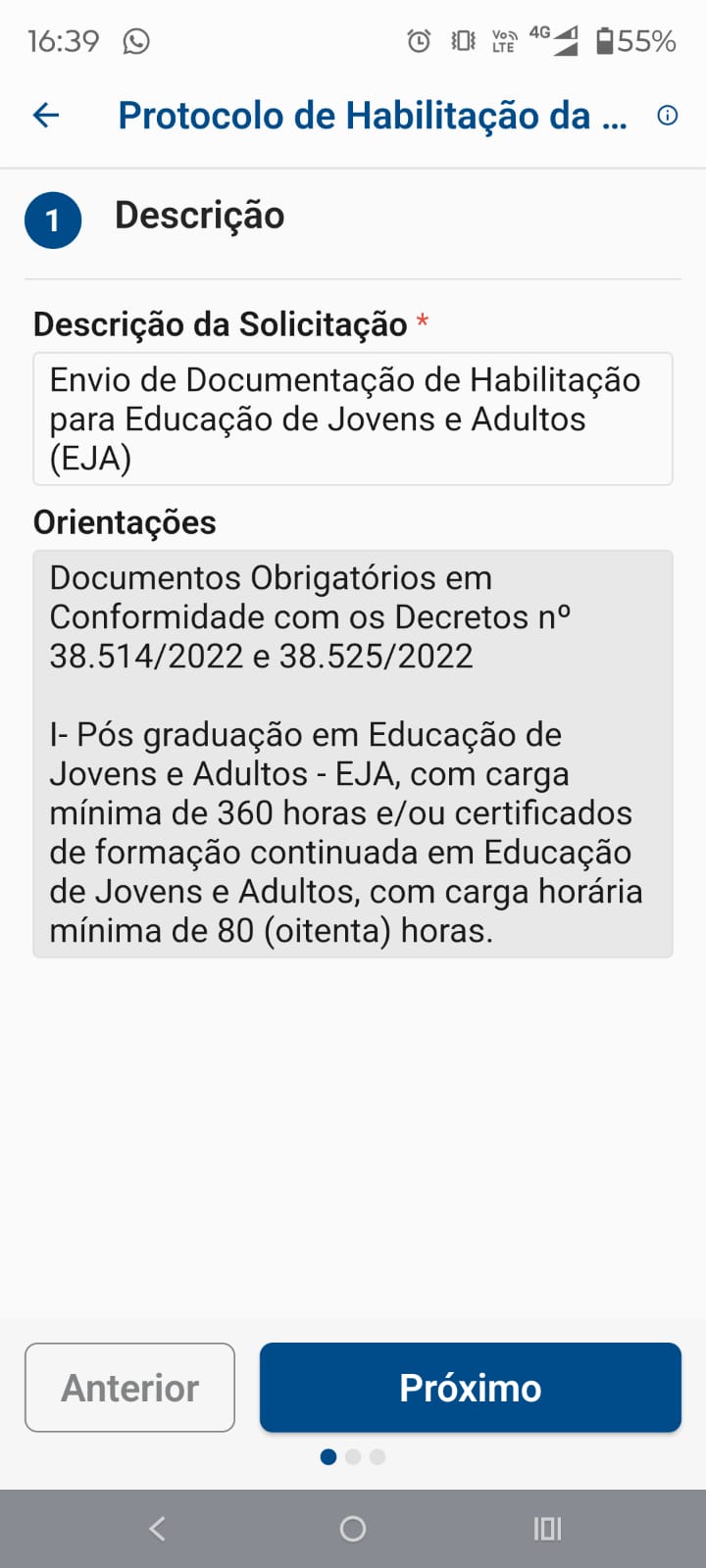
4.2 Aba "Educação"
Clique em na aba “Educação”. Após, vá em “Protocolo de Habilitação da EJA”

4.3 Descrição da solicitação
A descrição está pré-preenchida. No entanto o(a) servidor(a) poderá (não é obrigatório) complementar com: "a relação dos documentos anexados; e declaração de que os documentos são verdadeiros." Exemplo:
"Solicito registro de habilitação para atuação na EJA, conforme documentos anexados (pós graduação em Educação de Jovens e Adultos - EJA, com carga mínima de 360 horas e/ou certificados de formação continuada)."
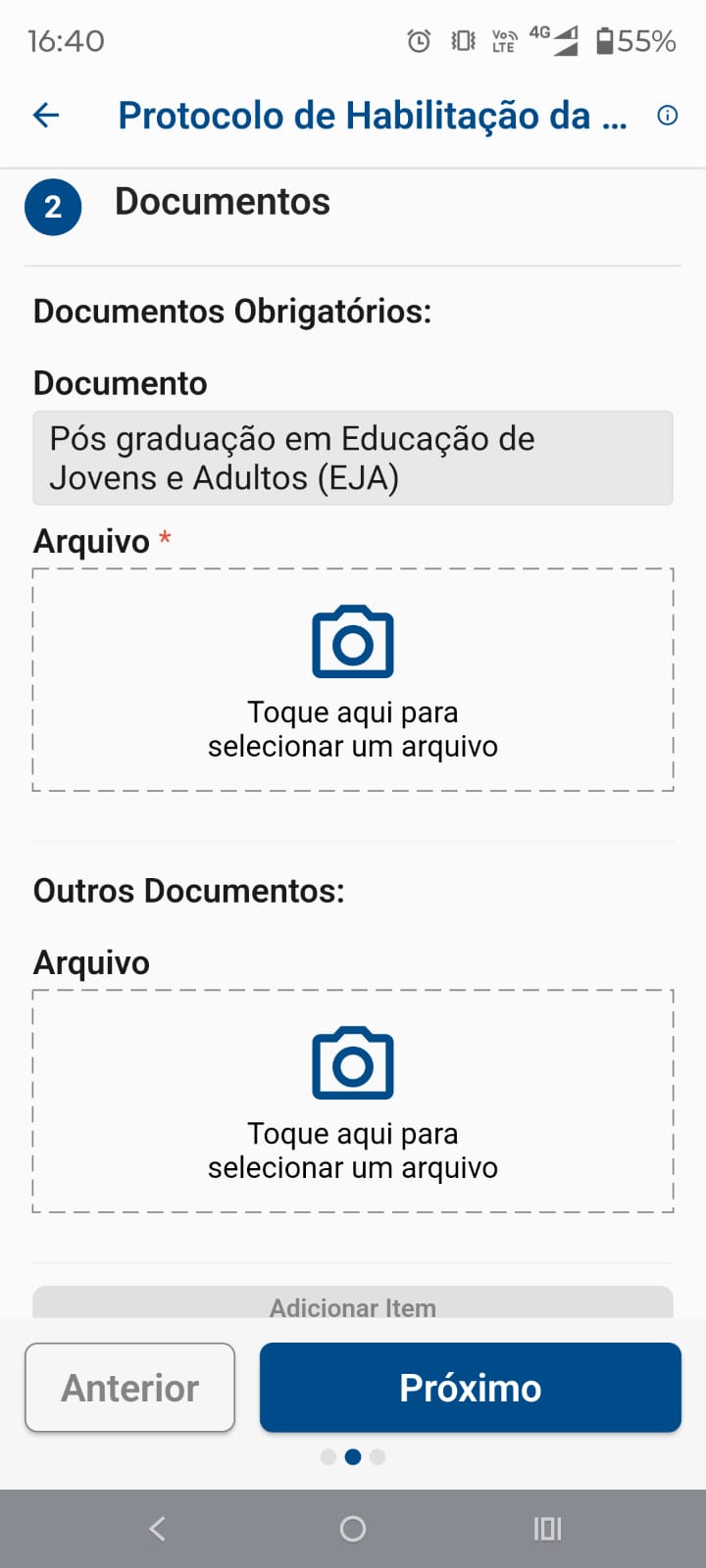
4.4 Documentos obrigatórios
Anexar documentos obrigatórios:
a. Pós graduação em Educação de Jovens e Adultos - EJA, com carga mínima de 360 horas e/ou certificados de formação continuada em Educação de Jovens e Adultos, com carga horária mínima de 80 (oitenta) horas.
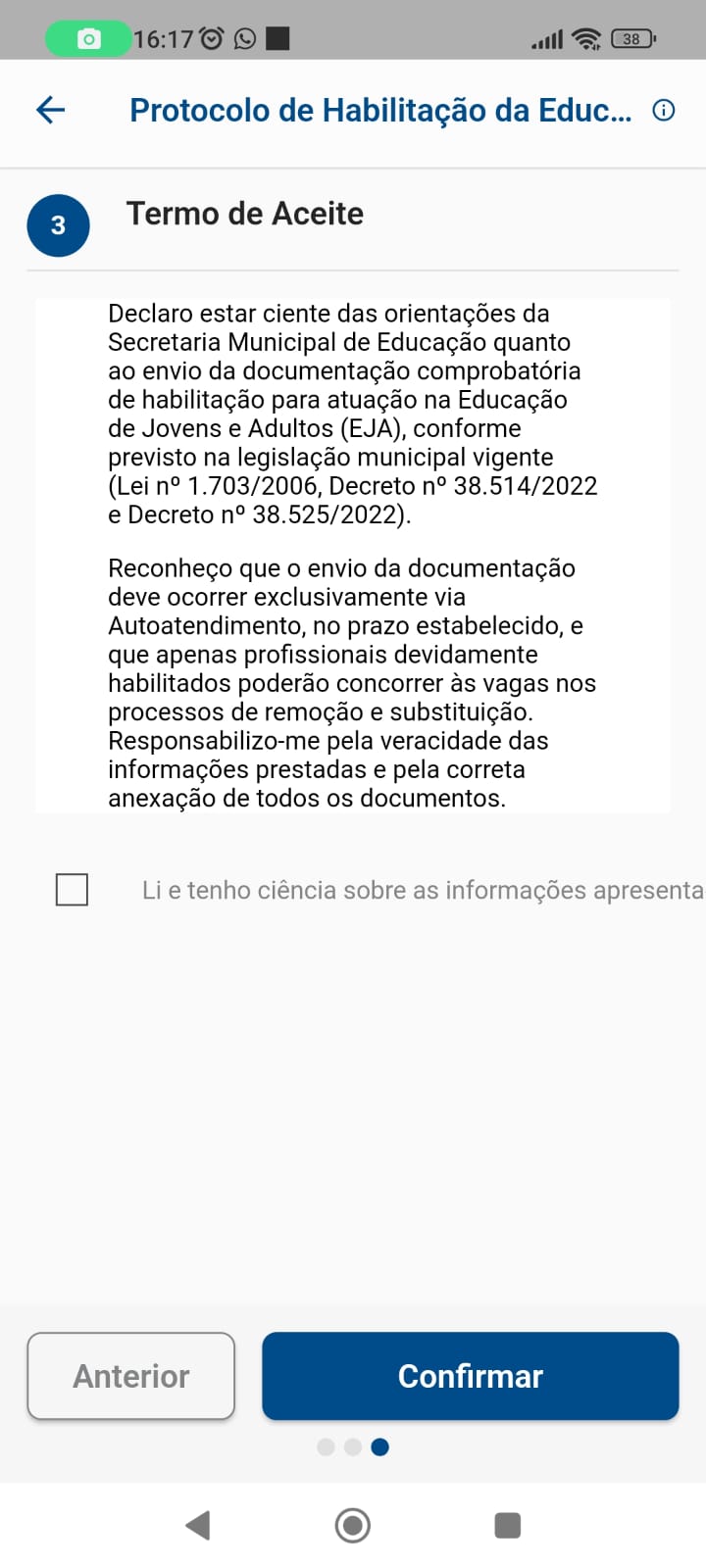
4.5 Termo de Aceite
Leia atentamente e marque a caixa de confirmação.
4.7 Comprovante de Abertura do Processo
O sistema emitirá de imediato o comprovante de Abertura do Processo contendo:
– número do processo
– código verificador
– data e hora
– áreas selecionadas
– lista de documentos enviados
4.8 Consulta do Protocolo de Habilitação da EJA
Após a criação o(a) profissional podera consultar o processo indo em: consultas de processos → e em consultar Processo Digital.
5. CASO DE DÚVIDAS
Em caso de dúvidas ou sugestões pedimos a gentileza de entrar em contato com o Departamentos de Ensino Fundamental: 3614-7406 (certificados) e de Tecnologia e Inovação Educacional pelo Telefone/WhatsApp: 3614-7419.
|
|
SECRETARIA MUNICIPAL DE EDUCAÇÃO DEPARTAMENTO DE TECNOLOGIA E INOVAÇÃO EDUCIONAL R. Lourenço Jasiocha, 2197 - Centro, Araucária - PR, 83702-090 (41) 3614-7419 (WhatsApp) |
Tutorial – Como realizar o processo de remoção
TUTORIAL – COMO REALIZAR O PROCESSO DE REMOÇÃO (REGULAR)
1. Acesso ao sistema
Acesse o site Aplicativos Araucária pelo link:
https://aplicativos.araucaria.pr.gov.br/
2. Login no sistema
Digite seu login e senha.
O login pode ser informado de uma das seguintes formas:
-
Nome.sobrenome
-
CPF
-
E-mail pessoal ou institucional
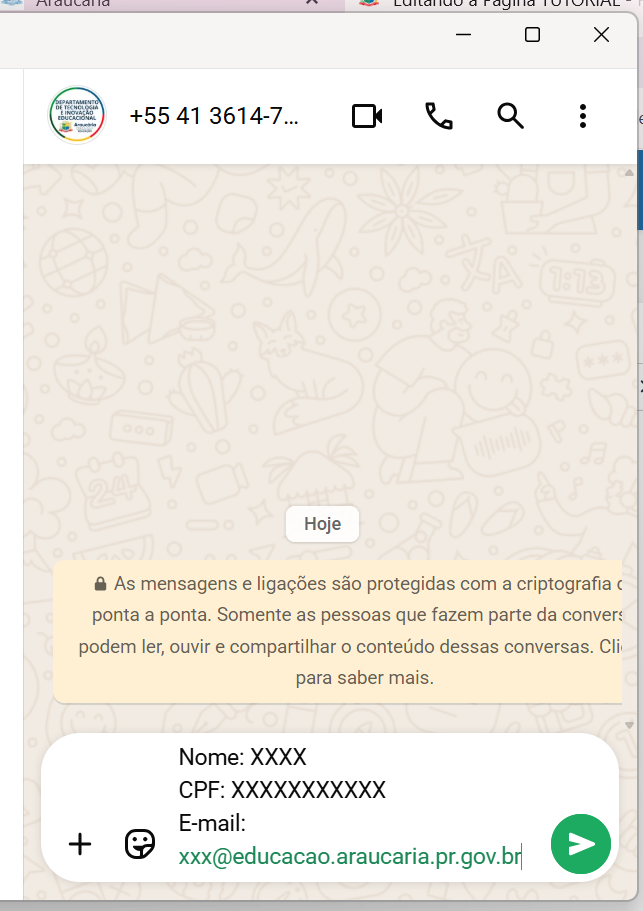
👉 Caso não lembre sua senha, envie uma mensagem via WhatsApp solicitando o reset de senha: https://wa.me/554136147419
Informe:
-
-
Nome completo
-
CPF
-
E-mail

-
3. Acesso ao cargo
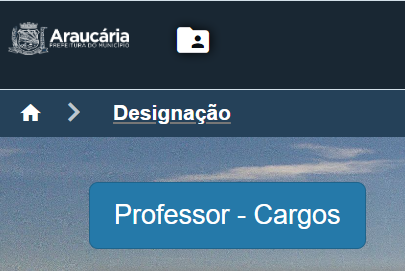
Após o login, clique na opção “Professor Cargos”.
4. Conferência de dados
Nesta etapa, serão exibidas sua matrícula e as informações do seu cargo, como:
-
-
Função exercida
-
Indicação se está em vaga fora de regência
-
Data de posse
-
Classificação no concurso
-
Data de admissão
-

5. Acesso à aba Recurso
A aba “Recurso”, localizada no canto direito da tela, junto às informações do cargo, será liberada conforme o cronograma divulgado pela Comissão do Processo de Remoção.

6. Ingresso no processo de remoção
Quando a aba estiver disponível, clique sobre seu nome ou matrícula para acessar o processo de remoção.
7. Escolha das unidades
Abrirá uma nova tela contendo:
-
Seu nome completo
-
Cargo
-
Turno desejado
-
Lista de unidades disponíveis

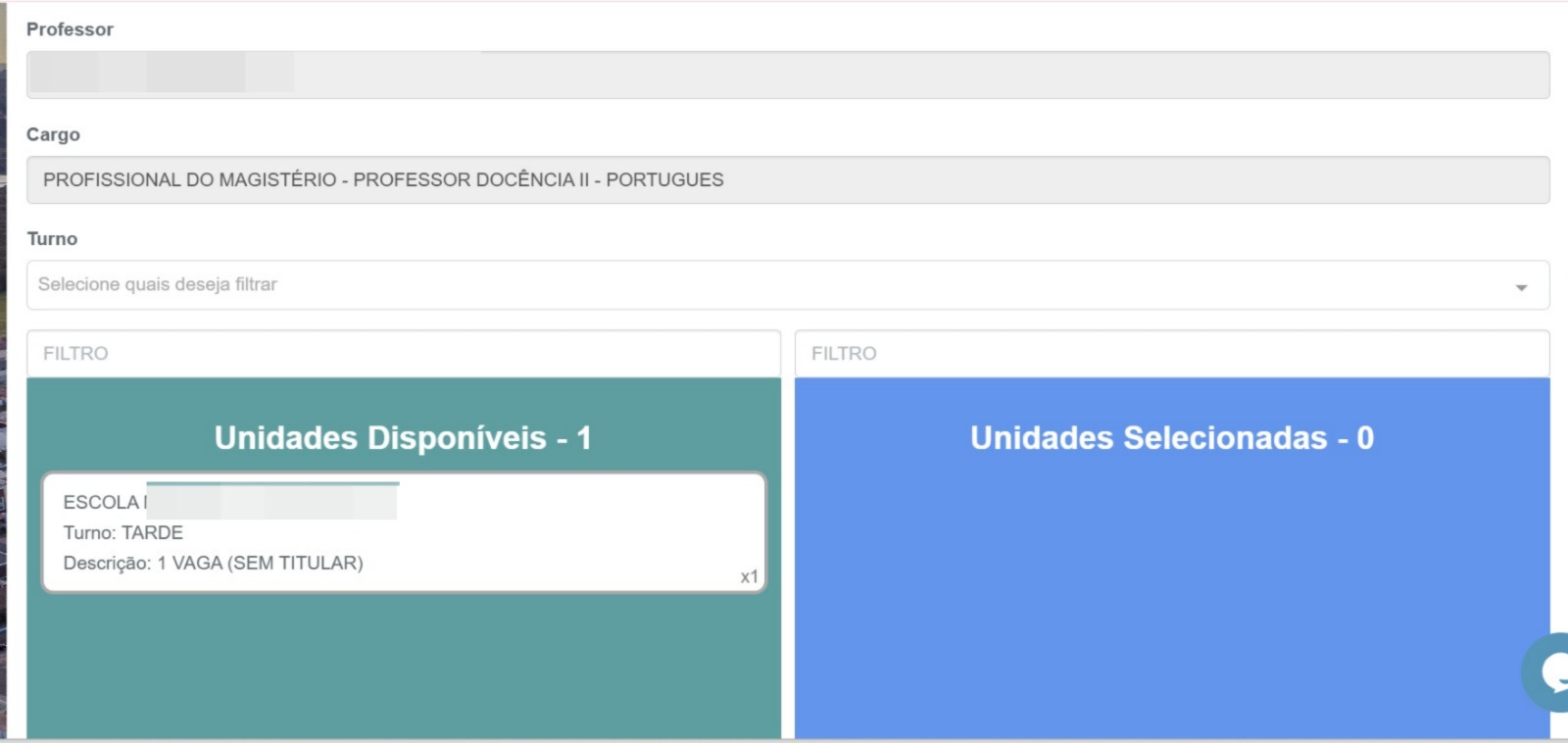
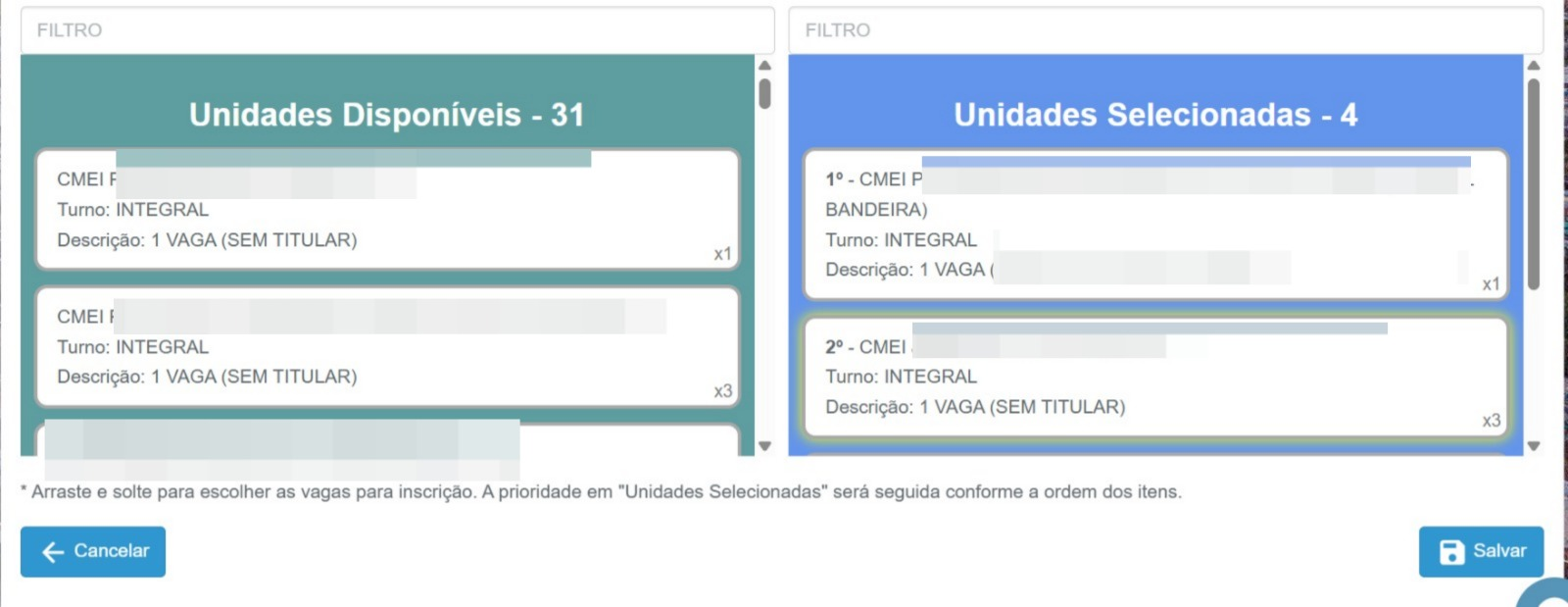
Para realizar a inscrição, arraste as unidades desejadas da coluna da esquerda para a coluna da direita, organizando-as conforme sua ordem de prioridade.
8. Ordem de prioridade
A classificação das unidades seguirá exatamente a ordem em que forem organizadas.
Portanto, se uma determinada escola for sua primeira opção, ela deverá estar posicionada no primeiro lugar da lista.
9. Orientações importantes
Em caso de inconsistências relacionadas aos seus dados cadastrais ou ao funcionamento do sistema (login, senha, acesso), entre em contato com o Departamento de Tecnologia e Inovação Educacional pelo Telefone/WhatsApp: 3614-7419.
Para questões referentes ao processo de remoção, como recursos, prazos, critérios ou demais orientações, o contato deverá ser realizado com a Comissão Constitutiva do Processo de Remoção ou com o Departamento de Gestão de Pessoas pelo Telefone/WhatsApp: 3614-7415.
|
|
SECRETARIA MUNICIPAL DE EDUCAÇÃO DEPARTAMENTO DE TECNOLOGIA E INOVAÇÃO EDUCIONAL R. Lourenço Jasiocha, 2197 - Centro, Araucária - PR, 83702-090 (41) 3614-7419 (WhatsApp) |
Tutorial de Acesso: Portal Aplicativos Araucária
Este guia tem como objetivo orientar os usuários no acesso ao sistema para o processo de remoção e gestão de dados cadastrais. Se você está com dificuldades para entrar, confira abaixo as opções de suporte disponíveis.
1. Onde acessar
Clique aqui para acessar o sistema
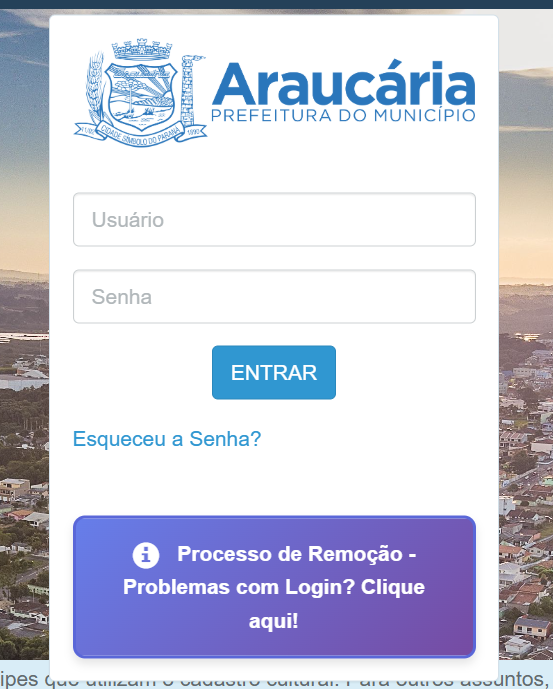
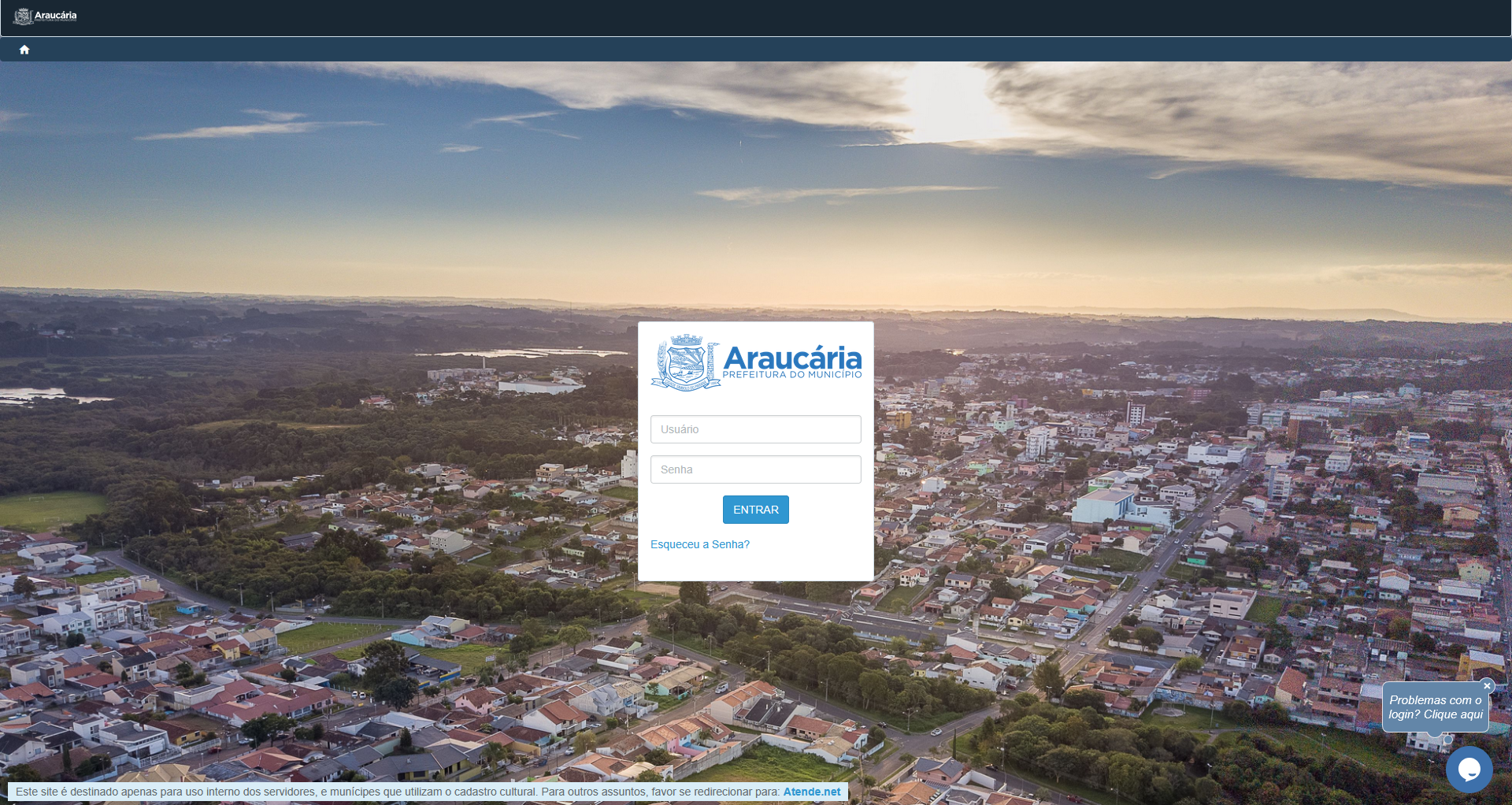
Acesse a tela de login (conforme a imagem abaixo). É através deste portal que você poderá acessar o processo de remoção.
2. Problemas com o Login?
Se você digitou seu usuário e senha e não conseguiu entrar, existem duas formas rápidas de resolver:
Opção A: Redefinir Senha Sozinho
Logo abaixo do botão "ENTRAR", existe o link "Esqueceu a Senha?".
-
Como usar: Clique no link e siga as instruções enviadas para o seu e-mail cadastrado.
-
Dica: Utilize esta opção se você sabe que seu cadastro está ativo, mas apenas esqueceu a senha atual.
Opção B: Chat de Suporte Online
No canto inferior direito da tela, você encontrará um ícone de chat (balão azul) com a mensagem: "Problemas com o login? Clique aqui".
-
Como usar: Clique no ícone para iniciar um atendimento.
-
Para que serve: A equipe de suporte pode ajudar a desbloquear sua conta ou verificar erros de cadastro.
3. Outros Canais de Atendimento
-
Contato via WhatsApp: (41) 3614-7419
-
Utilize este canal para solicitar ajuda.
-
4. Gerenciamento de Dados
-
Uma vez logado no sistema, você tem total autonomia sobre seu perfil. Lembre-se de manter suas informações atualizadas.
Dica Importante
Para o processo de remoção, é essencial que seu acesso esteja regularizado. Não deixe para a última hora! Se houver qualquer dificuldade entre em contato imediatamente.
Orientações para escolha de tamanho dos uniformes escolares pelos pais e/ou responsáveis legais.
Prezados(as),
A SMED preparou algumas orientações sobre os novos uniformes da rede municipal. Vejam a seguir como os pais e responsáveis escolham o tamanho correto para os alunos.
Perguntas e Respostas – Uniformes Escolares da Rede Municipal de Araucária
Como faço para solicitar o uniforme escolar?
Para solicitar o uniforme, é necessário acessar o link:
👉 https://uniformes.araucaria.pr.gov.br/
O acesso deve ser feito com o CPF do responsável e a data de nascimento da criança.
Para auxiliar no processo, está disponível um passo a passo com imagens na Wiki:
👉 https://wiki.araucaria.pr.gov.br/books/tutoriais-smed/page/orientacoes-para-coleta-da-escolha-de-tamanho-dos-uniformes-escolares-pelos-pais-eou-responsaveis-legais
Não consegui acessar o sistema. O que devo fazer?
Caso o bebê, criança ou estudante possua mais de um responsável cadastrado, orientamos que seja realizada a tentativa de acesso utilizando o CPF do outro responsável.
Também recomendamos a consulta ao passo a passo e à tabela de tamanhos disponíveis na Wiki: https://wiki.araucaria.pr.gov.br/books/tutoriais-smed/page/orientacoes-para-coleta-da-escolha-de-tamanho-dos-uniformes-escolares-pelos-pais-eou-responsaveis-legais.
Se o erro persistir, pedimos que entre em contato novamente para que possamos auxiliá-lo(a).
Não consegui acessar com nenhum dos CPFs cadastrados. Como proceder?
Para os pais e/ou responsáveis que não conseguiram acesso com ambos os CPFs, solicitamos o envio das seguintes informações, por e-mail: uniformes@educacao.araucaria.pr.gov.br:
-
CPF da mãe
-
CPF do pai e/ou responsável legal
-
Data de nascimento da criança
-
Nome completo da criança
-
Unidade educacional
-
Turma
-
Turno
-
Data da matrícula
Com essas informações, será possível verificar a situação e prestar o devido atendimento.
A criança não aparece no sistema (Sere). O que significa?
Provavelmente o bebê, criança ou estudante ainda não consta na base de dados por se tratar de uma matrícula recente no Sistema Sere.
A equipe realizará a conferência das informações e entrará em contato com a unidade educacional para verificar a situação.
Pedimos que a família aguarde, pois, após a regularização, as informações serão atualizadas no sistema e o retorno será realizado, possivelmente no início das aulas de 2026.
Como escolher o tamanho do uniforme escolar?
O tamanho do uniforme deve ser escolhido com base no tamanho da roupa que a criança utiliza atualmente no dia a dia.
A tabela de referência, com variação de até 1,5 cm, está disponível na Wiki, inclusive com a indicação da disponibilidade de tamanhos ao final da página:
👉 https://wiki.araucaria.pr.gov.br/books/tutoriais-smed/page/orientacoes-para-escolha-de-tamanho-dos-uniformes-escolares-pelos-pais-eou-responsaveis-legais
Reforçamos a importância de realizar essa escolha com atenção para garantir conforto e bom uso ao longo do ano letivo de 2026.
Como será feita a distribuição dos uniformes?
A distribuição dos uniformes será organizada pela Secretaria Municipal de Educação.
Após o encerramento do período de escolha dos tamanhos, a empresa responsável será informada para iniciar a confecção.
Posteriormente,(em 2026) as unidades educacionais receberão orientações sobre a entrega, conforme a opção realizada pelas famílias.
No momento, ainda não há uma data definida, mas todas as informações serão compartilhadas assim que estiverem confirmadas.
Quem será contemplado com o uniforme escolar?
Serão contemplados exclusivamente os bebês, crianças e estudantes regularmente matriculados na Rede Municipal de Educação de Araucária, incluindo:
-
Centros Municipais de Educação Infantil (CMEIs)
-
Escolas Municipais (Pré-Escola, 1º ao 5º ano e EJA)
-
Turma fixa do Centro Municipal de Atendimento Especializado – AI
Alunos da rede privada e da rede estadual não fazem parte deste atendimento. I Agradecemos a compreensão.
Quem ainda não tem matrícula efetivada poderá solicitar o uniforme?
Não. Pais e/ou responsáveis que ainda não possuem matrícula efetivada devem aguardar o período oficial de matrícula.
Somente após a confirmação da matrícula será possível dar continuidade aos encaminhamentos referentes ao uniforme escolar.
As cores e os modelos dos uniformes já estão definidos?
Neste momento, está sendo realizado apenas o levantamento dos tamanhos dos uniformes.
As definições sobre cores, modelos e demais características ainda estão em análise pela Prefeitura Municipal de Araucária, por meio de processo licitatório.
Assim que essas informações forem definidas, todas as unidades educacionais e as famílias serão informadas com antecedência.
Orientações para escolha de tamanho dos uniformes escolares pelos pais e/ou responsáveis legais
Considerando que o fornecimento de uniformes escolares tem como objetivos promover a equidade, a inclusão social, o conforto, a segurança e o sentimento de pertencimento dos bebês, crianças e/ou estudantes, faz-se necessária a correta indicação do tamanho de cada peça, de acordo com as tabelas de medidas disponíveis no sistema de Solicitação de Uniformes, por meio do link https://uniformes.araucaria.pr.gov.br/ até o dia 21 de dezembro de 2025 (domingo), às 23h59.
Acesse ao Sistema de Solicitação de Uniformes (até 21/12/2025 às 23h59)
a) Para login, é necessário, colocar o CPF do(a) responsável (tentar do pai ou da mãe e/ou do responsável) e data de nascimento de um(a) de seu/sua(s) filho/a(s) bebê, criança e/ou estudante:
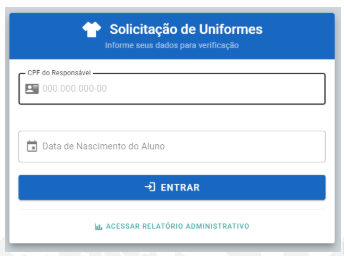
b) Seguidamente é necessário ler e declarar ciência sobre o Termo de responsabilidade, rolar até o final, clicar em “li e concordo com todos os termos acima descritos” e, em “aceitar termo”:
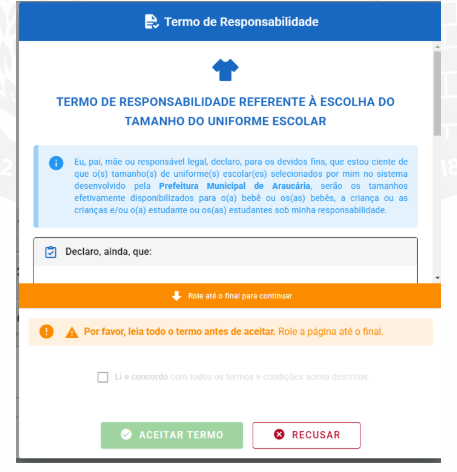
Declarando que a escolha dos tamanhos foi realizada de forma consciente, após consulta prévia e adequada às tabelas de medidas disponibilizadas no sistema (0 ao EG), as quais contêm informações suficientes para orientar a seleção; os uniformes serão fornecidos rigorosamente conforme os tamanhos registrados no sistema pelo pai, mãe e/ou responsáveis, não cabendo à unidade educacional, à Secretaria Municipal de Educação ou ao Município de Araucária qualquer responsabilidade, obrigação de substituição ou ajuste decorrente de eventual inadequação oriunda da escolha realizada pelo responsável; e ciência de que o crescimento natural do(a) bebê, da criança ou do(a) estudante não se caracteriza como falha no fornecimento, tampouco gera direito à troca ou reposição dos uniformes recebidos; e, por fim assume a responsabilidade pela correta indicação dos tamanhos do uniforme escolar.
c) Após, escolher a numeração do kit de uniforme da criança e clicar em “confirmar solicitação”:
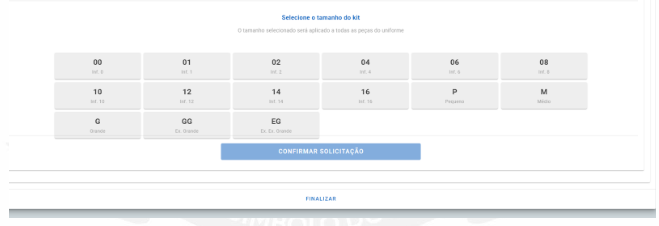
d) Posteriormente, clicar em “OK”:
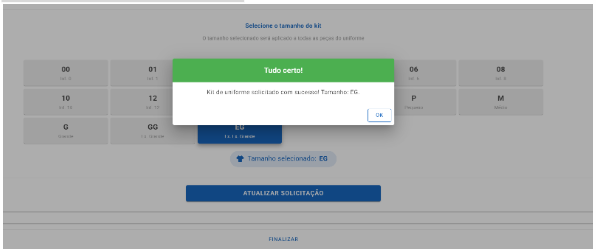
e) Seguidamente, poderá salvar o arquivo em PDF ou enviar por e-mail e clique em “encerrar”
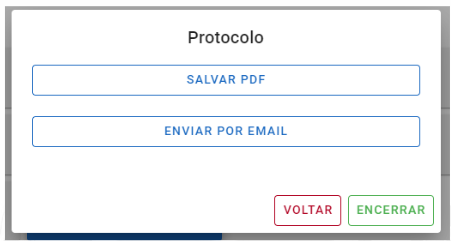
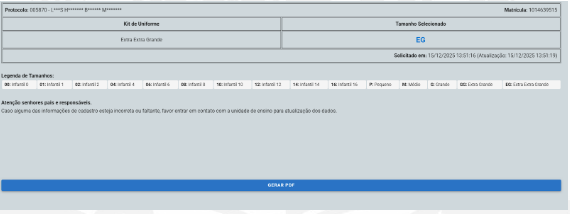
f) Para gerar PDF, basta clicar em gerar PDF e, após, clicar em “finalizar” e “encerrar”:
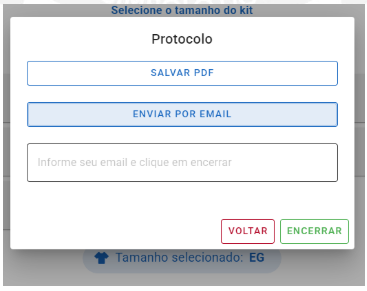
g) Para enviar por e-mail, clique em “enviar por e-mail” e informe seu e-mail e clique em “encerrar”.
- Orientamos que a escolha seja realizada individualmente para cada bebê, criança e/ou estudante, observando atentamente as tabela de medidas e as especificações dos kits de verão e inverno.
- Dessa forma, avisamos que a escolha correta dos tamanhos dos uniformes é da responsabilidade dos pais e/ou responsáveis legais, sendo fundamental para evitar inconsistências;
- O apoio ás famílias que apresentarem dificuldades de acesso ou preenchimento do formulário será realizado pelo WhatsApp https://wa.me/5541999221580
que será utilizado, exclusivamente, para atendimento às famílias (atendimento em horário comercial da Smed 8h30 - 11h30 e das 13h30 às 16h30);

- Observem atentamente ao prazo estabelecido, para não comprometer o cronograma de confecção e entrega dos uniformes.
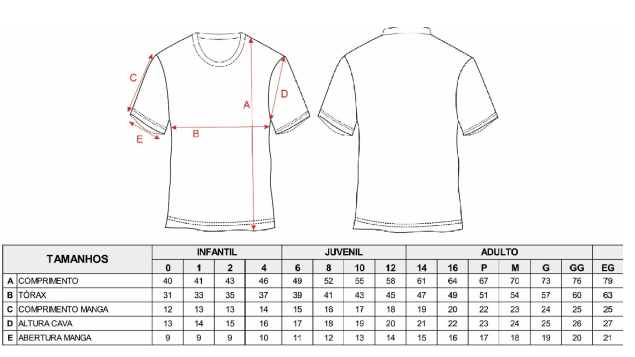
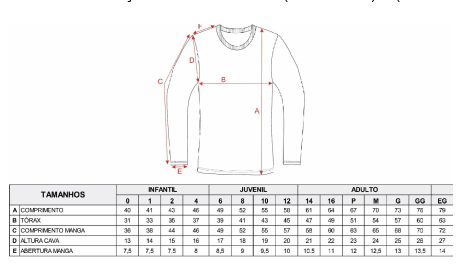
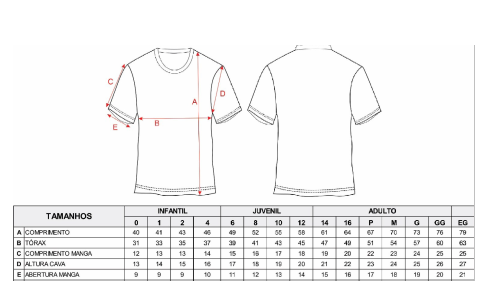
Tabela de Tamanhos dos Uniformes Escolares (variação de até 1,5 cm).
Segue abaixo a tabela de tamanhos dos uniformes escolares, que pode ser utilizada como referência no momento da escolha do tamanho para o bebê, criança e/ou estudante.
⚠️ Importante: As medidas indicadas são aproximadas e podem apresentar pequenas variações, conforme o processo de confecção, o tipo de tecido e o modelo da peça (de até 1,5 cm). Essa variação é normal na produção têxtil. Recomendamos que a escolha do tamanho seja feita considerando o tamanho de roupa que a criança já utiliza no dia a dia, bem como seu crescimento.
👕 Camisetas (manga curta e manga longa): as camisetas possuem modelagem confortável, adequada para o uso diário escolar. As medidas podem variar levemente no comprimento do corpo, largura do tórax e comprimento das mangas.
Masculino:
Feminino:
🧥 Jaquetas: as jaquetas têm modelagem pensada para permitir o uso sobre outras peças de roupa. As medidas podem variar na largura do corpo, comprimento das mangas e altura total da peça. É importante considerar se a criança costuma usar blusas mais grossas por baixo.
Masculino:
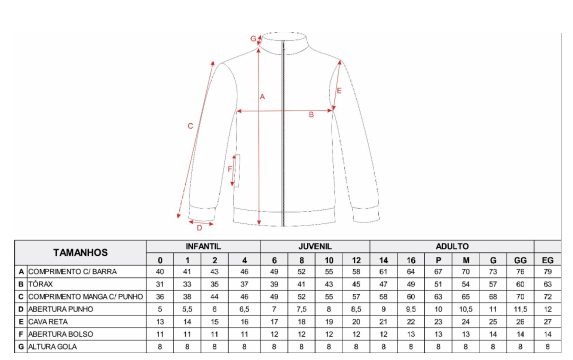
Feminino:
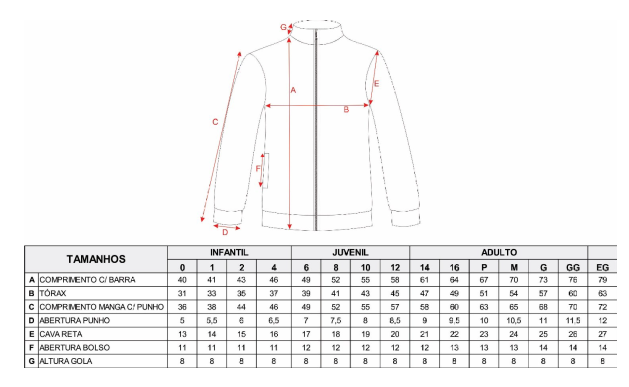
👖 Calças: as calças possuem elástico na cintura para melhor ajuste ao corpo. As variações podem ocorrer principalmente no comprimento da perna e na largura do quadril. A cintura com elástico oferece maior flexibilidade no uso.
Masculino:
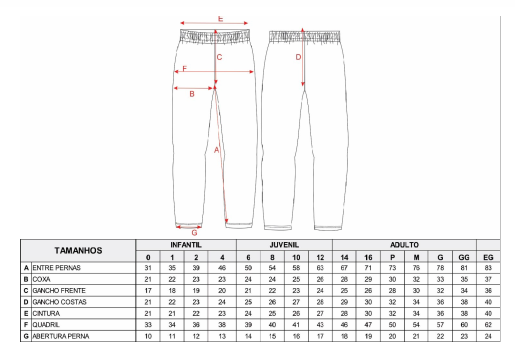
Feminino:
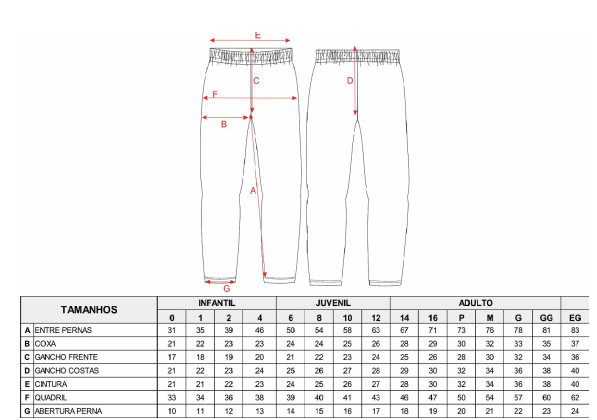
🩳 Bermudas: as bermudas seguem o mesmo padrão de conforto das calças, com elástico na cintura. As medidas podem variar no comprimento e na largura das pernas. Indicadas para uso nos dias mais quentes.
Masculino:
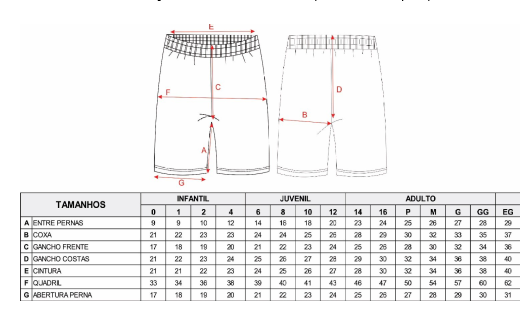
👗 Shorts-saia (quando aplicável): o shorts-saia foi desenvolvido para garantir conforto e liberdade de movimento. Pode haver pequena variação no comprimento e na cintura, mantendo sempre o ajuste adequado para atividades escolares.
Feminino:
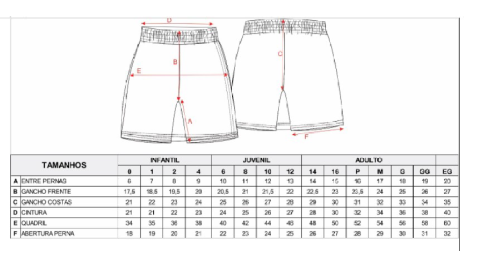
📌 Dica final: Em caso de dúvida entre dois tamanhos, recomenda-se escolher o tamanho maior, considerando o conforto e o crescimento da criança ao longo do ano letivo.
📡 Tutorial: Como transformar internet cabeada em Wi-Fi (Hotspot móvel)
Este tutorial mostra como compartilhar a internet do cabo de rede e criar um Wi-Fi pelo notebook ou computador, utilizando o atalho do símbolo da internet.
🖥️ Antes de começar
-
O computador deve estar conectado à internet por cabo de rede.
-
O equipamento precisa ter Wi-Fi.
🔹 Passo a passo
1️⃣ Conecte o cabo de rede
-
Verifique se o cabo de internet está conectado ao computador.
-
Confirme que a internet está funcionando.
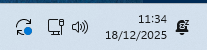
2️⃣ Clique no símbolo da internet
-
No canto inferior direito da tela, clique no símbolo da internet
(ícone localizado entre o símbolo de atualização e o símbolo de som).
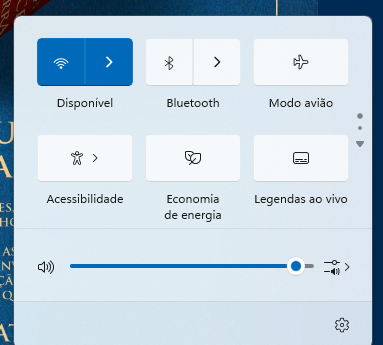
3️⃣ Acesse o Hotspot móvel
-
Na janela que abrir, clique em Hotspot móvel ou Ponto de acesso móvel.
-
Caso a opção não apareça, clique na seta “Expandir”.


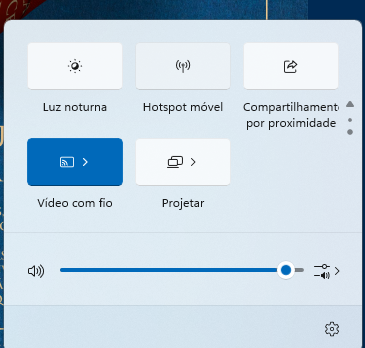
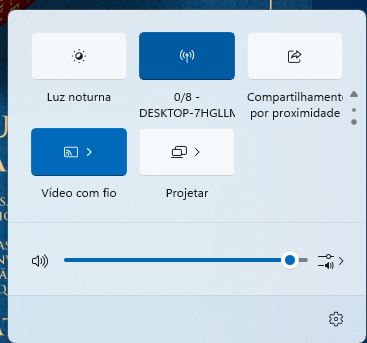
4️⃣ Ative o Hotspot móvel
-
Ative a opção Hotspot móvel.
-
O computador passará a compartilhar a internet automaticamente.
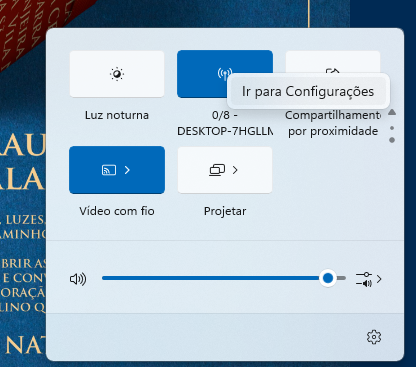
5️⃣ Obter mais informações da rede
-
Clique com o botão direito do mouse sobre o Hotspot móvel.
-
Selecione a opção “Ir para configurações”.
-

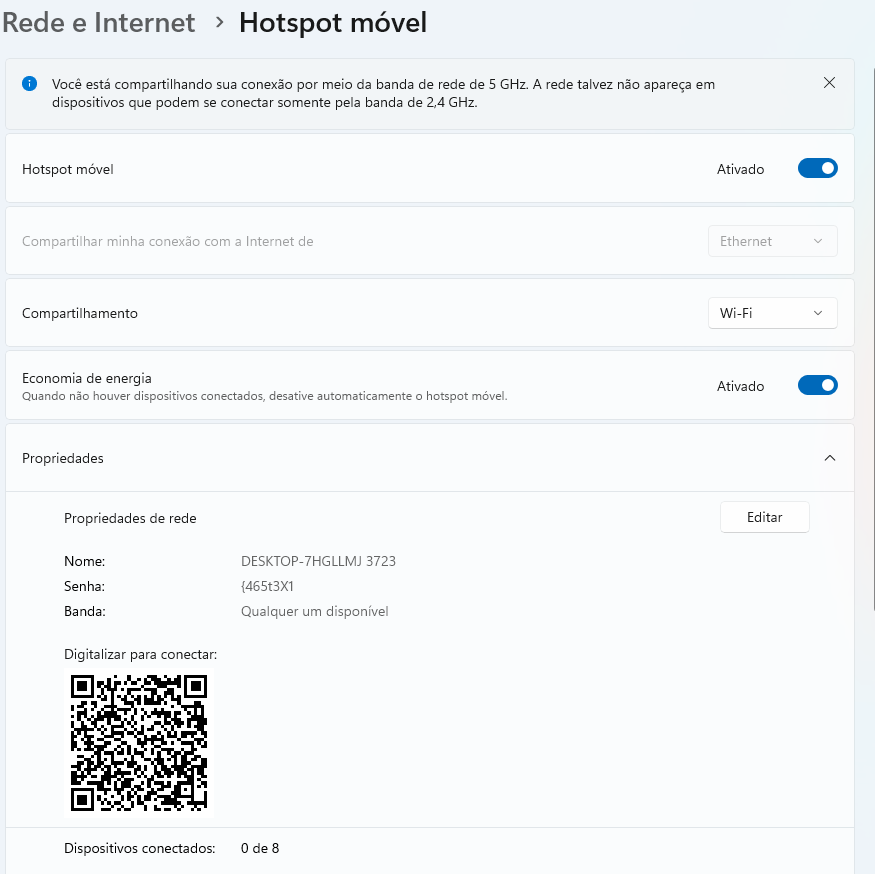
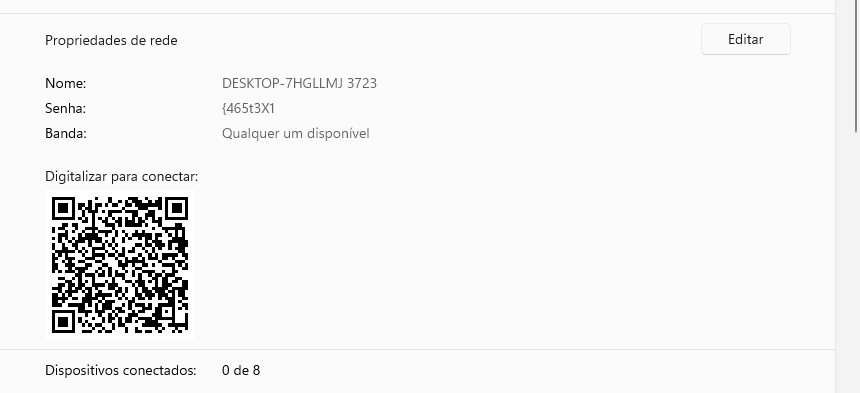
6️⃣ Visualize as informações da rede
Na tela do Hotspot móvel, serão exibidas:
-
Nome da rede (Wi-Fi)
→ É o nome que aparecerá para os dispositivos se conectarem. -
Senha da rede
→ Utilize esta senha para conectar celulares, tablets ou computadores. -
QR Code
→ Basta escanear o QR Code com o celular para conectar automaticamente, sem digitar a senha.
7️⃣ Conexão dos dispositivos
-
A rede criada permite a conexão de até 8 dispositivos simultaneamente, como:
-
Computadores
-
Celulares
-
Tablets
-
🔐 Como mudar o nome da rede (login) e a senha
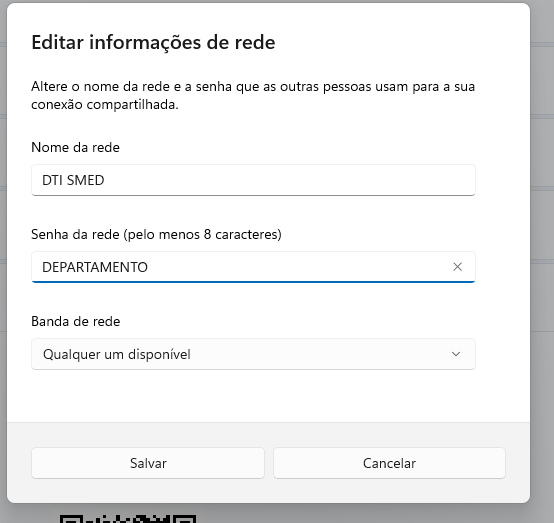
8️⃣ Clique em “Editar”
-
Dentro da tela do Hotspot móvel, clique no botão Editar.
-
Abrirá uma janela para configurar os dados da rede.
-

9️⃣ Edite o nome da rede (login)
-
Em Nome da rede, digite o nome desejado para o Wi-Fi.
👉 Exemplo: Internet_Escola ou WiFi_Araucaria
🔟 Edite a senha
-
Em Senha da rede, digite uma nova senha.
-
A senha deve ter no mínimo 8 caracteres.
-
Utilize letras e números para maior segurança.
-

1️⃣1️⃣ Salve as alterações
-
Clique em Salvar.
-
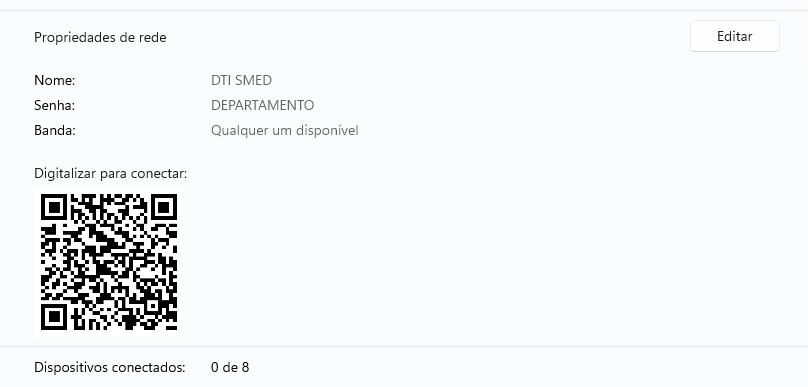
As mudanças passam a valer imediatamente.
-

✅ Pronto!
Com o Hotspot móvel ativado, os dispositivos podem se conectar usando:
-
O nome da rede
-
A senha
-
Ou o QR Code
⚠️ Observações importantes
-
O computador precisa permanecer ligado para o Wi-Fi funcionar.
-
A qualidade do sinal depende da placa Wi-Fi do equipamento.
-
Algumas redes institucionais podem restringir o compartilhamento.
💡 Dica
Se a opção Hotspot móvel não aparecer:
-
Clique em Expandir
-
Verifique se o Wi-Fi está ligado
-
Confirme se o cabo de rede está conectado
Este tutorial mostra como compartilhar a internet do cabo de rede e criar um Wi-Fi pelo notebook ou computador, sem acessar diretamente as Configurações.
Em caso de dúvidas, o Departamento de Tecnologia e Inovação Educacional permanece à disposição pelo telefone e WhatsApp: (41) 3614-7419.
TUTORIAL – ACESSO AO AUTOATENDIMENTO PARA ENVIO DA PRESTAÇÃO DE CONTAS DO PDDE
Sistema IPM Atende.net (Web e Aplicativo)
Este tutorial tem por finalidade orientar as direções das unidades educacionais quanto ao acesso e envio da Prestação de Contas do Programa Dinheiro Direto na Escola (PDDE), por meio do Autoatendimento do sistema IPM Atende.net, conforme o fluxo disponibilizado pela Secretaria Municipal de Educação de Araucária.
1. Acesso ao sistema
O acesso poderá ser realizado de duas formas:
b) Pelo aplicativo IPM Atende.net:
Disponível para download nas lojas de aplicativos (Android e iOS).
2. Login no Autoatendimento
-
Clique em “Entrar”;
-
Informe CPF e senha cadastrados no sistema;
-
Caso não possua senha ou tenha esquecido, utilize a opção “Esqueci minha senha”.
⚠️ O login é obrigatório para abertura do processo e formalização da declaração de ciência.
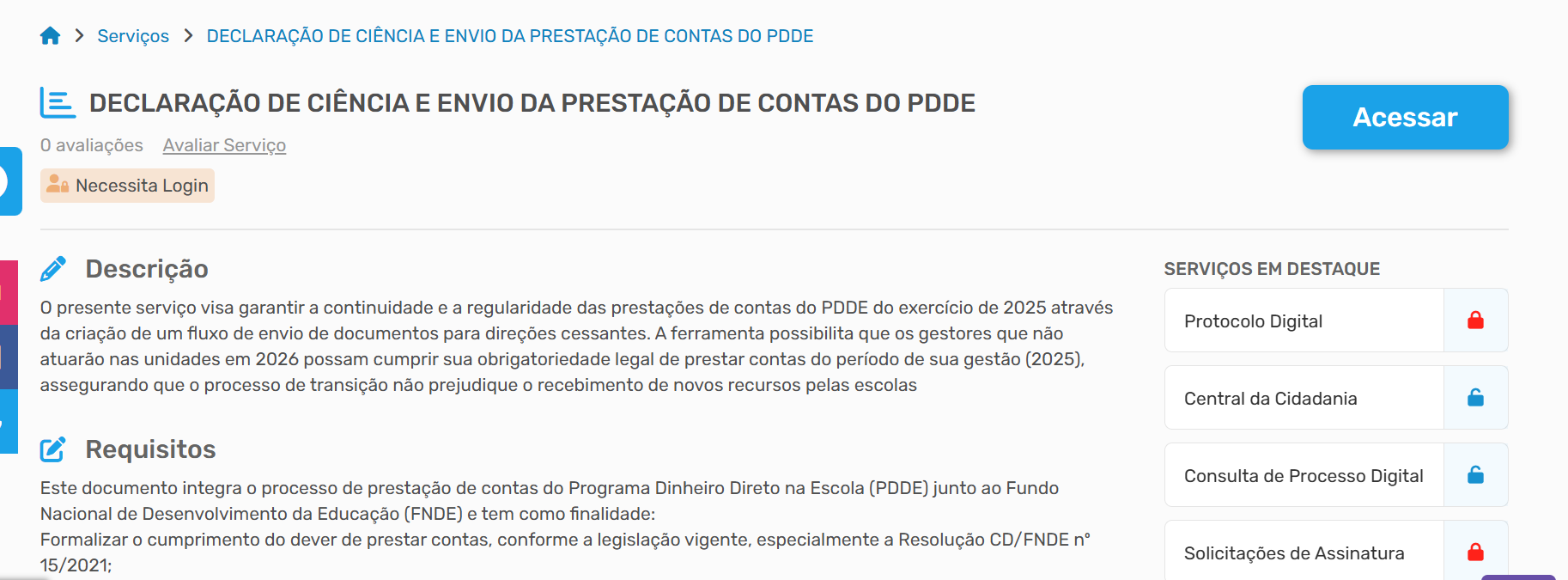
3. Localização do serviço
Após o login:
“Declaração de Ciência e Envio da Prestação de Contas do PDDE”
Ou acesse diretamente pelo link:
🔗 https://araucaria.atende.net/autoatendimento/servicos/e-declaracao-de-ciencia-e-envio-da-prestacao-de-contas-do-pdde
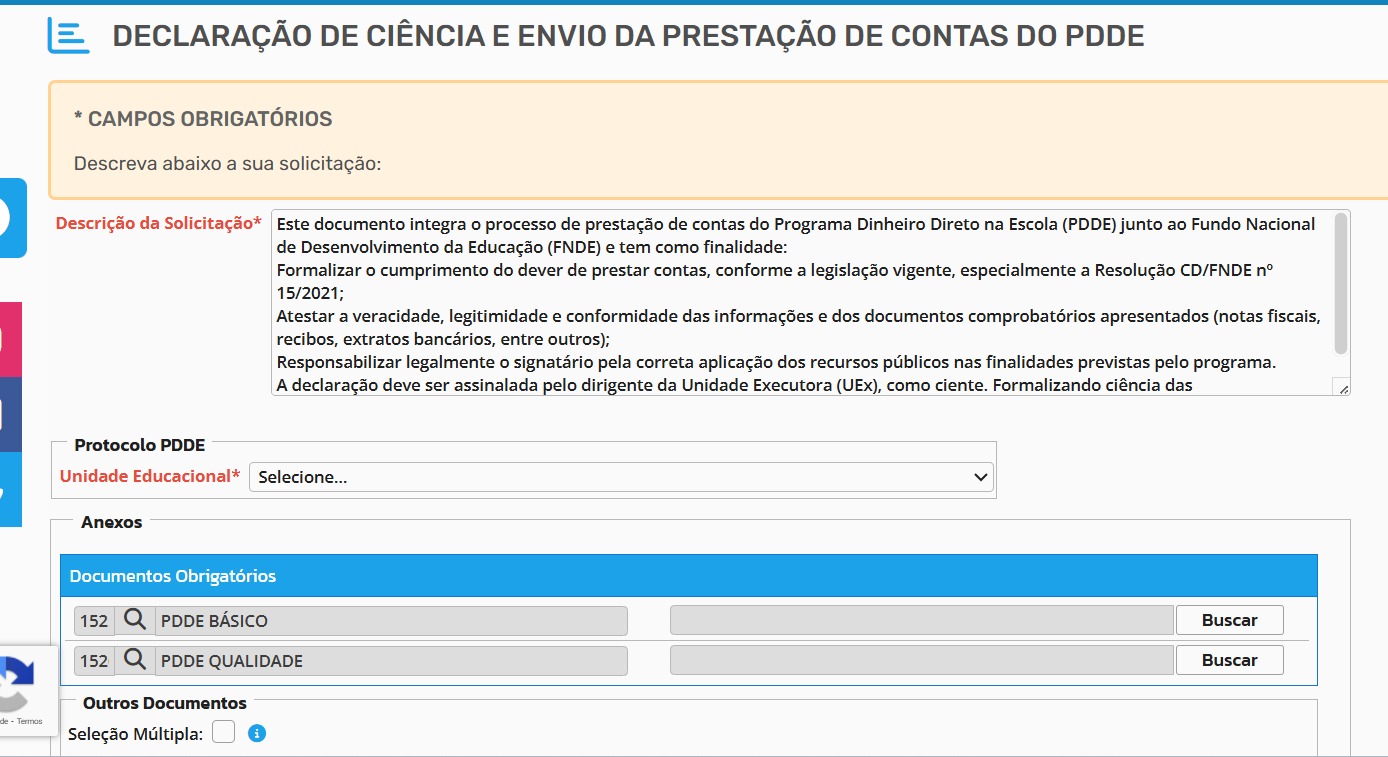
4. Descrição da solicitação
-
Caso julgue necessário, o(a) usuário(a) poderá editar o campo “Descrição da solicitação”, sem prejuízo do conteúdo obrigatório da declaração, o qual deverá permanecer íntegro quanto às responsabilidades legais assumidas.
5. Anexação dos documentos
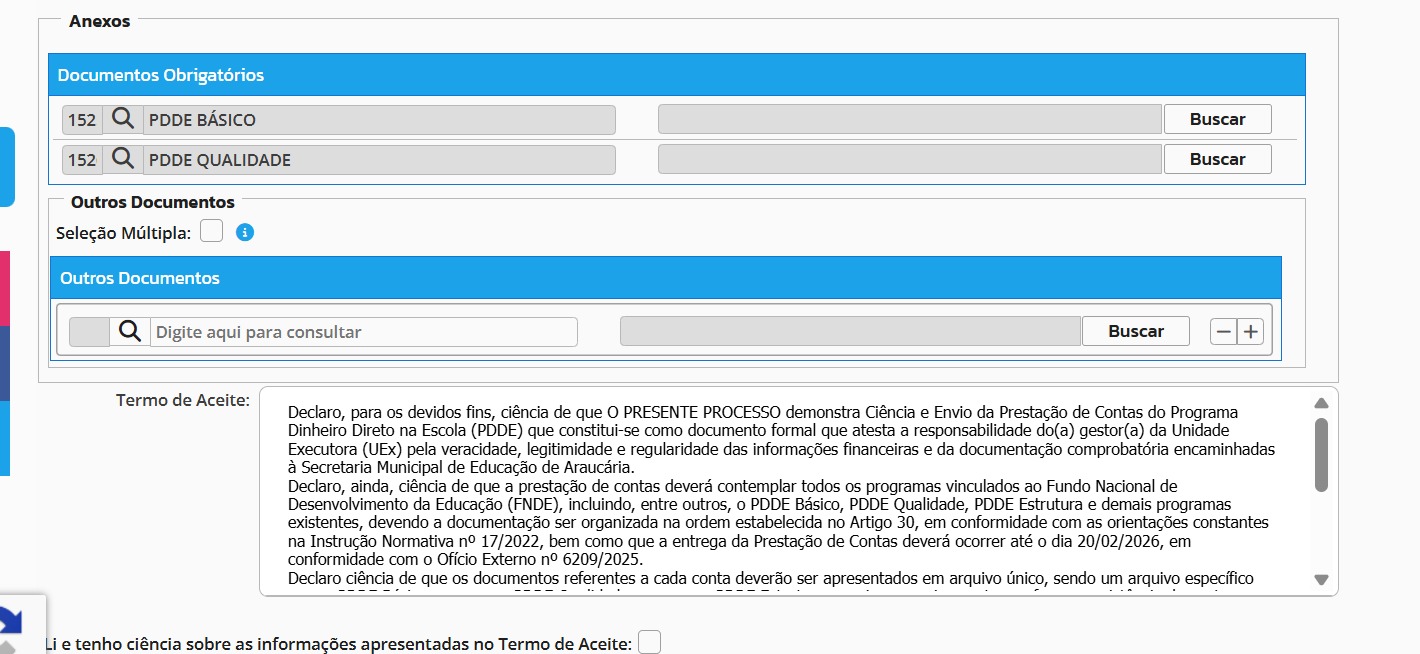
-
Anexe os documentos da Prestação de Contas, observando:
-
1 (um) arquivo em PDF por conta;
-
Arquivos organizados conforme a Instrução Normativa nº 17/2022;
-
Tamanho máximo de 16 MB por arquivo;
-
-
Nomeie os arquivos da seguinte forma:
-
PDDE Básico – Conta XXXXX-X
-
PDDE Qualidade – Conta XXXXX-X
-
PDDE Estrutura – Conta XXXXX-X
-
⚠️ Caso o arquivo ultrapasse o limite permitido, deverá ser compactado, garantindo a legibilidade.
6. Termo de aceite – Declaração de Ciência
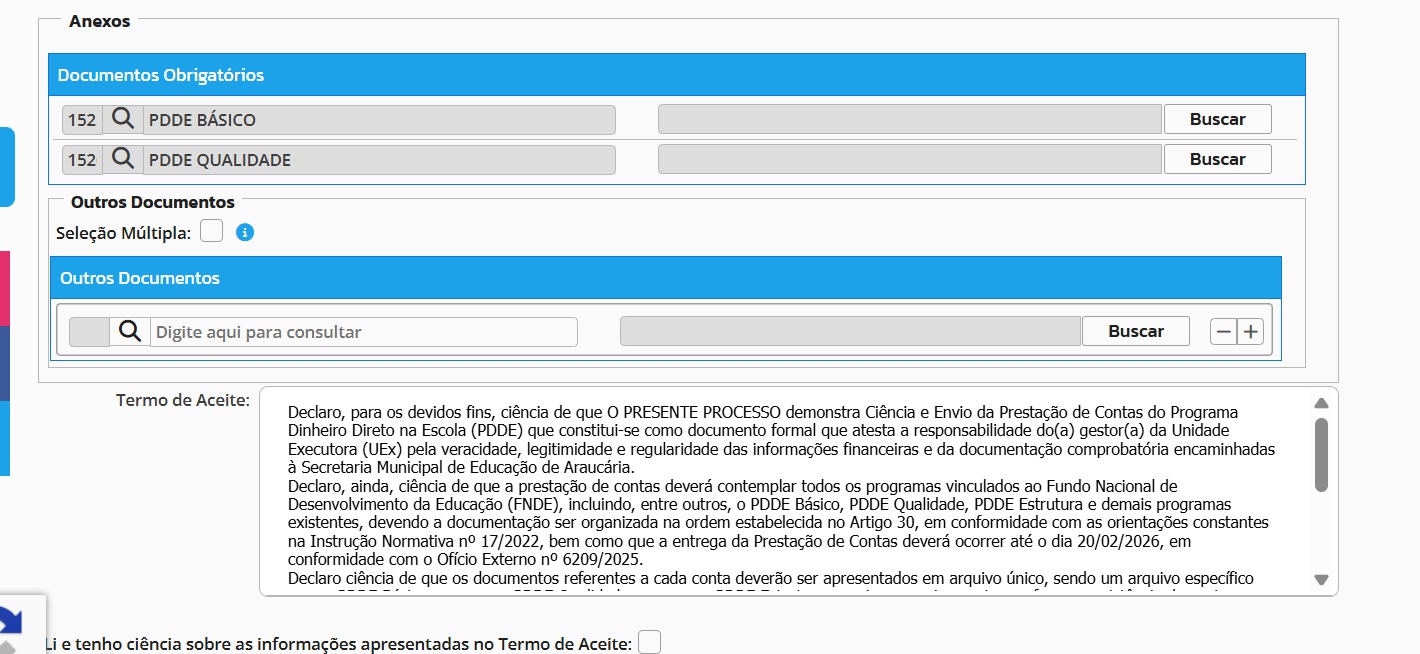
- Antes do envio da documentação, o(a) usuário(a) deverá ler atentamente e marcar a opção “Declaro ciência”, formalizando o aceite da declaração apresentada no sistema.
- Ao assinalar a declaração, o(a) usuário(a) assume responsabilidade legal pela veracidade, legitimidade e regularidade das informações e dos documentos encaminhados.

7. Envio do processo
Após realizar o aceite da Declaração de Ciência e anexar todos os documentos:
-
Clique em “Enviar”;
-
Aguarde a confirmação de abertura do processo;
-
O sistema irá gerar um número de protocolo, que deverá ser guardado para fins de acompanhamento.
8. Acompanhamento da solicitação
Para acompanhar o andamento do processo:
9. Informações importantes
-
O envio da Prestação de Contas deverá ocorrer até 20/02/2026;
-
O encaminhamento da documentação é exclusivamente pelo sistema IPM Atende.net;
-
Não serão aceitos documentos enviados por e-mail ou por protocolo físico;
-
Em caso de dúvidas, estas deverão ser encaminhadas à Secretaria Municipal de Educação – SMED.
Tutorial para redefinir a senha do e-mail institucional
Este tutorial mostra como redefinir a senha do e-mail institucional sem precisar abrir um chamado
Tutorial de reset de senha
Quando usar este procedimento ?
Você deve seguir este passo a passo se:
-
Esqueceu a senha do e-mail institucional
-
Sua senha expirou
-
Deseja trocar a senha por segurança
Pré-requisitos
Antes de iniciar, certifique-se de que:
-
Você sabe seu endereço de e-mail institucional completo
-
Possui acesso ao e-mail alternativo ou telefone cadastrado para recuperação
-
Está conectado à internet
Passo a passo para redefinir a senha
1. Acesse a página de recuperação de senha
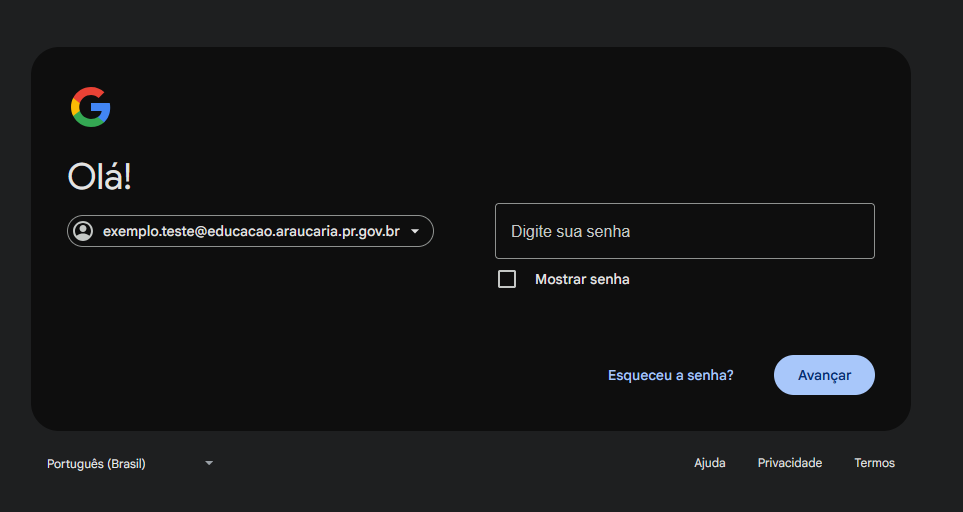
2. Verifique sua identidade
O sistema solicitará a confirmação da sua identidade. Isso pode ocorrer por meio de:
-
Envio de um código de verificação para um e-mail alternativo
-
Envio de um código por SMS para o telefone cadastrado
Escolha uma das opções disponíveis e aguarde o recebimento do código.
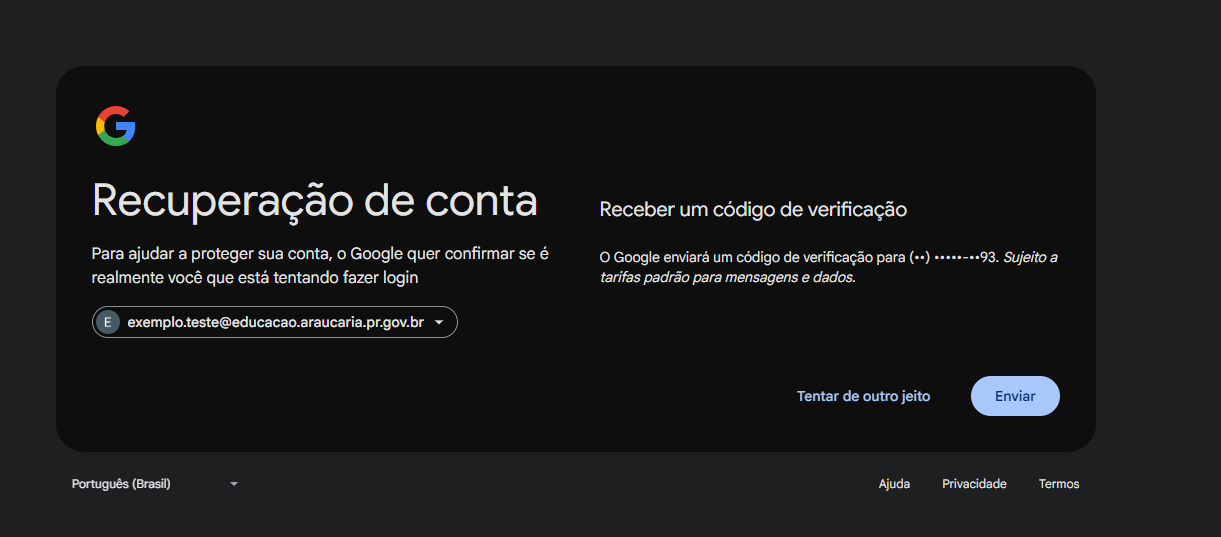
3. Digite o código de verificação
Informe o código recebido exatamente como foi enviado e avance para a próxima etapa.
4. Crie uma nova senha
Defina uma nova senha seguindo as regras de segurança, geralmente:
-
Mínimo de caracteres (ex: 8 ou mais)
-
Letras maiúsculas e minúsculas
-
Números
-
Pelo menos um caractere especial
Confirme a nova senha quando solicitado.
5. Finalização
Após confirmar, a senha será alterada com sucesso.
Você já pode acessar seu e-mail institucional utilizando a nova senha.
6. Dicas importantes
-
Não compartilhe sua senha com outras pessoas
-
Evite usar senhas antigas ou muito simples
-
Anote a senha em local seguro, se necessário
-
Troque sua senha periodicamente para maior segurança
7. Problemas durante o processo?
Se você:
-
Não tiver acesso ao e-mail alternativo ou telefone
-
Não receber o código de verificação
-
Encontrar mensagens de erro
Entre em contato com o Departamento de Tecnologia via GLPI: https://sistemas.araucaria.pr.gov.br/ para atualização dos dados ou auxílio manual. Tutorial de como abrir um chamado: https://wiki.araucaria.pr.gov.br/books/tutoriais-smed/page/abertura-de-glpi-a-smed
Como Adicionar ou Atualizar seu E-mail no Sistema (GLPI)
Manter o seu endereço de e-mail atualizado no sistema de chamados é fundamental para que você receba as notificações e acompanhe o andamento das suas solicitações.
Como Adicionar ou Atualizar seu E-mail no Sistema (GLPI)
Manter o seu endereço de e-mail atualizado no sistema de chamados é fundamental para que você receba as notificações e acompanhe o andamento das suas solicitações.
Siga o passo a passo abaixo para configurar o seu e-mail:
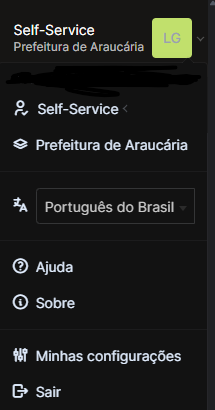
Passo 1: Acesse o menu de usuário
Na tela inicial do sistema, olhe para o canto superior direito. Clique sobre o bloco com as suas iniciais (ao lado da indicação do seu perfil, como "Self-Service - Prefeitura de Araucária").

Passo 2: Acesse suas configurações
Um menu suspenso será aberto contendo o seu nome completo e algumas opções. Clique na opção Minhas configurações (representada pelo ícone de ajustes).
Passo 3: Preencha o seu e-mail
Você será redirecionado para a tela de configurações do seu perfil. Na aba Principal, localize o campo chamado E-mails (localizado à direita, abaixo da área de foto de perfil).
Clique na caixa de texto e digite o seu e-mail de preferência (ex: exemplo@educacao.araucaria.pr.gov.br).
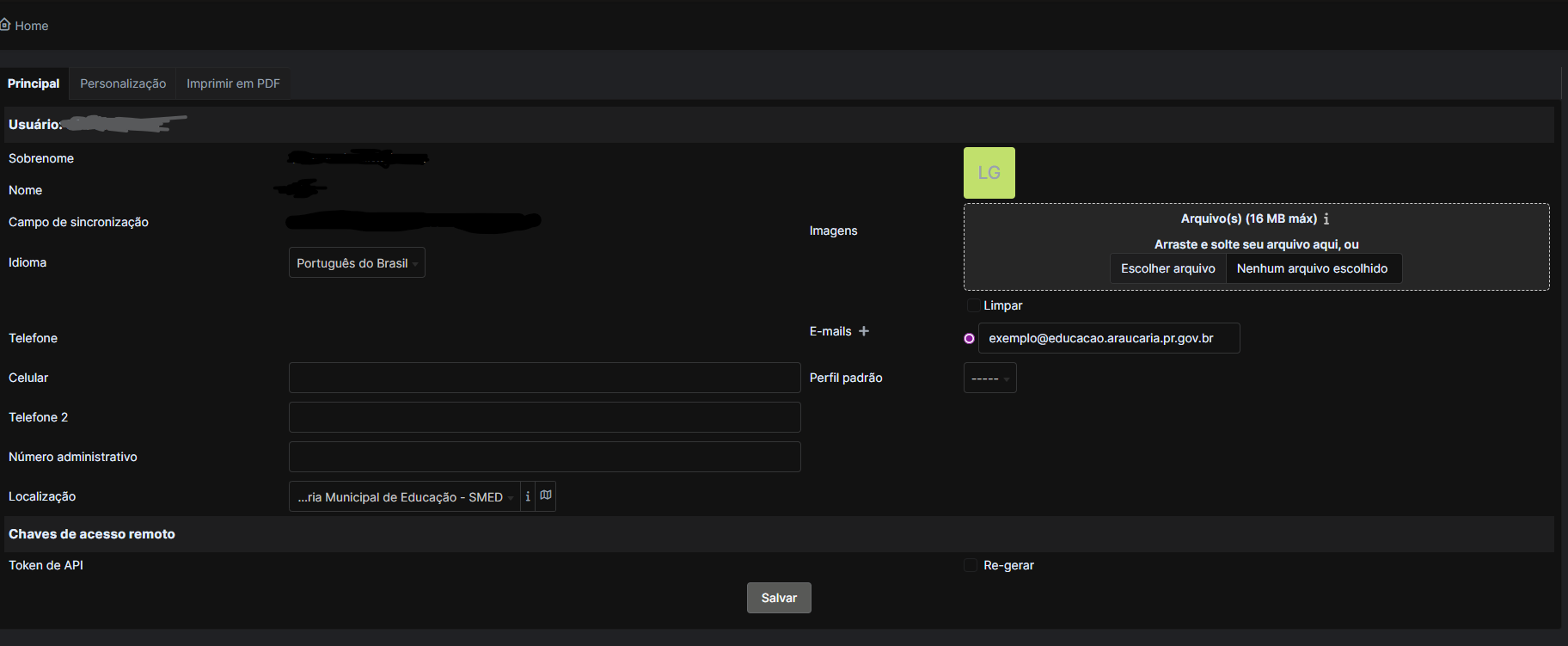
Passo 4: Salve as alterações
Após preencher o seu e-mail, role a página até o final e clique no botão cinza Salvar.
Pronto! Seu e-mail foi vinculado à sua conta e você passará a receber as atualizações dos seus chamados.
Tutorial: Colocar telefone e email de recuperação de conta
Passo a passo de como colocar o telefone e o email para recuperação e receber o código de duas etapas
Verificação em duas etapas
Colocando telefone e e-mail para recuperação.
Passo 1: Acessar as configurações da sua conta
-
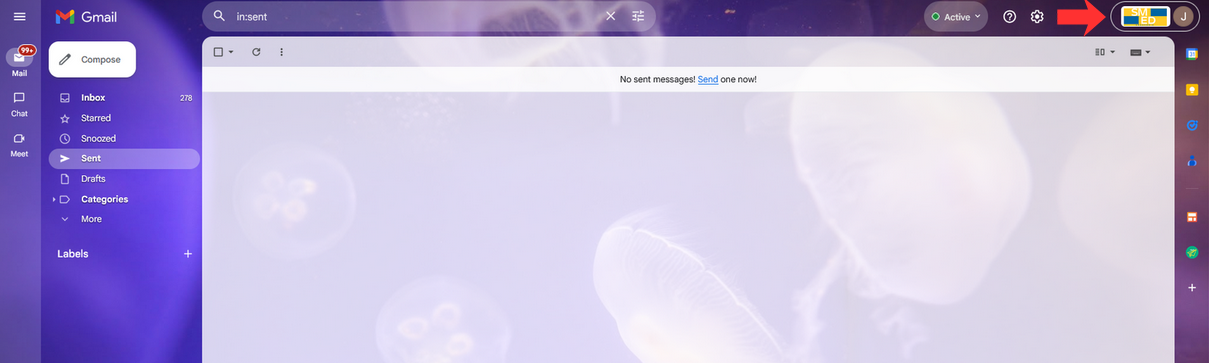
Abra o seu Gmail no computador.
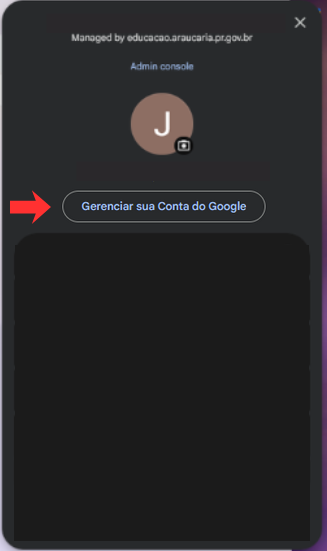
-
No canto superior direito da tela, clique na sua foto de perfil ou na letra inicial do seu nome (exatamente onde a seta vermelha aponta na primeira imagem).
-
No menu que se abrir, clique no botão "Gerenciar sua Conta do Google" (como mostra a segunda imagem).
Passo 2: Entrar na área de Segurança
-
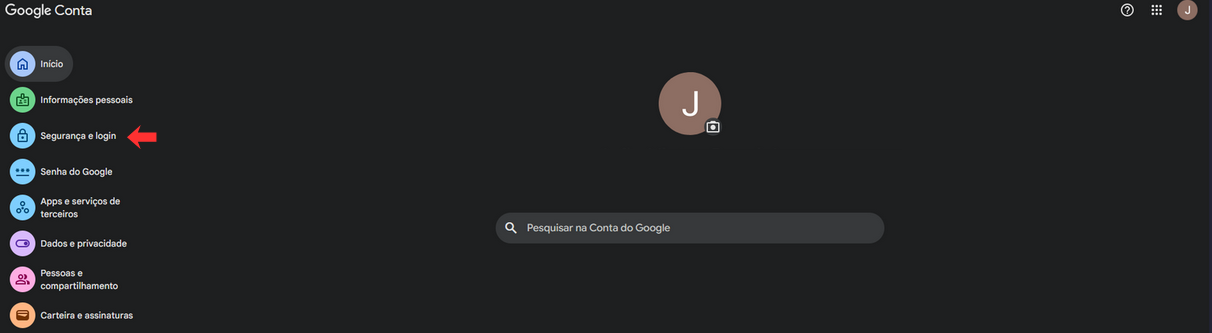
Uma nova página com várias opções vai se abrir.
-
Olhe para o menu do lado esquerdo da tela e clique na opção "Segurança e login", que tem o ícone de um cadeado azul (como mostra a terceira imagem).
Passo 3: Configurar a recuperação e a proteção da conta
Agora que você está na tela correta, role a página um pouco para baixo até encontrar as opções de segurança listadas na sua quarta imagem.
Siga o passo a passo para cada uma delas:
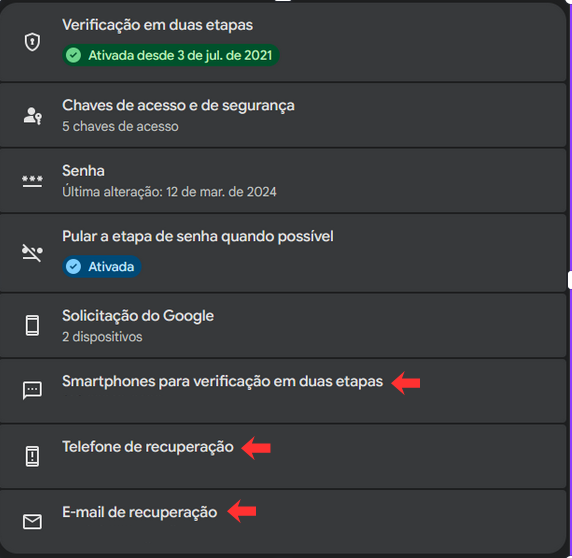
1. Colocar o Telefone de Recuperação
-
É o número de celular que o Google usará para te enviar um código caso você esqueça a sua senha.
-
Como fazer: Clique em "Telefone de recuperação". O Google pode pedir que você digite a sua senha atual para confirmar que é você mesmo. Depois, clique em "Adicionar telefone", digite o número do seu celular com o DDD e siga as instruções para confirmar o código enviado por SMS.
2. Colocar o E-mail de Recuperação
-
É um e-mail alternativo para onde o Google enviará alertas se houver algo errado com a sua conta.
-
Como fazer: Clique em "E-mail de recuperação". Digite o e-mail alternativo e clique em salvar. O Google enviará um código para esse outro e-mail; basta abrir a caixa de entrada dele, pegar o código e digitar na tela do Google para confirmar.
3. Colocar o E-mail de Recuperação:
-
Logo abaixo da opção do telefone, clique em "E-mail de recuperação".
-
Clique em "Adicionar e-mail de recuperação".
-
Digite um outro e-mail que você tenha acesso (pode ser um e-mail pessoal antigo, ou o e-mail de um familiar de extrema confiança).
-
Clique em "Próxima".
-
O Google enviará um código de verificação para esse e-mail alternativo que você acabou de digitar.
-
Abra a caixa de entrada desse outro e-mail, pegue o código, digite-o na tela do Google e clique em "Verificar".
REDEFINIR SENHA DE REDE
Passo a Passo: Como Redefinir sua Senha de Rede
A senha de rede é a credencial que você usa diariamente para ligar seu computador de trabalho, acessar impressoras e utilizar arquivos compartilhados da prefeitura.
Se você esqueceu a senha, se ela expirou ou se sua conta foi bloqueada, siga as instruções abaixo para criar uma nova senha rapidamente.
⚠️ Avisos Importantes Antes de Começar
-
Prazo para primeiro login: Após redefinir a senha, você tem até 3 dias para fazer o primeiro login no computador. Se não logar nesse prazo, precisará fazer o processo novamente.
-
Validade: A nova senha gerada terá validade de 90 dias.
Opção 1: Redefinição Automática pelo Sistema
Esta é a forma recomendada e leva apenas alguns minutos. Pode ser feita pelo computador ou celular.
-
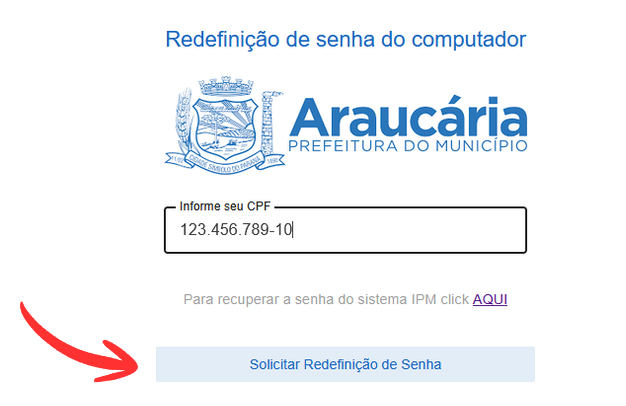
Acesse o site de recuperação: Entre no link: https://aplicativos.araucaria.pr.gov.br/ad_reset/
-
Informe seu CPF: Digite apenas os números do seu CPF e clique em "Solicitar Redefinição de Senha". (Não clicar no "AQUI"
(Aguarde pelo menos 10 segundos para o sistema processar).

-
Verifique seu e-mail: Abra seu e-mail corporativo e procure pela mensagem com o código de confirmação (cheque também a caixa de Spam ou Lixo Eletrônico). O código costuma chegar em até 3 minutos.
-
Insira o código: Volte para a página do sistema, digite o código recebido no campo "Código" e clique em "Confirmar Alteração".
-
Receba sua nova senha: O sistema exibirá a sua nova senha na tela.
-
Acesse seu computador: No seu computador de trabalho, digite seu CPF no campo de usuário e a nova senha gerada no campo de senha.
Opção 2: Solicitação via Chamado GLPI
Se você não conseguir acessar a página, não receber o código por e-mail ou não tiver acesso ao e-mail corporativo:
-
Peça ajuda a um colega ou chefe do seu setor: Solicite a alguém do seu setor que tenha acesso ao sistema GLPI para abrir um chamado em seu nome.
-
Abertura do Chamado: O chamado deve ser aberto na categoria:
👉
Infraestrutura - Reset de Senha de Rede -
Dados necessários no chamado: Na descrição, informe seu nome completo, CPF, setor de trabalho e telefone para contato.
-
Acompanhe a solução: A equipe de TI fará o reset da senha e enviará a resposta diretamente no chamado do GLPI. Fique atento com a pessoa que abriu o chamado para receber a sua nova senha.
Orientações para o preenchimento do Formulário de Solicitação de Troca, Registro de Divergências e Controle de Sobras dos Uniformes Escolares – 2026
Após a conferência de todos os kits de uniformes escolares (verão e inverno) recebidos pela unidade educacional, deverá ser realizado o preenchimento do formulário, uma única vez, observando as orientações abaixo:
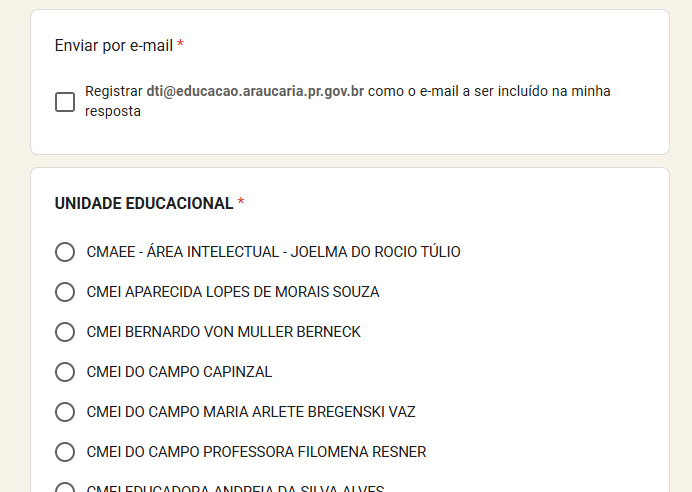
1. Identificação da unidade educacional
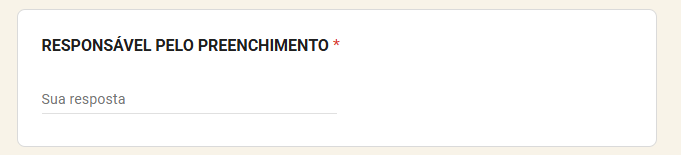
- Informar a unidade educacional e o nome do(a) responsável pelo preenchimento do formulário. Essas informações identificarão a origem da solicitação.
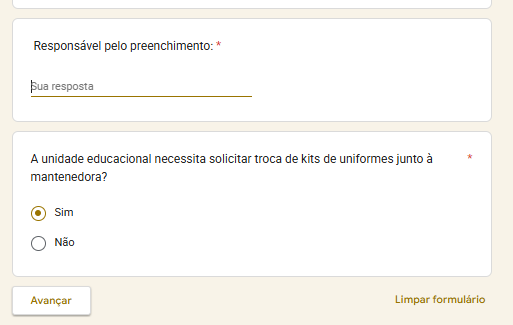
2. Solicitação de troca de kits
- Informar se a unidade necessita realizar troca de kits de uniformes.
- Caso a resposta seja "Sim", preencher os campos correspondentes aos kits disponíveis para troca e aos kits que deverão ser recebidos em substituição.
- Caso a resposta seja "Não", o formulário direcionará automaticamente para a etapa de registro de divergências.
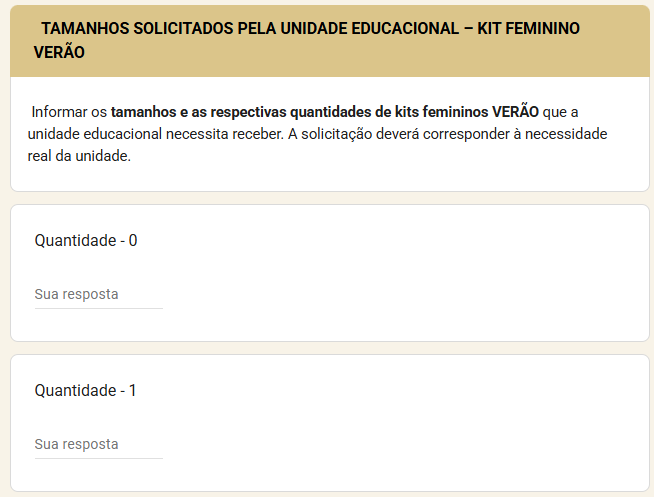
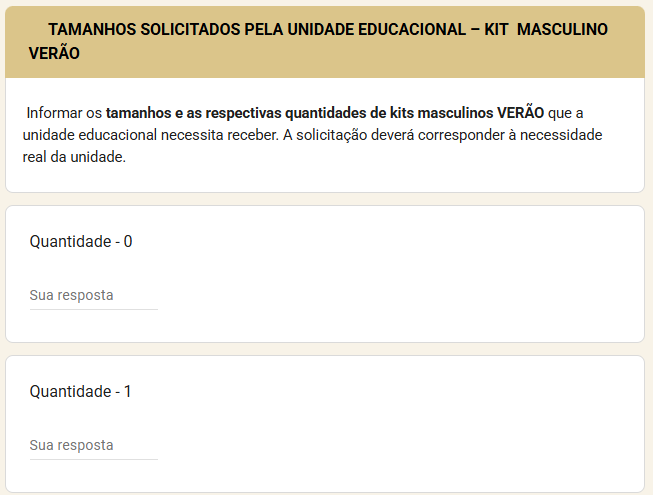
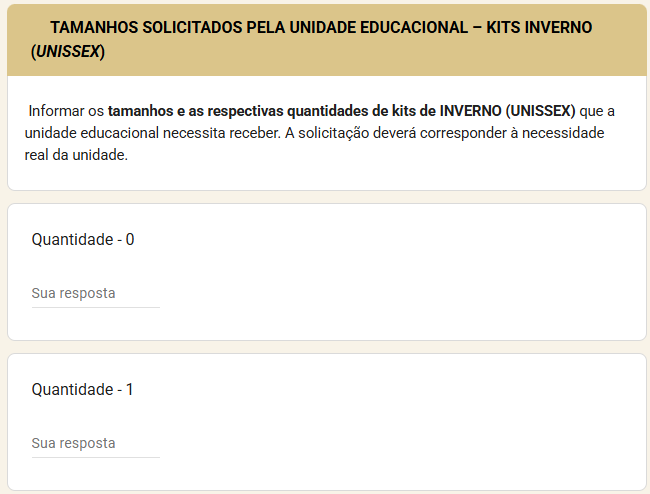
3. Kits solicitados pela unidade
- Informar os tamanhos e as quantidades de kits que a unidade necessita receber: FEMININOS E MASCULINOS DE VERÃO E UNISSEX DE INVERNO
4. Registro de divergências
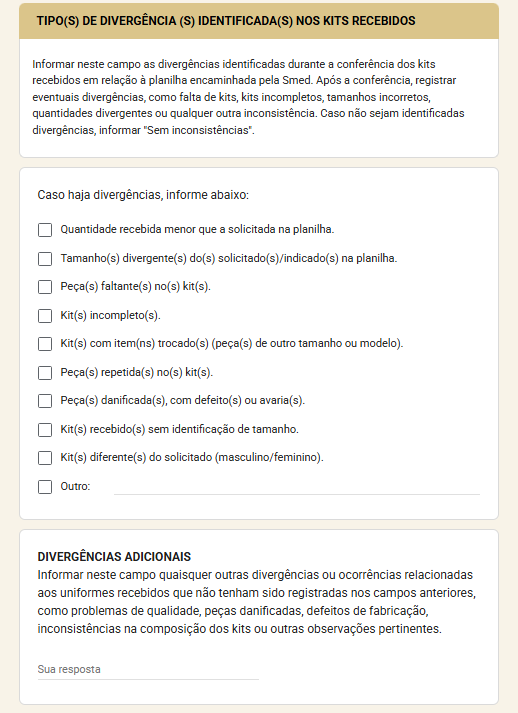
- Informar todas as inconsistências identificadas durante a conferência dos kits recebidos, tais como:
- quantidade recebida inferior à prevista;
- tamanhos divergentes;
- peças faltantes;
- kits incompletos;
- peças trocadas ou repetidas;
- peças com defeito ou avarias;
- kits sem identificação de tamanho;
- kits recebidos em modelo diferente do solicitado (masculino/feminino).
- Caso não sejam identificadas inconsistências, registrar a informação "Sem inconsistências". Havendo outras ocorrências não contempladas nas opções disponíveis, descrevê-las no campo de observações.
5. Registro de sobras de kits
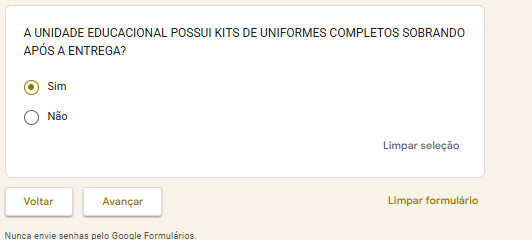
Informar se a unidade educacional possui kits de uniformes completos sobrando após a entrega aos(às) estudantes.
Caso a resposta seja "Sim", preencher os campos correspondentes aos kits completos disponíveis, informando as quantidades de kits femininos e masculinos.
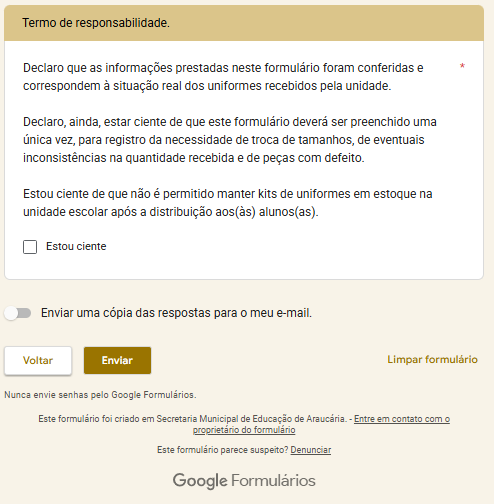
Caso a resposta seja "Não", o formulário direcionará automaticamente para a etapa do Termo de responsabilidade.
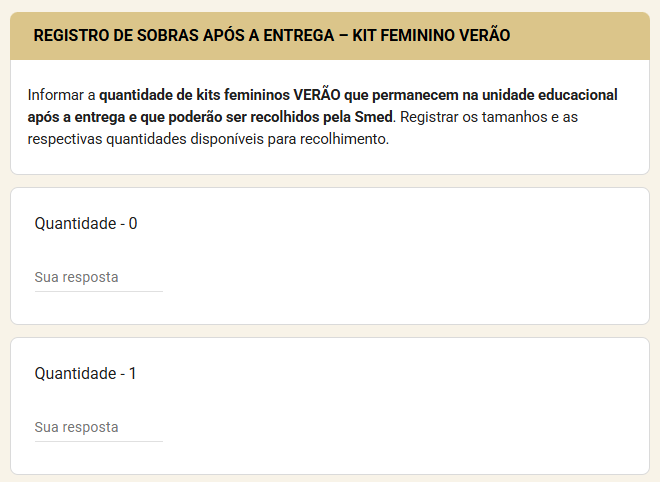
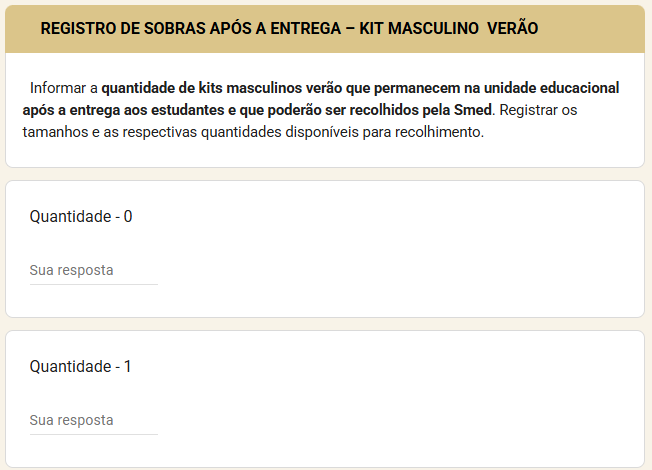
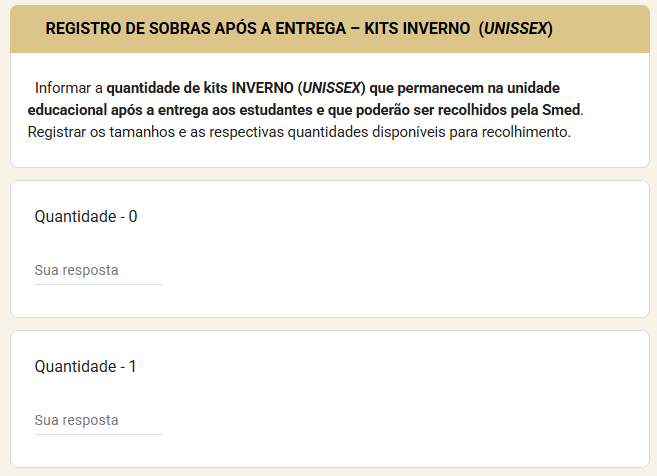
8. Registro de sobras após a entrega
- Após a distribuição dos uniformes aos estudantes, informar a quantidade de kits completos que permaneceram na unidade, separados por tamanho e por modalidade (feminino e masculino de verão e unissex de inverno).
- Essas informações serão utilizadas pela Smed para organizar o recolhimento das sobras e o remanejamento dos uniformes.
7. Termo de responsabilidade
- Ao finalizar o preenchimento, o responsável deverá declarar que todas as informações prestadas correspondem à situação real da unidade educacional.
- Também declara ciência de que o formulário deve ser preenchido apenas uma vez e de que não é permitido manter kits de uniformes em estoque após a distribuição aos(às) alunos(as). Havendo necessidade de uniformes adicionais, a solicitação deverá ser encaminhada formalmente à Secretaria Municipal de Educação para análise.
Após o envio do formulário, a unidade educacional poderá solicitar uma cópia das respostas registradas, para fins de conferência e arquivamento.