# Tutoriais – Novo Sistema de Remoção
# 🔐Como acessar o Sistema de Remoção
Esta página descreve o passo a passo para acessar o **Sistema de Remoção**. O acesso é restrito aos servidores autorizados e pode ser feito de duas maneiras: utilizando as suas credenciais de **Rede** ou a sua conta do **Google for Education**.
## 💻 Opção 1: Acesso com Login de Rede
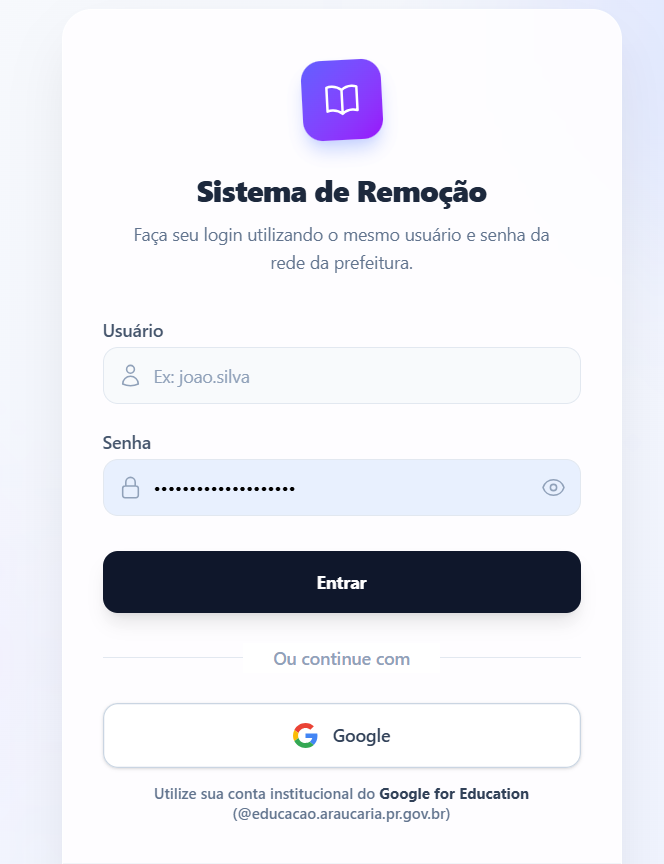
Utilize esta opção se você deseja entrar com o mesmo usuário e senha que utiliza para acessar os computadores da prefeitura.
1. Acesse o link do Sistema de Remoção: [Clique aqui](https://remocao.araucaria.pr.gov.br/).
2. Na tela inicial, localize a área de usuário.
3. No campo **Usuário**, digite o seu login de rede (ex: `[nome.sobrenome ou CPF]`).
4. No campo **Senha**, insira a mesma senha utilizada para ligar o computador e acessar a rede da prefeitura (Wi-Fi e internet).
[](https://wiki.araucaria.pr.gov.br/uploads/images/gallery/2026-10/SB9WnmbsTZLbK78W-image.png)
5\. Clique no botão **Entrar**.
## 🎓 Opção 2: Acesso com Google for Education
Utilize esta opção se você possui um e-mail institucional vinculado ao Google for Education (ex: `usuario@educacao...`).
1. Acesse o link do Sistema de Remoção: [Clique aqui](https://remocao.araucaria.pr.gov.br/).
2. Na tela de login, clique no botão **Google.** [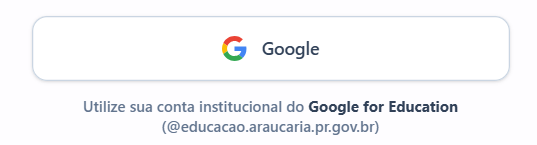](https://wiki.araucaria.pr.gov.br/uploads/images/gallery/2026-10/J58aOqH9XwrgvNkH-image.png)
3. Você será redirecionado para a página de autenticação do Google.
4. Selecione ou digite o seu e-mail institucional.
5. Insira a sua senha do e-mail.
6. Caso seja o seu primeiro acesso por este método, confirme as permissões solicitadas na tela clicando em **Permitir**.
## ❓ Dúvidas Frequentes e Suporte
- **🔑Esqueci ou preciso redefinir minha senha de Rede:** Consulte o passo a passo detalhado na página [Redefinir Senha de Rede](https://wiki.araucaria.pr.gov.br/books/tutoriais-smed/page/redefinir-senha-de-rede).
- **📧Esqueci ou preciso redefinir a senha do E-mail Institucional:** Consulte o procedimento na página de reset de e-mail institucional: [Reset de e-mail institucional](https://wiki.araucaria.pr.gov.br/books/tutoriais-smed/page/tutorial-de-reset-de-senha).
- **🆘Tive dificuldades com os procedimentos anteriores:** Caso não consiga recuperar sua senha ou acessar o sistema após seguir as instruções acima, abra um chamado no sistema de suporte seguindo as orientações da página [Abertura de GLPI à SMED](https://wiki.araucaria.pr.gov.br/books/tutoriais-smed/page/abertura-de-glpi-a-smed).
- **🚫Recebi uma mensagem de "Acesso Negado":** Se você conseguiu fazer o login (inseriu a senha corretamente), mas recebeu um aviso de falta de permissão, significa que seu usuário não está habilitado para o perfil necessário no Sistema de Remoção. Neste caso, [solicite a liberação de acesso via GLPI](https://wiki.araucaria.pr.gov.br/books/tutoriais-smed/page/abertura-de-glpi-a-smed).
- **🛠️Problemas Técnicos no Sistema (Suporte TI):** Se você enfrentar problemas com a plataforma (ex: sistema fora do ar, erros na tela, botões que não funcionam ou dificuldade para enviar o anexo), será necessário acionar o suporte técnico de TI. Para isso, abra um chamado no sistema GLPI seguindo as orientações oficiais na página: [Abertura de GLPI à SMED](https://wiki.araucaria.pr.gov.br/books/tutoriais-smed/page/abertura-de-glpi-a-smed).
- **📱Telefone/WhatsApp:** (41) 3614-7419
# 👤 Como Verificar seu Perfil e Solicitar Ajustes Cadastrais
Ao acessar o Sistema de Remoção, é fundamental que o servidor verifique se todos os seus dados funcionais estão corretos antes de realizar qualquer inscrição. Caso haja alguma divergência, o próprio sistema permite o envio de uma solicitação de correção.
Todas as solicitações de ajuste serão analisadas e corrigidas exclusivamente pela equipe de **Gestão de Pessoas da SMED**.
## 🔍 Passo 1: Verificando seus dados no Painel
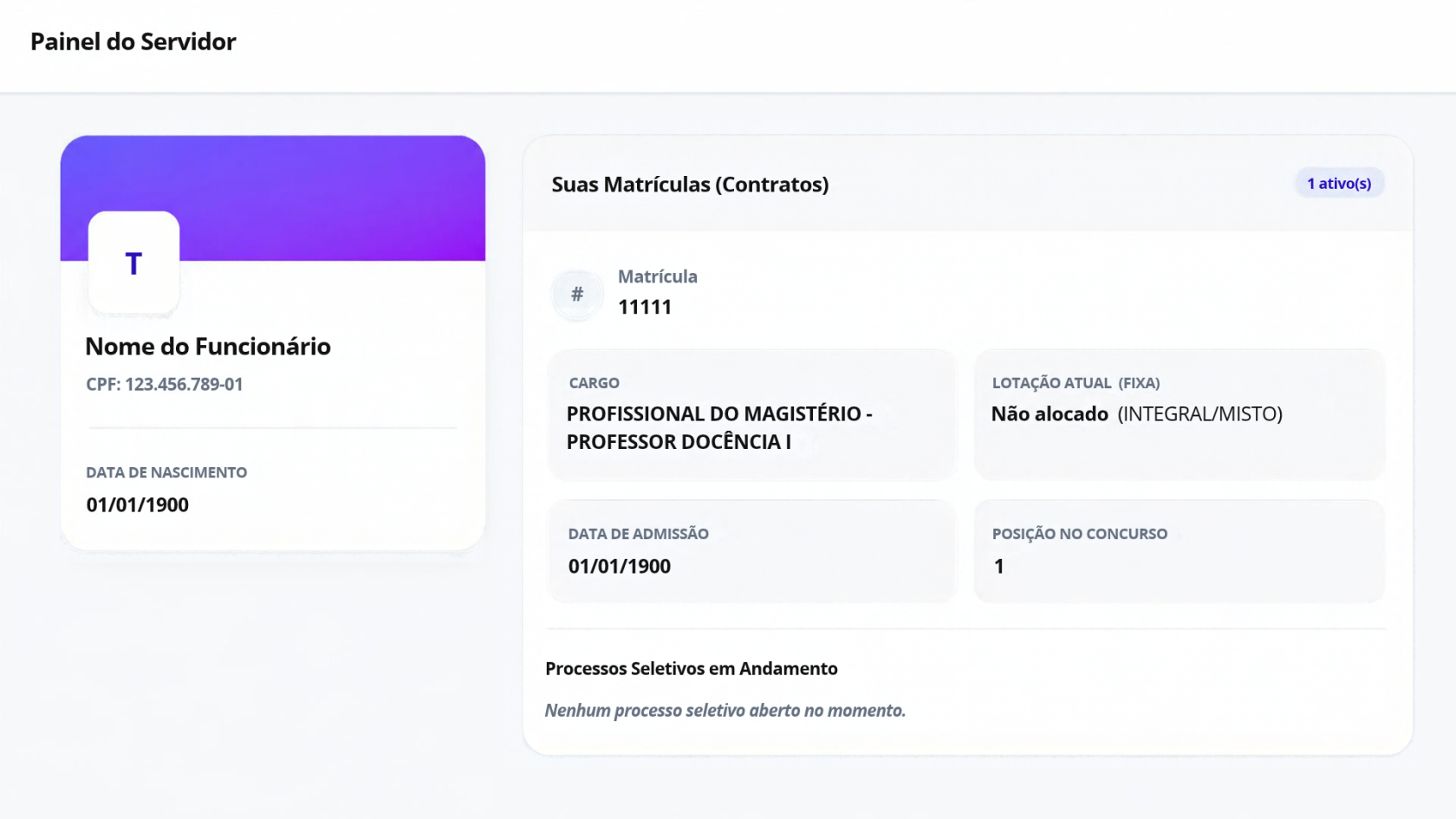
Logo após o login, você será direcionado para a tela inicial chamada **Painel**. Nesta tela, você deve conferir atentamente as informações do seu contrato:
1. No menu lateral esquerdo, certifique-se de estar na opção **Painel**.
2. Observe o quadro "Suas Matrículas (Contratos)".
3. Confira se os seguintes dados estão corretos:
- **Matrícula**
- **Cargo** (Ex: Profissional do Magistério - Professor Docência I)
- **Lotação Atual**
- **Data de Admissão**
- **Posição no Concurso**
**[](https://wiki.araucaria.pr.gov.br/uploads/images/gallery/2026-10/gi6jsZ9fVHS3ZV2L-nome-do-funcionario.png)**
## ✍️ Passo 2: Como solicitar um ajuste (caso haja erro)
Se você identificou algum erro na sua Lotação Atual, Tempo de Serviço, Turno, Cargo ou qualquer outro dado exibido no seu painel principal, siga os passos abaixo para enviar um pedido de correção:
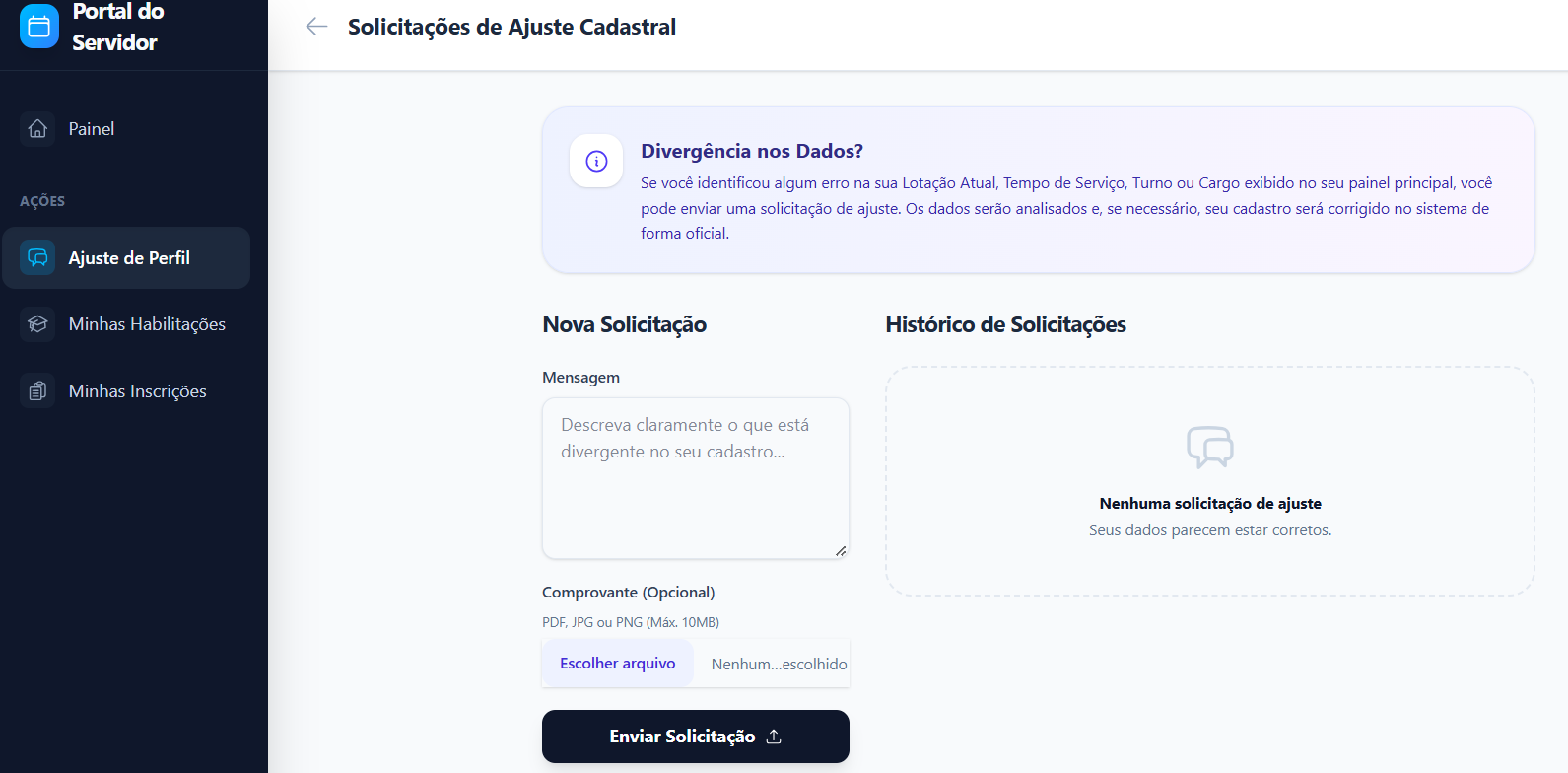
1. No menu lateral esquerdo, clique na opção **Ajuste de Perfil**.
2. Você será direcionado para a tela de **Solicitações de Ajuste Cadastral**.
3. Na seção **Nova Solicitação**, preencha o campo **Mensagem** descrevendo de forma clara qual dado está divergente no seu cadastro e qual seria a informação correta.
4. Caso possua algum documento que comprove a informação correta (como um holerite, portaria, etc.), você pode anexá-lo clicando em **Escolher arquivo** no campo **Comprovante (Opcional)**.
- *Atenção:* O sistema aceita arquivos nos formatos PDF, JPG ou PNG com tamanho máximo de 10MB.
5. Após preencher a mensagem e anexar o comprovante (se houver), clique no botão **Enviar Solicitação**.
[](https://wiki.araucaria.pr.gov.br/uploads/images/gallery/2026-10/EZx2Z7V2DKYom77O-image.png)
## 📋 Acompanhando sua solicitação
Na mesma tela de **Ajuste de Perfil**, ao lado direito, existe a área **Histórico de Solicitações**. Lá você poderá acompanhar o status dos pedidos que já enviou para a Gestão de Pessoas da SMED.
**Recomendação:** Aguarde a devolutiva e a correção dos seus dados pela equipe da SMED antes de prosseguir com inscrições no processo de remoção, para garantir que sua pontuação e opções de vagas sejam calculadas corretamente.
## 📞 Contatos e Suporte
- **Dúvidas sobre o Ajuste Cadastral (DGP):** Se você tiver dúvidas sobre o andamento da sua correção, documentação necessária ou regras do perfil, entre em contato diretamente com o Departamento de Gestão de Pessoas da SMED:
- **Telefone/Ramal:** (41) 3614-7415
- **E-mail:** `gestao.smed@educacao.araucaria.pr.gov.br`
- **Problemas Técnicos no Sistema (Suporte TI):** Se você enfrentar problemas com a plataforma (ex: sistema fora do ar, erros na tela, botões que não funcionam ou dificuldade para enviar o anexo), será necessário acionar o suporte técnico de TI. Para isso, abra um chamado no sistema GLPI seguindo as orientações oficiais na página: [Abertura de GLPI à SMED](https://wiki.araucaria.pr.gov.br/books/tutoriais-smed/page/abertura-de-glpi-a-smed).
# 📄 Informações Adicionais
Nesta página, você encontrará toda a documentação oficial, legislações, editais e demais informações gerais necessárias para acompanhar o **Processo de Remoção para o ano letivo de 2027**.
Recomendamos que consulte esta página frequentemente, pois novos documentos, cronogramas e comunicados oficiais serão adicionados aqui ao longo de todas as etapas do processo.
Você poderá conferir o link no site oficial da prefeitura:
[Processo de Remoção - 2027](https://araucaria.atende.net/cidadao/pagina/smed-processo-de-remocao-para-2027)
## 📜 Legislação e Documentos Normativos
Abaixo estão os documentos legais que regulamentam, organizam e estabelecem as comissões responsáveis pelo processo de remoção:
- **DECRETO 38.514/2022** - Regulamenta o Processo de Remoção - [Clique aqui para acessar o documento](https://drive.google.com/drive/folders/1ZE4RUaF-L2iysfKJCoYo3XDREv36M8-I?usp=sharing)
- **PORTARIA 58.306/2026** - Nomeia a Comissão Especial para o Processo de Remoção/2027 - [Clique aqui para acessar o documento](https://www.google.com/search?q=inserir-link-da-portaria-aqui)
## 📅 Cronograma, Editais e Outros Avisos
*(Outros documentos e publicações referentes ao Processo de Remoção 2027 serão listados abaixo conforme forem publicados)*
- **EDITAL 001/2026** - Abertura e Cronograma do Processo de Remoção - [Clique aqui para acessar o documento](https://araucaria.atende.net/cidadao/pagina/atende.php?rot=1&aca=119&ajax=t&processo=viewFile&file=BBFD16A2A1D60311843668A6E9DA0233DF9EE9D7&sistema=WPO&classe=UploadMidia)
- **EDITAL 002/2026** - Plataforma de Turmas - [ Clique Aqui](https://araucaria.atende.net/cidadao/pagina/atende.php?rot=1&aca=119&ajax=t&processo=viewFile&file=664EE5CDD1C82A4EDA65C7AB9683D36501624643&sistema=WPO&classe=UploadMidia)
- ℹ️ PLATAFORMA DE TURMAS 2027 - Escolas e Cmaees - [Clique Aqui](https://drive.google.com/drive/folders/1zW7VIAQehD_EWrRNnZNIu4Hobjb10ba_?usp=drive_link)
ℹ️ PLATAFORMA DE TURMAS 2027 - Cmeis - [Clique Aqui](https://drive.google.com/drive/folders/1G53KWQuYCHN1v1YvPo7mEYvhDSodwoaz?usp=drive_link)
- **EDITAL 003/2026** - Lista dos Profissionais do Magistério que Deverão Participar do Processo de Remoção - [Clique Aqui](https://araucaria.atende.net/cidadao/pagina/atende.php?rot=1&aca=119&ajax=t&processo=viewFile&file=7FDC44A626D445980FF630743CDAD3182A4B86AB&sistema=WPO&classe=UploadMidia)
- **EDITAL 004/2026** - Troca de Turno - [Clique Aqui](https://araucaria.atende.net/cidadao/pagina/atende.php?rot=1&aca=119&ajax=t&processo=viewFile&file=2DF2440566ECE67ABA1CB7C8362395BD408C214D&sistema=WPO&classe=UploadMidia)
- **EDITAL 005/2026** - Classificatória Preliminar - Troca de Turno - [Clique Aqui](https://drive.google.com/file/d/1BSDplDfvD9EWB0Yp4JsUOJWPPE2JYTDO/view?usp=sharing)
- **EDITAL 006/2026** - ERRATA - Lista dos Profissionais do Magistério que Deverão Participar do Processo de Remoção para 2027 - [Clique Aqui](https://drive.google.com/file/d/1c7mcUINBfowr_INc5UtRrpP6YFVym0lm/view?usp=drive_link)
- **EDITAL 007/2026** -Teste Prático de Fluência para Surdez - [Clique Aqui](https://drive.google.com/file/d/1yvhQPEJRBTeiiqqqya8y-3PWuE9ybGZx/view?usp=drive_link)
- **EDITAL 008/2026** - Classificatória Final - Troca de Turno - [Clique Aqui](https://drive.google.com/file/d/1clt7S42AYmMhrikY2jGCoaZGn_s-tcUj/view?usp=drive_link)
- **EDITAL 009/2026** - Resultado Preliminar - Troca de Turno - [Clique Aqui](https://drive.google.com/file/d/1k7dl0Of0Vp7qh-3Ry5FHOu5X2EwrBAId/view?usp=drive_link)
# 📝 Como Realizar sua Inscrição
Após verificar que todos os seus dados cadastrais estão corretos, você já pode realizar a sua inscrição nos processos seletivos abertos, como Remoção ou Troca de Turno. Siga o passo a passo abaixo:
## Passo 1: Iniciando a Inscrição
1. Na tela inicial (**Painel do Servidor**), desça até a seção **Processos Seletivos em Andamento**.
2. Identifique o processo que está com o prazo aberto (ex: "TROCA DE TURNO") e clique no botão roxo **Fazer Inscrição**. [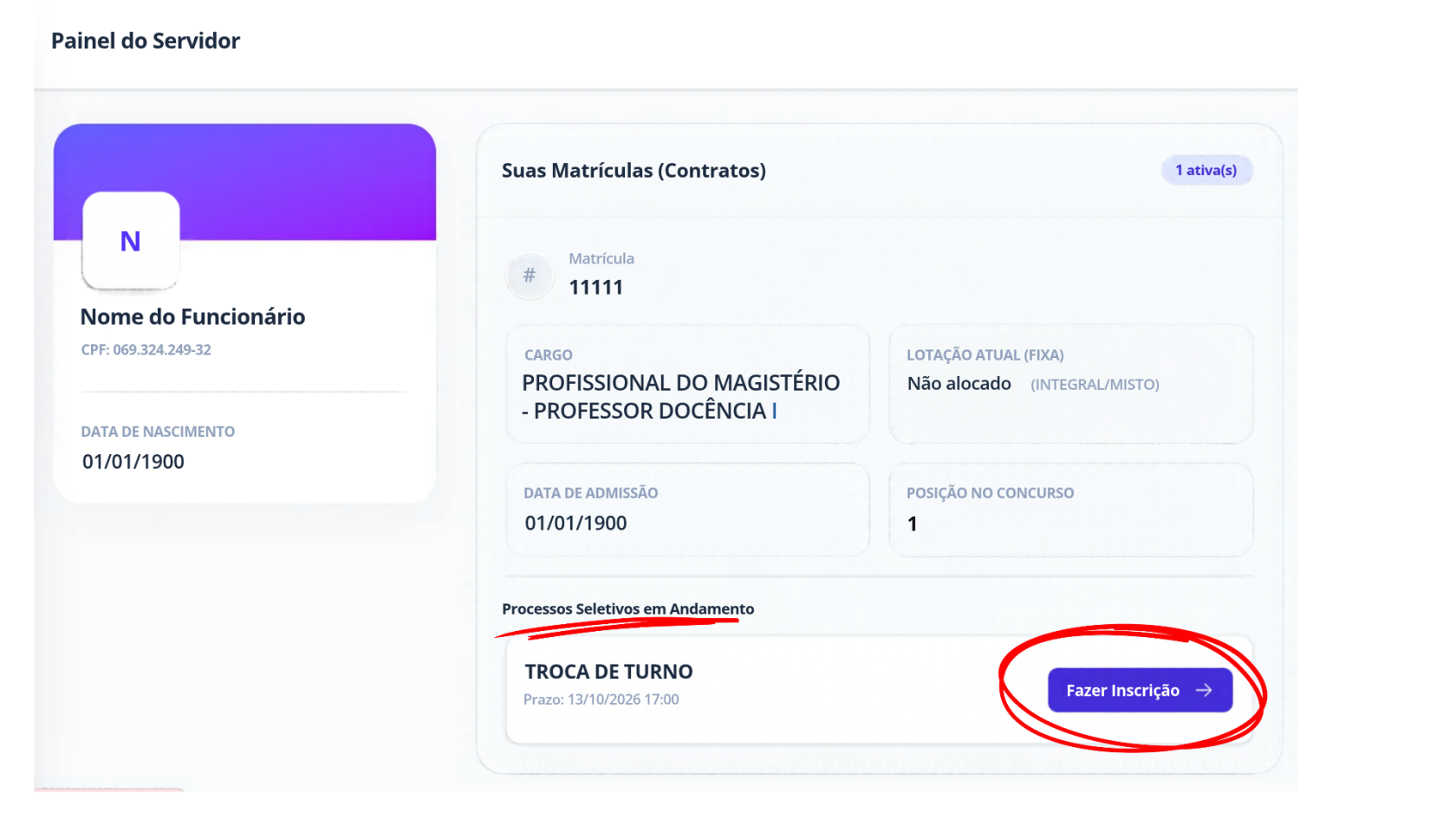](https://wiki.araucaria.pr.gov.br/uploads/images/gallery/2026-10/cLW2KyfLhQKmgxKP-sistema-de-remocao-telas-3.png)
## Passo 2: Seleção de Vagas e Ordem de Preferência
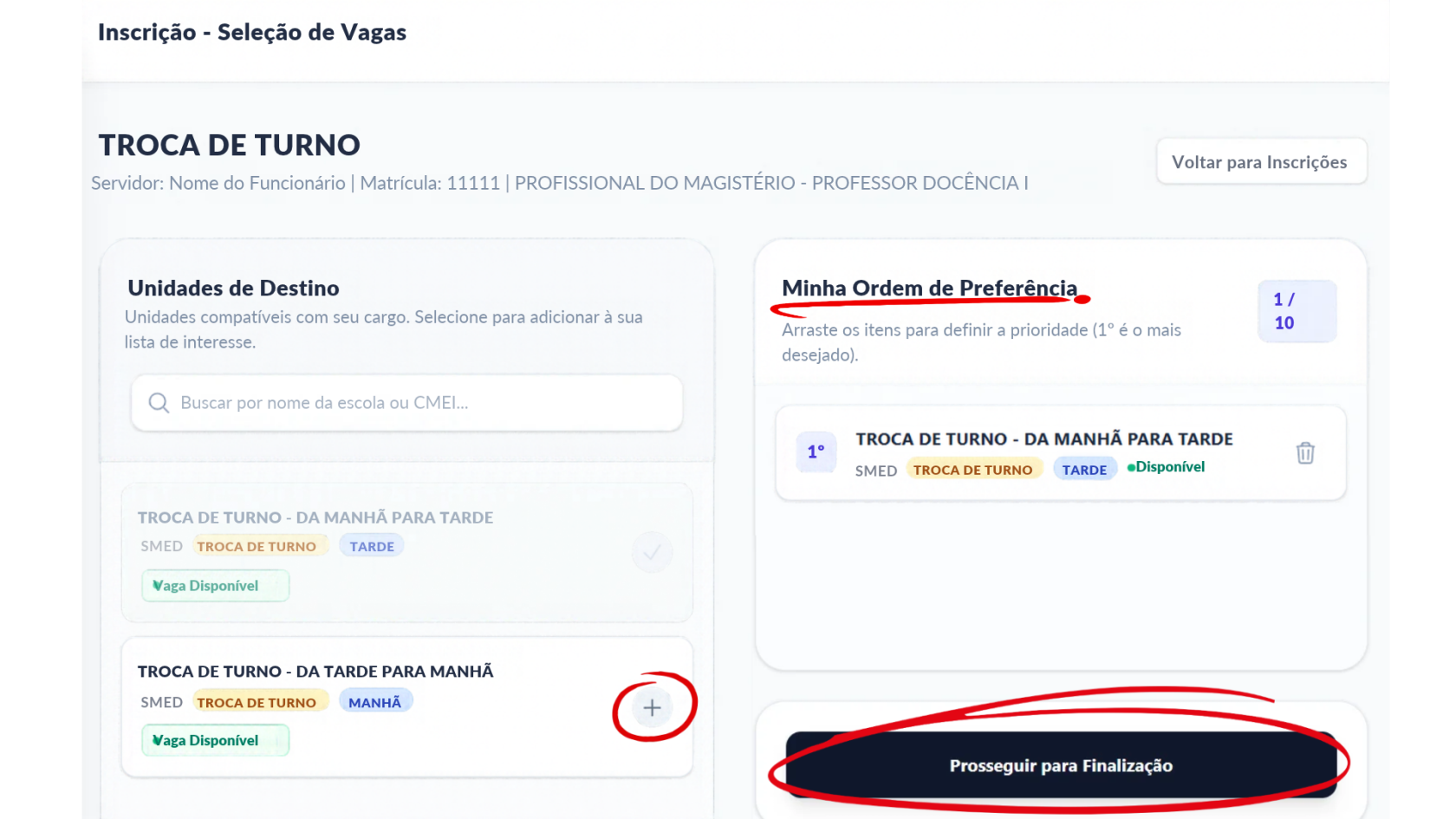
Na tela de **Inscrição - Seleção de Vagas**, você montará a sua lista de interesse:
1. À esquerda, na seção **Unidades de Destino**, você verá a lista de vagas disponíveis. Você pode usar a barra de busca para encontrar uma escola ou CMEI específico.
2. Clique no botão **"+"** ao lado da vaga desejada para adicioná-la à sua lista.
3. A vaga selecionada irá para o quadro **Minha Ordem de Preferência**, no lado direito da tela.
4. O sistema indicará a prioridade da sua escolha (ex: **1º**, **2º**, etc.). O limite de opções de escolha aparecerá no canto superior direito do quadro (ex: 1/10).
5. Após adicionar todas as vagas de seu interesse, desça até o final da tela e clique no botão escuro **Prosseguir para Finalização**.
[](https://wiki.araucaria.pr.gov.br/uploads/images/gallery/2026-10/gmhuXUKTeAgD6uG3-sistema-de-remocao-telas-4.png)
## Passo 3: Termo de Aceite e Veracidade
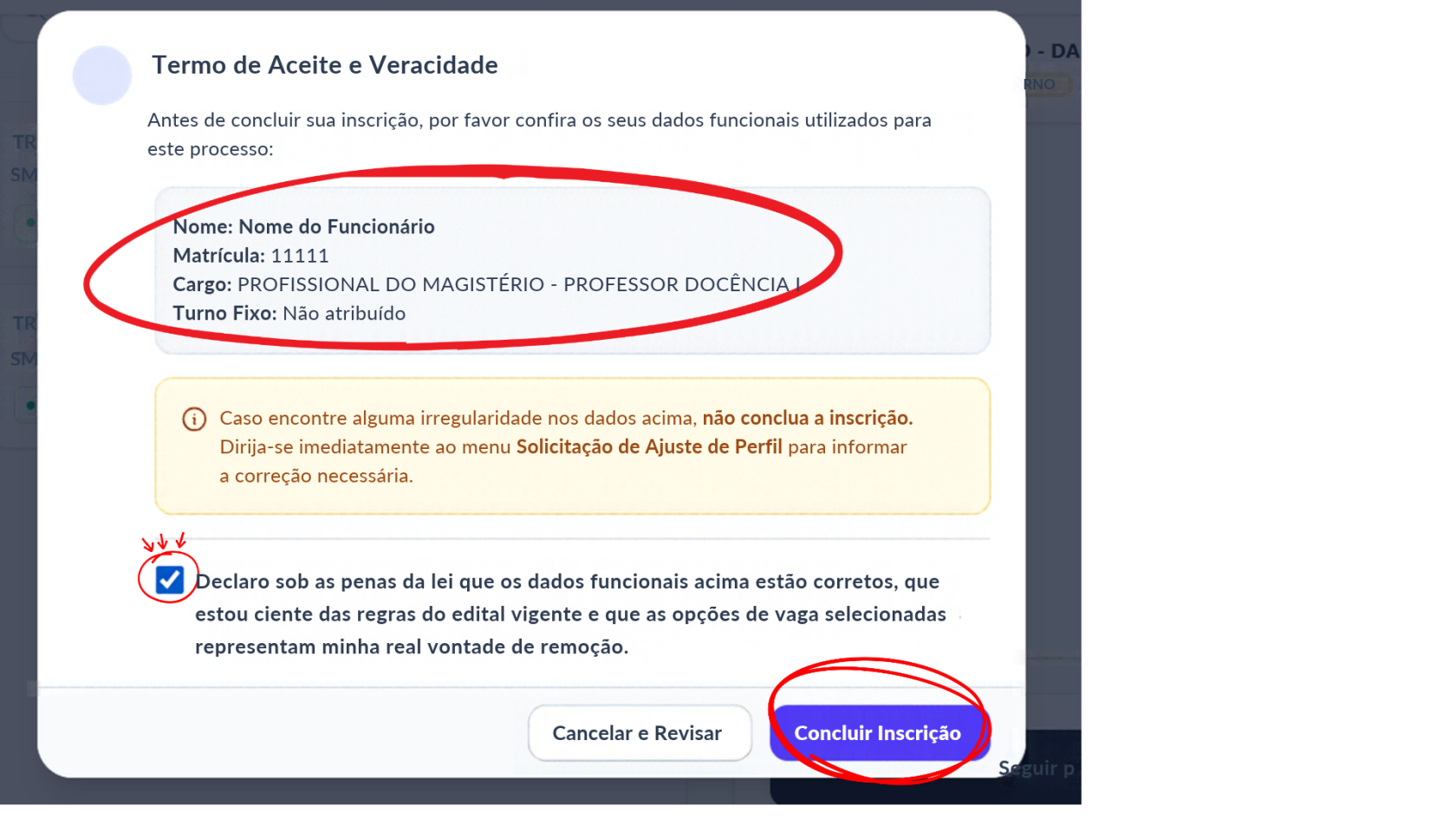
Antes de concluir, o sistema exibirá uma janela de confirmação chamada **Termo de Aceite e Veracidade**:
1. Confira novamente os seus dados funcionais exibidos na tela (Nome, Matrícula, Cargo e Turno Fixo).
2. Se estiver tudo certo, **marque a caixa de seleção** com o texto *"Declaro sob as penas da lei que os dados funcionais acima estão corretos..."*.
3. Ao marcar a caixa, o botão de conclusão será ativado. Clique em **Concluir Inscrição**. *(Caso precise mudar alguma vaga, você pode clicar em "Cancelar e Revisar")*.
[](https://wiki.araucaria.pr.gov.br/uploads/images/gallery/2026-10/agjGoZmotBgprLMp-sistema-de-remocao-telas-5.png)
## Passo 4: Confirmação e Acompanhamento
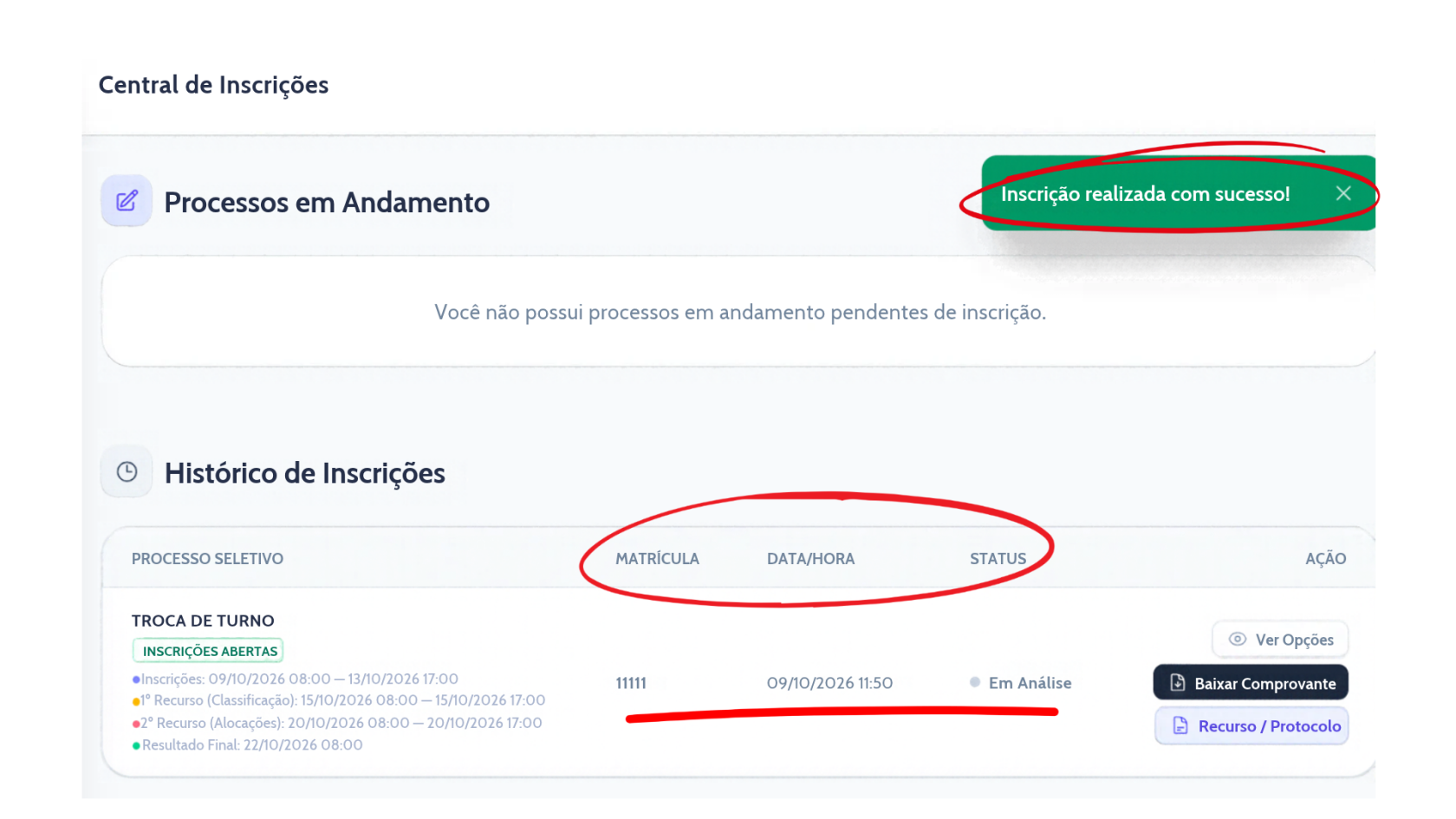
1. Após concluir, você verá a tela verde de **Inscrição Confirmada**.
2. Você será encaminhado à tela de inscrições. Esta tela exibirá as informações, data e hora do registro do seu protocolo.
3. A qualquer momento, você pode acessar o menu lateral esquerdo **Minhas Inscrições**.
4. Na seção **Histórico de Inscrições**, você visualizará todos os seus registros e o status atual da sua solicitação (ex: **Em Análise**) e terá acesso a várias ferramentas:
[](https://wiki.araucaria.pr.gov.br/uploads/images/gallery/2026-10/Yhk8hjZGApn7Uwus-sistema-de-remocao-telas-7.png)
- **Cronograma do Processo:** Abaixo do nome do processo seletivo (ex: TROCA DE TURNO), você poderá visualizar todas as datas e prazos importantes da sua inscrição, como o período de abertura, datas do 1º e 2º recurso e a data do resultado final.
- **Status da Inscrição:** Na coluna **"STATUS"**, você pode verificar a situação atual do seu pedido (por exemplo, "Em Análise").
- **Ações Disponíveis:** Na coluna **"AÇÃO"**, localizada à direita, você encontrará três botões fundamentais para a gestão da sua inscrição:
1. 1. **Ver Opções:** Clique neste botão para visualizar a lista de vagas que você selecionou na sua ordem de preferência. Nesta tela, também ficam disponíveis os botões para **Editar Inscrição** ou **Cancelar Inscrição**, caso o período de inscrições ainda esteja aberto. [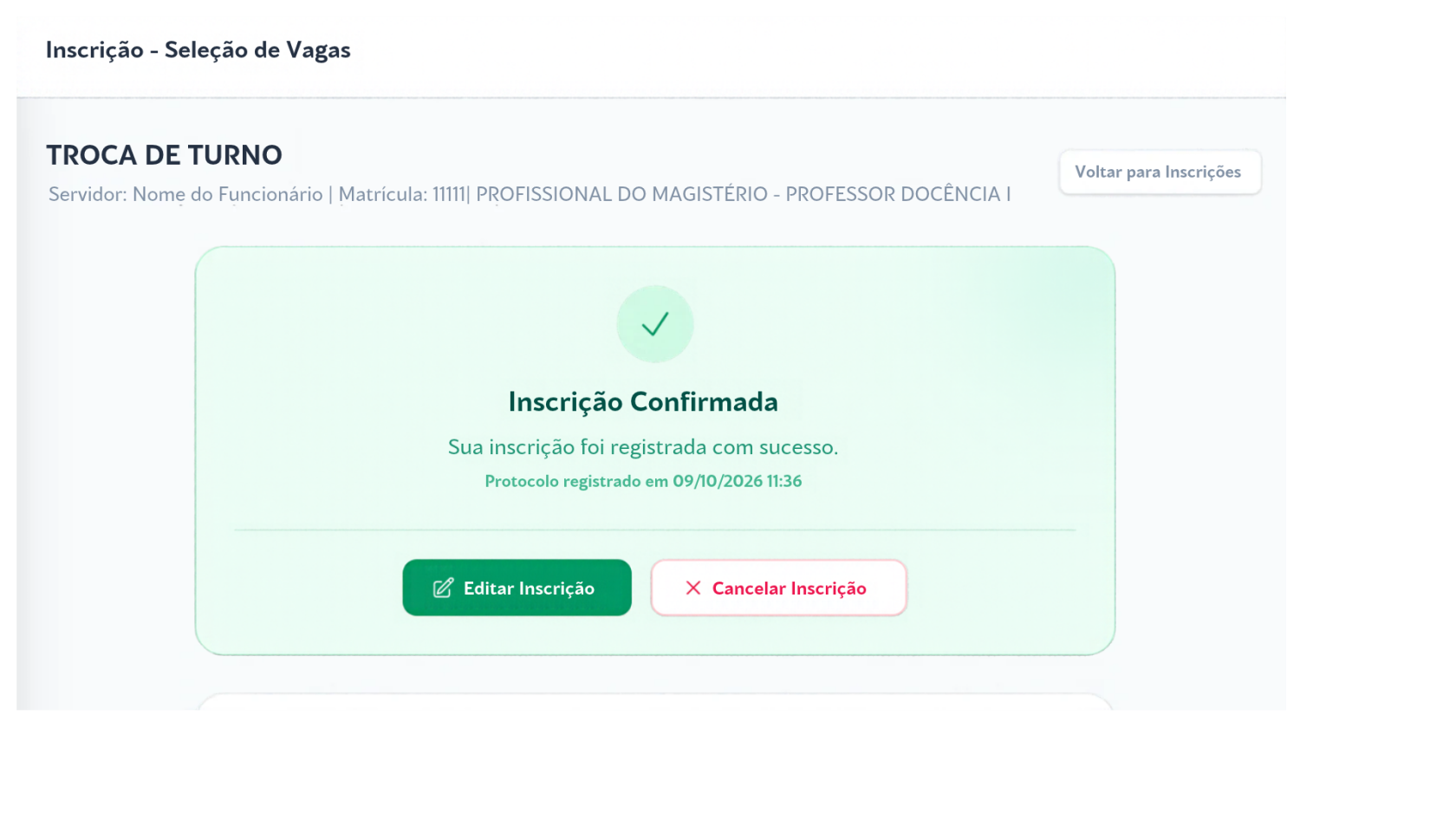](https://wiki.araucaria.pr.gov.br/uploads/images/gallery/2026-10/qVmIWz4cTb1KxSmY-sistema-de-remocao-telas-9.png)
2. **Baixar Comprovante:** Clique neste botão para fazer o download do documento de inscrição e salvá-lo.
3. **Recurso / Protocolo:** Utilize este botão para registrar um recurso (quando o prazo estiver aberto no cronograma) ou para consultar os dados do seu protocolo.