Reset de senha IPM atende.net
Este tutorial foi criado para orientar sobre como resetar sua senha de acesso ao sistema IPM Atende.net. Se você está com dificuldades para acessar o sistema, seja porque esqueceu sua senha ou porque ela expirou, este tutorial irá te ajudar a resolver esse problema de forma simples e rápida.
Por que Resetar sua Senha do IPM Atende.net?
Existem alguns motivos comuns pelos quais você pode precisar resetar a sua senha:
- Esquecimento: Você pode ter esquecido a senha e, por isso, não consegue mais acessar o sistema.
- Expiração: Por questões de segurança, as senhas podem expirar após um determinado período, exigindo que você as restaure.
- Bloqueio: Após várias tentativas incorretas de login, a sua conta pode ser bloqueada, necessitando uma restauração da senha.
Importante: A senha do IPM Atende.net é diferente de outras senhas que você possa usar, como a de e-mail ou a senha de rede. Esta senha é específica para o sistema IPM Atende.net.
Atenção: Este tutorial é exclusivo para resetar a senha do sistema IPM Atende.net. Se você precisar resetar a senha do IPM Saúde, entre em contato com o setor responsável.
Como Resetar sua Senha no IPM Atende.net?
Existem duas formas principais para resetar sua senha no IPM Atende.net:
- Restauração pelo Sistema (Recomendado): É a forma mais rápida e prática de resetar sua senha. Você pode fazer isso usando um computador ou celular com acesso à internet.
- Restauração via GLPI: Se a restauração pelo sistema não funcionar, você precisará solicitar o reset da senha através do sistema GLPI, com o seu próprio usuário. ( somente para servidor )
Vamos detalhar cada uma dessas formas a seguir:
1. Restauração de Senha pelo Sistema
Essa é a forma mais fácil e rápida de resetar sua senha. Siga os passos abaixo:
-
Passo 1: Acesse a Página de Recuperação de Senha:
Clique aqui para acessar a página de recuperação de senha do IPM Atende.net:
Observação: Se você não conseguir acessar o link diretamente, peça ajuda ao setor de TI ou copie o link para a barra de endereços do seu navegador.
-
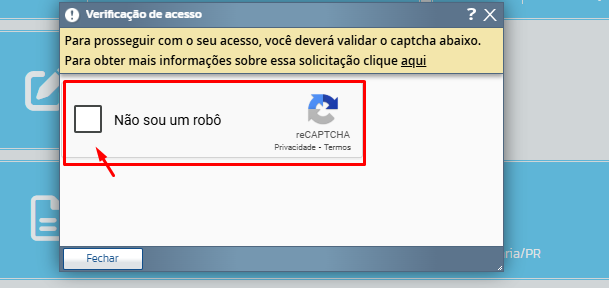
Passo 2: Marque a Opção "Não Sou um Robô":
- Na página de recuperação de senha, marque a opção "Não sou um robô".
- Se for solicitado, siga as instruções para comprovar que você não é um robô.

-
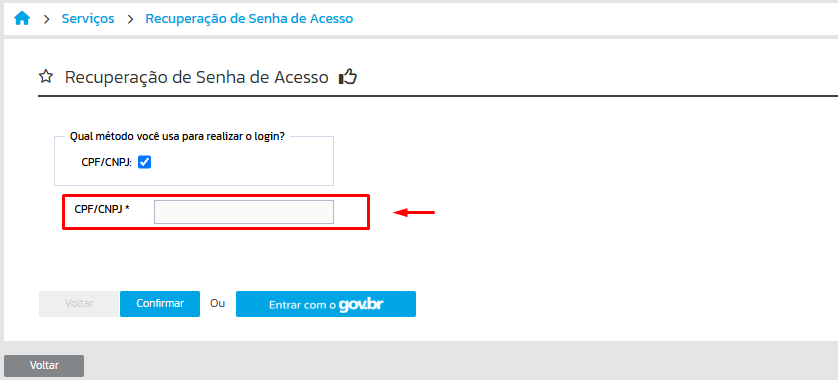
Passo 3: Digite seu CPF:
- No campo indicado, digite o seu número de CPF completo (somente números).
-
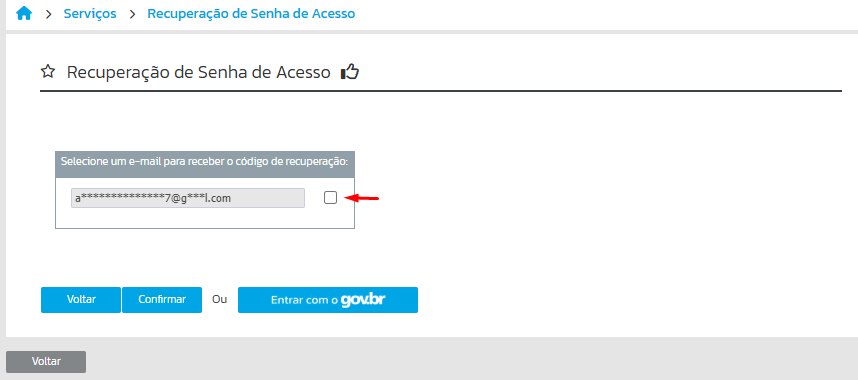
Passo 4: Escolha um E-mail Cadastrado:
- Se você tiver mais de um e-mail cadastrado no sistema, escolha o e-mail para o qual você deseja receber o código de verificação.
-
Passo 5: Acesse seu E-mail e Siga um dos Passos:
- Após escolher o e-mail, um código de verificação será enviado para o seu e-mail.
- Aguarde alguns minutos e verifique a sua caixa de entrada ou a pasta de spam/lixo eletrônico do seu e-mail.
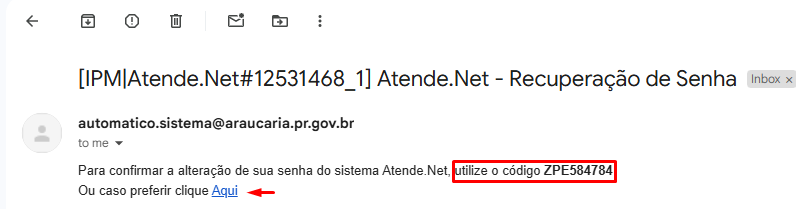
- Ao receber o e-mail, você poderá seguir um dos seguintes passos:
- Opção 1: Clique no Link Recebido: No e-mail, clique no link que você recebeu. Você será redirecionado automaticamente para a página de reset de senha.
- Opção 2: Copie o Código: Copie o código de verificação que você recebeu no e-mail e cole no campo indicado na página de reset de senha.
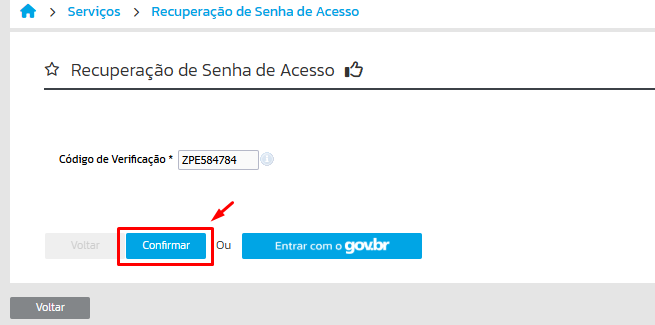
- Passo 6:
Após seguir uma das opções acima, você poderá criar uma nova senha no sistema
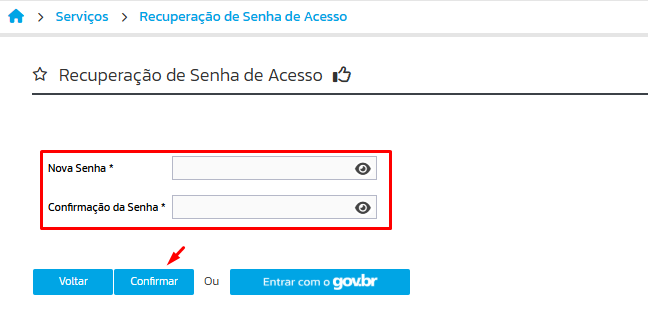
2. Restauração de Senha via GLPI ( somente para servidor )
Se a restauração pelo sistema não funcionar, você precisará solicitar o reset da senha através do sistema GLPI. Siga os passos abaixo:
Atenção: O chamado no GLPI deve ser aberto pelo próprio usuário que precisa resetar a senha.
Passo 1: Acesse o Sistema GLPI:
Clique no seguinte link para acessar o sistema GLPI:
Observação: Se você não conseguir acessar o link diretamente, peça ajuda ao setor de TI ou copie o link para a barra de endereços do seu navegador.
Passo 2: Faça Login no GLPI:
Faça login no GLPI utilizando o seu CPF e a sua senha de rede.
Passo 3: Crie um Novo Chamado:
Dentro do sistema GLPI, ao criar um novo chamado, você verá um formulário com alguns campos para preencher. Preencha com atenção os seguintes campos:
- Categoria: No campo "Categoria", selecione a opção: "Sistemas Informatizados".
- Localização: No campo "Localização", informe a sua lotação (o setor ou secretaria onde você trabalha).
- Título: No campo "Título", escreva: "Reset da minha senha no IPM Atende.net".
- Descrição: Preencha todos os campos obrigatórios solicitados no formulário (geralmente com seu nome completo, CPF, etc.).
Passo 4: Envie a Solicitação e Aguarde:
- Após preencher todos os campos, envie a sua solicitação no GLPI.
- Aguarde o retorno da equipe técnica da SMCIT - Gestão de Sistemas. Eles irão processar o seu pedido e você receberá uma nova senha para acessar o sistema.
Observações:
- Senha Forte: Ao criar uma nova senha, utilize uma combinação de letras maiúsculas, minúsculas, números e caracteres especiais para torná-la mais segura.
- Acompanhamento: Se você criar um chamado no GLPI, acompanhe o chamado para verificar o status da sua solicitação e o retorno da equipe técnica.
Precisa de Ajuda?
Se você ainda tiver dúvidas ou precisar de ajuda adicional, entre em contato com a equipe da SMCIT pelo WhatsApp clicando no nosso telefone no rodapé da página.
 |
SECRETARIA MUNICIPAL DE CIÊNCIA, INOVAÇÃO, TECNOLOGIA E DESENVOLVIMENTO ECONÔMICO Paço Municipal Rua Pedro Druszcz, 111 (3º Andar) - Bairro: Centro (41) 3614-1593 (WhatsApp) |