# Procedimento para manutenção em processos de Ofício/Ofício Externo/Ofício Circular/Memorando

#### **Localizar o processo:**

<table border="1" id="bkmrk-" style="border-collapse: collapse; width: 89.5238%;"><colgroup><col style="width: 100%;"></col></colgroup><tbody><tr><td>[![image.png](https://wiki.araucaria.pr.gov.br/uploads/images/gallery/2025-06/scaled-1680-/WmwrKjamCKY2YMu2-image.png)](https://wiki.araucaria.pr.gov.br/uploads/images/gallery/2025-06/WmwrKjamCKY2YMu2-image.png)</td></tr><tr><td>[![image.png](https://wiki.araucaria.pr.gov.br/uploads/images/gallery/2025-06/scaled-1680-/rTPHlokex0VfOfI4-image.png)](https://wiki.araucaria.pr.gov.br/uploads/images/gallery/2025-06/rTPHlokex0VfOfI4-image.png)</td></tr><tr><td>[![image.png](https://wiki.araucaria.pr.gov.br/uploads/images/gallery/2025-06/scaled-1680-/uyYbsf4raX2EEJjw-image.png)](https://wiki.araucaria.pr.gov.br/uploads/images/gallery/2025-06/uyYbsf4raX2EEJjw-image.png)</td></tr></tbody></table>

#### **Problemas comuns em fluxos de ofício.**

**Situação 1**- O usuário preenche errado algum campo do formulário inicial e o texto é gerado errado ou a solicitação de assinatura vai para a pessoa errada/ninguém.

**Situação 2**- O usuário solicita assinatura no anexo manualmente e o fluxo falha em gerar a assinatura automática.

**Situação 3**- O sistema gera o documento com formatação irregular, o usuário inclui em anexo o documento corrigido e o fluxo falha em identificar o anexo.

As soluções devem ser executadas pelo usuário que abriu o processo. As ações só ficam disponíveis com o processo recebido.

<table border="1" id="bkmrk-situa%C3%A7%C3%A3o-1%3A-1.1-caso" style="border-collapse: collapse; width: 90.5952%;"><colgroup><col style="width: 100%;"></col></colgroup><tbody><tr><td>#### **Situação 1:**

##### **1.1** Caso o processo esteja na etapa de análise, realizar o parecer Indeferido para enviar para retificação:

<table border="1" id="bkmrk-acesse-o-fluxo-do-pr" style="border-collapse: collapse; width: 100.529%;"><colgroup><col style="width: 100%;"></col></colgroup><tbody><tr><td>Acesse o fluxo do processo

[![image.png](https://wiki.araucaria.pr.gov.br/uploads/images/gallery/2025-06/scaled-1680-/AGhBlnlOGbF9muL1-image.png)](https://wiki.araucaria.pr.gov.br/uploads/images/gallery/2025-06/AGhBlnlOGbF9muL1-image.png)

</td></tr><tr><td>Parecer indeferido para enviar para retificação

[![image.png](https://wiki.araucaria.pr.gov.br/uploads/images/gallery/2025-06/scaled-1680-/dNQDWUhiFequZSzj-image.png)](https://wiki.araucaria.pr.gov.br/uploads/images/gallery/2025-06/dNQDWUhiFequZSzj-image.png)

</td></tr><tr><td>Realizar as correções e encaminhar de volta para a análise

[![image.png](https://wiki.araucaria.pr.gov.br/uploads/images/gallery/2025-06/scaled-1680-/SW94hrmnzGYE4BJ4-image.png)](https://wiki.araucaria.pr.gov.br/uploads/images/gallery/2025-06/SW94hrmnzGYE4BJ4-image.png)

[![image.png](https://wiki.araucaria.pr.gov.br/uploads/images/gallery/2025-06/scaled-1680-/UesMf3T0WFfSNBrh-image.png)](https://wiki.araucaria.pr.gov.br/uploads/images/gallery/2025-06/UesMf3T0WFfSNBrh-image.png)

</td></tr><tr><td>Conferir se o anexo foi gerado corretamente e continuar com parecer Deferido para enviar para assinatura

[![image.png](https://wiki.araucaria.pr.gov.br/uploads/images/gallery/2025-06/scaled-1680-/qhpwQoWByG1RezBi-image.png)](https://wiki.araucaria.pr.gov.br/uploads/images/gallery/2025-06/qhpwQoWByG1RezBi-image.png)

</td></tr></tbody></table>

##### **1.2** Caso o processo já esteja na etapa de assinatura, cancelar assinatura para seguir os passos da Situação 1.1:

<table border="1" id="bkmrk-verifique-se-est%C3%A1-na" style="border-collapse: collapse; width: 100.27%;"><colgroup><col style="width: 100%;"></col></colgroup><tbody><tr><td>Verifique se está na etapa de assinatura

[![image.png](https://wiki.araucaria.pr.gov.br/uploads/images/gallery/2025-06/scaled-1680-/kDsv5ACa8UpgKI04-image.png)](https://wiki.araucaria.pr.gov.br/uploads/images/gallery/2025-06/kDsv5ACa8UpgKI04-image.png)

</td></tr><tr><td>Cancelar/Excluir a solicitação de assinatura em aberto (somente o usuário que gerou a solicitação consegue realizar esta ação)

[![image.png](https://wiki.araucaria.pr.gov.br/uploads/images/gallery/2025-06/scaled-1680-/YuViovVWQbZtSXjL-image.png)](https://wiki.araucaria.pr.gov.br/uploads/images/gallery/2025-06/YuViovVWQbZtSXjL-image.png)

[![image.png](https://wiki.araucaria.pr.gov.br/uploads/images/gallery/2025-06/scaled-1680-/i4sIYJSwc4yYMMX4-image.png)](https://wiki.araucaria.pr.gov.br/uploads/images/gallery/2025-06/i4sIYJSwc4yYMMX4-image.png)

Após este procedimento, o processo volta à etapa de análise como no item 1.1.

</td></tr></tbody></table>

</td></tr></tbody></table>

<table border="1" id="bkmrk-situa%C3%A7%C3%A3o-2%3A-2.1-caso" style="border-collapse: collapse; width: 90.7143%;"><colgroup><col style="width: 100%;"></col></colgroup><tbody><tr><td>#### **Situação 2:**

##### **2.1** Caso o anexo a ser assinado seja o que é gerado automaticamente e o processo tenha sido assinado antes do fluxo gerar a solicitação de assinatura ou o usuário assinou diretamente no anexo invés de utilizar o atalho de solicitações de assinatura no ícone [![image.png](https://wiki.araucaria.pr.gov.br/uploads/images/gallery/2025-06/scaled-1680-/ygzB12ZbgC5PoUgQ-image.png)](https://wiki.araucaria.pr.gov.br/uploads/images/gallery/2025-06/ygzB12ZbgC5PoUgQ-image.png), será necessário gerar novamente o documento para remover a assinatura digital. Execute as ações do item 1.2 e 1.1, após a retificação o documento será gerado novamente sem a assinatura.

##### **2.2** Caso o anexo a ser assinado tenha sido editado externamente e incluído manualmente no processo, será necessário incluir novamente o documento. Execute as ações do item 1.2 e depois as ações do item 3.1 ajustando para que o documento novo sem assinatura esteja no padrão do fluxo.

</td></tr></tbody></table>

<table border="1" id="bkmrk-situa%C3%A7%C3%A3o-3%3A-3.1-caso" style="border-collapse: collapse; width: 90.9524%;"><colgroup><col style="width: 100%;"></col></colgroup><tbody><tr><td>#### **Situação 3:**

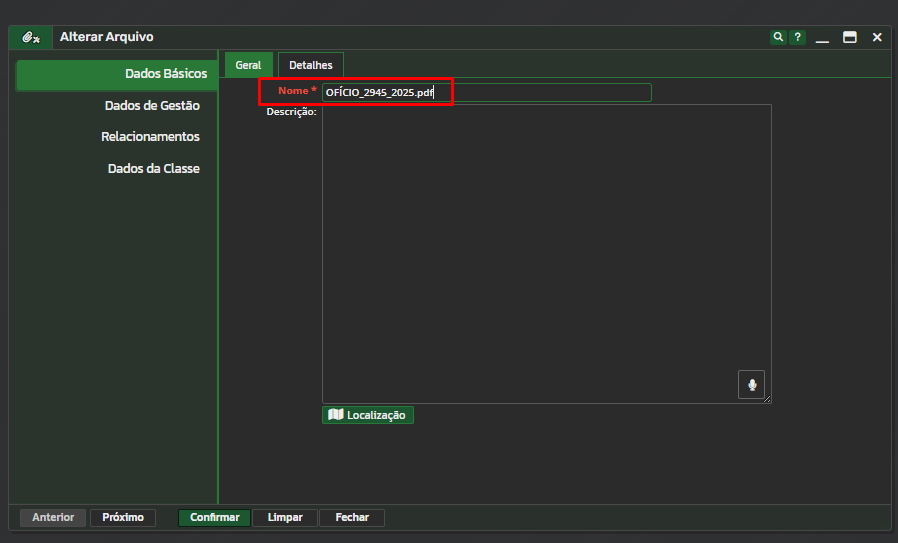
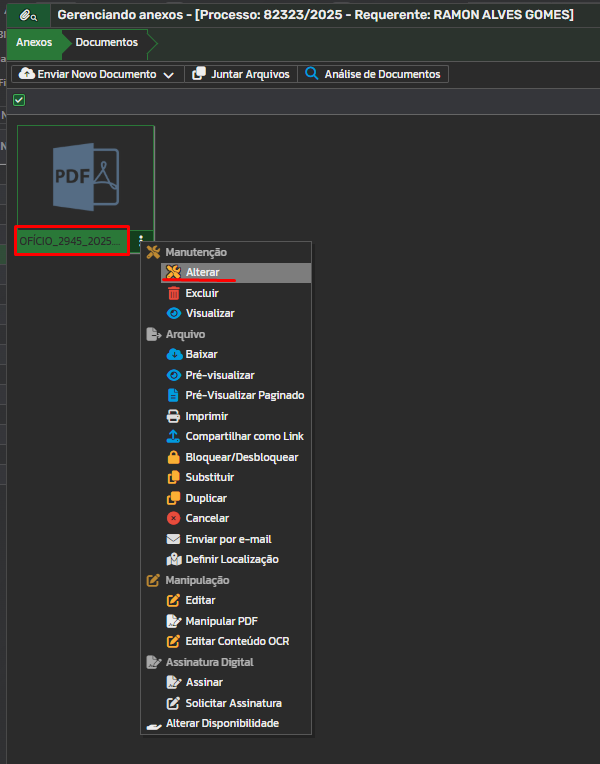
##### **3.1** Caso a solicitação de assinatura esteja com o documento incorreto ou sem documento, execute as ações do item 1.2 para retornar à etapa de análise e consulte os anexos. O documento à ser assinado deve estar com o nome obedecendo o padrão OFÍCIO\_0000\_0000.pdf *(texto em caixa alta, com acento e underline separando os números. qualquer caractere diferente no início do nome do arquivo causará falha na solicitação de assinatura)*.

<table border="1" id="bkmrk-para-adequar-o-nome-" style="border-collapse: collapse; width: 100.365%;"><colgroup><col style="width: 100%;"></col></colgroup><tbody><tr><td>Para adequar o nome do arquivo, é necessário acessar o menu do documento e Alterar:

[![image.png](https://wiki.araucaria.pr.gov.br/uploads/images/gallery/2025-06/scaled-1680-/bIEDLRswfPS0Fcad-image.png)](https://wiki.araucaria.pr.gov.br/uploads/images/gallery/2025-06/bIEDLRswfPS0Fcad-image.png)
</td></tr><tr><td>Ajuste somente o nome e confirme:

[![image.png](https://wiki.araucaria.pr.gov.br/uploads/images/gallery/2025-06/scaled-1680-/ujgQYr71kWKTahzL-image.png)](https://wiki.araucaria.pr.gov.br/uploads/images/gallery/2025-06/ujgQYr71kWKTahzL-image.png)

</td></tr><tr><td>**Certifique-se de que não há outro documento com o nome seguindo este mesmo padrão, caso houver renomeie inserindo algum caractere no início do nome do arquivo, exemplo: D\_OFÍCIO\_0000\_0000.pdf**</td></tr></tbody></table>

</td></tr></tbody></table>