Como Inserir um vídeo do YouTube no Portal
Objetivo
Este tutorial apresenta o procedimento para incorporar um vídeo do YouTube em uma página ou notícia do Portal do Cidadão utilizando o recurso de código de incorporação (iframe).
Passo 1 – Obter o código de incorporação no YouTube
-
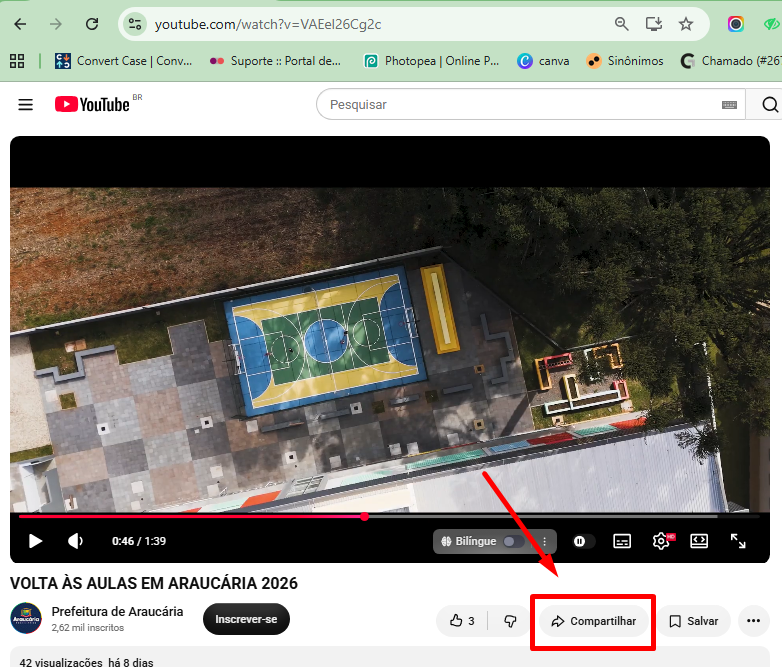
Acesse o vídeo que deseja publicar no YouTube.
-
Clique em Compartilhar.

-
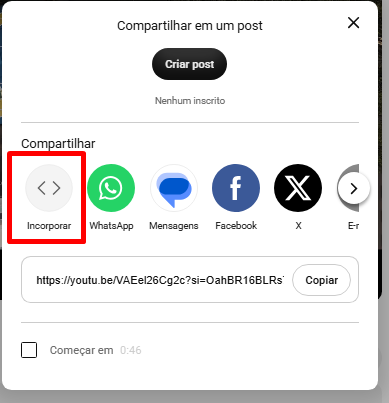
Selecione a opção Incorporar.

-
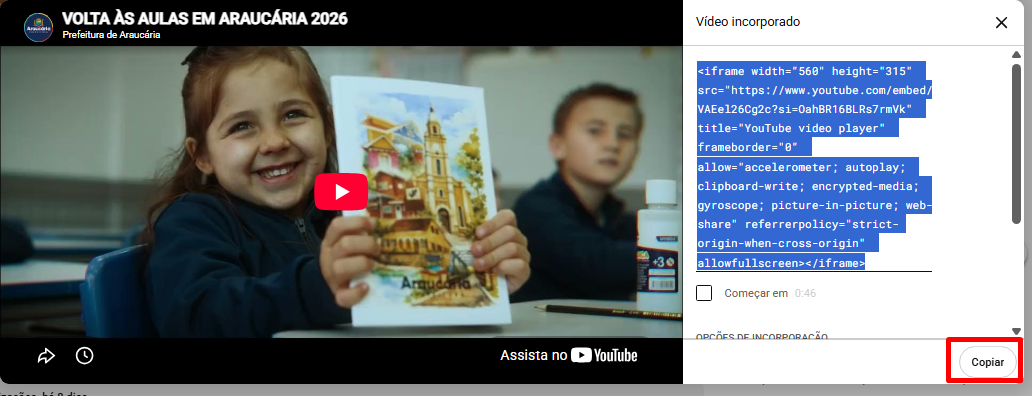
O YouTube exibirá um código HTML semelhante ao exemplo abaixo:
<iframe
    width="560"
    height="315"
    src="https://www.youtube.com/embed/XXXXXXXXXXX"
    title="YouTube video player"
    frameborder="0"
    allowfullscreen>
</iframe>
-
Clique em Copiar para copiar o código para a área de transferência.

Passo 2 – Abrir a edição da publicação
Acesse a notícia ou página que será editada no Portal.
No editor de texto, clique no botão <>, localizado na barra de ferramentas.
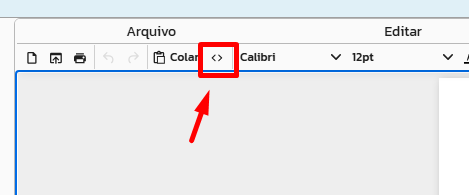
Esse botão permite alternar entre o editor visual e a edição do código HTML.
(Botão destacado na imagem abaixo.)
Passo 3 – Inserir o código
Após entrar no modo de edição HTML:
-
Cole o código do iframe copiado do YouTube no local desejado dentro do conteúdo da página.
-
Clique novamente no botão SALVAR para retornar ao modo de edição visual.

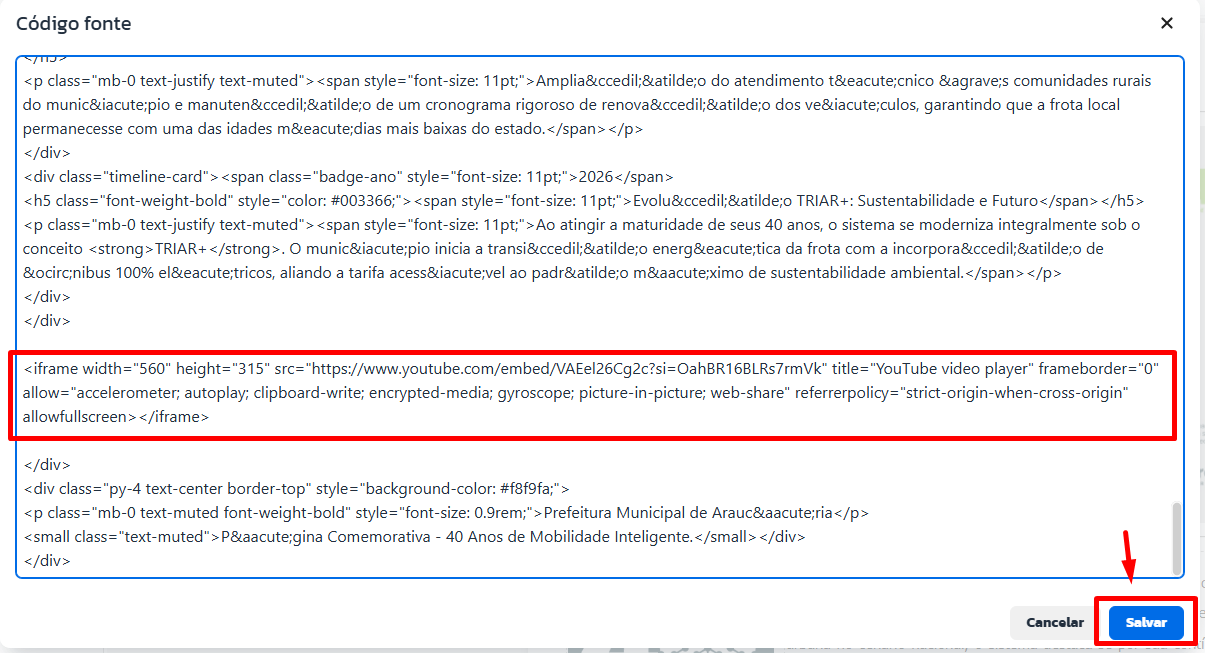
O vídeo será exibido diretamente no editor como uma pré-visualização.
Passo 4 – Ajustar o tamanho do vídeo
Após retornar ao modo visual, o vídeo poderá ser selecionado e redimensionado conforme a necessidade da publicação.
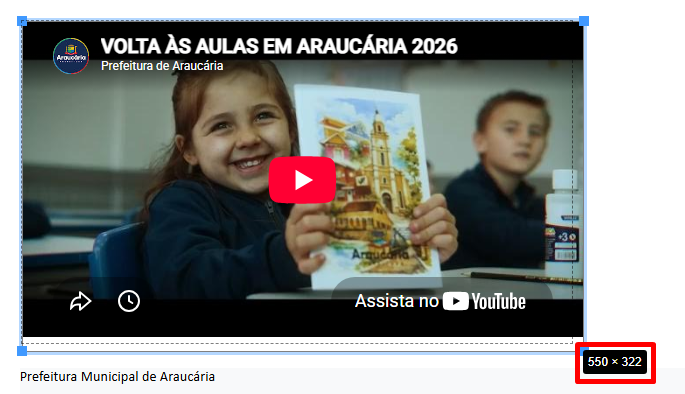
Recomenda-se verificar a aparência antes de publicar o conteúdo, garantindo que o vídeo esteja proporcional ao restante da página.
Passo 5 – Salvar a publicação
Após concluir a edição:
-
Revise o conteúdo.
-
Confirme se o vídeo está sendo exibido corretamente na pré-visualização.
-
Clique em Confirmar ou Salvar para publicar as alterações.
Observações
-
Apenas vídeos que permitam incorporação poderão ser adicionados ao Portal.
-
Sempre utilize a opção Compartilhar → Incorporar do YouTube. Não copie o endereço exibido na barra do navegador, pois ele não permitirá a exibição direta do vídeo na página.
-
Caso necessário, o código do iframe pode ser editado para ajustar manualmente a largura (
width) e a altura (height) do vídeo.-

SECRETARIA MUNICIPAL DE CIÊNCIA, INOVAÇÃO, TECNOLOGIA E DESENVOLVIMENTO ECONÔMICO
Rua Heitor Alves Guimarães, 660 (1º Andar) - Bairro: Centro
(41) 3614-1593 (WhatsApp)
-