# IPM atende.net

# Acesso usuário IPM atende.net

# Reset de senha IPM atende.net

Este tutorial foi criado para orientar sobre como resetar sua senha de acesso ao sistema IPM Atende.net. Se você está com dificuldades para acessar o sistema, seja porque esqueceu sua senha ou porque ela expirou, este tutorial irá te ajudar a resolver esse problema de forma simples e rápida.

##### **Por que Resetar sua Senha do IPM Atende.net?**

Existem alguns motivos comuns pelos quais você pode precisar resetar a sua senha:

- **Esquecimento:** Você pode ter esquecido a senha e, por isso, não consegue mais acessar o sistema.
- **Expiração:** Por questões de segurança, as senhas podem expirar após um determinado período, exigindo que você as restaure.
- **Bloqueio:** Após várias tentativas incorretas de login, a sua conta pode ser bloqueada, necessitando uma restauração da senha.

**Importante:** A senha do IPM Atende.net é diferente de outras senhas que você possa usar, como a de e-mail ou a senha de rede. Esta senha é específica para o sistema IPM Atende.net.

<p class="callout warning">**Atenção:** Este tutorial é exclusivo para resetar a senha do sistema IPM Atende.net. Se você precisar resetar a senha do IPM Saúde, entre em contato com o setor responsável.  
</p>

#####  **Como Resetar sua Senha no IPM Atende.net?**

Existem duas formas principais para resetar sua senha no IPM Atende.net:

1. **Restauração pelo Sistema (Recomendado):** É a forma mais rápida e prática de resetar sua senha. Você pode fazer isso usando um computador ou celular com acesso à internet.
2. **Restauração via GLPI:** Se a restauração pelo sistema não funcionar, você precisará solicitar o reset da senha através do sistema GLPI, com o seu próprio usuário. ( somente para servidor )

Vamos detalhar cada uma dessas formas a seguir:

##### **1. Restauração de Senha pelo Sistema**

Essa é a forma mais fácil e rápida de resetar sua senha. Siga os passos abaixo:

- **Passo 1: Acesse a Página de Recuperação de Senha:**
    
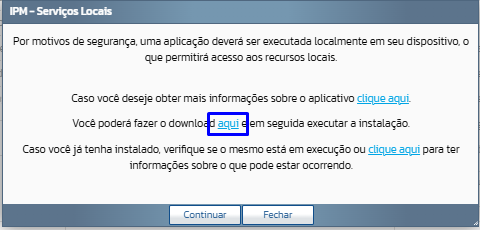
    [Clique aqui](https://araucaria.atende.net/autoatendimento/servicos/recuperacao-de-senha-de-acesso/detalhar/1) para acessar a página de recuperação de senha do IPM Atende.net:
    
    *Observação: Se você não conseguir acessar o link diretamente, peça ajuda ao setor de TI ou copie o link para a barra de endereços do seu navegador.*
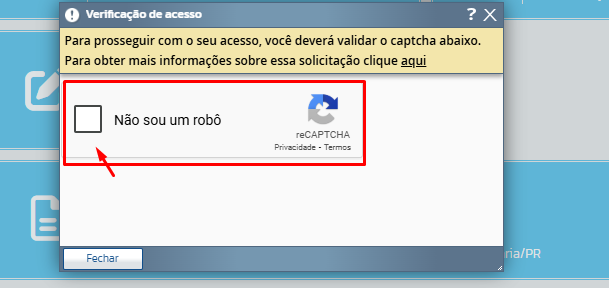
- **Passo 2: Marque a Opção "Não Sou um Robô":**
    
    
    1. Na página de recuperação de senha, marque a opção "Não sou um robô".
    2. Se for solicitado, siga as instruções para comprovar que você não é um robô.  
          
          
        [![image.png](https://wiki.araucaria.pr.gov.br/uploads/images/gallery/2025-04/scaled-1680-/WWMIX5CEYGVFnEwI-image.png)](https://wiki.araucaria.pr.gov.br/uploads/images/gallery/2025-04/WWMIX5CEYGVFnEwI-image.png)
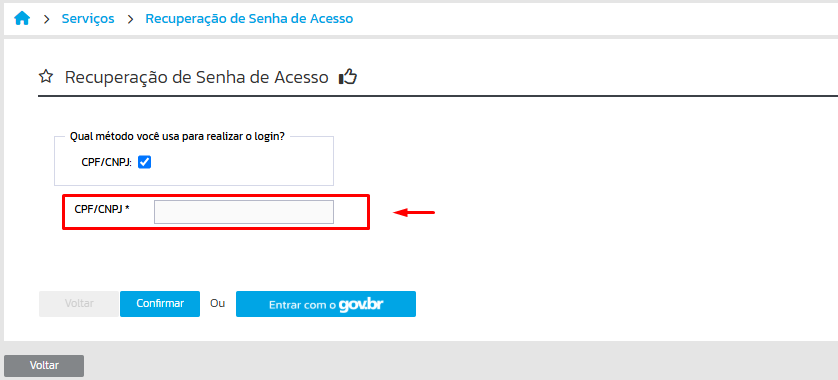
- **Passo 3: Digite seu CPF:**
    
    
    1. No campo indicado, digite o seu número de CPF completo (somente números).

[![image.png](https://wiki.araucaria.pr.gov.br/uploads/images/gallery/2025-04/scaled-1680-/7k8LkdTIHVXvR5gF-image.png)](https://wiki.araucaria.pr.gov.br/uploads/images/gallery/2025-04/7k8LkdTIHVXvR5gF-image.png)
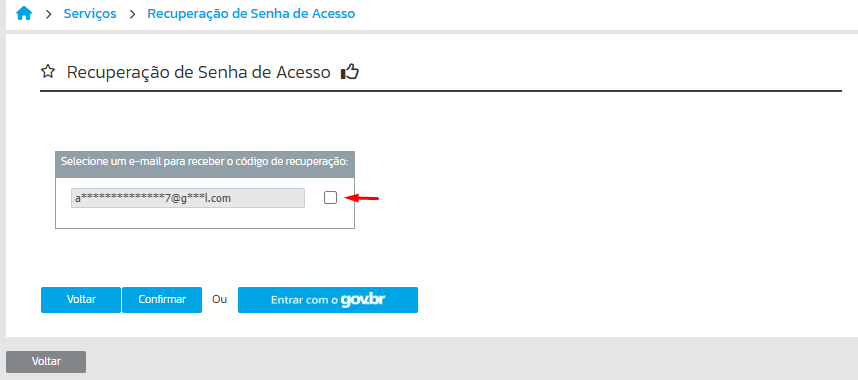
- **Passo 4: Escolha um E-mail Cadastrado:**
    
    
    1. Se você tiver mais de um e-mail cadastrado no sistema, escolha o e-mail para o qual você deseja receber o código de verificação.

[![image.png](https://wiki.araucaria.pr.gov.br/uploads/images/gallery/2025-04/scaled-1680-/YMVTvdaWy21Wsx6J-image.png)](https://wiki.araucaria.pr.gov.br/uploads/images/gallery/2025-04/YMVTvdaWy21Wsx6J-image.png)
- **Passo 5: Acesse seu E-mail e Siga um dos Passos:**
    
    
    - Após escolher o e-mail, um código de verificação será enviado para o seu e-mail.
    - Aguarde alguns minutos e verifique a sua caixa de entrada ou a pasta de spam/lixo eletrônico do seu e-mail.
    - Ao receber o e-mail, você poderá seguir um dos seguintes passos: 
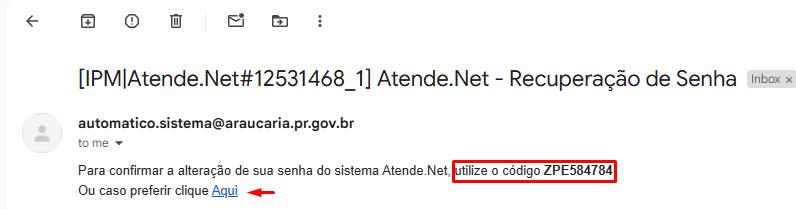
        - **Opção 1: Clique no Link Recebido:** No e-mail, clique no link que você recebeu. Você será redirecionado automaticamente para a página de reset de senha.
        - **Opção 2: Copie o Código:** Copie o código de verificação que você recebeu no e-mail e cole no campo indicado na página de reset de senha.

[![image.png](https://wiki.araucaria.pr.gov.br/uploads/images/gallery/2025-04/scaled-1680-/atIhOYQrhS0FiU9S-image.png)](https://wiki.araucaria.pr.gov.br/uploads/images/gallery/2025-04/atIhOYQrhS0FiU9S-image.png)  
  
  
[![image.png](https://wiki.araucaria.pr.gov.br/uploads/images/gallery/2025-04/scaled-1680-/QIyoadubVHSWTgdX-image.png)](https://wiki.araucaria.pr.gov.br/uploads/images/gallery/2025-04/QIyoadubVHSWTgdX-image.png)
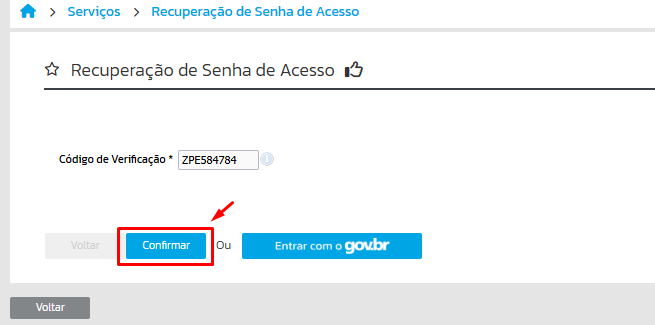
- **Passo 6:**  
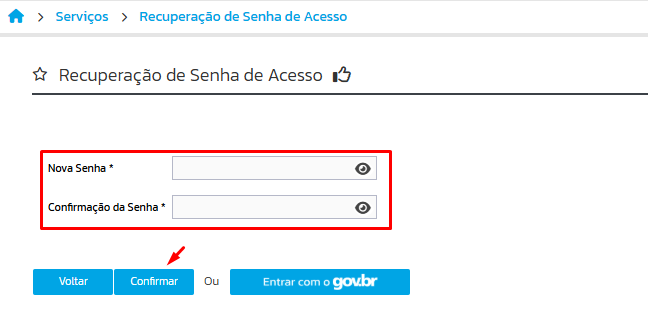
    Após seguir uma das opções acima, você poderá criar uma nova senha no sistema

[![image.png](https://wiki.araucaria.pr.gov.br/uploads/images/gallery/2025-04/scaled-1680-/2NdiSrxowsMU7lWN-image.png)](https://wiki.araucaria.pr.gov.br/uploads/images/gallery/2025-04/2NdiSrxowsMU7lWN-image.png)
##### **2. Restauração de Senha via GLPI <span style="color: rgb(105, 202, 242);">( somente para servidor )</span>**

Se a restauração pelo sistema não funcionar, você precisará solicitar o reset da senha através do sistema [GLPI](https://sistemas.araucaria.pr.gov.br). Siga os passos abaixo:

**Atenção:** O chamado no GLPI deve ser aberto pelo próprio usuário que precisa resetar a senha.

**Passo 1: Acesse o Sistema GLPI:**

Clique no seguinte link para acessar o sistema GLPI:

[**GLPI - Araucária**](https://sistemas.araucaria.pr.gov.br)

<p class="callout info">*Observação: Se você não conseguir acessar o link diretamente, peça ajuda ao setor de TI ou copie o link para a barra de endereços do seu navegador.*</p>

**Passo 2: Faça Login no GLPI:**

Faça login no GLPI utilizando o seu CPF e a sua senha de rede.

**Passo 3: Crie um Novo Chamado:**

Dentro do sistema GLPI, ao criar um novo chamado, você verá um formulário com alguns campos para preencher. Preencha com atenção os seguintes campos:

- **Categoria:** No campo "Categoria", selecione a opção: "Sistemas Informatizados".
- **Localização:** No campo "Localização", informe a sua lotação (o setor ou secretaria onde você trabalha).
- **Título:** No campo "Título", escreva: "Reset da minha senha no IPM Atende.net".
- **Descrição:** Preencha todos os campos obrigatórios solicitados no formulário (geralmente com seu nome completo, CPF, etc.).

**Passo 4: Envie a Solicitação e Aguarde:**

- Após preencher todos os campos, envie a sua solicitação no GLPI.
- Aguarde o retorno da equipe técnica da SMCIT - Gestão de Sistemas. Eles irão processar o seu pedido e você receberá uma nova senha para acessar o sistema.

##### **Observações:**

- **Senha Forte:** Ao criar uma nova senha, utilize uma combinação de letras maiúsculas, minúsculas, números e caracteres especiais para torná-la mais segura.
- **Acompanhamento:** Se você criar um chamado no [GLPI](https://sistemas.araucaria.pr.gov.br), acompanhe o chamado para verificar o status da sua solicitação e o retorno da equipe técnica.

##### **Precisa de Ajuda?**

Se você ainda tiver dúvidas ou precisar de ajuda adicional, entre em contato com a equipe da SMCIT pelo WhatsApp clicando no nosso telefone no rodapé da página.

<table border="1" id="bkmrk-secretaria-municipal" style="border-collapse: collapse; width: 100%;"><colgroup><col style="width: 30.2977%;"></col><col style="width: 69.8215%;"></col></colgroup><tbody><tr><td>![FOTO_PERFIL_circular_SMCIT.png](https://wiki.araucaria.pr.gov.br/uploads/images/gallery/2025-02/9U1qqiS6xhAPRFRe-foto-perfil-circular-smcit.png)</td><td>**SECRETARIA MUNICIPAL DE CIÊNCIA, INOVAÇÃO, TECNOLOGIA E DESENVOLVIMENTO ECONÔMICO**

Paço Municipal

Rua Pedro Druszcz, 111 (3º Andar) - Bairro: Centro

(41) [3614-1593](https://wa.me/554136141593?text=Oi%2C%20estou%20com%20problemas%20ao%20resetar%20minha%20senha%20do%20Atende.net.%20Poderia%20me%20ajudar%3F) (WhatsApp)

<smcit@araucaria.pr.gov.br>

</td></tr></tbody></table>

# Criação de usuário Atende.net

##### ****Introdução:****

Este guia foi elaborado para orientar você, responsável por um novo servidor da Prefeitura de Araucária, sobre como solicitar a criação de um usuário no sistema IPM Atende.net. O IPM Atende.net é a plataforma utilizada pela prefeitura para gerenciar diversos processos administrativos digitais. Este guia vai te ajudar a entender o que é um usuário do sistema, quando você deve solicitar a criação e como fazer isso de forma correta.

##### ****O que é um Usuário no IPM Atende.net?****

Imagine que o IPM Atende.net é um prédio onde você precisa de uma chave para entrar e realizar suas atividades. Essa "chave" é o usuário que você utiliza para acessar o sistema. O usuário é composto por um nome (login) e uma senha, que permitem que você acesse o sistema, consulte processos, documentos, solicite serviços e execute outras tarefas de trabalho.

##### ****Por que Solicitar a Criação de um Usuário no IPM Atende.net?****

Todo servidor público da prefeitura que precisa utilizar o sistema IPM Atende.net para realizar suas atividades de trabalho precisa ter um usuário criado. A criação do usuário é fundamental para:

- ****Acessar o Sistema:****<span style="white-space: pre-wrap;"> Permite que o servidor entre no sistema IPM Atende.net e utilize todas as suas funcionalidades.</span>
- ****Realizar Tarefas:****<span style="white-space: pre-wrap;"> Permite que o servidor execute suas tarefas de trabalho, como criar processos, consultar documentos e tramitar processos.</span>
- ****Manter a Segurança:****<span style="white-space: pre-wrap;"> Garante que apenas as pessoas autorizadas possam acessar informações e serviços do sistema.</span>
- ****Registrar Atividades:****<span style="white-space: pre-wrap;"> Permite o rastreamento das atividades de cada usuário dentro do sistema.</span>

#### **Como Solicitar a Criação de Usuário no IPM Atende.net?**

<p class="callout danger align-justify">****Importante:****<span style="white-space: pre-wrap;"> Este tutorial é exclusivo para a criação de usuário interno para servidores da Prefeitura de Araucária. Para a criação de usuário para cidadãos no autoatendimento, entre em contato com o setor responsável.</span></p>

<p class="callout warning align-justify">****Atenção:****<span style="white-space: pre-wrap;"> A solicitação de criação de usuário deve ser feita pelo responsável pelo novo funcionário.</span></p>

Acesse o tutorial de criação de usuário clicando [AQUI](https://wiki.araucaria.pr.gov.br/books/ipm-atendenet/page/como-abrir-um-processo-digital-para-solicitacao-de-acessoalteracao-de-usuario-no-sistema-ipm-atendenet).

##### ****Precisa de Ajuda?****

Se você ainda tiver dúvidas ou precisar de ajuda adicional, entre em contato com a equipe da SMCIT pelo WhatsApp clicando no número de telefone que aparece no rodapé da página

<table id="bkmrk-secretaria-municipal" style="border-collapse: collapse; width: 100%;"><colgroup><col style="width: 30.2977%;"></col><col style="width: 69.8215%;"></col></colgroup><tbody><tr><td>![FOTO_PERFIL_circular_SMCIT.png](https://wiki.araucaria.pr.gov.br/uploads/images/gallery/2025-02/9U1qqiS6xhAPRFRe-foto-perfil-circular-smcit.png)

</td><td>****SECRETARIA MUNICIPAL DE CIÊNCIA, INOVAÇÃO, TECNOLOGIA E DESENVOLVIMENTO ECONÔMICO****

Paço Municipal

Rua Pedro Druszcz, 111 (3º Andar) - Bairro: Centro

<span style="white-space: pre-wrap;">(41) </span>[3614-1593](https://wa.me/554136141593?text=Oi%2C%20estou%20com%20problemas%20para%20criar%20o%20usu%C3%A1rio%20do%20Atende.net.%20Poderia%20me%20ajudar%3F)<span style="white-space: pre-wrap;"> (WhatsApp)</span>

<smcit@araucaria.pr.gov.br>

</td></tr></tbody></table>

# Como Abrir um Processo Digital para Solicitação de Acesso/Alteração de Usuário no Sistema IPM Atende.net

Este tutorial tem o objetivo de orientar como abrir um processo digital para solicitação de acesso ou alteração de um usuário no sistema IPM Atende.net. O intuito do processo digital criado é solicitar a inclusão/alteração/remoção de acesso a centro de custo, perfil ou privilégio.

**Passo a passo:**

1. **Acesse o sistema Atende.net:**
    
    
    - [IPM Atende.net](https://araucaria.atende.net/atende.php?rot=1&aca=1#!/sistema/16)
    - Faça *login* com suas credenciais.
2. **Clique em "Governo Digital":**
    
    
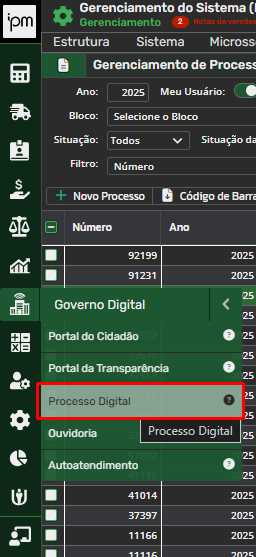
    - No menu lateral do sistema, localize e clique na opção "Governo Digital".[![image.png](https://wiki.araucaria.pr.gov.br/uploads/images/gallery/2025-02/scaled-1680-/Sk5tcaAwkbOWAbT6-image.png)](https://wiki.araucaria.pr.gov.br/uploads/images/gallery/2025-02/Sk5tcaAwkbOWAbT6-image.png)
3. **Acesse o menu "Processo Digital":**
    
    
    - Dentro da seção "Governo Digital", clique na opção "Processo Digital".

[![image.png](https://wiki.araucaria.pr.gov.br/uploads/images/gallery/2025-02/scaled-1680-/DULN00ypSMenZLvq-image.png)](https://wiki.araucaria.pr.gov.br/uploads/images/gallery/2025-02/DULN00ypSMenZLvq-image.png)

1. **Acesse a aba "Gerenciar":**
    
    
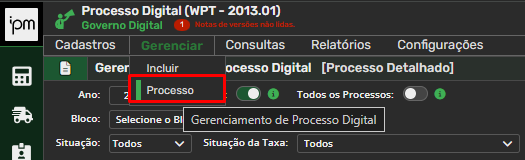
    - No menu superior que se abrirá, clique na aba "Gerenciar".

[![image.png](https://wiki.araucaria.pr.gov.br/uploads/images/gallery/2025-02/scaled-1680-/HhfYP0DMUtj6qANX-image.png)](https://wiki.araucaria.pr.gov.br/uploads/images/gallery/2025-02/HhfYP0DMUtj6qANX-image.png)

1. **Clique no submenu "Incluir":**
    
    
    - Dentro da aba "Gerenciar", clique no submenu "Incluir".

[![image.png](https://wiki.araucaria.pr.gov.br/uploads/images/gallery/2025-02/scaled-1680-/krCPu0uTs82dugXH-image.png)](https://wiki.araucaria.pr.gov.br/uploads/images/gallery/2025-02/krCPu0uTs82dugXH-image.png)

1. **Preencha o Assunto:**
    
    
    - No campo "Assunto", digite ou selecione a opção: "1262 – Solicitações à SMCIT".

[![image.png](https://wiki.araucaria.pr.gov.br/uploads/images/gallery/2025-02/scaled-1680-/y77eiA3dFOB1b2Mb-image.png)](https://wiki.araucaria.pr.gov.br/uploads/images/gallery/2025-02/y77eiA3dFOB1b2Mb-image.png)

1. **Preencha o Subassunto:**
    
    
    - No campo "Subassunto", digite ou selecione a opção: "101320 – Criação e Alteração de usuário no Atende.net".

[![image.png](https://wiki.araucaria.pr.gov.br/uploads/images/gallery/2025-02/scaled-1680-/MMNAJ2NEhkxnLsmF-image.png)](https://wiki.araucaria.pr.gov.br/uploads/images/gallery/2025-02/MMNAJ2NEhkxnLsmF-image.png)

- **Preencha o campo "Descrição da Solicitação" com as seguintes informações:**
    
    
    - CPF do usuário:
    - Centro de custo:
    - Módulo/nível de acesso desejado: (gerencial, operacional, consulta)
    - Descrição dos Acessos Utilizados no Módulo:

[![image.png](https://wiki.araucaria.pr.gov.br/uploads/images/gallery/2025-02/scaled-1680-/A8scazOr5iXl7epB-image.png)](https://wiki.araucaria.pr.gov.br/uploads/images/gallery/2025-02/A8scazOr5iXl7epB-image.png)

1. **Clique em "Próximo":**
    
    
    - Após preencher todos os campos da "Descrição da Solicitação", clique no botão "Próximo".

[![image.png](https://wiki.araucaria.pr.gov.br/uploads/images/gallery/2025-02/scaled-1680-/5b1ImdFg3KlQWO1u-image.png)](https://wiki.araucaria.pr.gov.br/uploads/images/gallery/2025-02/5b1ImdFg3KlQWO1u-image.png)

1. **Verifique as informações na aba "Requerente":**
    
    
    - A aba "Requerente" será exibida. Verifique se as informações estão corretas.
    - Se estiver tudo certo, clique em "Próximo".

[![image.png](https://wiki.araucaria.pr.gov.br/uploads/images/gallery/2025-02/scaled-1680-/1fYAT5iRgvfBiFzx-image.png)](https://wiki.araucaria.pr.gov.br/uploads/images/gallery/2025-02/1fYAT5iRgvfBiFzx-image.png)

1. **Anexe documentos (opcional):**
    
    
    - A aba "Documentos" será exibida. Caso deseje anexar algum arquivo relevante, faça-o neste momento.
2. **Clique em "Confirmar":**
    
    
    - Após verificar os documentos (ou se não houver necessidade de anexar), clique no botão "Confirmar".

[![image.png](https://wiki.araucaria.pr.gov.br/uploads/images/gallery/2025-02/scaled-1680-/NGUKWTN0ODgOL5Wm-image.png)](https://wiki.araucaria.pr.gov.br/uploads/images/gallery/2025-02/NGUKWTN0ODgOL5Wm-image.png)

1. **Aguarde a solicitação de assinatura:**
    
    
    - Após a criação do processo, o sistema emitirá uma solicitação de assinatura para o(a) secretário(a) da pasta correspondente.
    - O secretário poderá visualizar a solicitação de assinatura na "canetinha" do sistema IPM Atende.net, conforme imagem abaixo: [![image.png](https://wiki.araucaria.pr.gov.br/uploads/images/gallery/2025-02/scaled-1680-/Ag5PgivB9mmnCOMy-image.png)](https://wiki.araucaria.pr.gov.br/uploads/images/gallery/2025-02/Ag5PgivB9mmnCOMy-image.png)
2. **Acompanhe a análise da SMCIT:**
    
    
    - Após a assinatura do(a) secretário(a), o processo será encaminhado para análise da SMCIT.
3. **Verifique a informação final:**
    
    
    - Assim que os acessos forem analisados, o processo retornará ao requerente com a informação sobre a aprovação ou não da solicitação.

**Observações importantes:**

- Ressaltamos a importância do preenchimento das informações solicitadas.
- Informamos que os acessos referentes a alguns módulos específicos, como Ouvidoria, Gerenciamento do Sistema e Recursos Humanos, estão sujeitos à aprovação dos respectivos departamentos responsáveis pelo módulo.

Seguindo estes passos, você poderá abrir um processo digital de solicitação de acesso/alteração de usuário no sistema IPM Atende.net de forma eficiente e completa.

  
**Esperamos que este tutorial tenha sido útil!**

<table border="1" id="bkmrk-secretaria-municipal" style="border-collapse: collapse; width: 100%;"><colgroup><col style="width: 30.2977%;"></col><col style="width: 69.8215%;"></col></colgroup><tbody><tr><td>![FOTO_PERFIL_circular_SMCIT.png](https://wiki.araucaria.pr.gov.br/uploads/images/gallery/2025-02/9U1qqiS6xhAPRFRe-foto-perfil-circular-smcit.png)</td><td>**SECRETARIA MUNICIPAL DE CIÊNCIA, INOVAÇÃO, TECNOLOGIA E DESENVOLVIMENTO ECONÔMICO**

Paço Municipal

Rua Pedro Druszcz, 111 (3º Andar) - Bairro: Centro

(41) [3614-1593](https://wa.me/554136141593?text=Oi%2C%20tenho%20d%C3%BAvidas%20ao%20realizar%20a%20abertura%20de%20um%20Processo%20Digital%20no%20Atende.net.%20Poderia%20me%20ajudar%3F) (WhatsApp)

<smcit@araucaria.pr.gov.br>

</td></tr></tbody></table>

# Atualização de Dados Cadastrais e Reset de Senha no IPM Atende.net

Em caso de necessidade de atualização de dados cadastrais ou alteração/resete de senha no sistema IPM Atende.net da Prefeitura de Araucária, siga este guia passo a passo:

**1. Reúna a Documentação Necessária:**

- Documento de identificação oficial com foto (RG, CNH, etc.)
- Comprovante de residência atualizado (conta de água, luz, telefone, etc.)
- Informações de contato (telefone e e-mail)
- Procuração (quando necessário)

**2. Dirija-se ao Espaço Cidadão:**

- O Espaço Cidadão está localizado no térreo da Prefeitura de Araucária.
- **Endereço:** Rua Pedro Druszcz, 111 - Centro - Araucária/PR
- **Horário de Atendimento:** 09:00 às 12:00 - 13:00 às 16:00.

**3. No Espaço Cidadão:**

- Informe aos atendentes que você precisa atualizar seus dados cadastrais e/ou alterar/resetar sua senha no IPM Atende.net.
- Apresente a documentação reunida.
- Os atendentes realizarão a atualização dos seus dados e atualização da sua senha.

**4. Informações Adicionais:**

- Tenha em mãos seus dados de contato, pois eles serão utilizados para atualizar seu cadastro e, se necessário, para o envio de informações sobre o acesso ao sistema.
- Caso tenha alguma dúvida, não hesite em perguntar aos atendentes do Espaço Cidadão.
- **Telefone para dúvidas:** (41) 3614-1400 ou via Chat no (41)3614-1600.  
      
    <span style="text-decoration: underline;">***ATENÇÃO:*** </span>Para atualização de dados cadastrais referente a Pessoa Jurídica deve-se entrar em contato com o setor de Alvará na Secretaria Municipal de Finanças pelos contatos: Telefone (41) 3614-1712, Email: alvaracomercial@araucaria.pr.gov.br.

# Cadastro no Autoatendimento do Atende.Net

#### O objetivo deste tutorial é auxiliar o usuário a como cadastrar-se no autoatendimento para utilizar os serviços da Prefeitura. 

### 1. Acesso ao site

Para iniciar o cadastro, acesse a página oficial da Prefeitura de Araucária clicando [**AQUI**](https://araucaria.atende.net)

### 2. Início do Cadastro

##### Role pela página, após a seção de notícias na seção do autoatendimento clique no botão **"Cadastre-se"** na página inicial

[![image.png](https://wiki.araucaria.pr.gov.br/uploads/images/gallery/2025-09/scaled-1680-/09e6u7kr3fVQoltP-image.png)](https://wiki.araucaria.pr.gov.br/uploads/images/gallery/2025-09/09e6u7kr3fVQoltP-image.png)

#####  

#####  

##### Ou, no início da página, no botão **"Atende.Net"** e depois em **"Cadastre-se"** na tela seguinte:

[![image.png](https://wiki.araucaria.pr.gov.br/uploads/images/gallery/2025-09/scaled-1680-/QJYR0GgxlfDpS1Wn-image.png)](https://wiki.araucaria.pr.gov.br/uploads/images/gallery/2025-09/QJYR0GgxlfDpS1Wn-image.png)

[![image.png](https://wiki.araucaria.pr.gov.br/uploads/images/gallery/2025-09/scaled-1680-/5tFvLITLvTKmIAsR-image.png)](https://wiki.araucaria.pr.gov.br/uploads/images/gallery/2025-09/5tFvLITLvTKmIAsR-image.png)

#####  Marque a opção **"Não sou um robô"** para prosseguir

[![image.png](https://wiki.araucaria.pr.gov.br/uploads/images/gallery/2025-09/scaled-1680-/mbj9FwtyM4Is4b6Q-image.png)](https://wiki.araucaria.pr.gov.br/uploads/images/gallery/2025-09/mbj9FwtyM4Is4b6Q-image.png)

### 3. Escolha da Finalidade do Cadastro

#####  Selecione a finalidade do seu cadastro conforme a necessidade do serviço

[![image.png](https://wiki.araucaria.pr.gov.br/uploads/images/gallery/2025-09/scaled-1680-/WoQroCyI6UljsMRo-image.png)](https://wiki.araucaria.pr.gov.br/uploads/images/gallery/2025-09/WoQroCyI6UljsMRo-image.png)

### 4. Preenchimento dos Dados Pessoais

**Preencha os seguintes dados:**

- **Tipo de pessoa**: Jurídica ou Física.
- **CPF ou CNPJ**: De acordo com o tipo de pessoa selecionado.
- **Nome ou Razão Social**: Conforme o tipo de pessoa.
- **Telefone e celular**.
- **Informe** um **e-mail** válido e confirme-o.
- **Defina** uma **senha** e confirme-a.

[![image.png](https://wiki.araucaria.pr.gov.br/uploads/images/gallery/2025-09/scaled-1680-/bTiP2QYYylb0QzaE-image.png)](https://wiki.araucaria.pr.gov.br/uploads/images/gallery/2025-09/bTiP2QYYylb0QzaE-image.png)

### 5. Endereço

- Preencha o endereço completo.
- Todos os campos são obrigatórios.

[![image.png](https://wiki.araucaria.pr.gov.br/uploads/images/gallery/2025-09/scaled-1680-/NUmkDwk8RDQecO14-image.png)](https://wiki.araucaria.pr.gov.br/uploads/images/gallery/2025-09/NUmkDwk8RDQecO14-image.png)

### 6. Preferências de Comunicação

- Marque a opção **"Aceito receber informações da entidade através de e-mail ou SMS"**, caso deseje receber notificações.
- Marque a opção "**Declaro possuir mais de 18 anos ou ser emancipado**".

[![image.png](https://wiki.araucaria.pr.gov.br/uploads/images/gallery/2025-09/scaled-1680-/5qbUR9pvLCB4CBJt-image.png)](https://wiki.araucaria.pr.gov.br/uploads/images/gallery/2025-09/5qbUR9pvLCB4CBJt-image.png)

### 7. Confirmação do Cadastro

- Clique em **"CONFIRMAR"** para finalizar o cadastro.
- Uma mensagem de confirmação será exibida e você receberá um e-mail.

[![image.png](https://wiki.araucaria.pr.gov.br/uploads/images/gallery/2025-09/scaled-1680-/kLjJZSKTix5mleNM-image.png)](https://wiki.araucaria.pr.gov.br/uploads/images/gallery/2025-09/kLjJZSKTix5mleNM-image.png)

### 8. Ativação do Cadastro  


[![image.png](https://wiki.araucaria.pr.gov.br/uploads/images/gallery/2025-03/scaled-1680-/rZN1hPHE9raBifAv-image.png)](https://wiki.araucaria.pr.gov.br/uploads/images/gallery/2025-03/rZN1hPHE9raBifAv-image.png)

##### **Precisa de Ajuda?**

Se você ainda tiver dúvidas ou precisar de ajuda adicional, entre em contato com a equipe da SMCIT pelo WhatsApp clicando no nosso telefone no rodapé da página.

<table border="1" id="bkmrk-secretaria-municipal" style="border-collapse: collapse; width: 100%;"><colgroup><col style="width: 30.2977%;"></col><col style="width: 69.8215%;"></col></colgroup><tbody><tr><td>![FOTO_PERFIL_circular_SMCIT.png](https://wiki.araucaria.pr.gov.br/uploads/images/gallery/2025-02/9U1qqiS6xhAPRFRe-foto-perfil-circular-smcit.png)</td><td>**SECRETARIA MUNICIPAL DE CIÊNCIA, INOVAÇÃO, TECNOLOGIA E DESENVOLVIMENTO ECONÔMICO**

Paço Municipal

Rua Pedro Druszcz, 111 (3º Andar) - Bairro: Centro

(41) [3614-1593](https://wa.me/554136141593?text=Oi%2C%20estou%20com%20problemas%20ao%20me%20cadastrar%20no%20IPM%20Atende.net.%20Poderia%20me%20ajudar%3F) (WhatsApp)

<smcit@araucaria.pr.gov.br>

</td></tr></tbody></table>

# Como Abrir um Chamado no GLPI para Solicitação de Liberação de Acesso no IPM Atende.Net

<span class="ng-star-inserted">Este tutorial detalha o passo a passo para solicitar a liberação de acesso ao sistema IPM Atende.Net através da plataforma GLPI.</span>

### **<span class="ng-star-inserted">Passo 1: Acessar o GLPI e Iniciar um Novo Chamado</span>**

1. <span class="ng-star-inserted">Acesse o sistema GLPI com seu usuário e senha.</span>
    
    
    - <span class="ng-star-inserted">Caso tenha dúvidas sobre como acessar ou utilizar o GLPI, consulte o manual disponível no link: </span>[<span class="ng-star-inserted">Como criar um chamado via GLPI</span>](https://wiki.araucaria.pr.gov.br/books/glpi/page/como-criar-um-chamado-via-glpi)<span class="ng-star-inserted">.</span>
2. <span class="ng-star-inserted">No menu principal, clique na opção </span>**<span class="ng-star-inserted">"Criar um chamado"</span>**<span class="ng-star-inserted"> para iniciar o processo de solicitação.</span>

### **<span class="ng-star-inserted">Passo 2: Preenchimento das Informações do Chamado</span>**

1. **<span class="ng-star-inserted">Categoria:</span>**<span class="ng-star-inserted"> No campo "Categoria", selecione a opção específica para esta solicitação: </span>**<span class="ng-star-inserted">"Liberação de Acesso no IPM Atende.Net"</span>**<span class="ng-star-inserted">.[![image.png](https://wiki.araucaria.pr.gov.br/uploads/images/gallery/2025-07/scaled-1680-/grFhFNHfTjnxstSZ-image.png)](https://wiki.araucaria.pr.gov.br/uploads/images/gallery/2025-07/grFhFNHfTjnxstSZ-image.png)</span>
2. **<span class="ng-star-inserted">Localização:</span>**<span class="ng-star-inserted"> Preencha o campo "Localização" com a sua secretaria ou departamento.</span>
3. **<span class="ng-star-inserted">Título:</span>**<span class="ng-star-inserted"> No campo "Título", descreva o assunto da sua solicitação. A sugestão padrão para este tipo de chamado é: </span>**<span class="ng-star-inserted">"Liberação de Acesso no IPM Atende.Net"</span>**<span class="ng-star-inserted">.</span>
4. **<span class="ng-star-inserted">Descrição:</span>**<span class="ng-star-inserted"> O campo "Descrição" já virá com um modelo contendo as informações necessárias para a concessão do acesso.</span>
    
    
    - **<span class="ng-star-inserted">Atenção:</span>**<span class="ng-star-inserted"> É fundamental que você preencha todos os dados solicitados no modelo.</span>
    - <span class="ng-star-inserted">É possível solicitar o acesso para mais de um usuário no mesmo chamado. Para isso, copie e preencha o conjunto de informações para cada um dos usuários.[![image.png](https://wiki.araucaria.pr.gov.br/uploads/images/gallery/2025-07/scaled-1680-/VEgXVIO8XJevrdI7-image.png)](https://wiki.araucaria.pr.gov.br/uploads/images/gallery/2025-07/VEgXVIO8XJevrdI7-image.png)</span>

### **<span class="ng-star-inserted">Passo 3: Anexos e Envio do Chamado</span>**

1. **<span class="ng-star-inserted">Anexos:</span>**
    
    
    - **<span class="ng-star-inserted">IMPORTANTE:</span>**<span class="ng-star-inserted"> Em caso de pedido de acesso para membros de conselhos, comissões e comitês, é </span>**<span class="ng-star-inserted">obrigatório</span>**<span class="ng-star-inserted"> anexar o decreto de nomeação dos membros. Para isso, utilize a opção de anexar arquivos no chamado.</span>
2. **<span class="ng-star-inserted">Enviar Mensagem:</span>**<span class="ng-star-inserted"> Após preencher todas as informações e adicionar os anexos necessários, clique no botão </span>**<span class="ng-star-inserted">"Enviar Mensagem"</span>**<span class="ng-star-inserted"> para concluir a abertura do seu chamado.[![image.png](https://wiki.araucaria.pr.gov.br/uploads/images/gallery/2025-07/scaled-1680-/yHwsZFdIGxZJoH0S-image.png)](https://wiki.araucaria.pr.gov.br/uploads/images/gallery/2025-07/yHwsZFdIGxZJoH0S-image.png)</span>

### **<span class="ng-star-inserted">Passo 4: Acompanhamento do Chamado</span>**

<span class="ng-star-inserted">Após a abertura do chamado, é altamente recomendável que você acompanhe o andamento da sua solicitação. Um técnico responsável pela análise poderá entrar em contato através do próprio chamado para solicitar informações adicionais ou esclarecer dúvidas.</span>

## <span class="ng-star-inserted">Regras de Validação e Prazos</span>

- **<span class="ng-star-inserted">Validação:</span>**<span class="ng-star-inserted"> As solicitações serão analisadas com base na lista atualizada de responsáveis pelos centros de custo, conforme o Ofício Circular nº 186/2025.</span>
- **<span class="ng-star-inserted">Solicitante:</span>**<span class="ng-star-inserted"> Os pedidos devem ser, preferencialmente, abertos diretamente pelos responsáveis de cada centro de custo.</span>
- **<span class="ng-star-inserted">Validação por Terceiros:</span>**<span class="ng-star-inserted"> Quando a solicitação for realizada por um terceiro, o GLPI solicitará a validação do responsável pelo centro de custo. O atendimento ficará suspenso até a aprovação.</span>
- **<span class="ng-star-inserted">Prazo de Manifestação:</span>**<span class="ng-star-inserted"> Se o responsável não se manifestar no prazo estipulado, o chamado será encerrado automaticamente e a solicitação, indeferida. Para uma nova tentativa, será necessário abrir um novo chamado.</span>

## <span class="ng-star-inserted">Perfis com Autorização Específica</span>

<span class="ng-star-inserted">Esteja ciente de que certos perfis e privilégios necessitam de autorização adicional da área gestora. Por exemplo, acessos ao módulo de Recursos Humanos serão previamente validados pela equipe de Gestão de Pessoas.</span>

<table border="1" id="bkmrk-secretaria-municipal" style="border-collapse: collapse; width: 100%;"><colgroup><col style="width: 30.2977%;"></col><col style="width: 69.8215%;"></col></colgroup><tbody><tr><td>![FOTO_PERFIL_circular_SMCIT.png](https://wiki.araucaria.pr.gov.br/uploads/images/gallery/2025-02/9U1qqiS6xhAPRFRe-foto-perfil-circular-smcit.png)</td><td>**SECRETARIA MUNICIPAL DE CIÊNCIA, INOVAÇÃO, TECNOLOGIA E DESENVOLVIMENTO ECONÔMICO**

Paço Municipal

Rua Pedro Druszcz, 111 (3º Andar) - Bairro: Centro

(41) [3614-1593](https://wa.me/554136141593?text=Oi%2C%20estou%20com%20problemas%20ao%20resetar%20minha%20senha%20do%20Atende.net.%20Poderia%20me%20ajudar%3F) (WhatsApp)

<smcit@araucaria.pr.gov.br>

</td></tr></tbody></table>

# Criação de Nova Assinatura Digital Avançada

##### Para criar um certificado digital no sistema Atende.Net é necessário primeiro estar logado no sistema. Após entrar com usuário e senha no sistema, siga os seguintes passos:


##### 1. Acesse o serviço de Certificado Digital:

##### [![GeraAssinatura1.jpg](https://wiki.araucaria.pr.gov.br/uploads/images/gallery/2025-08/scaled-1680-/fMsJ6fj9qdn9hmDd-geraassinatura1.jpg)](https://wiki.araucaria.pr.gov.br/uploads/images/gallery/2025-08/fMsJ6fj9qdn9hmDd-geraassinatura1.jpg)


##### 2. Utilize a opção "Meu Cadastro" &gt;&gt; "Certificado Digital" &gt;&gt; "Incluir Certificado":  


[![image.png](https://wiki.araucaria.pr.gov.br/uploads/images/gallery/2026-01/scaled-1680-/8aKkv4VyDVtZQlsJ-image.png)](https://wiki.araucaria.pr.gov.br/uploads/images/gallery/2026-01/8aKkv4VyDVtZQlsJ-image.png)

[![image.png](https://wiki.araucaria.pr.gov.br/uploads/images/gallery/2026-01/scaled-1680-/dfDlH0XAzzSd7TLp-image.png)](https://wiki.araucaria.pr.gov.br/uploads/images/gallery/2026-01/dfDlH0XAzzSd7TLp-image.png)

[![image.png](https://wiki.araucaria.pr.gov.br/uploads/images/gallery/2026-01/scaled-1680-/zVbo87r9W6K4IeZz-image.png)](https://wiki.araucaria.pr.gov.br/uploads/images/gallery/2026-01/zVbo87r9W6K4IeZz-image.png)


##### 3. Seleciona a categoria "Digital Avançada", coloque sua senha de acesso ao sistema e utilize o botão "Próximo" para avançar:

##### [![GeraAssinatura3.jpg](https://wiki.araucaria.pr.gov.br/uploads/images/gallery/2025-08/scaled-1680-/Rfunjx5fV8opA6bc-geraassinatura3.jpg)](https://wiki.araucaria.pr.gov.br/uploads/images/gallery/2025-08/Rfunjx5fV8opA6bc-geraassinatura3.jpg)


##### 4. Se desejar que seja solicitada a sua senha de acesso todas as vezes que for assinar um documento, marque a opção "Solicitar senha", caso contrário mantenha desmarcado e clique em "Próximo":

##### [![GeraAssinatura4.jpg](https://wiki.araucaria.pr.gov.br/uploads/images/gallery/2025-08/scaled-1680-/CBnnZDYOKAzDoDL5-geraassinatura4.jpg)](https://wiki.araucaria.pr.gov.br/uploads/images/gallery/2025-08/CBnnZDYOKAzDoDL5-geraassinatura4.jpg)


##### 5. Não há obrigatoriedade de incluir anexos para gerar a assinatura, sendo facultativo a inclusão de documentos comprovando a identidade. Utilize o botão "Confirmar" para gerar o certificado:

##### [![GeraAssinatura5.jpg](https://wiki.araucaria.pr.gov.br/uploads/images/gallery/2025-08/scaled-1680-/rg46URIO3RqxTOKF-geraassinatura5.jpg)](https://wiki.araucaria.pr.gov.br/uploads/images/gallery/2025-08/rg46URIO3RqxTOKF-geraassinatura5.jpg)


##### 6. Confirme na caixa de diálogo que surgirá na tela para ativar o certificado:

##### [![GeraAssinatura6.jpg](https://wiki.araucaria.pr.gov.br/uploads/images/gallery/2025-08/scaled-1680-/H5KzDWynfYgsNkIV-geraassinatura6.jpg)](https://wiki.araucaria.pr.gov.br/uploads/images/gallery/2025-08/H5KzDWynfYgsNkIV-geraassinatura6.jpg)


##### 7. É necessário confirmar a leitura dos termos de uso no final do texto, após marcada a confirmação basta confirmar a janela:

##### [![GeraAssinatura7.jpg](https://wiki.araucaria.pr.gov.br/uploads/images/gallery/2025-08/scaled-1680-/lMhfs661zPgWc8ZB-geraassinatura7.jpg)](https://wiki.araucaria.pr.gov.br/uploads/images/gallery/2025-08/lMhfs661zPgWc8ZB-geraassinatura7.jpg)


##### Pronto, após estes passos seu certificado estará emitido e ativado.

# Aumento de Nível de Assinatura Digital Avançada - IPM Atende.net

Este guia mostra, passo a passo, como aumentar o nível da sua **assinatura digital avançada** no sistema **IPM Atende.net**.

##### **Como Aumentar o nível minha Assinatura Digital?**

1. **Acesse seu perfil**
    
    
    - Entre no sistema **IPM Atende.net** e faça login.
    - Clique no seu **perfil** e selecione **Meus Certificados Digitais ou Eletrônicos**.
    - Clique em **Visualizar**.
    
    [![Passo1.png](https://wiki.araucaria.pr.gov.br/uploads/images/gallery/2025-09/scaled-1680-/5XKJhEXQKbFrZgfD-passo1.png)](https://wiki.araucaria.pr.gov.br/uploads/images/gallery/2025-09/5XKJhEXQKbFrZgfD-passo1.png)
2. **Selecione o certificado**
    
    
    - Na tela de certificados, escolha o certificado digital.
    - Clique em **Gerenciar**.
    
    [![Passo2.png](https://wiki.araucaria.pr.gov.br/uploads/images/gallery/2025-09/scaled-1680-/L1vRCCcvGRv31NUk-passo2.png)](https://wiki.araucaria.pr.gov.br/uploads/images/gallery/2025-09/L1vRCCcvGRv31NUk-passo2.png)
3. **Acesse os anexos**
    
    
    - No menu de **Gerenciar**, selecione **Anexos**.
    
    [![Passo3.png](https://wiki.araucaria.pr.gov.br/uploads/images/gallery/2025-09/scaled-1680-/IlCvijRZGQiQL1fa-passo3.png)](https://wiki.araucaria.pr.gov.br/uploads/images/gallery/2025-09/IlCvijRZGQiQL1fa-passo3.png)
4. **Envie um novo documento**
    
    
    - Clique em **Enviar Novo Documento** &gt; **Upload de Arquivo**.
    
    [![Passo4.png](https://wiki.araucaria.pr.gov.br/uploads/images/gallery/2025-09/scaled-1680-/Fms1VFmkPnhvti4w-passo4.png)](https://wiki.araucaria.pr.gov.br/uploads/images/gallery/2025-09/Fms1VFmkPnhvti4w-passo4.png)
5. **Faça o upload do documento pessoal**
    
    
    - Na aba **Documentos**, envie o arquivo do seu documento (RG, CNH, etc).
    - Vá até a aba **Dados da Classe**.
    - Marque a opção **Documento** e clique em **Confirmar**.
    
      
    [![Passo5.png](https://wiki.araucaria.pr.gov.br/uploads/images/gallery/2025-09/scaled-1680-/fzHnONmJtNiMFBh0-passo5.png)](https://wiki.araucaria.pr.gov.br/uploads/images/gallery/2025-09/fzHnONmJtNiMFBh0-passo5.png)
    
      
    [![Passo6.png](https://wiki.araucaria.pr.gov.br/uploads/images/gallery/2025-09/scaled-1680-/vrVo7UbgIGXu8hQ5-passo6.png)](https://wiki.araucaria.pr.gov.br/uploads/images/gallery/2025-09/vrVo7UbgIGXu8hQ5-passo6.png)
6. **Envie a foto com o documento**
    
    
    - Repita o passo anterior, mas desta vez selecione uma **foto sua segurando o documento enviado**.
    - Vá até a aba **Dados da Classe**.
    - Marque a opção **Foto com Documento** e clique em **Confirmar**.
    
    [![Passo7.png](https://wiki.araucaria.pr.gov.br/uploads/images/gallery/2025-09/scaled-1680-/3oSHWABr9rcHymfi-passo7.png)](https://wiki.araucaria.pr.gov.br/uploads/images/gallery/2025-09/3oSHWABr9rcHymfi-passo7.png)  
      
    Usuários externos também conseguem fazer as operações via serviço do link:  
    **[https://araucaria.atende.net/autoatendimento/servicos/gerenciamento-de-certificados-digitais](https://araucaria.atende.net/autoatendimento/servicos/gerenciamento-de-certificados-digitais)**
    
    ##### **Conclusão**
    
    Sua assinatura digital agora vai aumentar um nível de segurança.

# Criação de Novo Certificado para Assinatura Avançada no Atende.net

Este guia apresenta os passos para criar ou renovar seu certificado de **Assinatura Digital Avançada** no sistema IPM (Atende.net).

### 1. Verificação e Acesso

Você pode verificar o status dos seus certificados existentes no IPM por meio do seguinte caminho:

- Acesse a seção de **certificados**.

[![image.png](https://wiki.araucaria.pr.gov.br/uploads/images/gallery/2025-11/scaled-1680-/glSwpGqvHSRTZW5q-image.png)](https://wiki.araucaria.pr.gov.br/uploads/images/gallery/2025-11/glSwpGqvHSRTZW5q-image.png)

- Clique em **"Visualizar"** para ver a lista de certificados cadastrados.

Se sua assinatura digital avançada estiver **vencida**, o sistema poderá exibir uma mensagem de aviso. Clique em **"Sim"** na tela da mensagem para ser redirecionado à tela de "Criar Certificado".

[![image.png](https://wiki.araucaria.pr.gov.br/uploads/images/gallery/2025-11/scaled-1680-/CUI3rjafG4SdZ6hl-image.png)](https://wiki.araucaria.pr.gov.br/uploads/images/gallery/2025-11/CUI3rjafG4SdZ6hl-image.png)

Se sua assinatura digital avançada estiver **vencida**, o sistema poderá exibir uma mensagem de aviso. Clique em **"Sim"** na tela da mensagem para ser redirecionado à tela de "Criar Certificado".

[![image.png](https://wiki.araucaria.pr.gov.br/uploads/images/gallery/2025-11/scaled-1680-/CPMz3ejIDZYjGU5L-image.png)](https://wiki.araucaria.pr.gov.br/uploads/images/gallery/2025-11/CPMz3ejIDZYjGU5L-image.png)

### 2. Configuração do Novo Certificado

Na tela **"Criar Certificado"**:

**Categoria:** Selecione **"Digital Avançada"**.

### [![image.png](https://wiki.araucaria.pr.gov.br/uploads/images/gallery/2025-11/scaled-1680-/m72ukNZvBC7ia9T6-image.png)](https://wiki.araucaria.pr.gov.br/uploads/images/gallery/2025-11/m72ukNZvBC7ia9T6-image.png)

**Carimbo:** Selecione o carimbo **"Prefeitura de Araucária"**.

[![image.png](https://wiki.araucaria.pr.gov.br/uploads/images/gallery/2025-11/scaled-1680-/umlYq3IfDbmjJgd0-image.png)](https://wiki.araucaria.pr.gov.br/uploads/images/gallery/2025-11/umlYq3IfDbmjJgd0-image.png)

Clique em **"Confirmar"**.

[![image.png](https://wiki.araucaria.pr.gov.br/uploads/images/gallery/2025-11/scaled-1680-/I4CO8sq9Q5MpFtYC-image.png)](https://wiki.araucaria.pr.gov.br/uploads/images/gallery/2025-11/I4CO8sq9Q5MpFtYC-image.png)

Leia e **aceite os termos de uso** da assinatura.

[![image.png](https://wiki.araucaria.pr.gov.br/uploads/images/gallery/2025-11/scaled-1680-/y4SQ4RrqUvwQcYNG-image.png)](https://wiki.araucaria.pr.gov.br/uploads/images/gallery/2025-11/y4SQ4RrqUvwQcYNG-image.png)

### 3. Finalização e Uso

Se você estiver no processo de assinar um documento, é importante que seu certificado recém-criado seja reconhecido:

- Na tela de **assinatura**, clique no botão para **atualizar seus certificados**.

[![image.png](https://wiki.araucaria.pr.gov.br/uploads/images/gallery/2025-11/scaled-1680-/mrjtqMIUKZK24Yii-image.png)](https://wiki.araucaria.pr.gov.br/uploads/images/gallery/2025-11/mrjtqMIUKZK24Yii-image.png)

- Seu novo certificado aparecerá na lista para ser utilizado na assinatura.
- <table border="1" id="bkmrk-secretaria-municipal" style="border-collapse: collapse; width: 100%;"><colgroup><col style="width: 30.2977%;"></col><col style="width: 69.8215%;"></col></colgroup><tbody><tr><td>![FOTO_PERFIL_circular_SMCIT.png](https://wiki.araucaria.pr.gov.br/uploads/images/gallery/2025-02/9U1qqiS6xhAPRFRe-foto-perfil-circular-smcit.png)</td><td>**SECRETARIA MUNICIPAL DE CIÊNCIA, INOVAÇÃO, TECNOLOGIA E DESENVOLVIMENTO ECONÔMICO**
    
    Paço Municipal
    
    Rua Pedro Druszcz, 111 (3º Andar) - Bairro: Centro
    
    (41) [3614-1593](https://wa.me/554136141593?text=Oi%2C%20estou%20com%20problemas%20na%20assinatura%20digital%20do%20Atende.net.%20Poderia%20me%20ajudar%3F) (WhatsApp)
    
    <smcit@araucaria.pr.gov.br>
    
    </td></tr></tbody></table>

# Consultar Solicitações de Assinatura no Portal do Atende.Net

Em [https://araucaria.atende.net/cidadao](https://araucaria.atende.net/cidadao)

Acesse o Autoatendimento

[![image.png](https://wiki.araucaria.pr.gov.br/uploads/images/gallery/2026-01/scaled-1680-/nAUStnQQ3thZk5oh-image.png)](https://wiki.araucaria.pr.gov.br/uploads/images/gallery/2026-01/nAUStnQQ3thZk5oh-image.png)  
Logue com o "Login" e "Senha"

[![image.png](https://wiki.araucaria.pr.gov.br/uploads/images/gallery/2026-01/scaled-1680-/mI0486yT54Q2wBwU-image.png)](https://wiki.araucaria.pr.gov.br/uploads/images/gallery/2026-01/mI0486yT54Q2wBwU-image.png)

Clique em "Solicitações de Assinatura"

[![image.png](https://wiki.araucaria.pr.gov.br/uploads/images/gallery/2026-01/scaled-1680-/1x2fZ4ymUP74tQpv-image.png)](https://wiki.araucaria.pr.gov.br/uploads/images/gallery/2026-01/1x2fZ4ymUP74tQpv-image.png)  
Clique em "Acessar"

[![image.png](https://wiki.araucaria.pr.gov.br/uploads/images/gallery/2026-01/scaled-1680-/wRXBgytQhf9wosBZ-image.png)](https://wiki.araucaria.pr.gov.br/uploads/images/gallery/2026-01/wRXBgytQhf9wosBZ-image.png)

  
Selecione o arquivo e clique em "Assinar"

[![image.png](https://wiki.araucaria.pr.gov.br/uploads/images/gallery/2026-01/scaled-1680-/QmEjrud4tp6TnA6C-image.png)](https://wiki.araucaria.pr.gov.br/uploads/images/gallery/2026-01/QmEjrud4tp6TnA6C-image.png)

O documento será aberto para assinar, verifique se o "Certificado" está selecionado, caso necessário atualize sua lista de certificado clicando em "Atualizar lista de certificados". [![image.png](https://wiki.araucaria.pr.gov.br/uploads/images/gallery/2026-01/scaled-1680-/t9D1c33uVYN1zaMS-image.png)](https://wiki.araucaria.pr.gov.br/uploads/images/gallery/2026-01/t9D1c33uVYN1zaMS-image.png)

[![image.png](https://wiki.araucaria.pr.gov.br/uploads/images/gallery/2026-01/scaled-1680-/kI3AZQwJ7xNEjhMF-image.png)](https://wiki.araucaria.pr.gov.br/uploads/images/gallery/2026-01/kI3AZQwJ7xNEjhMF-image.png)  
Clique no pino para "Posicionar automaticamente" o Carimbo, o carimbo aparecerá no topo da página e permitirá que você arraste pelo documento para posicionar na página onde deseja que o carimbo seja fixado.

[![image.png](https://wiki.araucaria.pr.gov.br/uploads/images/gallery/2026-01/scaled-1680-/HmzSAMDTnphWG3Eu-image.png)](https://wiki.araucaria.pr.gov.br/uploads/images/gallery/2026-01/HmzSAMDTnphWG3Eu-image.png)

Após posicionar o Carimbo na página clique em "**Assinar**"

[![image.png](https://wiki.araucaria.pr.gov.br/uploads/images/gallery/2026-01/scaled-1680-/uXIRGg6RrFPDLyky-image.png)](https://wiki.araucaria.pr.gov.br/uploads/images/gallery/2026-01/uXIRGg6RrFPDLyky-image.png)

# Processo Digital

# Abertura de Processos

##### **Introdução:**

Este guia foi criado para orientar você, servidor público, no processo de abertura de processos administrativos digitais utilizando o sistema IPM - Atende.net. Os processos digitais são uma forma moderna e eficiente de gerenciar as solicitações e trâmites dentro da prefeitura. Este guia irá te ajudar a entender o que são processos digitais, como o sistema Atende.net funciona e como você pode abrir um novo processo de forma correta.

##### **O que são Processos Digitais?**

Em vez de usar papel, os processos digitais são totalmente gerenciados por meio de um sistema de computador. Eles incluem todas as etapas de um processo administrativo, desde o seu início até a sua conclusão, como:

- **Solicitação:** Abertura de um novo processo com informações detalhadas.
- **Análise:** Revisão e avaliação do processo pelos setores responsáveis.
- **Tramitação:** Movimentação do processo entre diferentes setores.
- **Decisão:** Tomada de decisão sobre a solicitação.
- **Conclusão:** Finalização do processo.

##### **Como Abrir um Novo Processo no IPM - Atende.net?**

Para iniciar um novo processo, siga os passos abaixo:

**Passo 1: Acesse o Sistema IPM - Atende.net**

Acesse o sistema através do seguinte link:

[https://araucaria.atende.net](https://araucaria.atende.net)

*Observação: Se você não conseguir acessar o link diretamente, peça ajuda ao setor de TI ou copie o link para a barra de endereços do seu navegador.*

**Passo 2: Inicie a Abertura do Processo**

1. Após fazer o login, procure o menu "Processos" e clique em "Incluir".
2. Você também pode utilizar um atalho de acesso rápido, se disponível (verifique com o seu setor).

**Passo 3: Preencha as Etapas de Abertura do Processo**

A tela de abertura de um novo processo é dividida em 4 etapas principais:

1. **Abertura (Dados Gerais):**
2. **Requerentes (Solicitante):**
3. **Documentos (Anexos):**
4. **Trâmites (Movimentações):**

Vamos detalhar cada uma dessas etapas:

**Etapa 1: Abertura (Dados Gerais)**

Nessa etapa, você irá fornecer as informações básicas do processo.

- **Requerente Anônimo:**
    
    
    - Se o solicitante do processo for anônimo, marque essa opção.
    - Ao marcar essa opção, a etapa "Requerentes" será desabilitada.
    - Nesse caso, o sistema permitirá que você inclua dados de contato (telefone, email e observação).
- **Processo Sigiloso:**
    
    
    - Se o processo tiver informações sigilosas, marque essa opção.
    - Ao marcar essa opção, você deverá definir o tipo de sigilo (restrito a um usuário ou centro de custo).
    - **Importante:** Processos sigilosos não podem ter o tipo de sigilo alterado posteriormente.
    - **Definição:**
        - **Informações sigilosas:** São aquelas que, se divulgadas, podem colocar em risco a segurança da sociedade ou do Estado.
        - **Informações pessoais:** São aquelas relacionadas a uma pessoa natural identificada ou identificável.
        - A proteção de informações sigilosas e pessoais está prevista na Lei 12.527/2012 e na Constituição Federal.
- **Número/Ano:**
    
    
    - Esse campo será preenchido automaticamente após a conclusão da abertura do processo.
    - O número/ano é essencial para pesquisar o processo sempre que necessário.
- **Assunto:**
    
    
    - O assunto define o tipo principal da solicitação.
    - Selecione o assunto que melhor se encaixa no processo que você está abrindo.
    - Para pesquisar ou visualizar todos os assuntos cadastrados, acesse o menu: "Consultas → Assuntos X Subassuntos".
- **Subassunto:**
    
    
    - O subassunto complementa o assunto, tornando a classificação do processo mais específica.
    - Selecione o subassunto que melhor se encaixa no processo que você está abrindo.
    - Assim como o assunto, você pode acessar o menu "Consultas → Assuntos X Subassuntos" para pesquisar e visualizar todos os subassuntos cadastrados.
- **Previsão:**
    
    
    - O sistema preenche automaticamente a previsão de 15 dias corridos, mas você pode alterar esse prazo se necessário.
- **Finalidade:**
    
    
    - Selecione a finalidade do processo: "Atendimento ao público" ou "Processo interno".
- **Descrição da Solicitação:**
    
    
    - Descreva a solicitação de forma clara, completa e objetiva.
    - Os campos em vermelho são de preenchimento obrigatório.
    - **Importante:** As informações preenchidas na descrição são usadas para entender o processo e localizá-lo através de filtros de pesquisa. Portanto, preencha as informações com atenção.

**Etapa 2: Requerentes (Solicitante)**

Nessa etapa, você irá informar os dados do solicitante do processo.

- **Requerente:**
    
    
    - Utilize o campo de pesquisa para selecionar o requerente do processo.
    - O requerente é a pessoa física ou jurídica que está solicitando o processo.
    - **Importante:** O requerente deve estar previamente cadastrado no sistema.
    - Se precisar incluir um novo requerente, abra um chamado no GLPI.
- **Responsável:**
    
    
    - O responsável é a pessoa que representa o requerente no processo.
- **Referências ao Requerente:**
    
    
    - Esta seção contém informações adicionais sobre o requerente, como processos relacionados.
- **Endereço:**
    
    
    - Ao selecionar o requerente, o campo de endereço será preenchido automaticamente com os dados do cadastro.
- **Requerentes Adicionais:**
    
    
    - Se for necessário, você pode incluir outros requerentes adicionais no processo.
    - Os requerentes adicionais serão notificados durante a tramitação.
- **Contato:**
    
    
    - Nessa aba, você irá encontrar os dados de contato do requerente selecionado (telefone, email, etc).

**Etapa 3: Documentos (Anexos)**

Nessa etapa, você irá anexar os documentos necessários para o processo.

- **Documentos Obrigatórios:**
    
    
    - Se o assunto e o subassunto do processo tiverem documentos obrigatórios vinculados, eles aparecerão nessa seção e deverão ser anexados.
- **Documentos Opcionais:**
    
    
    - Você pode anexar documentos adicionais que sejam relevantes para o processo.
- **Outros Anexos:**
    
    
    - Você pode incluir anexos adicionais em formato de arquivo, respeitando o tamanho máximo de 16 MB por arquivo.

**Etapa 4: Trâmites (Movimentações)**

Nessa etapa, você irá definir o primeiro destino do processo após a sua abertura.

- **Centro de Custo de Abertura:**
    
    
    - O centro de custo de abertura é o centro de custo vinculado ao seu usuário.
    - Se você estiver vinculado a mais de um centro de custo, poderá selecionar o centro correto.
- **Tramitar Processo:**
    
    
    - Caso essa opção seja desmarcada, o processo será aberto e permanecerá no centro de custo de abertura, permitindo a inclusão de um despacho diferente antes de ser tramitado.
- **Tramitar Para:**
    
    
    - Você pode tramitar o processo diretamente para um usuário ou para um centro de custo específico.
    - Utilize o campo de pesquisa para encontrar o usuário ou centro de custo desejado.
- **Impressão:**
    
    
    - Você pode selecionar os itens que o sistema deve gerar para impressão: 
        - Comprovante de abertura
        - Etiqueta
        - Guia de encaminhamento
- **Taxas:**
    
    
    - Se houver uma receita/subreceita vinculada ao assunto e subassunto do processo, você poderá marcar essa opção para gerar as taxas correspondentes.
- **Assinar Digitalmente:**
    
    
    - Se você desejar assinar digitalmente o processo utilizando o seu certificado digital, marque essa opção.

**Passo 4: Conclua a Abertura do Processo**

Após preencher todas as etapas, clique no botão "Salvar" ou "Concluir". O número e ano do processo serão gerados automaticamente.

##### **Observações Importantes:**

- **Campos Obrigatórios:** Preencha todos os campos obrigatórios (geralmente marcados com asterisco \*) para que o processo possa ser aberto corretamente.
- **Informações Claras:** As informações que você preencher na descrição e no assunto/subassunto são fundamentais para a localização e o andamento do processo. Seja claro e objetivo ao preenchê-los.
- **Anexos:** Anexe todos os documentos necessários para o processo no formato correto.
- **Cadastro de Requerentes:** Se precisar incluir um novo requerente, abra um chamado no GLPI e siga o processo de cadastro corretamente.
- **Tramitação:** Ao definir a primeira tramitação do processo, tenha certeza de que ele será encaminhado para o setor correto.

##### **Dúvidas e Suporte:**

Se você tiver dúvidas ou precisar de ajuda adicional, entre em contato com a SMCIT via WhatsApp clicando no telefone que aparece no rodapé desta página.

<table border="1" id="bkmrk-secretaria-municipal" style="border-collapse: collapse; width: 100%;"><colgroup><col style="width: 30.2977%;"></col><col style="width: 69.8215%;"></col></colgroup><tbody><tr><td>![FOTO_PERFIL_circular_SMCIT.png](https://wiki.araucaria.pr.gov.br/uploads/images/gallery/2025-02/9U1qqiS6xhAPRFRe-foto-perfil-circular-smcit.png)</td><td>**SECRETARIA MUNICIPAL DE CIÊNCIA, INOVAÇÃO, TECNOLOGIA E DESENVOLVIMENTO ECONÔMICO**

Paço Municipal

Rua Pedro Druszcz, 111 (3º Andar) - Bairro: Centro

(41) [3614-1593](https://wa.me/554136141593?text=Oi%2C%20estou%20com%20problemas%20ao%20criar%20um%20processo%20digital.%20Poderia%20me%20ajudar%3F) (WhatsApp)

<smcit@araucaria.pr.gov.br>

</td></tr></tbody></table>

# PROCESSO DIGITAL - TREINAMENTO COMPLETO

**Treinamento sobre o Sistema de Processos Digitais da Prefeitura de Araucária**

A Prefeitura de Araucária realizou um treinamento para capacitar os servidores no uso do sistema de processos digitais. O objetivo principal é proporcionar maior agilidade e eficiência na tramitação de documentos, reduzindo custos e aumentando a transparência administrativa. Acompanhe o vídeo para aprender sobre a tramitação online, consulta em tempo real, registro histórico dos processos e muito mais  
  
<iframe allow="accelerometer; autoplay; clipboard-write; encrypted-media; gyroscope; picture-in-picture; web-share" allowfullscreen="allowfullscreen" frameborder="0" height="622" src="https://www.youtube.com/embed/ytCz9JVgJ_0" title="Live de Treinamento | Processo Digital – Prefeitura de Araucária 📄" width="1519"></iframe>

### Benefícios do Sistema Digital

A transição para o formato digital proporciona vantagens significativas, como a eliminação do uso excessivo de papel e a modernização dos procedimentos administrativos. O treinamento abrange aspectos essenciais para o uso adequado do sistema, garantindo que os servidores estejam aptos a navegar e utilizar suas funcionalidades de maneira eficiente.

### Funcionamento e Estrutura do Sistema

O sistema de tramitação de processos conta com uma hierarquia organizada e configurações de acesso conforme os centros de custo e departamentos. Ele inclui diversos módulos, como contabilidade e recursos humanos, facilitando a gestão administrativa.

Os processos são classificados por assuntos e subassuntos, garantindo uma tramitação eficiente. Para a abertura de um processo, é fundamental incluir informações detalhadas, como o requerente e documentos anexos, assegurando que o procedimento ocorra de forma correta.

### Criação e Tramitação de Ofícios

Durante o treinamento, foram apresentados os procedimentos para a criação e tramitação de ofícios, incluindo a indicação de destinatários e assinantes. Após a abertura do processo, a confirmação dos dados e a geração de um número de referência são passos essenciais para o acompanhamento adequado.

### Filtros e Pesquisa de Documentos

O sistema conta com filtros que permitem a consulta de processos por subassunto e requerente. Essa funcionalidade é essencial para agilizar a busca de informações específicas. Além disso, a tramitação de ofícios segue normativas do Código de Processo Civil, garantindo segurança jurídica.

A edição de documentos é permitida antes da assinatura. Após assinados, os documentos são convertidos em PDF, assegurando a integridade das informações.

### Assinatura Digital e Acompanhamento de Pendências

O treinamento abordou a assinatura digital de documentos e a importância do acompanhamento de notificações e pendências no sistema. As assinaturas podem ser avançadas ou qualificadas, dependendo da necessidade de validação externa.

Para assinar um documento, o usuário deve possuir um certificado digital que comprove sua identidade, garantindo a validade legal da assinatura.

### Gerenciamento de Processos e Informações Sigilosas

O sistema permite o monitoramento e acompanhamento da movimentação de processos, incluindo aqueles sigilosos. A consulta a processos restritos é limitada, mas é possível verificar o departamento responsável para garantir a privacidade das informações.

Os usuários também podem personalizar consultas para facilitar o acesso a informações relevantes, e a finalização e arquivamento de processos é um passo essencial para a organização documental.

### Apensamento de Processos

O apensamento é um recurso que permite a tramitação conjunta de processos relacionados, facilitando a análise e gestão dos casos. Entretanto, processos que possuem fluxo automatizado não podem ser apensados para evitar conflitos na tramitação.

Os processos apensados compartilham pareceres, garantindo que todas as partes envolvidas tenham acesso às decisões tomadas.

### Utilização do GLPI e Recursos de Apoio

Para dúvidas e solicitações relacionadas ao processo digital, os servidores podem utilizar o sistema GLPI, facilitando a interação com a equipe de suporte.

O portal do cidadão também disponibiliza materiais de apoio sobre o sistema, cobrindo desde o cadastro até a tramitação de processos digitais.

### Restrições e Integridade dos Processos Administrativos

As alterações em processos administrativos são restritas para garantir a legalidade dos trâmites. Apenas algumas modificações, como a alteração do requerente, são permitidas para garantir a continuidade do acompanhamento do processo.

Todas as modificações realizadas no sistema são registradas para manter a transparência e rastreabilidade das ações administrativas. Sanções podem ser aplicadas caso ocorram alterações indevidas.

### Considerações Finais

O treinamento sobre o sistema de processos digitais é essencial para garantir uma gestão pública mais eficiente, transparente e segura. A capacitação dos servidores no uso correto das ferramentas é um passo fundamental para a modernização administrativa e a melhoria da prestação de serviços à população.

<table border="1" id="bkmrk-secretaria-municipal" style="border-collapse: collapse; width: 100%;"><colgroup><col style="width: 30.2977%;"></col><col style="width: 69.8215%;"></col></colgroup><tbody><tr><td>![FOTO_PERFIL_circular_SMCIT.png](https://wiki.araucaria.pr.gov.br/uploads/images/gallery/2025-02/9U1qqiS6xhAPRFRe-foto-perfil-circular-smcit.png)</td><td>**SECRETARIA MUNICIPAL DE CIÊNCIA, INOVAÇÃO, TECNOLOGIA E DESENVOLVIMENTO ECONÔMICO**

Paço Municipal

Rua Pedro Druszcz, 111 (3º Andar) - Bairro: Centro

(41) [3614-1593](https://wa.me/554136141593?text=Oi,%20estou%20com%20problemas%20com%20o%20processo%20digital,%20pode%20me%20ajudar?) (WhatsApp)

<smcit@araucaria.pr.gov.br>

</td></tr></tbody></table>

# Renomear arquivos e Inserir marca d'água "INVÁLIDO" em Processos Digitais

Este tutorial tem como objetivo orientar sobre como RENOMEAR arquivos e inserir a marca d'água "INVÁLIDO" em anexos de processos digitais, como alternativa à exclusão, que não é permitida devido à sequência processual.

#### **Parte 1: Renomear arquivos**

1. **Acesse o gerenciamento de anexos:** No sistema do processo digital, localize e acesse a área de gerenciamento de anexos do processo em questão.
2. **Abra o menu de opções:**
    
    
    - Clique com o botão direito sobre o arquivo que deseja renomear.
    - Ou clique nos três pontos que representam um menu de opções.[![image.png](https://wiki.araucaria.pr.gov.br/uploads/images/gallery/2025-02/scaled-1680-/khFMDooqDAFBeP1V-image.png)](https://wiki.araucaria.pr.gov.br/uploads/images/gallery/2025-02/khFMDooqDAFBeP1V-image.png)
3. **Selecione "alterar":** No menu que se abrir, procure e clique na opção "ALTERAR"[![image.png](https://wiki.araucaria.pr.gov.br/uploads/images/gallery/2025-02/scaled-1680-/I9XSiHeaAkcsw4p8-image.png)](https://wiki.araucaria.pr.gov.br/uploads/images/gallery/2025-02/I9XSiHeaAkcsw4p8-image.png)
4. **Modifique o nome:**
    
    
    - Na aba "Dados Básicos &gt;&gt; Geral", localize o campo de nome do arquivo.
    - Substitua o nome atual por um novo nome que inclua o termo "DESCONSIDERAR" (ex: "documento\_DESCONSIDERAR.pdf").[![image.png](https://wiki.araucaria.pr.gov.br/uploads/images/gallery/2025-02/scaled-1680-/RTASE0uEVRn3f7Yw-image.png)](https://wiki.araucaria.pr.gov.br/uploads/images/gallery/2025-02/RTASE0uEVRn3f7Yw-image.png)
5. **Confirme a alteração:** Clique no botão "CONFIRMAR" para salvar a alteração do nome do arquivo.


#### **Parte 2: Inserir marca d'água "INVÁLIDO"**

1. **Acesse o gerenciamento de anexos:** No sistema do processo digital, localize e acesse a área de gerenciamento de anexos do processo em questão.
2. **Abra o menu de opções:**
    
    
    - Clique com o botão direito sobre o arquivo que deseja renomear.
    - Ou clique nos três pontos que representam um menu de opções[![image.png](https://wiki.araucaria.pr.gov.br/uploads/images/gallery/2025-02/scaled-1680-/r9iZZaF7wpX5ck7Q-image.png)](https://wiki.araucaria.pr.gov.br/uploads/images/gallery/2025-02/r9iZZaF7wpX5ck7Q-image.png)
3. **Selecione "manipular PDF":** No menu que se abrir, procure e clique na opção "MANIPULAR PDF"[![image.png](https://wiki.araucaria.pr.gov.br/uploads/images/gallery/2025-02/scaled-1680-/w5Z7qF9fDG5rLtrh-image.png)](https://wiki.araucaria.pr.gov.br/uploads/images/gallery/2025-02/w5Z7qF9fDG5rLtrh-image.png)
4. **Acesse a aba "Marcadores":** Na tela de manipulação de PDF, localize e clique na aba "Marcadores".
5. **Preencha o campo "Marca D'Água":** No campo destinado à marca d'água, digite "INVÁLIDO" (ou a mensagem que desejar).[![image.png](https://wiki.araucaria.pr.gov.br/uploads/images/gallery/2025-02/scaled-1680-/5mB9e00rzDoQtMe3-image.png)](https://wiki.araucaria.pr.gov.br/uploads/images/gallery/2025-02/5mB9e00rzDoQtMe3-image.png)
6. **Confirme a inserção da marca d'água:** Clique no botão "CONFIRMAR" para inserir a marca d'água no documento.

<table border="1" id="bkmrk-secretaria-municipal" style="border-collapse: collapse; width: 100%;"><colgroup><col style="width: 30.2977%;"></col><col style="width: 69.8215%;"></col></colgroup><tbody><tr><td>![FOTO_PERFIL_circular_SMCIT.png](https://wiki.araucaria.pr.gov.br/uploads/images/gallery/2025-02/9U1qqiS6xhAPRFRe-foto-perfil-circular-smcit.png)</td><td>**SECRETARIA MUNICIPAL DE CIÊNCIA, INOVAÇÃO, TECNOLOGIA E DESENVOLVIMENTO ECONÔMICO**

Paço Municipal

Rua Pedro Druszcz, 111 (3º Andar) - Bairro: Centro

(41) [3614-1593](https://wa.me/554136141593?text=Oi%2C%20tenho%20d%C3%BAvidas%20referente%20ao%20processo%20digital%20no%20Atende.net.%20Poderia%20me%20ajudar%3F) (WhatsApp)

<smcit@araucaria.pr.gov.br>

</td></tr></tbody></table>

# Gerar PDF de um Processo Digital completo

#### O que é?

Este tutorial ensina como gerar um PDF completo de um processo.

#### Como fazer?

- Localize o processo do qual deseja gerar o PDF completo.
- Clique no ícone de "**Imprimir Processo Completo**"

[![image.png](https://wiki.araucaria.pr.gov.br/uploads/images/gallery/2025-03/scaled-1680-/GazTenmY3hBLeeO8-image.png)](https://wiki.araucaria.pr.gov.br/uploads/images/gallery/2025-03/GazTenmY3hBLeeO8-image.png)

[![image.png](https://wiki.araucaria.pr.gov.br/uploads/images/gallery/2025-03/scaled-1680-/ci9xIFI32YI3zg9S-image.png)](https://wiki.araucaria.pr.gov.br/uploads/images/gallery/2025-03/ci9xIFI32YI3zg9S-image.png)

- Ou clique no Processo com o botão direito e localize a opção "**Imprimir Processo Completo**"

[![image.png](https://wiki.araucaria.pr.gov.br/uploads/images/gallery/2025-03/scaled-1680-/Is9b4GSDkCqiXWbS-image.png)](https://wiki.araucaria.pr.gov.br/uploads/images/gallery/2025-03/Is9b4GSDkCqiXWbS-image.png)

- Na janela que abrir, clique em "**Gerar**".

[![image.png](https://wiki.araucaria.pr.gov.br/uploads/images/gallery/2025-03/scaled-1680-/lsoQEazzrQIs1cLa-image.png)](https://wiki.araucaria.pr.gov.br/uploads/images/gallery/2025-03/lsoQEazzrQIs1cLa-image.png)

- O sistema abrirá uma nova janela com opções de configuração.

[![image.png](https://wiki.araucaria.pr.gov.br/uploads/images/gallery/2025-03/scaled-1680-/v8gzMCncrUCMUFIk-image.png)](https://wiki.araucaria.pr.gov.br/uploads/images/gallery/2025-03/v8gzMCncrUCMUFIk-image.png)

1. Na opção "**Anexos**", selecione "**Todos**"
2. No campo "**Nome do PDF Completo**", digite o **número/ano do processo** ou outro nome fácil de identificar.
3. Marque todas as opções ("**Disponível no Portal**", "**Adicionar Numeração**", "**Gerar Capa**")
4. Clique em "**Confirmar**"

[![image.png](https://wiki.araucaria.pr.gov.br/uploads/images/gallery/2025-03/scaled-1680-/8PAtoNRKVCXNXSnx-image.png)](https://wiki.araucaria.pr.gov.br/uploads/images/gallery/2025-03/8PAtoNRKVCXNXSnx-image.png)

- Aguarde o sistema processar os dados e gerar o PDF. O tempo de espera pode variar conforme a quantidade de anexos no processo.
- Após alguns minutos, acesse os anexos do processo para encontrar o PDF gerado.

[![image.png](https://wiki.araucaria.pr.gov.br/uploads/images/gallery/2025-03/scaled-1680-/U6Q1AFnD5Nbhs28U-image.png)](https://wiki.araucaria.pr.gov.br/uploads/images/gallery/2025-03/U6Q1AFnD5Nbhs28U-image.png)

Seguindo esses passos, você terá um PDF completo do processo.

# Compartilhar anexo de um processo digital para outro

#### O que é

Este tutorial ensina como puxar um anexo de um processo para outro, garantindo que ele esteja presente em ambos os processos.

#### Como fazer?

- Abra os anexos do processo de origem (de onde você quer puxar o anexo).
- Clique no ícone para alterar a visualização dos anexos de miniaturas para colunas.

[![image.png](https://wiki.araucaria.pr.gov.br/uploads/images/gallery/2025-03/scaled-1680-/PIKcmniqndjNlkw6-image.png)](https://wiki.araucaria.pr.gov.br/uploads/images/gallery/2025-03/PIKcmniqndjNlkw6-image.png)

[![image.png](https://wiki.araucaria.pr.gov.br/uploads/images/gallery/2025-03/scaled-1680-/SS2tkCsLNm0kbbZe-image.png)](https://wiki.araucaria.pr.gov.br/uploads/images/gallery/2025-03/SS2tkCsLNm0kbbZe-image.png)

- Localize o anexo desejado na nova visualização.
- Anote a "**Sequência - GED**" do anexo.

[![image.png](https://wiki.araucaria.pr.gov.br/uploads/images/gallery/2025-03/scaled-1680-/5d9D8tn0vxwmJTba-image.png)](https://wiki.araucaria.pr.gov.br/uploads/images/gallery/2025-03/5d9D8tn0vxwmJTba-image.png)

- Acesse os anexos do processo de destino (onde você deseja inserir o anexo puxado).
- Clique em "**Enviar Novo Documento**".

[![image.png](https://wiki.araucaria.pr.gov.br/uploads/images/gallery/2025-03/scaled-1680-/oXTzUokBZaH98r6q-image.png)](https://wiki.araucaria.pr.gov.br/uploads/images/gallery/2025-03/oXTzUokBZaH98r6q-image.png)

- Clique em "**Compartilhado**"

[![image.png](https://wiki.araucaria.pr.gov.br/uploads/images/gallery/2025-03/scaled-1680-/rPQRS5uOkxs19RCS-image.png)](https://wiki.araucaria.pr.gov.br/uploads/images/gallery/2025-03/rPQRS5uOkxs19RCS-image.png)

- Na janela que abrir, digite a Sequência - GED do anexo que deseja puxar.
- Após inserir todos os anexos desejados, clique em "**Confirmar**".

[![image.png](https://wiki.araucaria.pr.gov.br/uploads/images/gallery/2025-03/scaled-1680-/QDrkUOPluaGIpNEG-image.png)](https://wiki.araucaria.pr.gov.br/uploads/images/gallery/2025-03/QDrkUOPluaGIpNEG-image.png)

- O anexo agora estará visível no processo junto com os outros anexos.

[![image.png](https://wiki.araucaria.pr.gov.br/uploads/images/gallery/2025-03/scaled-1680-/tx07b9OSfRebGx1q-image.png)](https://wiki.araucaria.pr.gov.br/uploads/images/gallery/2025-03/tx07b9OSfRebGx1q-image.png)

Seguindo esses passos, você conseguirá compartilhar anexos entre processos.

# Configurar Consulta no Atende.net

No Atende.Net ao acessar uma das telas de consulta é possível realizar a configuração de uma consulta.

Para que seja possível realizar a criação da personalização de suas preferências de consulta é necessário:

1 - Acessar uma tela de consulta.

2 - Clicar no ícone de **engrenagem** no rodapé da tela em Configurar Consulta.

[![image.png](https://wiki.araucaria.pr.gov.br/uploads/images/gallery/2025-06/scaled-1680-/rjJxfIVjGurAv6ek-image.png)](https://wiki.araucaria.pr.gov.br/uploads/images/gallery/2025-06/rjJxfIVjGurAv6ek-image.png)

3 - Na tela de configuração de consulta você pode alterar uma consulta existente na opção "Preferências" ou clicar em "Novo" caso deseje criar uma nova consulta.

[![image.png](https://wiki.araucaria.pr.gov.br/uploads/images/gallery/2025-06/scaled-1680-/pG98bdusng9kgQZr-image.png)](https://wiki.araucaria.pr.gov.br/uploads/images/gallery/2025-06/pG98bdusng9kgQZr-image.png)

<label title="Dispõe das opções em forma de lista, permitindo ao usuário selecionar somente uma opção.
">**OBS.:** Ao criar uma preferência de consulta evite marcar o campo<span style="color: rgb(68, 68, 68);"> Preferência Pública, pois se</span><span style="color: rgb(68, 68, 68);"> selecionada a mesma permanece disponível para todos os usuários do sistema.</span></label>

4 - Caso a sua opção marcada seja criar uma consulta personalizada "Nova", será obrigatório dar um nome a sua consulta.

[![image.png](https://wiki.araucaria.pr.gov.br/uploads/images/gallery/2025-06/scaled-1680-/x2zkkUFe0aObefWp-image.png)](https://wiki.araucaria.pr.gov.br/uploads/images/gallery/2025-06/x2zkkUFe0aObefWp-image.png)

Ainda durante a criação na aba "Geral" você irá se deparar com algumas opções de ações que você pode escolher deixar ativas ou não na sua consulta personalizada são elas:

[![image.png](https://wiki.araucaria.pr.gov.br/uploads/images/gallery/2025-06/scaled-1680-/uej6eLPsEe0wlkGE-image.png)](https://wiki.araucaria.pr.gov.br/uploads/images/gallery/2025-06/uej6eLPsEe0wlkGE-image.png)

<div class="conteudo_artigo" id="bkmrk-agrupadores%3A-selecio">- Agrupadores: selecionando este campo, a forma de exibição atual dos agrupadores de registros será salva para as próximas consultas, ou seja, se os registros de determinado agrupador estiverem visíveis, ao salvar os mesmos continuarão visíveis na próxima consulta sem a necessidade de clicar na ação "+". Este campo será habilitado somente nos casos em que a tela de consulta possuir "Agrupador de Registros".
- Visibilidade das Colunas: selecionando este campo, as definições de exibição realizadas na aba "Colunas" serão salvas para as próximas consultas.
- Filtros: selecionando este campo, as definições de exibição e preenchimento realizadas na aba "Filtros" serão salvas para as próximas consultas.
- Tamanho das Colunas: selecionando este campo, as dimensões atuais das colunas serão salvas para as próximas consultas.
- Tamanho da Janela: selecionando este campo, o tamanho atual da tela será salvo para as próximas consultas.
- Ordem das Colunas: selecionando este campo, a ordenação atual das colunas da tela de consulta atual será salva para as próximas consultas.
- Ordenação da Consulta: este campo deve ser selecionado nos casos em que os cadastros da consulta atual tenham sido ordenados de acordo com alguma coluna e essa ordenação deva ser salva para as próximas consultas.
- Tamanho do Detalhamento: selecionando este campo, o tamanho atual da área de detalhamento será salvo para as próximas consultas. Este campo estará disponível somente nos casos em que a consulta atual possuir "Área de Detalhamento da Consulta".
- Consulta Aberta: selecionando este campo, a tela da consulta será aberta com a pesquisa já realizada, ou seja, dispondo os cadastros na tela sem a necessidade de clicar em "Consultar". A disponibilização deste campo é definida em Fábrica.
- Tipo de Visualização: selecionando este campo, o modo visualização da consulta atual será salvo para as próximas consultas.
- Largura da Consulta: neste campo pode-se definir a largura para a tela de consulta. A disponibilização deste campo é definida em Fábrica.
- Duplo-Clique: neste campo deve-se definir qual ação será executada quando for clicado duas vezes sobre o cadastro. Por padrão a opção "Padrão" é selecionada automaticamente, porém, permite alteração.

</div>Ainda na tela de configurações da consulta a aba Filtros, que estará disponível somente nos casos em que o campo "Filtros" disposto na aba "Geral" for selecionado, será possível definir os filtros que serão exibidos/preenchidos automaticamente na tela de consulta.

[![image.png](https://wiki.araucaria.pr.gov.br/uploads/images/gallery/2025-06/scaled-1680-/1EooVhlCXPCteYrL-image.png)](https://wiki.araucaria.pr.gov.br/uploads/images/gallery/2025-06/1EooVhlCXPCteYrL-image.png)

Na aba filtro temos as opções de:

- Campo: nesta coluna deve-se selecionar quais os filtros que serão exibidos na consulta.
- Valor: nesta coluna pode-se definir quais filtros irão salvar o valor atribuído na tela de consulta para as próximas consultas, ou seja, os filtros serão preenchidos automaticamente ao abrir a consulta novamente.

Ainda na criação de configuração da consulta na aba Colunas estão dispostas as colunas referentes à consulta selecionada, e através dela será possível definir quais colunas serão disponibilizadas na tela de consulta. Também é possível realizar a pesquisa de colunas através do campo "Pesquisa".

Selecione as colunas que deseja fixar na sua consulta personalizada.

Para auxiliar na seleção das colunas, estão dispostas na tela as seguintes ações:

\- ![](https://wiki.ipm.com.br/pdi_ajax.php?processo=getArquivoImagem&concodigo=327 "Ação - Todos") Todos: seleciona tudo o que está disposto na tela.

\- ![](https://wiki.ipm.com.br/pdi_ajax.php?processo=getArquivoImagem&concodigo=328 "Ação - Nenhum") Nenhum: remove todas as seleções existentes.

\- ![](https://wiki.ipm.com.br/pdi_ajax.php?processo=getArquivoImagem&concodigo=329 "Ação - Inverte") Inverte: inverte as seleções, ou seja, seleciona o que não estava selecionado e remove a seleção do que estava selecionado.

[![image.png](https://wiki.araucaria.pr.gov.br/uploads/images/gallery/2025-06/scaled-1680-/YJEiUsc5TXtUxnKx-image.png)](https://wiki.araucaria.pr.gov.br/uploads/images/gallery/2025-06/YJEiUsc5TXtUxnKx-image.png)

5 - Após a conclusão de todas as configurações da consulta é necessário que seja clicado o botão "Salvar" para que a preferência seja incluída/alterada.

6 - Com a sua consulta personalizada criada você pode utilizá-la toda vez que achar necessário e também alternar com outros tipos de consultas já existentes no sistema basta selecioná-la conforme imagem abaixo.

[![image.png](https://wiki.araucaria.pr.gov.br/uploads/images/gallery/2025-06/scaled-1680-/z3OJS5YEWIXAc26h-image.png)](https://wiki.araucaria.pr.gov.br/uploads/images/gallery/2025-06/z3OJS5YEWIXAc26h-image.png)

# Procedimento para manutenção em processos de Ofício/Ofício Externo/Ofício Circular/Memorando

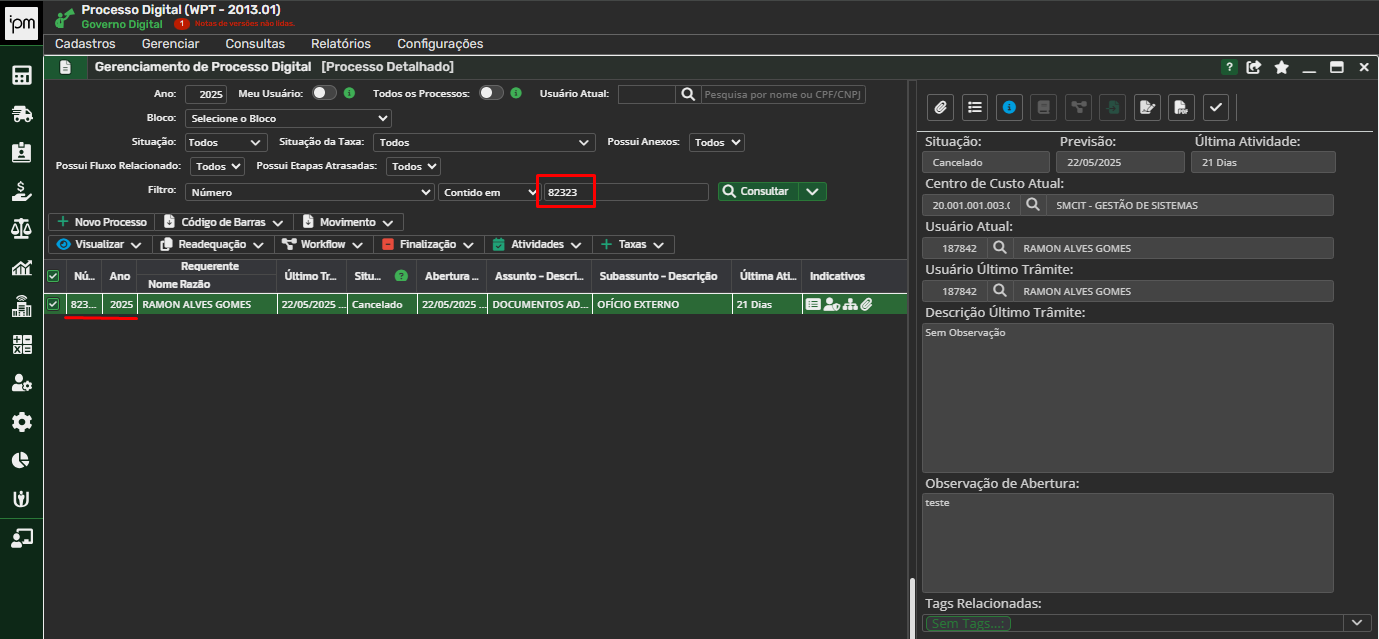
#### **Localizar o processo:**

<table border="1" id="bkmrk-" style="border-collapse: collapse; width: 89.5238%;"><colgroup><col style="width: 100%;"></col></colgroup><tbody><tr><td>[![image.png](https://wiki.araucaria.pr.gov.br/uploads/images/gallery/2025-06/scaled-1680-/WmwrKjamCKY2YMu2-image.png)](https://wiki.araucaria.pr.gov.br/uploads/images/gallery/2025-06/WmwrKjamCKY2YMu2-image.png)</td></tr><tr><td>[![image.png](https://wiki.araucaria.pr.gov.br/uploads/images/gallery/2025-06/scaled-1680-/rTPHlokex0VfOfI4-image.png)](https://wiki.araucaria.pr.gov.br/uploads/images/gallery/2025-06/rTPHlokex0VfOfI4-image.png)</td></tr><tr><td>[![image.png](https://wiki.araucaria.pr.gov.br/uploads/images/gallery/2025-06/scaled-1680-/uyYbsf4raX2EEJjw-image.png)](https://wiki.araucaria.pr.gov.br/uploads/images/gallery/2025-06/uyYbsf4raX2EEJjw-image.png)</td></tr></tbody></table>

#### **Problemas comuns em fluxos de ofício.**

**Situação 1**- O usuário preenche errado algum campo do formulário inicial e o texto é gerado errado ou a solicitação de assinatura vai para a pessoa errada/ninguém.

**Situação 2**- O usuário solicita assinatura no anexo manualmente e o fluxo falha em gerar a assinatura automática.

**Situação 3**- O sistema gera o documento com formatação irregular, o usuário inclui em anexo o documento corrigido e o fluxo falha em identificar o anexo.

As soluções devem ser executadas pelo usuário que abriu o processo. As ações só ficam disponíveis com o processo recebido.

<table border="1" id="bkmrk-situa%C3%A7%C3%A3o-1%3A-1.1-caso" style="border-collapse: collapse; width: 90.5952%;"><colgroup><col style="width: 100%;"></col></colgroup><tbody><tr><td>#### **Situação 1:**

##### **1.1** Caso o processo esteja na etapa de análise, realizar o parecer Indeferido para enviar para retificação:

<table border="1" id="bkmrk-acesse-o-fluxo-do-pr" style="border-collapse: collapse; width: 100.529%;"><colgroup><col style="width: 100%;"></col></colgroup><tbody><tr><td>Acesse o fluxo do processo

[![image.png](https://wiki.araucaria.pr.gov.br/uploads/images/gallery/2025-06/scaled-1680-/AGhBlnlOGbF9muL1-image.png)](https://wiki.araucaria.pr.gov.br/uploads/images/gallery/2025-06/AGhBlnlOGbF9muL1-image.png)

</td></tr><tr><td>Parecer indeferido para enviar para retificação

[![image.png](https://wiki.araucaria.pr.gov.br/uploads/images/gallery/2025-06/scaled-1680-/dNQDWUhiFequZSzj-image.png)](https://wiki.araucaria.pr.gov.br/uploads/images/gallery/2025-06/dNQDWUhiFequZSzj-image.png)

</td></tr><tr><td>Realizar as correções e encaminhar de volta para a análise

[![image.png](https://wiki.araucaria.pr.gov.br/uploads/images/gallery/2025-06/scaled-1680-/SW94hrmnzGYE4BJ4-image.png)](https://wiki.araucaria.pr.gov.br/uploads/images/gallery/2025-06/SW94hrmnzGYE4BJ4-image.png)

[![image.png](https://wiki.araucaria.pr.gov.br/uploads/images/gallery/2025-06/scaled-1680-/UesMf3T0WFfSNBrh-image.png)](https://wiki.araucaria.pr.gov.br/uploads/images/gallery/2025-06/UesMf3T0WFfSNBrh-image.png)

</td></tr><tr><td>Conferir se o anexo foi gerado corretamente e continuar com parecer Deferido para enviar para assinatura

[![image.png](https://wiki.araucaria.pr.gov.br/uploads/images/gallery/2025-06/scaled-1680-/qhpwQoWByG1RezBi-image.png)](https://wiki.araucaria.pr.gov.br/uploads/images/gallery/2025-06/qhpwQoWByG1RezBi-image.png)

</td></tr></tbody></table>

##### **1.2** Caso o processo já esteja na etapa de assinatura, cancelar assinatura para seguir os passos da Situação 1.1:

<table border="1" id="bkmrk-verifique-se-est%C3%A1-na" style="border-collapse: collapse; width: 100.27%;"><colgroup><col style="width: 100%;"></col></colgroup><tbody><tr><td>Verifique se está na etapa de assinatura

[![image.png](https://wiki.araucaria.pr.gov.br/uploads/images/gallery/2025-06/scaled-1680-/kDsv5ACa8UpgKI04-image.png)](https://wiki.araucaria.pr.gov.br/uploads/images/gallery/2025-06/kDsv5ACa8UpgKI04-image.png)

</td></tr><tr><td>Cancelar/Excluir a solicitação de assinatura em aberto (somente o usuário que gerou a solicitação consegue realizar esta ação)

[![image.png](https://wiki.araucaria.pr.gov.br/uploads/images/gallery/2025-06/scaled-1680-/YuViovVWQbZtSXjL-image.png)](https://wiki.araucaria.pr.gov.br/uploads/images/gallery/2025-06/YuViovVWQbZtSXjL-image.png)

[![image.png](https://wiki.araucaria.pr.gov.br/uploads/images/gallery/2025-06/scaled-1680-/i4sIYJSwc4yYMMX4-image.png)](https://wiki.araucaria.pr.gov.br/uploads/images/gallery/2025-06/i4sIYJSwc4yYMMX4-image.png)

Após este procedimento, o processo volta à etapa de análise como no item 1.1.

</td></tr></tbody></table>

</td></tr></tbody></table>

<table border="1" id="bkmrk-situa%C3%A7%C3%A3o-2%3A-2.1-caso" style="border-collapse: collapse; width: 90.7143%;"><colgroup><col style="width: 100%;"></col></colgroup><tbody><tr><td>#### **Situação 2:**

##### **2.1** Caso o anexo a ser assinado seja o que é gerado automaticamente e o processo tenha sido assinado antes do fluxo gerar a solicitação de assinatura ou o usuário assinou diretamente no anexo invés de utilizar o atalho de solicitações de assinatura no ícone [![image.png](https://wiki.araucaria.pr.gov.br/uploads/images/gallery/2025-06/scaled-1680-/ygzB12ZbgC5PoUgQ-image.png)](https://wiki.araucaria.pr.gov.br/uploads/images/gallery/2025-06/ygzB12ZbgC5PoUgQ-image.png), será necessário gerar novamente o documento para remover a assinatura digital. Execute as ações do item 1.2 e 1.1, após a retificação o documento será gerado novamente sem a assinatura.

##### **2.2** Caso o anexo a ser assinado tenha sido editado externamente e incluído manualmente no processo, será necessário incluir novamente o documento. Execute as ações do item 1.2 e depois as ações do item 3.1 ajustando para que o documento novo sem assinatura esteja no padrão do fluxo.

</td></tr></tbody></table>

<table border="1" id="bkmrk-situa%C3%A7%C3%A3o-3%3A-3.1-caso" style="border-collapse: collapse; width: 90.9524%;"><colgroup><col style="width: 100%;"></col></colgroup><tbody><tr><td>#### **Situação 3:**

##### **3.1** Caso a solicitação de assinatura esteja com o documento incorreto ou sem documento, execute as ações do item 1.2 para retornar à etapa de análise e consulte os anexos. O documento à ser assinado deve estar com o nome obedecendo o padrão OFÍCIO\_0000\_0000.pdf *(texto em caixa alta, com acento e underline separando os números. qualquer caractere diferente no início do nome do arquivo causará falha na solicitação de assinatura)*.

<table border="1" id="bkmrk-para-adequar-o-nome-" style="border-collapse: collapse; width: 100.365%;"><colgroup><col style="width: 100%;"></col></colgroup><tbody><tr><td>Para adequar o nome do arquivo, é necessário acessar o menu do documento e Alterar:

[![image.png](https://wiki.araucaria.pr.gov.br/uploads/images/gallery/2025-06/scaled-1680-/bIEDLRswfPS0Fcad-image.png)](https://wiki.araucaria.pr.gov.br/uploads/images/gallery/2025-06/bIEDLRswfPS0Fcad-image.png)

</td></tr><tr><td>Ajuste somente o nome e confirme:

[![image.png](https://wiki.araucaria.pr.gov.br/uploads/images/gallery/2025-06/scaled-1680-/ujgQYr71kWKTahzL-image.png)](https://wiki.araucaria.pr.gov.br/uploads/images/gallery/2025-06/ujgQYr71kWKTahzL-image.png)

</td></tr><tr><td>**Certifique-se de que não há outro documento com o nome seguindo este mesmo padrão, caso houver renomeie inserindo algum caractere no início do nome do arquivo, exemplo: D\_OFÍCIO\_0000\_0000.pdf**</td></tr></tbody></table>

</td></tr></tbody></table>

# Como consultar as visualizações de processos e documentos no sistema

Neste tutorial, vamos te mostrar como verificar **quem visualizou um processo** ou **um documento anexado**. Esse recurso é útil para auditoria e acompanhamento do fluxo de trabalho.

---

#### 1 – Localize o processo

1. Acesse o sistema e vá até a **Consulta de Processos**.
    
    
    - [![image.png](https://wiki.araucaria.pr.gov.br/uploads/images/gallery/2025-08/scaled-1680-/AYrad5I7QtJ9IYI6-image.png)](https://wiki.araucaria.pr.gov.br/uploads/images/gallery/2025-08/AYrad5I7QtJ9IYI6-image.png)
2. Use os filtros disponíveis (número, requerente, assunto etc.) para localizar o processo desejado.
    
    
    - [![image.png](https://wiki.araucaria.pr.gov.br/uploads/images/gallery/2025-08/scaled-1680-/KeH31lDbQIrLnwGF-image.png)](https://wiki.araucaria.pr.gov.br/uploads/images/gallery/2025-08/KeH31lDbQIrLnwGF-image.png)
3. Clique sobre ele para selecionar e clique em **Visualizar** para as informações detalhadas.
    
    
    - [![image.png](https://wiki.araucaria.pr.gov.br/uploads/images/gallery/2025-08/scaled-1680-/RMHPWH6AuD6IqSnB-image.png)](https://wiki.araucaria.pr.gov.br/uploads/images/gallery/2025-08/RMHPWH6AuD6IqSnB-image.png)

<span style="color: rgb(224, 62, 45);">IMPORTANTE: Essa consulta não localiza processos **"Sigilosos".**</span>

---

#### 2 – Verifique quem visualizou as movimentações

1. Com o processo aberto, você poderá ver as movimentações.
2. Todas as movimentações (despachos, encaminhamentos, etc.) terão um **ícone de olhinho** 👁️.
    
    
    - [![image.png](https://wiki.araucaria.pr.gov.br/uploads/images/gallery/2025-08/scaled-1680-/FEg7H0EiWmQkKaub-image.png)](https://wiki.araucaria.pr.gov.br/uploads/images/gallery/2025-08/FEg7H0EiWmQkKaub-image.png)
3. Clique nesse ícone para ver **quem visualizou aquele trâmite** e em que data e horário.
    
    
    - [![image.png](https://wiki.araucaria.pr.gov.br/uploads/images/gallery/2025-08/scaled-1680-/qK0etKL5r5CQdrFf-image.png)](https://wiki.araucaria.pr.gov.br/uploads/images/gallery/2025-08/qK0etKL5r5CQdrFf-image.png)

---

#### 3 – Verifique quem visualizou os documentos anexos

1. Na visualização do processo, clique no **ícone de clipe** 📎 para abrir os **anexos**.
    
    
    - [![image.png](https://wiki.araucaria.pr.gov.br/uploads/images/gallery/2025-08/scaled-1680-/8PMhBTC2Wi9DxEN5-image.png)](https://wiki.araucaria.pr.gov.br/uploads/images/gallery/2025-08/8PMhBTC2Wi9DxEN5-image.png)
2. Localize o documento que deseja auditar.
    
    
    - [![image.png](https://wiki.araucaria.pr.gov.br/uploads/images/gallery/2025-08/scaled-1680-/KKGgv5APmjMsB0BK-image.png)](https://wiki.araucaria.pr.gov.br/uploads/images/gallery/2025-08/KKGgv5APmjMsB0BK-image.png)
3. Clique com o **botão direito do mouse** sobre o anexo (ou utilize o menu de ações), e escolha a opção **"Visualizar"**.
    
    
    - [![image.png](https://wiki.araucaria.pr.gov.br/uploads/images/gallery/2025-08/scaled-1680-/yTp26UMWtTnXEz2p-image.png)](https://wiki.araucaria.pr.gov.br/uploads/images/gallery/2025-08/yTp26UMWtTnXEz2p-image.png)
4. Uma nova janela será aberta com os **metadados do documento**.

---

#### 4 – Consulte a aba "Atividades"

1. Ao selecionar o documento você já pode ver uma timeline das atividades. 
    - [![image.png](https://wiki.araucaria.pr.gov.br/uploads/images/gallery/2025-08/scaled-1680-/TZ5K8jFNC7tMjHcS-image.png)](https://wiki.araucaria.pr.gov.br/uploads/images/gallery/2025-08/TZ5K8jFNC7tMjHcS-image.png)
2. Na janela de metadados do documento, vá até a aba **Atividades**.
    
    
    - [![image.png](https://wiki.araucaria.pr.gov.br/uploads/images/gallery/2025-08/scaled-1680-/91ano8wKK8CRNgp9-image.png)](https://wiki.araucaria.pr.gov.br/uploads/images/gallery/2025-08/91ano8wKK8CRNgp9-image.png)
3. Aqui você verá todas as ações feitas com aquele documento: quem visualizou, assinou, baixou etc.
    
    
    - [![image.png](https://wiki.araucaria.pr.gov.br/uploads/images/gallery/2025-08/scaled-1680-/alGfL8TwpNkqwKZ9-image.png)](https://wiki.araucaria.pr.gov.br/uploads/images/gallery/2025-08/alGfL8TwpNkqwKZ9-image.png)
4. Use os **filtros** para selecionar apenas o tipo de atividade que deseja acompanhar (ex: "Visualização").
    
    
    - [![image.png](https://wiki.araucaria.pr.gov.br/uploads/images/gallery/2025-08/scaled-1680-/hViHc70ogHY9X3Gq-image.png)](https://wiki.araucaria.pr.gov.br/uploads/images/gallery/2025-08/hViHc70ogHY9X3Gq-image.png)

---

#### 5 – Gere um relatório

- Em qualquer uma das janelas de auditoria (visualizações de trâmite ou de documentos), você pode clicar no botão **"Imprimir"**.
    
    
    - [![image.png](https://wiki.araucaria.pr.gov.br/uploads/images/gallery/2025-08/scaled-1680-/UhzoCrVGHwIGhVsX-image.png)](https://wiki.araucaria.pr.gov.br/uploads/images/gallery/2025-08/UhzoCrVGHwIGhVsX-image.png)
- Escolha entre **XLS ou PDF** para gerar um relatório com todas as informações.
    
    
    - [![image.png](https://wiki.araucaria.pr.gov.br/uploads/images/gallery/2025-08/scaled-1680-/HlKr8NLHGZo90WKB-image.png)](https://wiki.araucaria.pr.gov.br/uploads/images/gallery/2025-08/HlKr8NLHGZo90WKB-image.png)

# Readequação no Processo - Solicitação, Efetuação e Cancelamento

#### **Introdução:**

Este guia foi criado para orientar o usuário no processo de solicitação de readequações.

#### **Criação da Solicitação de Readequação**

1. Dentro da tela "Gerenciamento de Processo Digital", **pesquise e selecione** o processo qual você ira solicitar a readequação.
2. Clique na opção de Readequação &gt; Solicitação.  
    [![image.png](https://wiki.araucaria.pr.gov.br/uploads/images/gallery/2025-09/scaled-1680-/niBOKGiwoua94BVv-image.png)](https://wiki.araucaria.pr.gov.br/uploads/images/gallery/2025-09/niBOKGiwoua94BVv-image.png)
3. Isso irá abrir a seguinte tela, com os campos que devem ser preenchidos.  
      
    [![image.png](https://wiki.araucaria.pr.gov.br/uploads/images/gallery/2025-09/scaled-1680-/xdEwQsTZdHKgER4w-image.png)](https://wiki.araucaria.pr.gov.br/uploads/images/gallery/2025-09/xdEwQsTZdHKgER4w-image.png)
4. Caso você queira **adicionar arquivos** para a **pessoa visualizar** na readequação, você deve clicar na opção com o **ícone de "clipe"** e adicionar o arquivo.  
      
    [![image.png](https://wiki.araucaria.pr.gov.br/uploads/images/gallery/2025-09/scaled-1680-/pNjIQoWlMprpJ9GA-image.png)](https://wiki.araucaria.pr.gov.br/uploads/images/gallery/2025-09/pNjIQoWlMprpJ9GA-image.png)
5. Caso você queira **solicitar arquivos** na readequação, você deve clicar na opção com o **ícone de documento**. Dentro da tela você podera adicionar ou remover vários documentos utilizando os icones de **"+" ou "-"**. O campo **"Documento \*"** é o tipo de documento solicitado, e **"Observação \*"** é a observação que você pode deixar para o usuário que for anexar o arquivo solicitado.   
      
    [![image.png](https://wiki.araucaria.pr.gov.br/uploads/images/gallery/2025-09/scaled-1680-/fIsi94FeGN0uYZCE-image.png)](https://wiki.araucaria.pr.gov.br/uploads/images/gallery/2025-09/fIsi94FeGN0uYZCE-image.png)

#### **Efetuando a Readequação do Processo**

1. Para **abrir a tela de readequação** basta pesquisar o processo, clicar em **Readequação &gt; Readequar**, semelhante ao passo 1 na **"Criação da Solicitação de Readequação"**.  
      
    [![image.png](https://wiki.araucaria.pr.gov.br/uploads/images/gallery/2025-09/scaled-1680-/6CZ09x5PUmZZrf4c-image.png)](https://wiki.araucaria.pr.gov.br/uploads/images/gallery/2025-09/6CZ09x5PUmZZrf4c-image.png)
2. Isso abrirá a seguinte tela:  
    [![image.png](https://wiki.araucaria.pr.gov.br/uploads/images/gallery/2025-09/scaled-1680-/EPF1y9wHhsomXgHd-image.png)](https://wiki.araucaria.pr.gov.br/uploads/images/gallery/2025-09/EPF1y9wHhsomXgHd-image.png)
3. Se na hora da criação da readequação o usuário adicionar algum anexo como explicado no passo 4 na **"Criação da Solicitação de Readequação"**, irá aparecer a **tela de anexos**, com a possibilidade do download dos mesmos. Caso não exista nenhum anexo, a tela não **existira**.  
      
    [![image.png](https://wiki.araucaria.pr.gov.br/uploads/images/gallery/2025-09/scaled-1680-/kLQiShoegykWcuyK-image.png)](https://wiki.araucaria.pr.gov.br/uploads/images/gallery/2025-09/kLQiShoegykWcuyK-image.png)
4. A tela de **Informações Faltantes** é onde o **usuário que solicitou a readequação** descreve o que está faltando ou errado, e o **usuário que efetuara a readequação** deve responder.   
    [![image.png](https://wiki.araucaria.pr.gov.br/uploads/images/gallery/2025-09/scaled-1680-/CpXuyj4OZXRpDHAM-image.png)](https://wiki.araucaria.pr.gov.br/uploads/images/gallery/2025-09/CpXuyj4OZXRpDHAM-image.png)
5. Se na hora da criação da readequação for solicitado algum documento, assim como explicado no passo 5 da **"Criação da Solicitação de Readequação"**, irá aparecer para o usuario que esta **efetuando a readequação** a tela **"Documentos"**, que é onde ele pode **anexar os documentos** solicitados arrastando os arquivos ou navegando pelas pastas.  
      
    [![image.png](https://wiki.araucaria.pr.gov.br/uploads/images/gallery/2025-09/scaled-1680-/pPOwrP7HOaAu2BAO-image.png)](https://wiki.araucaria.pr.gov.br/uploads/images/gallery/2025-09/pPOwrP7HOaAu2BAO-image.png)

#### **Cancelamento**

1. Para **abrir a tela de cancelamento** basta pesquisar o processo, clicar em **Readequação &gt; Cancelamento**, semelhante ao passo 1 na **"Criação da Solicitação de Readequação"**.  
      
    [![image.png](https://wiki.araucaria.pr.gov.br/uploads/images/gallery/2025-09/scaled-1680-/BHkdgE1AA3yFiL2T-image.png)](https://wiki.araucaria.pr.gov.br/uploads/images/gallery/2025-09/BHkdgE1AA3yFiL2T-image.png)
2. Isso abrirá a tela **"Cancelar Readequação"**, onde você pode descrever o motivo na observação e cancelar a readequação.   
    [![image.png](https://wiki.araucaria.pr.gov.br/uploads/images/gallery/2025-09/scaled-1680-/0GhAWLoo7vPnvE7d-image.png)](https://wiki.araucaria.pr.gov.br/uploads/images/gallery/2025-09/0GhAWLoo7vPnvE7d-image.png)

##### **Dúvidas e Suporte:**

Se você tiver dúvidas ou precisar de ajuda adicional, entre em contato com a SMCIT via WhatsApp clicando no telefone que aparece no rodapé desta página.

<table border="1" id="bkmrk-secretaria-municipal"><colgroup><col></col><col></col></colgroup><tbody><tr><td>![FOTO_PERFIL_circular_SMCIT.png](https://wiki.araucaria.pr.gov.br/uploads/images/gallery/2025-02/9U1qqiS6xhAPRFRe-foto-perfil-circular-smcit.png)</td><td>**SECRETARIA MUNICIPAL DE CIÊNCIA, INOVAÇÃO, TECNOLOGIA E DESENVOLVIMENTO ECONÔMICO**

(41) [3614-1593](https://wa.me/554136141593?text=Oi%2C%20estou%20com%20problemas%20ao%20criar%20um%20processo%20digital.%20Poderia%20me%20ajudar%3F) (WhatsApp)

<smcit@araucaria.pr.gov.br>

</td></tr></tbody></table>

# Apensamento de processos

#### **Introdução:**

Este guia foi criado para orientar os servidores da prefeitura de araucária a como apensar processos corretamente.

##### **Passo 1:** 

Para que os processos possam ser apensados de maneira correta existem alguns requisitos que devem ser cumpridos na hora do apensamento.

1. Todos os processos precisam estar com a situação "em análise"
2. Todos os processos precisam estar recebidos pela mesma pessoa
3. Todos os processos precisam estar no mesmo centro de custo
4. O ano dos centros de custo deve ser o mesmo

Somente assim será possível fazer o apensamento, caso contrario você não conseguirá encontrar o processo ou terá erros.

##### **Passo 2:** 

Agora você deve pesquisar pelo processo que será o "pai", no caso os outros processos serão apensos a eles. Ao clicar em "movimento" você verá a opção "apensar", que abre a tela de apensamento.

##### [![image.png](https://wiki.araucaria.pr.gov.br/uploads/images/gallery/2026-02/scaled-1680-/8wwHIN4l7vMZqEvY-image.png)](https://wiki.araucaria.pr.gov.br/uploads/images/gallery/2026-02/8wwHIN4l7vMZqEvY-image.png)  
  
**Passo 3:** 

Na tela de apensamento, você pode pesquisar pelos processos, basta digitar o numero e o ano do precesso. Normalmente ao digitar e ir para a proxima linha, o sistema pesquisa pelo processo sozinho. Porém em alguns casos o sistema acaba não funcionando direito, sendo necessário que você clique no texto do número do processo, e aperte a tecla "TAB" do teclado, para que assim ele pesquise de verdade.  
  
Após adicionar e pesquisar todos os processos, basta confirmar para fazer o apensamento.  
  
Caso você enfrente erros ao procurar pelo processo na tela "Apensar Processo", muito provavelmente esse erro é causado por conta que o processo não está nos requisitos citado no Passo 1.

#### [![image.png](https://wiki.araucaria.pr.gov.br/uploads/images/gallery/2026-02/scaled-1680-/gHfUGM7knekGOO4z-image.png)](https://wiki.araucaria.pr.gov.br/uploads/images/gallery/2026-02/gHfUGM7knekGOO4z-image.png)  
  
**Consultar apensamentos:**

Para consultar pelo histórico dos processos apensados, ao selecionar um processo você deve clicar na opção da imagem

[![image.png](https://wiki.araucaria.pr.gov.br/uploads/images/gallery/2026-02/scaled-1680-/A4UFXBCLAZf3rDY3-image.png)](https://wiki.araucaria.pr.gov.br/uploads/images/gallery/2026-02/A4UFXBCLAZf3rDY3-image.png)  
  
isso abrirá esta tela mostrando todos os processos apensados.

[![image.png](https://wiki.araucaria.pr.gov.br/uploads/images/gallery/2026-02/scaled-1680-/L9Mc4qOfra0iWGA1-image.png)](https://wiki.araucaria.pr.gov.br/uploads/images/gallery/2026-02/L9Mc4qOfra0iWGA1-image.png)  
  
Normalmente a coluna "Desapensamento" vem vazia, mas caso ela esteja preenchida, quer dizer que o processo foi desapensado, ficando apenas o registro no historico que ele já foi apensado mas foi removido.

# Impressão de Processo Completo

Este procedimento descreve como gerar um ****PDF contendo todos os documentos e anexos de um processo**** no sistema.

##### **1. Acessar a opção de impressão do processo**

[![ImprimirCompleto.png](https://wiki.araucaria.pr.gov.br/uploads/images/gallery/2026-03/scaled-1680-/RSTuYmYkv5G6aWQ5-imprimircompleto.png)](https://wiki.araucaria.pr.gov.br/uploads/images/gallery/2026-03/RSTuYmYkv5G6aWQ5-imprimircompleto.png)

Conforme demonstrado na **Imagem 1**, localize o processo desejado na listagem.  
Clique com o **botão direito do mouse sobre o processo** e selecione a opção **“Imprimir Processo Completo”**.

##### **2. Configurar a geração do PDF**

[![SelecionarTodos.png](https://wiki.araucaria.pr.gov.br/uploads/images/gallery/2026-03/scaled-1680-/DcRz5CL3AX6uquSF-selecionartodos.png)](https://wiki.araucaria.pr.gov.br/uploads/images/gallery/2026-03/DcRz5CL3AX6uquSF-selecionartodos.png)

Na tela **Gerar PDF Completo**, conforme mostrado na **Imagem 2**:

- No campo **Anexos**, selecione a opção **“Todos”** para incluir todos os anexos do processo.
- No campo **Nome do PDF Completo**, informe o nome desejado para o arquivo que será gerado.

Após preencher as informações, clique em **Próximo**.

##### **3. Conferir os arquivos que serão incluídos no PDF**

[![VisualizarArquivos.png](https://wiki.araucaria.pr.gov.br/uploads/images/gallery/2026-03/scaled-1680-/e0GJL3huTJI06QqY-visualizararquivos.png)](https://wiki.araucaria.pr.gov.br/uploads/images/gallery/2026-03/e0GJL3huTJI06QqY-visualizararquivos.png)

Na próxima tela, apresentada na **Imagem 3**, será exibida a lista de **arquivos que serão incluídos no PDF**.  
Nesta etapa é possível visualizar todos os documentos do processo que serão gerados no arquivo final.  
Após conferir as informações, clique em **Confirmar** para iniciar a geração do PDF.

<table border="1" id="bkmrk-secretaria-municipal"><colgroup><col></col><col></col></colgroup><tbody><tr><td>![FOTO_PERFIL_circular_SMCIT.png](https://wiki.araucaria.pr.gov.br/uploads/images/gallery/2025-02/9U1qqiS6xhAPRFRe-foto-perfil-circular-smcit.png)</td><td>**SECRETARIA MUNICIPAL DE CIÊNCIA, INOVAÇÃO, TECNOLOGIA E DESENVOLVIMENTO ECONÔMICO**

Paço Municipal

Rua Pedro Druszcz, 111 (3º Andar) - Bairro: Centro

(41) [3614-1593](https://wa.me/554136141593?text=Oi,%20estou%20com%20problemas%20com%20o%20processo%20digital,%20pode%20me%20ajudar?) (WhatsApp)

<smcit@araucaria.pr.gov.br>

</td></tr></tbody></table>

# Consultas no Atende.Net

# Consulta de Funcionários vinculados aos Centros de Custo

#### **Objetivo:**

  
Este tutorial tem como objetivo apresentar o passo a passo para realizar a consulta de funcionários atualmente vinculados aos centros de custo no sistema IPM Atende.Net. Através desta consulta, é possível verificar quais centros de custo os usuários possuem acesso, facilitando a gestão de permissões e o controle de acesso às informações.

#### **Filtros:**

Para refinar a consulta e obter resultados mais específicos, o sistema oferece os seguintes filtros:  
 • **Nome Usuário:** Permite buscar por um usuário específico.  
 • **Centro de Custo:** Permite buscar por um centro de custo específico.  
 • **Módulo:** Permite buscar por um módulo específico do sistema.  
 • **Centro de Custo Principal:** Permite buscar se o módulo indicado é o centro custo principal do usuário.

#### **Passo a Passo:**

1\. Acesso ao Sistema:

- Acesse o sistema IPM Atende.Net.

2\. Acesso à Consulta:

- Clique em "Governo Digital".

[![image.png](https://wiki.araucaria.pr.gov.br/uploads/images/gallery/2025-02/scaled-1680-/Uaor3lVG3caxdi7K-image.png)](https://wiki.araucaria.pr.gov.br/uploads/images/gallery/2025-02/Uaor3lVG3caxdi7K-image.png)

- Em seguida, clique em "Processo Digital".   
     [![image.png](https://wiki.araucaria.pr.gov.br/uploads/images/gallery/2025-02/scaled-1680-/hpFlCvtZE2T1lcWQ-image.png)](https://wiki.araucaria.pr.gov.br/uploads/images/gallery/2025-02/hpFlCvtZE2T1lcWQ-image.png)
- No menu, clique em "Relatórios".
- Em seguida, clique em "Específicos".

[![image.png](https://wiki.araucaria.pr.gov.br/uploads/images/gallery/2025-02/scaled-1680-/moKwUSpJDc1Jx1dC-image.png)](https://wiki.araucaria.pr.gov.br/uploads/images/gallery/2025-02/moKwUSpJDc1Jx1dC-image.png)

- Após, clique em "Gerenciamento do Processos".
- Finalmente, clique em "Centro Custo x Funcionário".

[![image.png](https://wiki.araucaria.pr.gov.br/uploads/images/gallery/2025-02/scaled-1680-/TzoWEvUP514tp8cw-image.png)](https://wiki.araucaria.pr.gov.br/uploads/images/gallery/2025-02/TzoWEvUP514tp8cw-image.png)

3\. Tela de Consulta:

- A tela da consulta "Centro de Custo x Funcionário" será exibida.[![image.png](https://wiki.araucaria.pr.gov.br/uploads/images/gallery/2025-02/scaled-1680-/S1KFaw3e7tCGQacc-image.png)](https://wiki.araucaria.pr.gov.br/uploads/images/gallery/2025-02/S1KFaw3e7tCGQacc-image.png)
- Utilize os filtros disponíveis para refinar sua busca, conforme sua necessidade.
- Após aplicar os filtros, clique em “Consultar” .[![image.png](https://wiki.araucaria.pr.gov.br/uploads/images/gallery/2025-02/scaled-1680-/gZrrlwHoOVdlHFsC-image.png)](https://wiki.araucaria.pr.gov.br/uploads/images/gallery/2025-02/gZrrlwHoOVdlHFsC-image.png)
- O sistema exibirá os resultados da consulta, mostrando os funcionários com vinculação aos centros de custo.

#### **Dica:**

- Utilize os filtros de forma estratégica para otimizar sua busca e encontrar as informações desejadas de forma mais rápida e eficiente.
- Caso necessite o sistema oferece a opção de impressão dos resultados da consulta clicando na “Impressora” constante na tela de consulta.

[![image.png](https://wiki.araucaria.pr.gov.br/uploads/images/gallery/2025-02/scaled-1680-/cW9RJVUDCL1PMeol-image.png)](https://wiki.araucaria.pr.gov.br/uploads/images/gallery/2025-02/cW9RJVUDCL1PMeol-image.png)

### <span style="text-decoration: underline;"><span style="color: rgb(0, 0, 0); text-decoration: underline;">***Lembre-se:***</span></span>

É importante ressaltar que a informação apresentada na consulta refere-se exclusivamente ao vínculo do funcionário em um determinado módulo do sistema e ao respectivo departamento. Essa informação não possui relação direta com a lotação cadastral do funcionário e seu vínculo contratual.

  
**Esperamos que este tutorial tenha sido útil!**

<table border="1" id="bkmrk-secretaria-municipal" style="border-collapse: collapse; width: 100%;"><colgroup><col style="width: 30.2977%;"></col><col style="width: 69.8215%;"></col></colgroup><tbody><tr><td>![FOTO_PERFIL_circular_SMCIT.png](https://wiki.araucaria.pr.gov.br/uploads/images/gallery/2025-02/9U1qqiS6xhAPRFRe-foto-perfil-circular-smcit.png)</td><td>**SECRETARIA MUNICIPAL DE CIÊNCIA, INOVAÇÃO, TECNOLOGIA E DESENVOLVIMENTO ECONÔMICO**

Paço Municipal

Rua Pedro Druszcz, 111 (3º Andar) - Bairro: Centro

(41) [3614-1593](https://wa.me/554136141593?text=Oi%2C%20tenho%20d%C3%BAvidas%20ao%20realizar%20uma%20consulta%20no%20Atende.net.%20Poderia%20me%20ajudar%3F) (WhatsApp)

<smcit@araucaria.pr.gov.br>

</td></tr></tbody></table>

# Consulta de Movimentação de Processos no Atende.net

Este tutorial tem como objetivo orientar o usuário a realizar a consulta do movimento de processos digitais no sistema Atende.net.

**Passo 1: Acesso ao sistema**

1. Acesse o sistema [Atende.net](https://araucaria.atende.net/atende.php?rot=1&aca=1#!/sistema/16)
2. Faça *login* no sistema utilizando suas credenciais (nome de usuário e senha).

**Passo 2: Navegação até a seção de Processos Digitais**

1. No menu lateral do sistema, localize e clique na opção "Governo Digital". [![image.png](https://wiki.araucaria.pr.gov.br/uploads/images/gallery/2025-02/scaled-1680-/DSXqI0BGLxFoHYON-image.png)](https://wiki.araucaria.pr.gov.br/uploads/images/gallery/2025-02/DSXqI0BGLxFoHYON-image.png)
2. Dentro da seção "Governo Digital", clique na opção "Processo Digital". [![image.png](https://wiki.araucaria.pr.gov.br/uploads/images/gallery/2025-02/scaled-1680-/9k7MFeHO1MWCv0T3-image.png)](https://wiki.araucaria.pr.gov.br/uploads/images/gallery/2025-02/9k7MFeHO1MWCv0T3-image.png)

**Passo 3: Acesso ao Relatório de Movimentações**

1. Dentro da seção "Processo Digital", clique na aba "Relatórios". [![image.png](https://wiki.araucaria.pr.gov.br/uploads/images/gallery/2025-02/scaled-1680-/Bx8pweZPPn1NmIew-image.png)](https://wiki.araucaria.pr.gov.br/uploads/images/gallery/2025-02/Bx8pweZPPn1NmIew-image.png)
2. No menu "Específicos", selecione a opção "Gerenciamento de Processos". [![image.png](https://wiki.araucaria.pr.gov.br/uploads/images/gallery/2025-02/scaled-1680-/CGBfjvGma1BB5jrj-image.png)](https://wiki.araucaria.pr.gov.br/uploads/images/gallery/2025-02/CGBfjvGma1BB5jrj-image.png)
3. Clique em "Movimentações de Processos". [![image.png](https://wiki.araucaria.pr.gov.br/uploads/images/gallery/2025-02/scaled-1680-/wgxDizMp5DTAXoE4-image.png)](https://wiki.araucaria.pr.gov.br/uploads/images/gallery/2025-02/wgxDizMp5DTAXoE4-image.png)

**Passo 4: Utilizando a tela de consulta**

1. A tela de consulta de movimentações de processos será exibida. [![image.png](https://wiki.araucaria.pr.gov.br/uploads/images/gallery/2025-02/scaled-1680-/Clv1kjO2Fb6A1pot-image.png)](https://wiki.araucaria.pr.gov.br/uploads/images/gallery/2025-02/Clv1kjO2Fb6A1pot-image.png)
2. Nesta tela, você poderá filtrar as movimentações por: 
    - Período desejado: Defina o intervalo de datas para a consulta. [![image.png](https://wiki.araucaria.pr.gov.br/uploads/images/gallery/2025-02/scaled-1680-/9Ie1ulFMoYLC0XzO-image.png)](https://wiki.araucaria.pr.gov.br/uploads/images/gallery/2025-02/9Ie1ulFMoYLC0XzO-image.png)
    - Secretaria de origem: Selecione a secretaria que iniciou a movimentação do processo.
    - Secretaria de destino: Selecione a secretaria que recebeu o processo.
3. Para refinar ainda mais a busca, utilize as opções disponíveis na seção "Filtro". [![image.png](https://wiki.araucaria.pr.gov.br/uploads/images/gallery/2025-02/scaled-1680-/RHesvK6HvlrXk6Cs-image.png)](https://wiki.araucaria.pr.gov.br/uploads/images/gallery/2025-02/RHesvK6HvlrXk6Cs-image.png)
4. Após definir os filtros desejados, clique no botão "Consultar" para gerar a consulta na tela
5. O sistema exibirá a lista de movimentações de processos que correspondem aos critérios de filtro definidos.[![image.png](https://wiki.araucaria.pr.gov.br/uploads/images/gallery/2025-02/scaled-1680-/d6v6arfcTPwbLOz6-image.png)](https://wiki.araucaria.pr.gov.br/uploads/images/gallery/2025-02/d6v6arfcTPwbLOz6-image.png)  
    **Esperamos que este tutorial tenha sido útil!**
    
    <table border="1" id="bkmrk-secretaria-municipal" style="border-collapse: collapse; width: 100%;"><colgroup><col style="width: 30.2977%;"></col><col style="width: 69.8215%;"></col></colgroup><tbody><tr><td>![FOTO_PERFIL_circular_SMCIT.png](https://wiki.araucaria.pr.gov.br/uploads/images/gallery/2025-02/9U1qqiS6xhAPRFRe-foto-perfil-circular-smcit.png)</td><td>**SECRETARIA MUNICIPAL DE CIÊNCIA, INOVAÇÃO, TECNOLOGIA E DESENVOLVIMENTO ECONÔMICO**
    
    Paço Municipal
    
    Rua Pedro Druszcz, 111 (3º Andar) - Bairro: Centro
    
    (41) [3614-1593](https://wa.me/554136141593?text=Oi%2C%20tenho%20d%C3%BAvidas%20ao%20realizar%20uma%20consulta%20no%20Atende.net.%20Poderia%20me%20ajudar%3F) (WhatsApp)
    
    <smcit@araucaria.pr.gov.br>
    
    </td></tr></tbody></table>

# Como Localizar Processos Sigilosos

Este tutorial ensina como consultar a localização de um processo sigiloso no IPM Atende.Net

- Clique em "Processo Digital"

[![image.png](https://wiki.araucaria.pr.gov.br/uploads/images/gallery/2025-03/scaled-1680-/hOgtCC9B182ikEWa-image.png)](https://wiki.araucaria.pr.gov.br/uploads/images/gallery/2025-03/hOgtCC9B182ikEWa-image.png)

- No menu selecione "Relatórios", no menu selecione "Específicos" e após selecione "Gerenciamento de Processos"

[![image.png](https://wiki.araucaria.pr.gov.br/uploads/images/gallery/2025-03/scaled-1680-/aVXqqtfbYutMt1BJ-image.png)](https://wiki.araucaria.pr.gov.br/uploads/images/gallery/2025-03/aVXqqtfbYutMt1BJ-image.png)

- Em "Gerenciamento de Processos", clique em "Consulta Localização Processos Sigilosos"

[![image.png](https://wiki.araucaria.pr.gov.br/uploads/images/gallery/2025-03/scaled-1680-/VSuzk9NgZJCK6h86-image.png)](https://wiki.araucaria.pr.gov.br/uploads/images/gallery/2025-03/VSuzk9NgZJCK6h86-image.png)

- O sistema apresentará a tela Preencha o "Número" e o "Ano" do processo a ser localizado

[![image.png](https://wiki.araucaria.pr.gov.br/uploads/images/gallery/2025-03/scaled-1680-/AIbtvbaeJemPI751-image.png)](https://wiki.araucaria.pr.gov.br/uploads/images/gallery/2025-03/AIbtvbaeJemPI751-image.png)

- Clique em "Consultar" e o sistema retornará a informação de onde o processo está:

[![image.png](https://wiki.araucaria.pr.gov.br/uploads/images/gallery/2025-03/scaled-1680-/ucp5wbg2sAcFkt6f-image.png)](https://wiki.araucaria.pr.gov.br/uploads/images/gallery/2025-03/ucp5wbg2sAcFkt6f-image.png)

# Consultas de Cadastro Econômico por Atividade (CNAE)

##### Existem duas formas de consultar as empresas registradas no sistema **Atende.Net** pela Classificação Nacional de Atividades Econômicas (CNAE), que são tratadas pelo termo "Atividade" dentro do sistema **Atende.Net**.

##### A primeira forma de consulta é através das próprias telas do sistema no módulo **ISSQN e Taxas**:

##### [![image.png](https://wiki.araucaria.pr.gov.br/uploads/images/gallery/2025-09/scaled-1680-/G2S05ldL9URNraq8-image.png)](https://wiki.araucaria.pr.gov.br/uploads/images/gallery/2025-09/G2S05ldL9URNraq8-image.png)

#####  

##### Na janela da consulta, utilize o filtro "**Atividade Principal - Código**" para pesquisar as empresas cadastradas pelo número do CNAE da atividade principal cadastrada (podem haver divergências no padrão da numeração do IBGE com o sistema Atende.Net, como no exemplo):

##### [![image.png](https://wiki.araucaria.pr.gov.br/uploads/images/gallery/2025-09/scaled-1680-/vxOinkESffuTuLeR-image.png)](https://wiki.araucaria.pr.gov.br/uploads/images/gallery/2025-09/vxOinkESffuTuLeR-image.png)

[![image.png](https://wiki.araucaria.pr.gov.br/uploads/images/gallery/2025-09/scaled-1680-/KGHuBxIV1mgfPCtV-image.png)](https://wiki.araucaria.pr.gov.br/uploads/images/gallery/2025-09/KGHuBxIV1mgfPCtV-image.png)

#####  

##### Nesta consulta é possível obter mais detalhes sobre as empresas e suas demais atividades no botão "Visualizar" ou detalhes mais aprofundados nas demais opções:

##### [![image.png](https://wiki.araucaria.pr.gov.br/uploads/images/gallery/2025-09/scaled-1680-/rWPMvFOwvIjpgbRD-image.png)](https://wiki.araucaria.pr.gov.br/uploads/images/gallery/2025-09/rWPMvFOwvIjpgbRD-image.png)

#####  

#####  

##### A outra forma de consultar as empresas é através do relatório "Econômico por Atividade":

##### [![image.png](https://wiki.araucaria.pr.gov.br/uploads/images/gallery/2025-09/scaled-1680-/BBiwt4XiFxDzcjWr-image.png)](https://wiki.araucaria.pr.gov.br/uploads/images/gallery/2025-09/BBiwt4XiFxDzcjWr-image.png)

##### Neste relatório é possível consultar todas as empresas que possuem uma Atividade, sendo possível filtrar se principal ou não, com dados de contato. É necessário filtrar no campo "Cadastro Econômico" um intervalo de números que contenha todos os cadastros econômicos (0-999999999) para trazer todos os cadastros. Recomendamos filtrar poucas atividades de uma vez por se tratar de um relatório que envolve uma alta densidade de dados do sistema. Todos os campos tem a possibilidade de abrir uma consulta do sistema para incluir itens nos filtros conforme a necessidade:

##### [![image.png](https://wiki.araucaria.pr.gov.br/uploads/images/gallery/2025-09/scaled-1680-/aST3Li6r5G0mehJ0-image.png)](https://wiki.araucaria.pr.gov.br/uploads/images/gallery/2025-09/aST3Li6r5G0mehJ0-image.png)

#####  

##### É possível gerar em formatos de arquivo diferentes, como planilhas ou arquivos de estrutura de dados para importação, porém o relatório tem layout melhor adaptado para .PDF:

##### [![image.png](https://wiki.araucaria.pr.gov.br/uploads/images/gallery/2025-09/scaled-1680-/KTn9Qs9mIdn1gm7J-image.png)](https://wiki.araucaria.pr.gov.br/uploads/images/gallery/2025-09/KTn9Qs9mIdn1gm7J-image.png)

#####  

##### O relatório será gerado para download ou aberto automaticamente no navegador com os dados solicitados.

# Consulta de Responsáveis vinculados aos centros de custo

#### **Objetivo:**

  
Este tutorial tem como objetivo apresentar o passo a passo para realizar a consulta dos responsáveis atualmente vinculados aos centros de custo no sistema IPM Atende.Net. Através desta consulta, é possível verificar quem são os responsáveis pelos centros de custos.

#### **Filtros:**

Para refinar a consulta e obter resultados mais específicos, o sistema oferece os seguintes filtros:

- **Ano:** Permite a busca pelo ano do Centro de Custo.
- **Classificação:** Permite a busca pelo Classificação do Centro de Custo
- **Descrição:** Permite a busca pela descrição do Centro de Custo
- **Código do Responsável:** Permite a busca pelo Código do Responsável
- **Responsável:** Permite a busca pelo nome do Responsável

#### **Passo a Passo**

1. Acesso ao Sistema: 
    - Acesso ao sistema IPM Atend.Net.
2. Acesso à Consulta: 
    - Clique em "Governo Digital", e depois em "Processo Digital".   
        [![image.png](https://wiki.araucaria.pr.gov.br/uploads/images/gallery/2025-09/scaled-1680-/s5Y3nDbIWfLBpCvC-image.png)](https://wiki.araucaria.pr.gov.br/uploads/images/gallery/2025-09/s5Y3nDbIWfLBpCvC-image.png)
    - No menu, Clique em "Relatórios", e em seguida em "Específicos".   
        [![image.png](https://wiki.araucaria.pr.gov.br/uploads/images/gallery/2025-09/scaled-1680-/NXlMF4A91yKzCwGR-image.png)](https://wiki.araucaria.pr.gov.br/uploads/images/gallery/2025-09/NXlMF4A91yKzCwGR-image.png)
    - Após, clique em "Gerenciamento do Processos", e em seguida clique em "Centro Custo x Responsável".   
        [![image.png](https://wiki.araucaria.pr.gov.br/uploads/images/gallery/2025-09/scaled-1680-/gDbJ1Ajl7rW5eLHH-image.png)](https://wiki.araucaria.pr.gov.br/uploads/images/gallery/2025-09/gDbJ1Ajl7rW5eLHH-image.png)
3. Tela de consulta: 
    - A tela da consulta "Centro de Custo x Responsável" será exibida.  
          
        [![image.png](https://wiki.araucaria.pr.gov.br/uploads/images/gallery/2025-09/scaled-1680-/at0i3sPuLu2c7san-image.png)](https://wiki.araucaria.pr.gov.br/uploads/images/gallery/2025-09/at0i3sPuLu2c7san-image.png)
    - Utilize os filtros disponíveis para refinar sua busca, conforme sua necessidade.
    - Após aplicar os filtros, clique em “Consultar” .   
        [![image.png](https://wiki.araucaria.pr.gov.br/uploads/images/gallery/2025-09/scaled-1680-/BH9lAOzLspzKruFQ-image.png)](https://wiki.araucaria.pr.gov.br/uploads/images/gallery/2025-09/BH9lAOzLspzKruFQ-image.png)
    - O sistema exibirá os resultados da consulta, mostrando os Centros de Custo e seus Responsáveis vinculado.

#### **Dica:**

- Utilize os filtros de forma estratégica para otimizar sua busca e encontrar as informações desejadas de forma mais rápida e eficiente.
- Caso necessite o sistema oferece a opção de impressão dos resultados da consulta clicando na “Impressora” constante na tela de consulta. [![image.png](https://wiki.araucaria.pr.gov.br/uploads/images/gallery/2025-09/scaled-1680-/x5d1ChM3BmqDZBMC-image.png)](https://wiki.araucaria.pr.gov.br/uploads/images/gallery/2025-09/x5d1ChM3BmqDZBMC-image.png)

  
**Esperamos que este tutorial tenha sido útil!**

<table border="1" id="bkmrk-secretaria-municipal"><colgroup><col></col><col></col></colgroup><tbody><tr><td>![FOTO_PERFIL_circular_SMCIT.png](https://wiki.araucaria.pr.gov.br/uploads/images/gallery/2025-02/9U1qqiS6xhAPRFRe-foto-perfil-circular-smcit.png)</td><td>**SECRETARIA MUNICIPAL DE CIÊNCIA, INOVAÇÃO, TECNOLOGIA E DESENVOLVIMENTO ECONÔMICO**

Paço Municipal

Rua Pedro Druszcz, 111 (3º Andar) - Bairro: Centro

(41) [3614-1593](https://wa.me/554136141593?text=Oi%2C%20tenho%20d%C3%BAvidas%20ao%20realizar%20uma%20consulta%20no%20Atende.net.%20Poderia%20me%20ajudar%3F) (WhatsApp)

<smcit@araucaria.pr.gov.br>

</td></tr></tbody></table>

# Ouvidoria

Consulte aqui como funciona o módulo de ouvidorias no sistema Atende.net.

# Consulta e Tramitação de Ouvidorias

## Acesso à Ferramenta de Ouvidoria

Para consultar e tramitar ouvidorias, o usuário deve acessar a ferramenta de ouvidoria dentro das opções do módulo de Governo Digital.  
[![image.png](https://wiki.araucaria.pr.gov.br/uploads/images/gallery/2025-02/scaled-1680-/tcZ6no3f2A5PQFfP-image.png)](https://wiki.araucaria.pr.gov.br/uploads/images/gallery/2025-02/tcZ6no3f2A5PQFfP-image.png)

## Consulta de Ouvidorias

1. No menu, selecione a opção de **Processo**.
2. A consulta pode ser feita por **usuário** ou **repartição**. O ideal é utilizar a opção **Minha Repartição**.
3. Uma nova janela abrirá, listando os processos vinculados ao departamento do usuário.
4. Utilize as ferramentas de filtro para localizar especificamente as ouvidorias desejadas.

[![image.png](https://wiki.araucaria.pr.gov.br/uploads/images/gallery/2025-02/scaled-1680-/99cBztjxlcn65pCh-image.png)](https://wiki.araucaria.pr.gov.br/uploads/images/gallery/2025-02/99cBztjxlcn65pCh-image.png)

[![image.png](https://wiki.araucaria.pr.gov.br/uploads/images/gallery/2025-02/scaled-1680-/xLOZl7VLSyW8hTfz-image.png)](https://wiki.araucaria.pr.gov.br/uploads/images/gallery/2025-02/xLOZl7VLSyW8hTfz-image.png)

## Seleção e Análise da Ouvidoria

<table border="1" id="bkmrk-na-lista-de-ouvidori" style="border-collapse: collapse; width: 100%;"><colgroup><col style="width: 66.6111%;"></col><col style="width: 33.3651%;"></col></colgroup><tbody><tr><td>1. Na lista de ouvidorias, selecione a manifestação que precisa ser respondida.
2. Após selecionar a ouvidoria, estarão disponíveis algumas ações, como:
    
    
    - **Visualizar**: Permite a leitura dos últimos trâmites e da observação de abertura contendo a manifestação do cidadão.
    - **Anexos**: Disponibiliza documentos ou arquivos vinculados ao processo.

**Atenção:** Caso o processo tenha restrição, os dados do manifestante não serão exibidos.

</td><td>[![image.png](https://wiki.araucaria.pr.gov.br/uploads/images/gallery/2025-02/scaled-1680-/MyuSbpYxWqSFZs9Z-image.png)](https://wiki.araucaria.pr.gov.br/uploads/images/gallery/2025-02/MyuSbpYxWqSFZs9Z-image.png)  
</td></tr></tbody></table>

[![image.png](https://wiki.araucaria.pr.gov.br/uploads/images/gallery/2025-02/scaled-1680-/Dd40FqXpLw1eq0J4-image.png)](https://wiki.araucaria.pr.gov.br/uploads/images/gallery/2025-02/Dd40FqXpLw1eq0J4-image.png)

Através da visualização do processos é possível realizar a leitura da observação de abertura contendo a manifestação do cidadão, dados do processo, ver os documentos anexados. ver os últimos trâmites e o histórico do processo. Essa funcionalidade é essencial para compreender todo o histórico do caso antes de elaborar uma resposta adequada.

[![image.png](https://wiki.araucaria.pr.gov.br/uploads/images/gallery/2025-02/scaled-1680-/zujfzBIvtHYXrP8B-image.png)](https://wiki.araucaria.pr.gov.br/uploads/images/gallery/2025-02/zujfzBIvtHYXrP8B-image.png)

## Resposta à Manifestação

<table border="1" id="bkmrk-para-responder-a-man" style="border-collapse: collapse; width: 102.024%; height: 181.85px;"><colgroup><col style="width: 66.6111%;"></col><col style="width: 33.3651%;"></col></colgroup><tbody><tr style="height: 181.85px;"><td style="height: 181.85px;">1. Para responder a manifestação, o usuário deve primeiro **Receber** a ouvidoria.
2. Após o recebimento, o botão **Tramitar** ficará disponível.
3. Na janela que se abre, o usuário pode registrar a resposta ao processo.
4. A resposta geralmente é enviada ao departamento de ouvidoria que originou a manifestação.

</td><td style="height: 181.85px;">![image.png](https://wiki.araucaria.pr.gov.br/uploads/images/gallery/2025-02/scaled-1680-/GRTmcnN1iEcoh325-image.png)

</td></tr></tbody></table>

A resposta pode ser enviada as ouvidorias Geral, da Saúde ou da Segurança Pública. onde a manifestação foi inicialmente protocolada. Esse setor é responsável por dar o encaminhamento final e informar ao manifestante sobre a solução ou providências tomadas.

<table border="1" id="bkmrk-smgo---ouvidoria-ger" style="border-collapse: collapse; width: 100%;"><colgroup><col style="width: 50%;"></col><col style="width: 50%;"></col></colgroup><tbody><tr><td>SMGO - OUVIDORIA GERAL DO MUNICÍPIO</td><td>03.001.004</td></tr><tr><td>SMSA - OUVIDORIA DA SAÚDE</td><td>12.001.001.007.007</td></tr><tr><td>SMSP - OUVIDORIA DA GUARDA MUNICIPAL</td><td>27.001.001.006.006</td></tr></tbody></table>

[![image.png](https://wiki.araucaria.pr.gov.br/uploads/images/gallery/2025-02/scaled-1680-/mX9q7GTRNyOFDuYJ-image.png)](https://wiki.araucaria.pr.gov.br/uploads/images/gallery/2025-02/mX9q7GTRNyOFDuYJ-image.png)

Seguindo esses passos, a consulta e tramitação das ouvidorias será realizada de forma eficiente e conforme o fluxo estabelecido, garantindo transparência, agilidade e controle adequado dos processos.

<table border="1" id="bkmrk-secretaria-municipal" style="border-collapse: collapse; width: 100%;"><colgroup><col style="width: 30.2977%;"></col><col style="width: 69.8215%;"></col></colgroup><tbody><tr><td>![FOTO_PERFIL_circular_SMCIT.png](https://wiki.araucaria.pr.gov.br/uploads/images/gallery/2025-02/9U1qqiS6xhAPRFRe-foto-perfil-circular-smcit.png)</td><td>**SECRETARIA MUNICIPAL DE CIÊNCIA, INOVAÇÃO, TECNOLOGIA E DESENVOLVIMENTO ECONÔMICO**

Paço Municipal

Rua Pedro Druszcz, 111 (3º Andar) - Bairro: Centro

(41) [3614-1593](https://wa.me/554136141593?text=Oi%2C%20tenho%20d%C3%BAvidas%20em%20rela%C3%A7%C3%A3o%20a%20Ouvidoria.%20Poderia%20me%20ajudar%3F) (WhatsApp)

<smcit@araucaria.pr.gov.br>

</td></tr></tbody></table>

# Processos Comuns

Este capítulo reúne artigos que abordam passo a passo como realizar processos digitais comuns no dia a dia. Inclui tutoriais sobre abertura, tramitação, acompanhamento e gerenciamento de processos específicos da prefeitura.

# Alteração do Plano de Compras Anual

[![image.png](https://wiki.araucaria.pr.gov.br/uploads/images/gallery/2025-02/scaled-1680-/RgestDrFT1aydR3Y-image.png)](https://wiki.araucaria.pr.gov.br/uploads/images/gallery/2025-02/RgestDrFT1aydR3Y-image.png)

[![image.png](https://wiki.araucaria.pr.gov.br/uploads/images/gallery/2025-02/scaled-1680-/54QWVERrRe8oVruD-image.png)](https://wiki.araucaria.pr.gov.br/uploads/images/gallery/2025-02/54QWVERrRe8oVruD-image.png)

[![image.png](https://wiki.araucaria.pr.gov.br/uploads/images/gallery/2025-02/scaled-1680-/uVAGtGLGwCOFGFG3-image.png)](https://wiki.araucaria.pr.gov.br/uploads/images/gallery/2025-02/uVAGtGLGwCOFGFG3-image.png)

[![image.png](https://wiki.araucaria.pr.gov.br/uploads/images/gallery/2025-02/scaled-1680-/rWwYjkRCa8w4l6Yn-image.png)](https://wiki.araucaria.pr.gov.br/uploads/images/gallery/2025-02/rWwYjkRCa8w4l6Yn-image.png)

[![image.png](https://wiki.araucaria.pr.gov.br/uploads/images/gallery/2025-02/scaled-1680-/gWvzhPWURMokmVcy-image.png)](https://wiki.araucaria.pr.gov.br/uploads/images/gallery/2025-02/gWvzhPWURMokmVcy-image.png)

[![image.png](https://wiki.araucaria.pr.gov.br/uploads/images/gallery/2025-02/scaled-1680-/f04dKVvCD8c8MrOH-image.png)](https://wiki.araucaria.pr.gov.br/uploads/images/gallery/2025-02/f04dKVvCD8c8MrOH-image.png)

# Criando Ofícios no IPM Atende.Net

Este tutorial orienta como criar diferentes tipos de ofícios no sistema Atende.Net, especificamente para a Prefeitura Municipal de Araucária, abrangendo a geração de Ofícios entre Secretarias, Ofícios Circulares e Ofícios Externos.

**1. Ofício entre Secretarias:**

Este tipo de ofício é utilizado para comunicação interna entre as secretarias da prefeitura.

**PARA OFÍCIO INTERNO:**

ASSUNTO: 1184 - DOCUMENTOS ADMINISTRATIVOS

SUBASSUNTO: 100067 - OFÍCIO

**Passo a passo:**

1. **Acesso ao Sistema:**
    - Abra o navegador e acesse o Atende.Net.
    - Faça login com suas credenciais.
2. **Início do Processo:**
    - Clique em "Processo Digital".
    - Selecione "Gerenciar".
    - Clique em "Incluir".
3. **Preenchimento dos Dados do Processo:**
    - Na tela "Novo Processo", preencha o campo "Assunto" com "1184 - DOCUMENTOS ADMINISTRATIVOS".
    - Preencha o campo "Subassunto" com "100067 - OFÍCIO".
    - Preencha os demais campos conforme necessário.
4. **Dados Adicionais:**
    - Na aba "Dados Adicionais", preencha os seguintes campos: 
        - "Secretaria de Destino": Selecione a secretaria para a qual o ofício será enviado.
        - "Assinantes": Selecione as pessoas que devem assinar o ofício.
        - "Assunto do Oficio": Digite o assunto que aparecerá no oficio.
        - "Corpo do texto": Digite o conteúdo do seu oficio.
        - **Importante:** O corpo do texto é o conteúdo principal do seu ofício. Certifique-se de que todas as informações necessárias estejam incluídas.

Segue imagem de como as informações Assunto do Oficio e Corpo do Texto apareceram dispostas no Ofício:

[![image.png](https://wiki.araucaria.pr.gov.br/uploads/images/gallery/2025-03/scaled-1680-/TXoMkryiQngpdIk4-image.png)](https://wiki.araucaria.pr.gov.br/uploads/images/gallery/2025-03/TXoMkryiQngpdIk4-image.png)

1. **Confirmação e Workflow:**
    - Clique em "Confirmar".
    - O processo será aberto e o workflow (fluxo de trabalho) será iniciado.
    - A caixa ativa será "Analisar Ofício".
    - Nesta caixa, você pode verificar o anexo gerado.
    - Clique em "Continuar" para encaminhar o ofício para a solicitação de assinaturas.
    - Após a assinatura o oficio será encaminhado para a secretaria de destino.

**2. Ofício Circular e Ofícios Externos:**

- **Ofício Circular: (em elaboração)**
    - Utilizado para comunicar informações para múltiplas secretarias dentro da prefeitura.
    - No campo secretaria de destino, é possível selecionar mais de uma secretaria para receber o oficio.

**PARA OFÍCIO CIRLCULAR:**

ASSUNTO: 1184 - DOCUMENTOS ADMINISTRATIVOS

SUBASSUNTO: 101234 - OFÍCIO CIRCULAR

- **Ofício Externo: (em elaboração)**
    - Utilizado para comunicação com entidades ou pessoas fora da prefeitura.

**PARA OFÍCIO EXTERNO:**

ASSUNTO: 1184 - DOCUMENTOS ADMINISTRATIVOS

SUBASSUNTO: 100446 - OFÍCIO EXTERNO

**Dicas Importantes:**

- Verifique sempre se todas as informações estão corretas antes de confirmar o processo.
- Utilize a função de anexos para incluir documentos relevantes ao ofício.

**PARA MEMORANDO:**

ASSUNTO: 1184 - DOCUMENTOS ADMINISTRATIVOS

SUBASSUNTO: 100121 - MEMORANDO

Espero que este tutorial seja útil para você criar seus ofícios no Atende.Net!

# Lista de Serviços Disponíveis no Autoatendimento Para Empresas

<table id="bkmrk-servi%C3%87o-o-que-%C3%89%3F-lin"><thead><tr><th>SERVIÇO</th><th>O QUE É?</th><th>LINK DE ACESSO</th></tr></thead><tbody><tr><td>CARTA DE SERVIÇOS</td><td>Listagem com todos os serviços disponíveis no autoatendimento.</td><td>[https://araucaria.atende.net/?pg=autoatendimento#!/tipo/servico/valor/221/padrao/1/load/1](https://araucaria.atende.net/?pg=autoatendimento#!/tipo/servico/valor/221/padrao/1/load/1)

</td></tr><tr><td>CONSULTA DE PROCESSO DIGITAL</td><td>Permite a pesquisa e acompanhamento do andamento dos processos, requerimentos, ofícios e solicitações.</td><td>[https://araucaria.atende.net/?pg=autoatendimento#!/tipo/servico/valor/19/padrao/1/load/1](https://araucaria.atende.net/?pg=autoatendimento#!/tipo/servico/valor/19/padrao/1/load/1)

</td></tr><tr><td>CERTIDÃO NEGATIVA DE DÉBITOS</td><td>Certidão que comprova que não existem débitos junto ao município.</td><td>[https://araucaria.atende.net/?pg=autoatendimento#!/tipo/servico/valor/36/padrao/1/load/1](https://araucaria.atende.net/?pg=autoatendimento#!/tipo/servico/valor/36/padrao/1/load/1)

</td></tr><tr><td>EXTRATO DE DÉBITO</td><td>Emita uma relação de todos os débitos que possui junto à Prefeitura.</td><td>[https://araucaria.atende.net/?pg=autoatendimento#!/tipo/servico/valor/52/padrao/1/load/1](https://araucaria.atende.net/?pg=autoatendimento#!/tipo/servico/valor/52/padrao/1/load/1)

</td></tr><tr><td>EMISSÃO DE GUIAS ISS/ALVARÁ</td><td>Emissão de guias específicas para o ISS - Imposto sobre serviços e/ou Alvará.</td><td>[https://araucaria.atende.net/?pg=autoatendimento#!/tipo/servico/valor/46/padrao/1/load/1](https://araucaria.atende.net/?pg=autoatendimento#!/tipo/servico/valor/46/padrao/1/load/1)

</td></tr><tr><td>EMISSÃO DE GUIAS RECEITAS DIVERSAS</td><td>Emissão de outras guias de pagamento.</td><td>[https://araucaria.atende.net/?pg=autoatendimento#!/tipo/servico/valor/48/padrao/1/load/1](https://araucaria.atende.net/?pg=autoatendimento#!/tipo/servico/valor/48/padrao/1/load/1)

</td></tr><tr><td>EMISSÃO DE GUIAS DÍVIDA ATIVA</td><td> </td><td>[https://araucaria.atende.net/?pg=autoatendimento#!/tipo/servico/valor/44/padrao/1/load/1](https://araucaria.atende.net/?pg=autoatendimento#!/tipo/servico/valor/44/padrao/1/load/1)

</td></tr><tr><td>CONSULTA AUTENTICIDADE DE ALVARÁ</td><td> </td><td>[https://araucaria.atende.net/?pg=autoatendimento#!/tipo/servico/valor/27/padrao/1/load/1](https://araucaria.atende.net/?pg=autoatendimento#!/tipo/servico/valor/27/padrao/1/load/1)

</td></tr><tr><td>REEMISSÃO DO ALVARÁ</td><td> </td><td>[https://araucaria.atende.net/?pg=autoatendimento#!/tipo/servico/valor/37/padrao/1/load/1](https://araucaria.atende.net/?pg=autoatendimento#!/tipo/servico/valor/37/padrao/1/load/1)

</td></tr><tr><td>EMISSÃO DE GUIA ÚNICA</td><td>Poderá gerar múltiplos débitos, em um único documento de recolhimento, e não precisa emitir as guias individualmente.</td><td>[https://araucaria.atende.net/?pg=autoatendimento#!/tipo/servico/valor/51/padrao/1/load/1](https://araucaria.atende.net/?pg=autoatendimento#!/tipo/servico/valor/51/padrao/1/load/1)

</td></tr><tr><td>CONSULTA E AUTENTICIDADE DA CERTIDÃO NEGATIVA DE DÉBITOS - CND</td><td> </td><td>[https://araucaria.atende.net/?pg=autoatendimento#!/tipo/servico/valor/31/padrao/1/load/1](https://araucaria.atende.net/?pg=autoatendimento#!/tipo/servico/valor/31/padrao/1/load/1)

</td></tr><tr><td>CONSULTA CRÉDITOS DE IPTU (NFS-E)</td><td> </td><td>[https://araucaria.atende.net/?pg=autoatendimento#!/tipo/servico/valor/102/padrao/1/load/1](https://araucaria.atende.net/?pg=autoatendimento#!/tipo/servico/valor/102/padrao/1/load/1)

</td></tr><tr><td>DOCUMENTOS PARA CADASTRO DE PESSOAS JURÍDICAS</td><td> </td><td>[https://araucaria.atende.net/?pg=autoatendimento#!/tipo/servico/valor/23/padrao/2/load/1](https://araucaria.atende.net/?pg=autoatendimento#!/tipo/servico/valor/23/padrao/2/load/1)

</td></tr><tr><td>CONSULTA DE CERTIDÃO DE BAIXA DE EMPRESA</td><td> </td><td>[https://araucaria.atende.net/?pg=autoatendimento#!/tipo/servico/valor/106/padrao/1/load/1](https://araucaria.atende.net/?pg=autoatendimento#!/tipo/servico/valor/106/padrao/1/load/1)

</td></tr><tr><td>ALVARÁ DE LOCALIZAÇÃO E FUNCIONAMENTO</td><td> </td><td>[https://araucaria.atende.net/?pg=autoatendimento#!/tipo/servico/valor/130/padrao/2/load/1](https://araucaria.atende.net/?pg=autoatendimento#!/tipo/servico/valor/130/padrao/2/load/1)

</td></tr><tr><td>PROREFIS 2021</td><td> </td><td>[https://araucaria.atende.net/?pg=autoatendimento#!/tipo/servico/valor/136/padrao/1/load/1](https://araucaria.atende.net/?pg=autoatendimento#!/tipo/servico/valor/136/padrao/1/load/1)

</td></tr><tr><td>RESTITUIÇÃO DE TAXAS, IPTU E/OU COLETA DE LIXO</td><td> </td><td>[https://araucaria.atende.net/?pg=autoatendimento#!/tipo/servico/valor/190/padrao/2/load/1](https://araucaria.atende.net/?pg=autoatendimento#!/tipo/servico/valor/190/padrao/2/load/1)

</td></tr><tr><td>ALTERAÇÃO DE CONTADOR</td><td> </td><td>[https://araucaria.atende.net/?pg=autoatendimento#!/tipo/servico/valor/162/padrao/2/load/1](https://araucaria.atende.net/?pg=autoatendimento#!/tipo/servico/valor/162/padrao/2/load/1)

</td></tr><tr><td>BAIXA DE ALVARÁ - EMPRESAS</td><td> </td><td>[https://araucaria.atende.net/?pg=autoatendimento#!/tipo/servico/valor/133/padrao/2/load/1](https://araucaria.atende.net/?pg=autoatendimento#!/tipo/servico/valor/133/padrao/2/load/1)

</td></tr><tr><td>ALVARÁ DE AUTÔNOMO</td><td> </td><td>[https://araucaria.atende.net/?pg=autoatendimento#!/tipo/servico/valor/131/padrao/2/load/1](https://araucaria.atende.net/?pg=autoatendimento#!/tipo/servico/valor/131/padrao/2/load/1)

</td></tr><tr><td>CONSULTA DE ALVARÁ DE LOCALIZAÇÃO E FUNCIONAMENΤΟ</td><td> </td><td>[https://araucaria.atende.net/?pg=autoatendimento#!/tipo/servico/valor/146/padrao/2/load/1](https://araucaria.atende.net/?pg=autoatendimento#!/tipo/servico/valor/146/padrao/2/load/1)

</td></tr><tr><td>CERTIDÃO DE IPTU</td><td> </td><td>[https://araucaria.atende.net/?pg=autoatendimento#!/tipo/servico/valor/159/padrao/2/load/1](https://araucaria.atende.net/?pg=autoatendimento#!/tipo/servico/valor/159/padrao/2/load/1)

</td></tr><tr><td>BAIXA DE ALVARÁ - AUTÔNOMOS</td><td> </td><td>[https://araucaria.atende.net/?pg=autoatendimento#!/tipo/servico/valor/132/padrao/2/load/1](https://araucaria.atende.net/?pg=autoatendimento#!/tipo/servico/valor/132/padrao/2/load/1)

</td></tr><tr><td>CERTIDÃO NEGATIVA DE DÉBITOS (EMPRESAS OPTANTES SIMPLES NACIONAL)</td><td> </td><td>[https://araucaria.atende.net/?pg=autoatendimento#!/tipo/servico/valor/163/padrao/2/load/1](https://araucaria.atende.net/?pg=autoatendimento#!/tipo/servico/valor/163/padrao/2/load/1)

</td></tr><tr><td>2ª VIA DE ALVARÁ DE LOCALIZAÇÃO E FUNCIONAMENTO</td><td> </td><td>[https://araucaria.atende.net/?pg=autoatendimento#!/tipo/servico/valor/168/padrao/2/load/1](https://araucaria.atende.net/?pg=autoatendimento#!/tipo/servico/valor/168/padrao/2/load/1)

</td></tr><tr><td>CONSULTA PÚBLICA DE ALVARÁ DE LOCALIZAÇÃO E FUNCIONAMENTO</td><td> </td><td>[https://araucaria.atende.net/?pg=autoatendimento#!/tipo/servico/valor/218/padrao/2](https://araucaria.atende.net/?pg=autoatendimento#!/tipo/servico/valor/218/padrao/2)

</td></tr><tr><td>IMUNIDADE TRIBUTÁRIA DE ITBI</td><td> </td><td>[https://araucaria.atende.net/?pg=autoatendimento#!/tipo/servico/valor/216/padrao/2/load/1](https://araucaria.atende.net/?pg=autoatendimento#!/tipo/servico/valor/216/padrao/2/load/1)

</td></tr><tr><td>RESTITUIÇÃO DE ITBI</td><td> </td><td>[https://araucaria.atende.net/?pg=autoatendimento#!/tipo/servico/valor/215/padrao/2/load/1](https://araucaria.atende.net/?pg=autoatendimento#!/tipo/servico/valor/215/padrao/2/load/1)

</td></tr><tr><td>SOLICITAÇÃO DE INFORMAÇÕES SOBRE IMPOSTOS E TAXAS</td><td> </td><td>[https://araucaria.atende.net/?pg=autoatendimento#!/tipo/servico/valor/191/padrao/2/load/1](https://araucaria.atende.net/?pg=autoatendimento#!/tipo/servico/valor/191/padrao/2/load/1)

</td></tr><tr><td>RESTITUIÇÃO DE ISS E TAXAS</td><td> </td><td>[https://araucaria.atende.net/?pg=autoatendimento#!/tipo/servico/valor/189/padrao/2/load/1](https://araucaria.atende.net/?pg=autoatendimento#!/tipo/servico/valor/189/padrao/2/load/1)

</td></tr><tr><td>NOTA FISCAL DE SERVIÇOS AVULSA</td><td> </td><td>[https://araucaria.atende.net/?pg=autoatendimento#!/tipo/servico/valor/188/padrao/2/load/1](https://araucaria.atende.net/?pg=autoatendimento#!/tipo/servico/valor/188/padrao/2/load/1)

</td></tr><tr><td>CANCELAMENTO DE DÉBITOS</td><td> </td><td>[https://araucaria.atende.net/?pg=autoatendimento#!/tipo/servico/valor/180/padrao/2/load/1](https://araucaria.atende.net/?pg=autoatendimento#!/tipo/servico/valor/180/padrao/2/load/1)

</td></tr><tr><td>ISENÇÃO DE ISS E TAXAS</td><td> </td><td>[https://araucaria.atende.net/?pg=autoatendimento#!/tipo/servico/valor/187/padrao/2/load/1](https://araucaria.atende.net/?pg=autoatendimento#!/tipo/servico/valor/187/padrao/2/load/1)

</td></tr><tr><td>DENÚNCIA ISS/ NFSE</td><td> </td><td>[https://araucaria.atende.net/?pg=autoatendimento#!/tipo/servico/valor/185/padrao/2/load/1](https://araucaria.atende.net/?pg=autoatendimento#!/tipo/servico/valor/185/padrao/2/load/1)

</td></tr><tr><td>ALTERAÇÃO DE CADASTRO NFS-E</td><td> </td><td>[https://araucaria.atende.net/?pg=autoatendimento#!/tipo/servico/valor/179/padrao/2/load/1](https://araucaria.atende.net/?pg=autoatendimento#!/tipo/servico/valor/179/padrao/2/load/1)

</td></tr></tbody></table>

# Ponto Eletrônico

Instruções sobre operações relacionadas ao Módulo de registro de Ponto Eletrônico.

# Cadastrar horas extras

## Introdução

A autorização de horas extras permite o registro de períodos nos quais os funcionários estão autorizados a realizar trabalho extraordinário. A partir dos registros de ponto, os horários cumpridos nestes períodos serão automaticamente calculados, considerando os adicionais aplicáveis para a folha de pagamento.

### 1. Acesso ao Sistema

- Entre no módulo **Ponto Eletrônico**.
- Acesse a rotina de **Autorização de Horas Extras**.

  
[![image.png](https://wiki.araucaria.pr.gov.br/uploads/images/gallery/2025-03/scaled-1680-/uzXfbJRzlVJ8M5wz-image.png)](https://wiki.araucaria.pr.gov.br/uploads/images/gallery/2025-03/uzXfbJRzlVJ8M5wz-image.png)  
[![image.png](https://wiki.araucaria.pr.gov.br/uploads/images/gallery/2025-03/scaled-1680-/gXA0SgivDTCLtTyt-image.png)](https://wiki.araucaria.pr.gov.br/uploads/images/gallery/2025-03/gXA0SgivDTCLtTyt-image.png)

### 2. Consulta de Registros Existentes

- Utilize a ferramenta de filtro para selecionar os funcionários e consultar as autorizações de horas extras já cadastradas. É uma ferramenta importante para consultar o histórico e verificar os períodos já registrados, o sistema restringe o cadastro de apenas uma autorização por funcionário/período.

[![image.png](https://wiki.araucaria.pr.gov.br/uploads/images/gallery/2025-03/scaled-1680-/UWTNN0XV0QBubYOV-image.png)](https://wiki.araucaria.pr.gov.br/uploads/images/gallery/2025-03/UWTNN0XV0QBubYOV-image.png)

### 3. Cadastro de Nova Autorização

- Selecione a opção de **Inclusão de Autorização Individual**.
- Escolha o funcionário para o qual o registro será criado. Apenas funcionários vinculados no mesmo local de trabalho estão disponíveis para consulta. Caso um registro não esteja disponível consulte a Gestão de Pessoas.
- Informe sempre que possível o **autorizador**, preferencialmente a chefia direta. O registro de horas extras é prerrogativa da função.
- Descreva de forma resumida o **motivo da realização de horas extras**.

[![image.png](https://wiki.araucaria.pr.gov.br/uploads/images/gallery/2025-03/scaled-1680-/YnkaxJCW93yTMfAb-image.png)](https://wiki.araucaria.pr.gov.br/uploads/images/gallery/2025-03/YnkaxJCW93yTMfAb-image.png)  
[![image.png](https://wiki.araucaria.pr.gov.br/uploads/images/gallery/2025-03/scaled-1680-/0VuqKKtEogNC2VA4-image.png)](https://wiki.araucaria.pr.gov.br/uploads/images/gallery/2025-03/0VuqKKtEogNC2VA4-image.png)

### 4. Definição do Período

- Caso esteja cadastrando uma autorização específica:
    
    
    - Selecione o **dia** e cadastre o **horário** em que o funcionário irá realizar a hora extra. Preferencialmente a autorização de horas extras deve ser realizada previamente à execução.

[![image.png](https://wiki.araucaria.pr.gov.br/uploads/images/gallery/2025-03/scaled-1680-/4qpMh4L8luXJmLyP-image.png)](https://wiki.araucaria.pr.gov.br/uploads/images/gallery/2025-03/4qpMh4L8luXJmLyP-image.png)

- Caso necessário é possível programar a autorização para longos períodos:
    
    
    - Defina a **data inicial** e a **data final**.
    - Selecione os **dias da semana** nos quais a autorização será válida.
    - Registre o **horário de início e término** das horas extras.

[![image.png](https://wiki.araucaria.pr.gov.br/uploads/images/gallery/2025-03/scaled-1680-/MvygR30d5T3JLWZr-image.png)](https://wiki.araucaria.pr.gov.br/uploads/images/gallery/2025-03/MvygR30d5T3JLWZr-image.png)

[![image.png](https://wiki.araucaria.pr.gov.br/uploads/images/gallery/2025-03/scaled-1680-/XUwyMHZIG6qiCYEK-image.png)](https://wiki.araucaria.pr.gov.br/uploads/images/gallery/2025-03/XUwyMHZIG6qiCYEK-image.png)

### 5. Cálculo Automático

- A **quantidade de horas** e o **percentual adicional** serão calculados automaticamente pelo sistema.

### 6. Informações Adicionais

- Para mais detalhes sobre os períodos e regras para execução de horas extras, consulte o departamento de **Gestão de Pessoas**, o **Estatuto dos Servidores** e a **Legislação Trabalhista**.

### 7. Consulta e Edição de Registros

- Após criado, o registro pode ser **visualizado e editado** na janela de consulta.
- Para o funcionário, o processo é transparente, mas ele deve **registrar o período realmente trabalhado** via equipamentos de ponto ou sistema online.
    
    [![image.png](https://wiki.araucaria.pr.gov.br/uploads/images/gallery/2025-03/scaled-1680-/eDi2ScTsl0sOXHrV-image.png)](https://wiki.araucaria.pr.gov.br/uploads/images/gallery/2025-03/eDi2ScTsl0sOXHrV-image.png)

## Conclusão

Seguir corretamente as etapas deste manual garante o registro adequado das horas extras, facilitando o cálculo da folha de pagamento e garantindo conformidade com as normas vigentes.

---

<table border="1" id="bkmrk-secretaria-municipal" style="border-collapse: collapse; width: 100%;"><colgroup><col style="width: 30.2977%;"></col><col style="width: 69.8215%;"></col></colgroup><tbody><tr><td>![FOTO_PERFIL_circular_SMCIT.png](https://wiki.araucaria.pr.gov.br/uploads/images/gallery/2025-02/9U1qqiS6xhAPRFRe-foto-perfil-circular-smcit.png)</td><td>**SECRETARIA MUNICIPAL DE CIÊNCIA, INOVAÇÃO, TECNOLOGIA E DESENVOLVIMENTO ECONÔMICO**

Paço Municipal

Rua Pedro Druszcz, 111 (3º Andar) - Bairro: Centro

(41) [3614-1593](https://wa.me/554136141593?text=Oi!%20Estou%20com%20d%C3%BAvidas%20sobre%20como%20cadastrar%20autoriza%C3%A7%C3%B5es%20de%20hora%20extra.%20Pode%20me%20ajudar?) (WhatsApp)

<smcit@araucaria.pr.gov.br>

</td></tr></tbody></table>

# Funcionário X Escala de Sobreaviso

## Introdução

O cadastro da escala de sobreaviso permite o registro de períodos nos quais os funcionários deverão permanecer <span style="text-decoration: underline;">disponíveis</span> para atendimento de emergências fora do horário regular de trabalho. Esse registro é essencial para garantir o correto controle das horas de sobreaviso e sua contabilização na folha de pagamento.

## Etapas para Cadastro

### 1. Acesso ao Sistema

- Entre no módulo **Ponto Eletrônico**.
- Acesse a rotina **Movimento &gt; Funcionário X Escala de Sobreaviso**.  
    [![image.png](https://wiki.araucaria.pr.gov.br/uploads/images/gallery/2025-03/scaled-1680-/RvVG9SCEjIWCeVsF-image.png)](https://wiki.araucaria.pr.gov.br/uploads/images/gallery/2025-03/RvVG9SCEjIWCeVsF-image.png)
    
    [![image.png](https://wiki.araucaria.pr.gov.br/uploads/images/gallery/2025-03/scaled-1680-/dwyVjrIdDKvQIfE2-image.png)](https://wiki.araucaria.pr.gov.br/uploads/images/gallery/2025-03/dwyVjrIdDKvQIfE2-image.png)

### 2. Consulta de Registros Existentes

- Utilize a ferramenta de filtro para selecionar os funcionários e consultar as escalas de sobreaviso já cadastradas.
    
    [![image.png](https://wiki.araucaria.pr.gov.br/uploads/images/gallery/2025-03/scaled-1680-/NVvgtL1ZxWv4xH1c-image.png)](https://wiki.araucaria.pr.gov.br/uploads/images/gallery/2025-03/NVvgtL1ZxWv4xH1c-image.png)

### 3. Cadastro de Escala

- Selecione a opção de **Incluir Funcionário X Escala de Sobreaviso** .
- Escolha o funcionário para o qual o registro será criado.
    
    
    - Você também pode escolher um ou mais funcionários em uma lista. Tome muito cuidado para realizar o cadastro apenas para os funcionários corretos.
- Selecione o tipo de escala que o funcionário irá realizar. É muito importante verificar os tipos de escala disponíveis para cada cargo ou atividade. Consulte o Departamente de Gestão de Pessoas para conhecer as escalas disponíveis. 
    - A escala padrão para o cumprimento é a (27 - SEG A SEX DAS 17:00 ÁS 08:00) que compreende os períodos matutinos e vespertinos fora do horário padrão de trabalho. Mas outras estão disponíveis de acordo com a necessidade.  
        [![image.png](https://wiki.araucaria.pr.gov.br/uploads/images/gallery/2025-03/scaled-1680-/C62NwldDoV8iQO4l-image.png)](https://wiki.araucaria.pr.gov.br/uploads/images/gallery/2025-03/C62NwldDoV8iQO4l-image.png)

### 4. Definição do Período

- O cadastro dos sobreavisos é feito por períodos.
- A legislação proíbe certas rotinas de execução de sobreaviso, sendo sempre importante observar o período de descanso obrigatório. 
    - Defina a **data inicial** e a **data final**.
    - Marque os **dias da semana** nos quais o sobreaviso será válido. A escala já define os dias para os quais o sobreaviso é permitido. (Ex: apenas dias da semana, excluídos sábados, domingos e feriados)
        
        [![image.png](https://wiki.araucaria.pr.gov.br/uploads/images/gallery/2025-03/scaled-1680-/dGFUfA1xF7iGTKMU-image.png)](https://wiki.araucaria.pr.gov.br/uploads/images/gallery/2025-03/dGFUfA1xF7iGTKMU-image.png)
        
        [![image.png](https://wiki.araucaria.pr.gov.br/uploads/images/gallery/2025-03/scaled-1680-/uXVygRhnhVGjYRlm-image.png)](https://wiki.araucaria.pr.gov.br/uploads/images/gallery/2025-03/uXVygRhnhVGjYRlm-image.png)

### 5. Cálculo Automático

- É possível registrar quantos períodos forem necessários, mas o sistema vai validar conflitos de períodos registrados.
- A **quantidade de horas** e o **percentual adicional** serão calculados automaticamente pelo sistema.

### 6. Consulta e Edição de Registros

- Após criado, o registro pode ser **visualizado e editado** na janela de consulta.
- Para o funcionário, o processo é transparente, mas ele deve estar disponível no período cadastrado para eventuais chamados.
- O período de sobreaviso é paralisado para execução de hora extra caso o funcionário registre ponto no período.
- O funcionário cumprindo afastamento não pode realizar sobreaviso nos dias em que estiver afastado.

### 7. Informações Adicionais

- Para mais detalhes sobre os períodos e regras para execução do sobreaviso, consulte o setor de **Gestão de Pessoas**, o **Estatuto dos Servidores** e a **Legislação Trabalhista**.

---

<table border="1" id="bkmrk-secretaria-municipal" style="border-collapse: collapse; width: 100%;"><colgroup><col style="width: 30.2977%;"></col><col style="width: 69.8215%;"></col></colgroup><tbody><tr><td>![FOTO_PERFIL_circular_SMCIT.png](https://wiki.araucaria.pr.gov.br/uploads/images/gallery/2025-02/9U1qqiS6xhAPRFRe-foto-perfil-circular-smcit.png)</td><td>**SECRETARIA MUNICIPAL DE CIÊNCIA, INOVAÇÃO, TECNOLOGIA E DESENVOLVIMENTO ECONÔMICO**

Paço Municipal

Rua Pedro Druszcz, 111 (3º Andar) - Bairro: Centro

(41) [3614-1593](https://wa.me/554136141593?text=Oi!%20Pode%20ajudar%20a%20cadastrar%20o%20sobreaviso%20para%20meu%20funcion%C3%A1rio?) (WhatsApp)

<smcit@araucaria.pr.gov.br>

</td></tr></tbody></table>

# Alteração/Reset de senha para cidadão no Atende.Net

Este tutorial tem como objetivo auxiliar o servidor a alterar ou resetar a senha de um cidadão no sistema IPM Atende.Net.

**Passo 1: Acesso ao Gerenciamento de Sistema**

[![image.png](https://wiki.araucaria.pr.gov.br/uploads/images/gallery/2025-03/scaled-1680-/fJLBPIOFRtUF4dLO-image.png)](https://wiki.araucaria.pr.gov.br/uploads/images/gallery/2025-03/fJLBPIOFRtUF4dLO-image.png)

1. No menu principal do sistema, clique em "Sistema". [![image.png](https://wiki.araucaria.pr.gov.br/uploads/images/gallery/2025-03/scaled-1680-/CIChkksFrBB0HBQY-image.png)](https://wiki.araucaria.pr.gov.br/uploads/images/gallery/2025-03/CIChkksFrBB0HBQY-image.png)
2. Em seguida, selecione "Gerenciamento de usuários". [![image.png](https://wiki.araucaria.pr.gov.br/uploads/images/gallery/2025-03/scaled-1680-/ryE322XcOVjnUhex-image.png)](https://wiki.araucaria.pr.gov.br/uploads/images/gallery/2025-03/ryE322XcOVjnUhex-image.png)
3. Dentro do submenu, clique em "Usuários". [![image.png](https://wiki.araucaria.pr.gov.br/uploads/images/gallery/2025-03/scaled-1680-/GWbUjkDVJGEyRmCx-image.png)](https://wiki.araucaria.pr.gov.br/uploads/images/gallery/2025-03/GWbUjkDVJGEyRmCx-image.png)

**Passo 2: Localizando o Usuário do Cidadão**

1. Remova o filtro "TIPO" para visualizar todos os usuários.
    
    [![image.png](https://wiki.araucaria.pr.gov.br/uploads/images/gallery/2025-03/scaled-1680-/jc7Pw79oHFH4UUZW-image.png)](https://wiki.araucaria.pr.gov.br/uploads/images/gallery/2025-03/jc7Pw79oHFH4UUZW-image.png)
2. Utilize a barra de pesquisa para encontrar o usuário específico do cidadão.
3. **Importante:** Verifique se o tipo de usuário é "EXTERNO", confirmando que se trata de um cidadão.
    
    
    - **Caso o usuário não exista:**
        - Oriente o cidadão a acessar o tutorial de criação de usuário no autoatendimento, disponível no site ou aplicativo do Atende.Net, conforme tutoriais:

[Cadastro no Autoatendimento do Atende.Net](https://wiki.araucaria.pr.gov.br/books/ipm-atendenet/page/cadastro-no-autoatendimento-do-atendenet)

[Cadastro no Autoatendimento do Aplicativo Atende.Net](https://wiki.araucaria.pr.gov.br/books/aplicativo-atendenet/page/cadastro-no-autoatendimento-do-aplicativo-atendenet)

**Passo 3: Alterando/Resetando a Senha**

1. Após localizar o usuário, selecione o usuário desejado e clique em "Segurança. [![image.png](https://wiki.araucaria.pr.gov.br/uploads/images/gallery/2025-03/scaled-1680-/ZUtAPWUaRYNtlscd-image.png)](https://wiki.araucaria.pr.gov.br/uploads/images/gallery/2025-03/ZUtAPWUaRYNtlscd-image.png)
2. Procure pela opção de "Alterar senha". [![image.png](https://wiki.araucaria.pr.gov.br/uploads/images/gallery/2025-03/scaled-1680-/rq11504qidlqYmZE-image.png)](https://wiki.araucaria.pr.gov.br/uploads/images/gallery/2025-03/rq11504qidlqYmZE-image.png)
3. Siga as instruções na tela para definir uma nova senha para o cidadão e clique em "Confirmar". [![image.png](https://wiki.araucaria.pr.gov.br/uploads/images/gallery/2025-03/scaled-1680-/GATvXKmYeySTdKpl-image.png)](https://wiki.araucaria.pr.gov.br/uploads/images/gallery/2025-03/GATvXKmYeySTdKpl-image.png)
4. **Quando um usuário estiver bloqueado:** Quando um usuário estiver bloqueado no sistema ele ficará em vermelho e em negrito conforme imagem abaixo: [![image.png](https://wiki.araucaria.pr.gov.br/uploads/images/gallery/2025-03/scaled-1680-/PVWgy2sLb3zY6i4u-image.png)](https://wiki.araucaria.pr.gov.br/uploads/images/gallery/2025-03/PVWgy2sLb3zY6i4u-image.png)
    
    Para desbloquear é necessário **selecionar** o usuário, **acessar** o menu "Segurança", **clicar** em "Desbloquear" [![image.png](https://wiki.araucaria.pr.gov.br/uploads/images/gallery/2025-03/scaled-1680-/oMdPIy9zZnDZMwjg-image.png)](https://wiki.araucaria.pr.gov.br/uploads/images/gallery/2025-03/oMdPIy9zZnDZMwjg-image.png)
    
     **marcar** o "Tipo de Desbloqueio" e **clicar** em "Confirmar" [![image.png](https://wiki.araucaria.pr.gov.br/uploads/images/gallery/2025-03/scaled-1680-/cke6RLFDVZrrlUie-image.png)](https://wiki.araucaria.pr.gov.br/uploads/images/gallery/2025-03/cke6RLFDVZrrlUie-image.png)
5. **Recomendação:**
    - O cidadão receberá um e-mail com o login e senha para acesso. [![image.png](https://wiki.araucaria.pr.gov.br/uploads/images/gallery/2025-03/scaled-1680-/pf2jAymtpDUSKAc2-image.png)](https://wiki.araucaria.pr.gov.br/uploads/images/gallery/2025-03/pf2jAymtpDUSKAc2-image.png)
        
        .
    - Oriente o cidadão a alterar sua senha no próximo acesso.

**Observações:**

- Este tutorial é destinado a servidores com permissão para gerenciar usuários no IPM Atende.Net.
- Em caso de dúvidas ou dificuldades, consulte a SMCIT.

**Tutoriais de Auxílio (Criação de Usuário):**

- Via Site: [Cadastro no Autoatendimento do Atende.Net](https://wiki.araucaria.pr.gov.br/books/ipm-atendenet/page/cadastro-no-autoatendimento-do-atendenet)
- Via App: [Cadastro no Autoatendimento do Aplicativo Atende.Net](https://wiki.araucaria.pr.gov.br/books/aplicativo-atendenet/page/cadastro-no-autoatendimento-do-aplicativo-atendenet)

Lembre-se de sempre priorizar a segurança das informações e seguir as políticas de proteção de dados ao lidar com senhas de usuários.

<table border="1" id="bkmrk-secretaria-municipal" style="border-collapse: collapse; width: 100%;"><colgroup><col style="width: 30.2977%;"></col><col style="width: 69.8215%;"></col></colgroup><tbody><tr><td>![FOTO_PERFIL_circular_SMCIT.png](https://wiki.araucaria.pr.gov.br/uploads/images/gallery/2025-02/9U1qqiS6xhAPRFRe-foto-perfil-circular-smcit.png)</td><td>**SECRETARIA MUNICIPAL DE CIÊNCIA, INOVAÇÃO, TECNOLOGIA E DESENVOLVIMENTO ECONÔMICO**

Paço Municipal

Rua Pedro Druszcz, 111 (3º Andar) - Bairro: Centro

(41) [3614-1593](https://wa.me/554136141593?text=Oi%2C%20estou%20com%20problema%20relacionado%20ao%20do%20Atende.Net.%20Poderia%20me%20ajudar%3F) (WhatsApp)

<smcit@araucaria.pr.gov.br>

</td></tr></tbody></table>

# Compras e Contratos

Consulte aqui como funciona o módulo de Compras e Contratos no sistema Atende.net.

# Consulta de Saldos de Licitações


# Atualização de Documentos em Processos Administrativos

##### A Prefeitura de Araucária está adequando a forma como os documentos e arquivos são disponibilizados no Portal da Transparência. Para isso, a SMCIT reuniu diversos arquivos que já estavam digitalizados em sistemas mais antigos e realizou a publicação destes materiais. Porém, muitos processos licitatórios de anos anteriores tinham documentos apenas em papel, que nunca foram digitalizados.  
  
 Conforme a Legislação vigente da Prefeitura, esses arquivos podem ser digitalizados e incluídos no sistema para complementar os processos administrativos. Pensando em facilitar esse trabalho, preparamos este tutorial para orientar você de maneira prática e segura.  
  
É possível consultar o status dos processos acessando diretamente o portal da transparência.

#####   
[**PORTAL DA TRANSPARÊNCIA**](https://araucaria.atende.net/transparencia/item/licitacoes-gerais)

### Consulta Inicial 

Antes de acessar o módulo de Compras, você pode consultar um relatório preparado pela SMCIT para verificar quais processos licitatórios já estão registrados no sistema e vinculados às secretarias.   
  
Basta acessar o link [**Gerenciamento de Arquivos para Digitalização de Licitações**](https://araucaria.atende.net/autoatendimento/servicos/e-gerenciamento-de-arquivos-para-digitalizacao-de-licitacoes/detalhar/1)

No relatório, utilize os filtros pelo **órgão**, **ano** ou **número da licitação** para localizar processos específicos e confirmar se já existem documentos digitalizados pela SMCIT antes de realizar novos uploads.

[![image.png](https://wiki.araucaria.pr.gov.br/uploads/images/gallery/2025-12/scaled-1680-/pmObfKYN3hizjiUR-image.png)](https://wiki.araucaria.pr.gov.br/uploads/images/gallery/2025-12/pmObfKYN3hizjiUR-image.png)

[![image.png](https://wiki.araucaria.pr.gov.br/uploads/images/gallery/2025-12/scaled-1680-/OHCHsQ6tuBZHeZci-image.png)](https://wiki.araucaria.pr.gov.br/uploads/images/gallery/2025-12/OHCHsQ6tuBZHeZci-image.png)

## Passo a passo para envio de documentos em processo licitatório

1. 1. **Acesse o sistema** e entre no **módulo de Compras e Contratos**.
        
        [![image.png](https://wiki.araucaria.pr.gov.br/uploads/images/gallery/2025-12/scaled-1680-/xmENwGHaYvxVT4CQ-image.png)](https://wiki.araucaria.pr.gov.br/uploads/images/gallery/2025-12/xmENwGHaYvxVT4CQ-image.png)
    2. No menu principal, navegue até:  
        **Gerenciar → Processo Administrativo**.
        
        [![image.png](https://wiki.araucaria.pr.gov.br/uploads/images/gallery/2025-12/scaled-1680-/drKek0FPr5cuuVWj-image.png)](https://wiki.araucaria.pr.gov.br/uploads/images/gallery/2025-12/drKek0FPr5cuuVWj-image.png)
        
          
        Utilize os **filtros de pesquisa** para localizar o processo licitatório no qual os documentos serão inseridos.  
        Os principais filtros são:
        
        
        - **Ano**
        - **Número da licitação**
        - **Modalidade**
            
            [![image.png](https://wiki.araucaria.pr.gov.br/uploads/images/gallery/2025-12/scaled-1680-/P7asC8654ii1YZMT-image.png)](https://wiki.araucaria.pr.gov.br/uploads/images/gallery/2025-12/P7asC8654ii1YZMT-image.png)
    3. Após localizar o processo desejado, **selecione o item na lista** e clique novamente em:  
        **Gerenciamento → Processo Administrativo**.
        
        [![image.png](https://wiki.araucaria.pr.gov.br/uploads/images/gallery/2025-12/scaled-1680-/82KuVVuiU642AXHR-image.png)](https://wiki.araucaria.pr.gov.br/uploads/images/gallery/2025-12/82KuVVuiU642AXHR-image.png)
    4. Na tela do processo, localize o botão **“Anexos”**, disponível no **lado esquerdo da janela**, e clique para acessar.
        
        [![image.png](https://wiki.araucaria.pr.gov.br/uploads/images/gallery/2025-12/scaled-1680-/KcTAF19znRpmnhpv-image.png)](https://wiki.araucaria.pr.gov.br/uploads/images/gallery/2025-12/KcTAF19znRpmnhpv-image.png)
    5. Na parte superior da janela de anexos, selecione a opção:  
        **Enviar novo documento → Upload**.
        
        [![image.png](https://wiki.araucaria.pr.gov.br/uploads/images/gallery/2025-12/scaled-1680-/cafEk5qZ95ul3ymO-image.png)](https://wiki.araucaria.pr.gov.br/uploads/images/gallery/2025-12/cafEk5qZ95ul3ymO-image.png)
    6. Escolha o **diretório (pasta)** onde estão armazenados os arquivos digitalizados e **selecione os arquivos** que deseja incluir no processo.
        
        [![image.png](https://wiki.araucaria.pr.gov.br/uploads/images/gallery/2025-12/scaled-1680-/zGOZEGcwk1aR5s1o-image.png)](https://wiki.araucaria.pr.gov.br/uploads/images/gallery/2025-12/zGOZEGcwk1aR5s1o-image.png)
    7. Antes de confirmar o envio, **verifique e preencha os metadados da publicação**, dando atenção especial ao campo:
        
        
        - **Tipo de anexo**: selecionar **“Minuta – Processo digitalizado”** (ou conforme a classificação correta do documento).
            
            [![image.png](https://wiki.araucaria.pr.gov.br/uploads/images/gallery/2025-12/scaled-1680-/CLTg0Pmm2uBTExYY-image.png) ](https://wiki.araucaria.pr.gov.br/uploads/images/gallery/2025-12/CLTg0Pmm2uBTExYY-image.png)[![image.png](https://wiki.araucaria.pr.gov.br/uploads/images/gallery/2025-12/scaled-1680-/SmiLYXLBmSTRu0vb-image.png)](https://wiki.araucaria.pr.gov.br/uploads/images/gallery/2025-12/SmiLYXLBmSTRu0vb-image.png)
            
            [![image.png](https://wiki.araucaria.pr.gov.br/uploads/images/gallery/2025-12/scaled-1680-/leSvFqjc3MCvkHub-image.png)](https://wiki.araucaria.pr.gov.br/uploads/images/gallery/2025-12/leSvFqjc3MCvkHub-image.png)
            
             Após a conferência das informações, clique em **Confirmar** para concluir o upload.
    8. **Finalização:**  
        Após a inclusão, os documentos ficam **automaticamente disponíveis no sistema**, bem como **nos portais institucionais**, incluindo o **Portal da Transparência**, sem necessidade de ações adicionais.
        
        [![image.png](https://wiki.araucaria.pr.gov.br/uploads/images/gallery/2025-12/scaled-1680-/41vzgSZTU5kXVr9L-image.png)](https://wiki.araucaria.pr.gov.br/uploads/images/gallery/2025-12/41vzgSZTU5kXVr9L-image.png)
        
        [![image.png](https://wiki.araucaria.pr.gov.br/uploads/images/gallery/2025-12/scaled-1680-/dJU6d3UuF2DOmgDv-image.png)](https://wiki.araucaria.pr.gov.br/uploads/images/gallery/2025-12/dJU6d3UuF2DOmgDv-image.png)
        
          
        ---
        
        <table border="1" id="bkmrk-secretaria-municipal"><colgroup><col></col><col></col></colgroup><tbody><tr><td>![FOTO_PERFIL_circular_SMCIT.png](https://wiki.araucaria.pr.gov.br/uploads/images/gallery/2025-02/9U1qqiS6xhAPRFRe-foto-perfil-circular-smcit.png)</td><td>**SECRETARIA MUNICIPAL DE CIÊNCIA, INOVAÇÃO, TECNOLOGIA E DESENVOLVIMENTO ECONÔMICO**
        
        Paço Municipal
        
        Rua Pedro Druszcz, 111 (3º Andar) - Bairro: Centro
        
        (41) [3614-1593](https://wa.me/554136141593?text=Oi!%20Pode%20ajudar%20a%20cadastrar%20o%20sobreaviso%20para%20meu%20funcion%C3%A1rio?) (WhatsApp)
        
        <smcit@araucaria.pr.gov.br>
        
        </td></tr></tbody></table>

# Folha de Pagamento

# Manual para Registro de Afastamentos

Este manual tem como objetivo orientar as chefias no registro de afastamentos de servidores no sistema Atende.net, garantindo que as informações sejam cadastradas corretamente.

## **1. Acessando o Cadastro de Afastamentos**

1. Faça login no sistema **Atende.net**.
2. Acesse o módulo **Folha de Pagamento**.
3. No menu, vá até **Movimentos &gt; Afastamentos &gt; Afastamentos**.

[![image.png](https://wiki.araucaria.pr.gov.br/uploads/images/gallery/2025-03/scaled-1680-/6kU1vsCtjPncQ8aY-image.png)](https://wiki.araucaria.pr.gov.br/uploads/images/gallery/2025-03/6kU1vsCtjPncQ8aY-image.png)[![image.png](https://wiki.araucaria.pr.gov.br/uploads/images/gallery/2025-03/scaled-1680-/HIbWGAhmyW2yoQXE-image.png)](https://wiki.araucaria.pr.gov.br/uploads/images/gallery/2025-03/HIbWGAhmyW2yoQXE-image.png)

Após essa ação, uma nova janela será aberta, onde será possível visualizar todos os afastamentos cadastrados de acordo com seu departamento e local de trabalho.

### **Dica:**

Caso precise consultar afastamentos anteriores, utilize os filtros disponíveis para buscar registros históricos.

[![image.png](https://wiki.araucaria.pr.gov.br/uploads/images/gallery/2025-03/scaled-1680-/PU3mv7BVY9OaRpMz-image.png)](https://wiki.araucaria.pr.gov.br/uploads/images/gallery/2025-03/PU3mv7BVY9OaRpMz-image.png)

## **2. Registrando um Novo Afastamento**

- Clique em **Incluir Afastamento Temporário**.[![image.png](https://wiki.araucaria.pr.gov.br/uploads/images/gallery/2025-03/scaled-1680-/cD99gPr2FCsgOYnX-image.png)](https://wiki.araucaria.pr.gov.br/uploads/images/gallery/2025-03/cD99gPr2FCsgOYnX-image.png)
- Leia com atenção o aviso sobre os motivos de afastamento disponíveis.

[![image.png](https://wiki.araucaria.pr.gov.br/uploads/images/gallery/2025-03/scaled-1680-/ikbdUTYdG1HlHHOd-image.png)](https://wiki.araucaria.pr.gov.br/uploads/images/gallery/2025-03/ikbdUTYdG1HlHHOd-image.png)

1. No campo **Funcionário/Contrato**, pesquise e selecione o servidor.
    
    
    - **Este campo é obrigatório.** O sistema não conclui o lançamento sem essa informação.
    - [![image.png](https://wiki.araucaria.pr.gov.br/uploads/images/gallery/2025-03/scaled-1680-/2yRWzik9kDZkc8Pf-image.png)](https://wiki.araucaria.pr.gov.br/uploads/images/gallery/2025-03/2yRWzik9kDZkc8Pf-image.png)
2. No campo **Motivo**, selecione o tipo de afastamento correspondente.
    
    
    - [![image.png](https://wiki.araucaria.pr.gov.br/uploads/images/gallery/2025-03/scaled-1680-/4rrIGjcmnWZ9q8BM-image.png)](https://wiki.araucaria.pr.gov.br/uploads/images/gallery/2025-03/4rrIGjcmnWZ9q8BM-image.png)
    - As chefias podem registrar apenas os seguintes motivos:
        
        
        - 3 - Faltas
        - 4 - Ausência Justificada (Horas)
        - 62 - Licença Paternidade
        - 68 - Ausência - Disponibilidade Serviço Eleitoral
        - 85 - Licença Falecimento 8 Dias
        - 86 - Licença Casamento
        - 89 - Licença Doação de Sangue
        - 91 - Licença Falecimento 2 Dias
        - 122 - Atestado Médico - ESTAGIÁRIOS
        - 163 - Faltas Injustificadas Escala
        - 167 - Faltas Desc. Estagiário
        - 177 - Faltas (Horas) ESTAGIÁRIOS
        - 186 - Declaração Médica - Servidor/Estagiário
        - 187 - Declaração Médica - Acomp. Familiar
        - 209 - Serviço Eleitoral - FOLGA

## **3. Preenchendo as Datas e Horários**

1. Informe o **dia de início e o dia de término** do afastamento.
    
    
    - Se o afastamento ocorreu em um único dia, preencha a mesma data nos dois campos.
2. Confira o campo **Dias** para garantir que o sistema calculou corretamente o período.
3. Preencha os campos **Hora Início** e **Hora Final** conforme o período de afastamento do servidor.
    
    
    - Essa informação é importante para um controle correto do registro de ponto.

[![image.png](https://wiki.araucaria.pr.gov.br/uploads/images/gallery/2025-03/scaled-1680-/xM2Z4HSwtLkU5tFN-image.png)](https://wiki.araucaria.pr.gov.br/uploads/images/gallery/2025-03/xM2Z4HSwtLkU5tFN-image.png)

### **Atenção:**

- Registre os horários corretamente para evitar inconsistências nos relatórios de frequência.

## **4. Inserindo Observações**

O campo **Observação** pode ser utilizado para registrar informações adicionais sobre o afastamento. Recomenda-se incluir:

- Nome do profissional de saúde e CRM (se houver atestado ou declaração médica).
- Nome da clínica ou hospital.
- Qualquer outro detalhe relevante para consulta futura.

[![image.png](https://wiki.araucaria.pr.gov.br/uploads/images/gallery/2025-03/scaled-1680-/1PjbG0Cq5OViX525-image.png)](https://wiki.araucaria.pr.gov.br/uploads/images/gallery/2025-03/1PjbG0Cq5OViX525-image.png)

## **5. Finalizando o Cadastro**

1. Revise todas as informações antes de concluir o registro.
2. Clique em **Confirmar** para confirmar o lançamento.
    
    [![image.png](https://wiki.araucaria.pr.gov.br/uploads/images/gallery/2025-03/scaled-1680-/NjyOsA8S5hUUmve8-image.png)](https://wiki.araucaria.pr.gov.br/uploads/images/gallery/2025-03/NjyOsA8S5hUUmve8-image.png)
3. O afastamento será registrado e ficará disponível para consulta.

Após a sincronização das informações, o servidor poderá consultar sua folha ponto, onde o afastamento constará como **Ausência Justificada - Declarações**. O correto registro dos motivos de afastamento é essencial para garantir a consistência nos registros e somatórios de horas, evitando discrepâncias nos controles internos.

[![image.png](https://wiki.araucaria.pr.gov.br/uploads/images/gallery/2025-03/scaled-1680-/BvD9rgwxtUcLjsDc-image.png)](https://wiki.araucaria.pr.gov.br/uploads/images/gallery/2025-03/BvD9rgwxtUcLjsDc-image.png)

[![image.png](https://wiki.araucaria.pr.gov.br/uploads/images/gallery/2025-03/scaled-1680-/anbh5uMrqNJwFtUI-image.png)](https://wiki.araucaria.pr.gov.br/uploads/images/gallery/2025-03/anbh5uMrqNJwFtUI-image.png)

A correta execução desse processo contribui para a transparência e organização da gestão de afastamentos na administração pública. Caso haja dúvidas sobre os tipos de afastamento permitidos ou sobre registros indevidos, consulte o Departamento de Gestão de Pessoas.

---

<table border="1" id="bkmrk-secretaria-municipal"><colgroup><col></col><col></col></colgroup><tbody><tr><td>![FOTO_PERFIL_circular_SMCIT.png](https://wiki.araucaria.pr.gov.br/uploads/images/gallery/2025-02/9U1qqiS6xhAPRFRe-foto-perfil-circular-smcit.png)</td><td>**SECRETARIA MUNICIPAL DE CIÊNCIA, INOVAÇÃO, TECNOLOGIA E DESENVOLVIMENTO ECONÔMICO**

Paço Municipal

Rua Pedro Druszcz, 111 (3º Andar) - Bairro: Centro

(41) [3614-1593](https://wa.me/554136141593?text=Oi,%20Estou%20com%20d%C3%BAvidas%20sobre%20o%20lan%C3%A7amento%20de%20afastamentos,%20pode%20me%20ajudar?) (WhatsApp)

<smcit@araucaria.pr.gov.br>

</td></tr></tbody></table>

# Fiscal

# Ambiente de Dados Nacional

## **Introdução**

  
O **Projeto de Lei N° 68/2024** prevê a criação e a aprovação de Lei Complementar instituindo a Nota Fiscal de Serviço eletrônica (NFS-e) de padrão único nacional, o Ambiente de Dados Nacional (ADN) e o Comitê Gestor da Nota Fiscal de Serviço (CGNFS).

A instituição da Nota Fiscal de Serviços Eletrônica (NFS-e), de padrão nacional, objetiva unificar e simplificar os processos de emissão e guarda desses documentos em todo o território nacional. A Prefeitura de Araucária ratificou o convênio no âmbito do Comitê Gestor da Nota Fiscal de Serviço (CGNFS) habilitando a integração com os serviços. A emissão de notas está integrada para recebimento e envio de notas.

**Ambiente de Dados Nacional (ADN)** é um módulo do sistema **Atende.Net**, utilizado pelos servidores da Secretaria de Finanças para consultar, verificar e imprimir documentos fiscais eletrônicos relacionados à Nota Fiscal de Serviços Eletrônica (NFS-e).

Este tutorial tem como objetivo orientar o uso das funcionalidades do módulo ADN, incluindo o acesso, consulta de registros e impressão de notas fiscais.

## **1. Acesso ao Módulo ADN**

### **1.1 Requisitos para Acesso**

Para acessar o módulo ADN, o usuário deve:

1. Possuir login e privilégio de acesso ao sistema **Atende.Net**.
2. Solicitar permissão de acesso à Secretaria Municipal de Ciência, Inovação e Tecnologia (**SMCIT**) através do sistema [**GLPI**](https://sistemas.araucaria.pr.gov.br/).

### **1.2 Navegação até o Módulo ADN**

1. Acesse o sistema **Atende.Net** e realize o login com suas credenciais.
2. No menu principal, localize e clique na opção **Fiscal**.
3. Selecione a opção **Ambiente de Dados Nacional** para acessar o módulo.

[![image.png](https://wiki.araucaria.pr.gov.br/uploads/images/gallery/2025-03/scaled-1680-/Io5EPF51UTuEhb3b-image.png)](https://wiki.araucaria.pr.gov.br/uploads/images/gallery/2025-03/Io5EPF51UTuEhb3b-image.png)

## **2. Consulta de Registros no ADN**

O módulo ADN permite a consulta de informações enviadas e recebidas através do webservice da NFS-e. As opções de consulta estão disponíveis nos menus **Sincronização &gt; Envios** | **Recebimentos**.

[![image.png](https://wiki.araucaria.pr.gov.br/uploads/images/gallery/2025-03/scaled-1680-/dnKfKbf5hLgmpWsF-image.png)](https://wiki.araucaria.pr.gov.br/uploads/images/gallery/2025-03/dnKfKbf5hLgmpWsF-image.png)

### **2.1 Diferença entre "Envios" e "Recebimentos"**

- **Envios**: Contém os registros de notas fiscais e eventos encaminhados pelo sistema municipal para o ADN.
- **Recebimentos**: Contém os documentos fiscais e eventos recebidos do ADN

### **2.2 Interpretação dos Registros**

Cada registro exibido nos logs de execução contém informações como:

- **ID de Sequência**: Número identificador único do envio/recebimento.
- **Status do Envio**: Indica se o documento foi processado, está aguardando ou apresentou erro.
- **Data e Hora da Execução**: Momento exato da transmissão do documento.
- **Detalhes do Documento**: Permite visualizar o conteúdo da nota fiscal ou evento relacionado.

[![image.png](https://wiki.araucaria.pr.gov.br/uploads/images/gallery/2025-03/scaled-1680-/ALfbOeQqaE6yq3db-image.png)](https://wiki.araucaria.pr.gov.br/uploads/images/gallery/2025-03/ALfbOeQqaE6yq3db-image.png)  
[![image.png](https://wiki.araucaria.pr.gov.br/uploads/images/gallery/2025-03/scaled-1680-/4Kj8Ll8trwKuXmDh-image.png)](https://wiki.araucaria.pr.gov.br/uploads/images/gallery/2025-03/4Kj8Ll8trwKuXmDh-image.png)

Para acessar os detalhes de um registro:

1. Localize o registro desejado na lista de resultados.
2. Clique na opção **Visualizar** para abrir as informações detalhadas.

[![image.png](https://wiki.araucaria.pr.gov.br/uploads/images/gallery/2025-03/scaled-1680-/tGLtosHbewQWro4V-image.png)](https://wiki.araucaria.pr.gov.br/uploads/images/gallery/2025-03/tGLtosHbewQWro4V-image.png)

## **3. Consulta e Impressão de Documentos Fiscais**

O módulo ADN permite visualizar os dados de cada documento e imprimir as NFS-e diretamente no padrão nacional.

### **3.1 Como Imprimir uma Nota Fiscal**

1. Acesse o menu **Consultas &gt; Documentos Enviados | Recebidos** e localize o documento desejado.
    
    
    - [![image.png](https://wiki.araucaria.pr.gov.br/uploads/images/gallery/2025-03/scaled-1680-/xp5zZGHJWX8kMynM-image.png)](https://wiki.araucaria.pr.gov.br/uploads/images/gallery/2025-03/xp5zZGHJWX8kMynM-image.png)
2. Utilize os filtros para refinar a busca, caso necessário.
3. Clique em **Visualizar** para conferir os detalhes da nota.
4. Se desejar uma cópia física ou digital, clique na opção **Imprimir**.

[![image.png](https://wiki.araucaria.pr.gov.br/uploads/images/gallery/2025-03/scaled-1680-/JSGIvOiJbywg6v9C-image.png)](https://wiki.araucaria.pr.gov.br/uploads/images/gallery/2025-03/JSGIvOiJbywg6v9C-image.png)[![image.png](https://wiki.araucaria.pr.gov.br/uploads/images/gallery/2025-03/scaled-1680-/0SqXaTSKQmPotSpe-image.png)](https://wiki.araucaria.pr.gov.br/uploads/images/gallery/2025-03/0SqXaTSKQmPotSpe-image.png)

[![image.png](https://wiki.araucaria.pr.gov.br/uploads/images/gallery/2025-03/scaled-1680-/taUWYvFP8FNBGt09-image.png)](https://wiki.araucaria.pr.gov.br/uploads/images/gallery/2025-03/taUWYvFP8FNBGt09-image.png)

A nota será gerada no formato padrão nacional, garantindo conformidade com as regras estabelecidas pelo Comitê Gestor da Nota Fiscal de Serviço (CGNFS).

[![image.png](https://wiki.araucaria.pr.gov.br/uploads/images/gallery/2025-03/scaled-1680-/ydJnHqjz6JN9UXi7-image.png)](https://wiki.araucaria.pr.gov.br/uploads/images/gallery/2025-03/ydJnHqjz6JN9UXi7-image.png)

## **Conclusão**

O módulo **ADN** no **Atende.Net** é essencial para a consulta e gestão de notas fiscais eletrônicas dentro da Secretaria de Finanças. Com ele, os servidores podem acessar envios e recebimentos, verificar logs de execução e imprimir notas fiscais no padrão nacional.

Para garantir acesso ao sistema, lembre-se de solicitar as permissões necessárias através do **GLPI** junto à **SMCIT**.

Caso tenha dúvidas ou encontre dificuldades, consulte o suporte da Secretaria de Ciência, Inovação e Tecnologia e para informações sobre a Nota Fiscal Eletrônica consulte a **Secretaria Municipal de Finanças**.

<table border="1" id="bkmrk-secretaria-municipal"><colgroup><col></col><col></col></colgroup><tbody><tr><td>![FOTO_PERFIL_circular_SMCIT.png](https://wiki.araucaria.pr.gov.br/uploads/images/gallery/2025-02/9U1qqiS6xhAPRFRe-foto-perfil-circular-smcit.png)</td><td>SECRETARIA MUNICIPAL DE CIÊNCIA, INOVAÇÃO, TECNOLOGIA E DESENVOLVIMENTO ECONÔMICO

Paço Municipal

Rua Pedro Druszcz, 111 (3º Andar) - Bairro: Centro

(41) [3614-1593](https://wa.me/554136141593?text=Oi,%20gostaria%20de%20mais%20informa%C3%A7%C3%B5es%20sobre%20o%20m%C3%B3dulo%20do%20Ambiente%20de%20Dados%20Nacional!) (WhatsApp)

[<span style="color: #444444;">smcit@araucaria.pr.gov.br</span>](mailto:smcit@araucaria.pr.gov.br)

</td></tr></tbody></table>

# IPM Serviços Locais

### O que são "Serviços Locais"?

Anteriormente, o acesso a dispositivos locais, conectados ao seu computador, era realizado por meio de um recurso chamado **applet Java**. No entanto, **os navegadores modernos descontinuaram o suporte a Java por questões de segurança**, tornando impossível o uso dos antigos applets.

O aplicativo **"IPM - Serviços Locais"** foi desenvolvido pela IPM Sistemas para permitir o acesso a estes dispositivos e recursos locais do computador, como:

- Certificados digitais (A1 ou A3);
- Editores de documentos (Word, Writer, Calc);
- Leitores biométricos;
- Entre outros aplicativos;

Este acesso é essencial para a correta execução de funcionalidades do sistema IPM em ambiente web.

[![image.png](https://wiki.araucaria.pr.gov.br/uploads/images/gallery/2025-06/scaled-1680-/2ELM2VpJd04GoWot-image.png)](https://wiki.araucaria.pr.gov.br/uploads/images/gallery/2025-06/2ELM2VpJd04GoWot-image.png)  
[![image.png](https://wiki.araucaria.pr.gov.br/uploads/images/gallery/2025-06/scaled-1680-/q6nN9ytfR6eFpudV-image.png)](https://wiki.araucaria.pr.gov.br/uploads/images/gallery/2025-06/q6nN9ytfR6eFpudV-image.png)

### Como utilizar?

Para utilizar corretamente os recursos oferecidos, é necessário **baixar, instalar e executar o aplicativo "IPM - Serviços Locais"** em seu computador. Após a instalação, o sistema será iniciado automaticamente e continuará em segundo plano.

<table border="1" id="bkmrk--1" style="border-collapse: collapse; width: 100%;"><colgroup><col style="width: 33.3731%;"></col><col style="width: 66.6269%;"></col></colgroup><tbody><tr><td>[![image.png](https://wiki.araucaria.pr.gov.br/uploads/images/gallery/2025-06/scaled-1680-/QVDaFH4RdvKCc4Uk-image.png)](https://wiki.araucaria.pr.gov.br/uploads/images/gallery/2025-06/QVDaFH4RdvKCc4Uk-image.png)  
</td><td>[![HToO3zFpfEisYdLi-image.png](https://wiki.araucaria.pr.gov.br/uploads/images/gallery/2025-06/scaled-1680-/ZYN2DWskBB6h4I8Y-htoo3zfpfeisydli-image.png)](https://wiki.araucaria.pr.gov.br/uploads/images/gallery/2025-06/ZYN2DWskBB6h4I8Y-htoo3zfpfeisydli-image.png)

</td></tr></tbody></table>

Você pode conferir se ele está em execução observando o **ícone na barra de tarefas**, próximo ao relógio do sistema.

[![image.png](https://wiki.araucaria.pr.gov.br/uploads/images/gallery/2025-06/scaled-1680-/s7RuVlSdJFR8Jbjh-image.png)](https://wiki.araucaria.pr.gov.br/uploads/images/gallery/2025-06/s7RuVlSdJFR8Jbjh-image.png)

Ao acessar o portal pela primeira vez o navegador irá solicitar a permissão para utilizar algumas ferramentas que o IPM - Serviços Locais mantém instalado em seu computador. Portanto não esqueça de clicar em "Permitir" quando solicitado.

[![image.png](https://wiki.araucaria.pr.gov.br/uploads/images/gallery/2026-04/scaled-1680-/AJiV7PPQU73Jb4cp-image.png) ](https://wiki.araucaria.pr.gov.br/uploads/images/gallery/2026-04/AJiV7PPQU73Jb4cp-image.png)[![image.png](https://wiki.araucaria.pr.gov.br/uploads/images/gallery/2026-04/scaled-1680-/rfBwRatZPixvUxqn-image.png)](https://wiki.araucaria.pr.gov.br/uploads/images/gallery/2026-04/rfBwRatZPixvUxqn-image.png)  
  
No Google Chrome a configuração está dentro de

[![image.png](https://wiki.araucaria.pr.gov.br/uploads/images/gallery/2026-04/scaled-1680-/cPoLvCuf17fOYm4I-image.png)](https://wiki.araucaria.pr.gov.br/uploads/images/gallery/2026-04/cPoLvCuf17fOYm4I-image.png)

  
[![image.png](https://wiki.araucaria.pr.gov.br/uploads/images/gallery/2026-04/scaled-1680-/oEMj7pZCtscTCWX6-image.png)](https://wiki.araucaria.pr.gov.br/uploads/images/gallery/2026-04/oEMj7pZCtscTCWX6-image.png)

### Solução de problemas:

### ✅ **1. Verificar se o sistema está instalado e ativo**

- **Solução**: Certifique-se de que o "IPM - Serviços Locais" foi instalado corretamente.
- **Como verificar**: O ícone deve estar visível na **bandeja do sistema** (próximo ao relógio). Se não estiver, tente **reiniciar o computador** ou **executar o aplicativo manualmente**.

---

### 🔌 **2. Conflitos de versões**

- **Sintoma**: O navegador apresenta um erro de execução ou falha de comunicação.
- [![image.png](https://wiki.araucaria.pr.gov.br/uploads/images/gallery/2025-06/scaled-1680-/qdxPaNstMKSHRcv5-image.png)](https://wiki.araucaria.pr.gov.br/uploads/images/gallery/2025-06/qdxPaNstMKSHRcv5-image.png)
- **Solução**:
    
    
    - Verifique se há versões antigas do aplicativo Serviços Locais ou do Java instaladas e **desinstale-as**, se não forem mais necessárias.
    - Caso sua versão do Serviços Locais esteja desatualizada, na próxima execução ele irá tentar baixar uma versão mais recente. 
        - Caso tenha um problema para fazer o update, a versão do seu sistema pode estar com um endereço de update antigo.
        - Fala o download do [novo websocket](https://drive.celepar.pr.gov.br/s/xK6rBeMkWE6GkKx) e substitua a versão antiga na pasta C:\\Program Files (x86)\\IPMServicosLocais
        - [![image.png](https://wiki.araucaria.pr.gov.br/uploads/images/gallery/2025-06/scaled-1680-/qQDtDSijESGEOxMp-image.png)](https://wiki.araucaria.pr.gov.br/uploads/images/gallery/2025-06/qQDtDSijESGEOxMp-image.png)
    - **Limpe o cache** do navegador ou tente abrir o sistema em **modo anônimo/privado** para evitar scripts antigos.

---

### 🌐 **3. Navegador incompatível ou desatualizado**

- **Sintoma**: O sistema não reconhece o serviço local ou exibe mensagem de erro.
- **Solução**: Utilize navegadores **atualizados** (Google Chrome, Microsoft Edge, Mozilla Firefox). **Evite o Internet Explorer**, que está obsoleto.

---

### 🔒 **4. Bloqueio por antivírus ou firewall**

- **Sintoma**: O aplicativo "IPM - Serviços Locais" não consegue se comunicar com o navegador ou os dispositivos.
- **Solução**:
    
    
    - Verifique se o antivírus ou firewall está **bloqueando a porta local** (ex: `localhost:port`).
    - Verifique também a versão do websocket como no item 2.
    - Adicione exceções para o aplicativo "IPM - Serviços Locais".

---

### 🔁 **5. Serviço local travado ou não iniciado**

- **Sintoma**: Nenhum dispositivo local é reconhecido, apesar do app estar instalado.
- **Solução**:
    
    
    - Reinicie o aplicativo;
    - Se necessário, acesse o **Gerenciador de Tarefas** (Windows) e finalize manualmente o processo para reabrir.

# Portal do Cidadão PMA

Tutoriais sobre os serviços ofertados pelo Portal de Cidadão da Prefeitura Municipal de Araucária.

# Central da Cidadania

O que é ?

A **Central da Cidadania** consiste em um atendimento eletrônico para solicitações de serviços municipais bem como consulta de processos e informações.

**Como Funciona?**

As solicitações abertas online, pelo próprio munícipe, geram processos digitais no sistema de Gestão Pública, que são encaminhados automaticamente para a Secretaria responsável. Além disso, a ferramenta permite interação ao longo da análise do processo, sendo possível acrescentar documentos e informações complementares.

**LINK DO CADASTRO DO ATENDE.NET**

https://wiki.araucaria.pr.gov.br/books/ipm-atendenet/page/cadastro-no-autoatendimento-do-atendenet

**Como Solicitar um Serviço pelo Atende.net:**

Acesse a área da Central da Cidadania no ícone ao lado do símbolo da prefeitura:

[![central 01.png](https://wiki.araucaria.pr.gov.br/uploads/images/gallery/2025-09/scaled-1680-/ZvM0649srMAVVk7Q-central-01.png)](https://wiki.araucaria.pr.gov.br/uploads/images/gallery/2025-09/ZvM0649srMAVVk7Q-central-01.png)

[![central 02.png](https://wiki.araucaria.pr.gov.br/uploads/images/gallery/2025-09/scaled-1680-/7HgfxOdEydIkfprD-central-02.png)](https://wiki.araucaria.pr.gov.br/uploads/images/gallery/2025-09/7HgfxOdEydIkfprD-central-02.png)

A Central da Cidadania pode ser acessada também através do Menu Rotativo da página que fica logo abaixo da área de busca:

[![central 03.png](https://wiki.araucaria.pr.gov.br/uploads/images/gallery/2025-09/scaled-1680-/U1oegwvDAbWhdqLU-central-03.png)](https://wiki.araucaria.pr.gov.br/uploads/images/gallery/2025-09/U1oegwvDAbWhdqLU-central-03.png)

Ao entrar o cidadão é direcionado à pagina inicial com todos os serviços disponíveis:

[![central 04.png](https://wiki.araucaria.pr.gov.br/uploads/images/gallery/2025-09/scaled-1680-/FgDE5ZbAwx67JCyA-central-04.png)](https://wiki.araucaria.pr.gov.br/uploads/images/gallery/2025-09/FgDE5ZbAwx67JCyA-central-04.png)

Ao acessar a tela do Serviço desejado, encontra-se uma breve descrição o botão para abertura logo ao lado.

[![central 05.png](https://wiki.araucaria.pr.gov.br/uploads/images/gallery/2025-09/scaled-1680-/aawOk6ppZGgcLvwQ-central-05.png)](https://wiki.araucaria.pr.gov.br/uploads/images/gallery/2025-09/aawOk6ppZGgcLvwQ-central-05.png)

**Como Acompanhar seu Protocolo?**

Você pode acompanhar seu processo através do link [https://araucaria.atende.net/autoatendimento/servicos/consulta-de-processo-digital/detalhar/1](https://araucaria.atende.net/autoatendimento/servicos/consulta-de-processo-digital/detalhar/1)

Para mais informações sobre como realizar as consultas de processo digital acesse o tutorial: Como consultar e acompanhar seu protocolo.

<table border="1" id="bkmrk-secretaria-municipal" style="border-collapse: collapse; width: 100%;"><colgroup><col style="width: 30.2977%;"></col><col style="width: 69.8215%;"></col></colgroup><tbody><tr><td>![FOTO_PERFIL_circular_SMCIT.png](https://wiki.araucaria.pr.gov.br/uploads/images/gallery/2025-02/9U1qqiS6xhAPRFRe-foto-perfil-circular-smcit.png)</td><td>**SECRETARIA MUNICIPAL DE CIÊNCIA, INOVAÇÃO, TECNOLOGIA E DESENVOLVIMENTO ECONÔMICO**

Rua Heitor Alves Guimarães, 660 (1º Andar) - Bairro: Centro

(41) [3614-1593](https://wa.me/554136141593?text=Oi%2C%20estou%20com%20problemas%20ao%20acessar%20a%20Central%20da%20Cidadania.%20Poderia%20me%20ajudar%3F) (WhatsApp)

<smcit@araucaria.pr.gov.br>

</td></tr></tbody></table>

# Tutorial – Readequação de Processos no Autoatendimento

### **1. Acesse o Autoatendimento**

Entre no **[Autoatendimento](https://araucaria.atende.net/autoatendimento/) do Atende.Net** com seu login e senha habituais.

[![image.png](https://wiki.araucaria.pr.gov.br/uploads/images/gallery/2025-10/scaled-1680-/9RJ4F50AW9YjInQq-image.png)](https://wiki.araucaria.pr.gov.br/uploads/images/gallery/2025-10/9RJ4F50AW9YjInQq-image.png)

1. No menu principal, acesse o serviço [**Consulta de Processo Digital**](https://araucaria.atende.net/autoatendimento/servicos/consulta-de-processo-digital/detalhar/1).
2. Clique no botão **Consultar**.
    
    [![image.png](https://wiki.araucaria.pr.gov.br/uploads/images/gallery/2025-10/scaled-1680-/cCEJ2k0rNi3lHF6c-image.png)](https://wiki.araucaria.pr.gov.br/uploads/images/gallery/2025-10/cCEJ2k0rNi3lHF6c-image.png)
3. Localize o processo que precisa de readequação.
4. Selecione o processo e clique em **Readequar**.
    
    [![image.png](https://wiki.araucaria.pr.gov.br/uploads/images/gallery/2025-10/scaled-1680-/RrEcEn11ZKWQ2Ts8-image.png)](https://wiki.araucaria.pr.gov.br/uploads/images/gallery/2025-10/RrEcEn11ZKWQ2Ts8-image.png)

---

### **3. Verifique os dados e anexos**

Na tela de readequação, é possível visualizar:

- Informações básicas como o **prazo para resposta;**
- Anexos já inseridos anteriormente.
    
    [![image.png](https://wiki.araucaria.pr.gov.br/uploads/images/gallery/2025-10/scaled-1680-/zqf9EWYcOqdqAgCB-image.png)](https://wiki.araucaria.pr.gov.br/uploads/images/gallery/2025-10/zqf9EWYcOqdqAgCB-image.png)[![image.png](https://wiki.araucaria.pr.gov.br/uploads/images/gallery/2025-10/scaled-1680-/GHko9DFjLBThTTzY-image.png)](https://wiki.araucaria.pr.gov.br/uploads/images/gallery/2025-10/GHko9DFjLBThTTzY-image.png)

Se necessário, clique no botão **Baixar** para fazer o download dos documentos disponíveis.

---

### **4. Preencha as informações faltantes**

Na aba **Informações Faltantes**, o solicitante descreve as pendências que precisam ser corrigidas ou complementadas.

- Forneça **todas as informações solicitadas**, sempre que possível, para garantir uma análise mais rápida e completa do processo.
    
    [![image.png](https://wiki.araucaria.pr.gov.br/uploads/images/gallery/2025-10/scaled-1680-/MxKhCNlfnUkUlcA0-image.png)](https://wiki.araucaria.pr.gov.br/uploads/images/gallery/2025-10/MxKhCNlfnUkUlcA0-image.png)

---

### **5. Anexe os documentos solicitados**

Na aba **Documentos**, serão listados os arquivos que precisam ser enviados.

- Utilize o botão **Adicionar Arquivo** para incluir os documentos solicitados.
    
    [![image.png](https://wiki.araucaria.pr.gov.br/uploads/images/gallery/2025-10/scaled-1680-/stZrN8vJcJB6jAgs-image.png)](https://wiki.araucaria.pr.gov.br/uploads/images/gallery/2025-10/stZrN8vJcJB6jAgs-image.png)
- Sempre que possível, anexe também **outros arquivos que ajudem a complementar as informações**.

---

### **6. Finalize a readequação**

Após preencher todos os campos obrigatórios e anexar os documentos necessários, o botão **Confirmar** ficará ativo.  
Clique em **Confirmar** para **finalizar a readequação**.

[![image.png](https://wiki.araucaria.pr.gov.br/uploads/images/gallery/2025-10/scaled-1680-/oG3DQBGzcDyjg6tz-image.png)](https://wiki.araucaria.pr.gov.br/uploads/images/gallery/2025-10/oG3DQBGzcDyjg6tz-image.png)

O processo será **automaticamente tramitado de volta ao setor solicitante** da readequação.

---

### **7. Complementação opcional**

Enquanto o processo ainda estiver em trâmite — ou seja, **antes do recebimento pelo setor solicitante** —, é possível incluir novas informações, se necessário.  
Para isso, utilize o botão **Complementar**. ![image.png](https://wiki.araucaria.pr.gov.br/uploads/images/gallery/2025-10/scaled-1680-/q3uBh0p0vRz9VW6z-image.png)

---

### ✅ **Dicas importantes**

- Revise todas as informações antes de confirmar.
- Certifique-se de anexar arquivos legíveis e no formato solicitado.
- O não preenchimento dos campos obrigatórios impede a finalização da readequação.
    
    <table border="1" id="bkmrk-secretaria-municipal"><colgroup><col></col><col></col></colgroup><tbody><tr><td>![FOTO_PERFIL_circular_SMCIT.png](https://wiki.araucaria.pr.gov.br/uploads/images/gallery/2025-02/9U1qqiS6xhAPRFRe-foto-perfil-circular-smcit.png)</td><td>**SECRETARIA MUNICIPAL DE CIÊNCIA, INOVAÇÃO, TECNOLOGIA E DESENVOLVIMENTO ECONÔMICO**
    
    Paço Municipal
    
    Rua Pedro Druszcz, 111 (3º Andar) - Bairro: Centro
    
    (41) [3614-1593](https://wa.me/554136141593?text=Oi%2C%20tenho%20d%C3%BAvidas%20ao%20realizar%20uma%20readequa%C3%A7%C3%A3o%20no%20Atende.net.%20Poderia%20me%20ajudar%3F) (WhatsApp)
    
    <smcit@araucaria.pr.gov.br>
    
    </td></tr></tbody></table>

# Licenças Ambientais

##### Para solicitar ou acompanhar as licenças ambientais vinculadas ao usuário logado, é necessário acessar o serviço no autoatendimento "[Licenças Ambientais](https://araucaria.atende.net/autoatendimento/servicos/licencas-ambientais)":

##### [![image.png](https://wiki.araucaria.pr.gov.br/uploads/images/gallery/2026-07/scaled-1680-/btQSM7HrPy28FJcu-image.png)](https://wiki.araucaria.pr.gov.br/uploads/images/gallery/2026-07/btQSM7HrPy28FJcu-image.png)

##### [![image.png](https://wiki.araucaria.pr.gov.br/uploads/images/gallery/2026-07/scaled-1680-/fl7ej6IPELEi6O2q-image.png)](https://wiki.araucaria.pr.gov.br/uploads/images/gallery/2026-07/fl7ej6IPELEi6O2q-image.png)

##### Ao acessar o serviço, é possível incluir novas solicitações de licença ou acessar licenças emitidas:  


[![image.png](https://wiki.araucaria.pr.gov.br/uploads/images/gallery/2026-07/scaled-1680-/U74u7MGM3Q7qByfe-image.png)](https://wiki.araucaria.pr.gov.br/uploads/images/gallery/2026-07/U74u7MGM3Q7qByfe-image.png)

##### Para novas solicitações utilize o botão "Incluir Solicitação de Licença", na janela de inclusão preencha os campos de acordo com a solicitação. Caso o usuário logado não seja o CNPJ da empresa solicitante, utilize o CNPJ no campo "Licenciado - Pessoa" para informar o titular da licença:  


[![image.png](https://wiki.araucaria.pr.gov.br/uploads/images/gallery/2026-07/scaled-1680-/K865K9tC44CMNBtV-image.png)](https://wiki.araucaria.pr.gov.br/uploads/images/gallery/2026-07/K865K9tC44CMNBtV-image.png)

##### **IMPORTANTE: O Requerente da Licença deve ter um usuário ativo no sistema. O solicitante deverá possuir um usuário no CPF/CNPJ a ser licenciado para atuar nos andamentos da solicitação.**

#####  

##### Avance pelas demais abas preenchendo os dados necessários:  


[![image.png](https://wiki.araucaria.pr.gov.br/uploads/images/gallery/2026-07/scaled-1680-/6PQ8t3zlP4pVivPk-image.png)](https://wiki.araucaria.pr.gov.br/uploads/images/gallery/2026-07/6PQ8t3zlP4pVivPk-image.png)

##### Após a inclusão será exibido o comprovante de abertura do processo de Licenciamento Ambiental com o número do Processo Digital e da Solicitação de Licença:  


[![image.png](https://wiki.araucaria.pr.gov.br/uploads/images/gallery/2026-07/scaled-1680-/4Mj57qzBfSopzqaB-image.png)](https://wiki.araucaria.pr.gov.br/uploads/images/gallery/2026-07/4Mj57qzBfSopzqaB-image.png)

##### Em seguida, será exibido o Fluxo de Processo Digital demonstrando as etapas que serão percorridas para gerar a Licença Ambiental. É possível navegar por este fluxo com o botão direito do mouse ou arrastando a tela na navegação:  


##### [![image.png](https://wiki.araucaria.pr.gov.br/uploads/images/gallery/2026-07/scaled-1680-/G4MXeRp8zIvXp1ut-image.png)](https://wiki.araucaria.pr.gov.br/uploads/images/gallery/2026-07/G4MXeRp8zIvXp1ut-image.png)

##### Caso haja necessidade de alguma Readequação da Solicitação, ela ocorrerá na etapa de "Complementar Solicitação":

[![image.png](https://wiki.araucaria.pr.gov.br/uploads/images/gallery/2026-07/scaled-1680-/RBC0VBicI2E1skrb-image.png)](https://wiki.araucaria.pr.gov.br/uploads/images/gallery/2026-07/RBC0VBicI2E1skrb-image.png)

##### Ou diretamente pela consulta das Licenças Ambientais:  


[![image.png](https://wiki.araucaria.pr.gov.br/uploads/images/gallery/2026-07/scaled-1680-/AZ59l1FE9CI3MzsV-image.png)](https://wiki.araucaria.pr.gov.br/uploads/images/gallery/2026-07/AZ59l1FE9CI3MzsV-image.png)

##### Após a emissão da licença, esta será exibida na aba Licenças Emitidas com as ações disponíveis de acordo com o status da Licença Vigente:  


[![image.png](https://wiki.araucaria.pr.gov.br/uploads/images/gallery/2026-07/scaled-1680-/WNtOliiOqTNw8lka-image.png)](https://wiki.araucaria.pr.gov.br/uploads/images/gallery/2026-07/WNtOliiOqTNw8lka-image.png)

# Cadastro de Eventos na Agenda do Portal do Cidadão

## Objetivo

Este tutorial orienta o cadastro de eventos que serão exibidos na **Agenda Oficial** do Portal do Cidadão da Prefeitura de Araucária.

**Caminho de acesso:**

**Portal do Cidadão → Gerenciar → Agenda**

[![image.png](https://wiki.araucaria.pr.gov.br/uploads/images/gallery/2026-08/scaled-1680-/EECKw9DSeilrSOuY-image.png)](https://wiki.araucaria.pr.gov.br/uploads/images/gallery/2026-08/EECKw9DSeilrSOuY-image.png)

## Passo 1 – Acessar a Agenda

Após acessar o menu **Portal do Cidadão → Gerenciar → Agenda**, será apresentada a lista de agendas cadastradas.

Selecione a agenda:

**Agenda: 2 – Agenda Oficial - Prefeitura de Araucária**

Em seguida, clique na ação **Eventos**.

[![image.png](https://wiki.araucaria.pr.gov.br/uploads/images/gallery/2026-08/scaled-1680-/rkYkY79s7ZXZEIu2-image.png)](https://wiki.araucaria.pr.gov.br/uploads/images/gallery/2026-08/rkYkY79s7ZXZEIu2-image.png)

---

## Passo 2 – Incluir um novo evento

Na tela de eventos, clique em:

**Incluir Evento**

Será exibida a tela de cadastro.

[![image.png](https://wiki.araucaria.pr.gov.br/uploads/images/gallery/2026-08/scaled-1680-/Q9NGl500N6tqpI15-image.png)](https://wiki.araucaria.pr.gov.br/uploads/images/gallery/2026-08/Q9NGl500N6tqpI15-image.png)

---

## Passo 3 – Preencher as informações do evento

### Dados principais

Preencha os seguintes campos:

- **Título**\*: nome que identificará o evento.
- **Chamada**\*: pequeno resumo que será apresentado na agenda.
- **Descrição**: informações detalhadas sobre o evento.
- **Situação**: manter como **Ativo** para que o evento possa ser publicado.

> Os campos marcados com (\*) são obrigatórios.

---

### Programação

Na seção **Programação**, informe:

- **Título**\*: título da programação (normalmente o mesmo nome do evento).
- **Descrição**: informações complementares da programação.
- **Data/Hora**: data e horário de início e término.
- **Situação**: manter como **Ativo**.
- **Local**: pesquisar e selecionar o local onde o evento ocorrerá.

Caso o evento possua mais de uma programação (dias ou horários diferentes), utilize o botão **(+)** para adicionar novos registros.

---

## Passo 4 – Salvar

Após preencher todas as informações, clique em **Confirmar** para gravar o evento.

Se necessário, utilize:

- **Limpar** para apagar os dados informados;
- **Fechar** para sair da tela sem realizar alterações.
    
    <table border="1" id="bkmrk-secretaria-municipal" style="border-collapse: collapse; width: 100%;"><colgroup><col style="width: 30.2977%;"></col><col style="width: 69.8215%;"></col></colgroup><tbody><tr><td>![FOTO_PERFIL_circular_SMCIT.png](https://wiki.araucaria.pr.gov.br/uploads/images/gallery/2025-02/9U1qqiS6xhAPRFRe-foto-perfil-circular-smcit.png)</td><td>**SECRETARIA MUNICIPAL DE CIÊNCIA, INOVAÇÃO, TECNOLOGIA E DESENVOLVIMENTO ECONÔMICO**
    
    Rua Heitor Alves Guimarães, 660 (1º Andar) - Bairro: Centro
    
    (41) [3614-1593](https://wa.me/554136141593?text=Poderia%20me%20ajudar%3F) (WhatsApp)
    
    <smcit@araucaria.pr.gov.br>
    
    </td></tr></tbody></table>

# Como Inserir um vídeo do YouTube no Portal

## Objetivo

Este tutorial apresenta o procedimento para incorporar um vídeo do **YouTube** em uma página ou notícia do Portal do Cidadão utilizando o recurso de **código de incorporação (iframe)**.

---

## Passo 1 – Obter o código de incorporação no YouTube

1. Acesse o vídeo que deseja publicar no **YouTube**.
2. Clique em **Compartilhar**.
    
    [![QXJhu790hV4ZvBw6-image.png](https://wiki.araucaria.pr.gov.br/uploads/images/gallery/2026-08/scaled-1680-/bs3Xr75Z5FF02dah-qxjhu790hv4zvbw6-image.png)](https://wiki.araucaria.pr.gov.br/uploads/images/gallery/2026-08/bs3Xr75Z5FF02dah-qxjhu790hv4zvbw6-image.png)
3. Selecione a opção **Incorporar**.  
    [![image.png](https://wiki.araucaria.pr.gov.br/uploads/images/gallery/2026-08/scaled-1680-/mKcugMawII2AuN5J-image.png)](https://wiki.araucaria.pr.gov.br/uploads/images/gallery/2026-08/mKcugMawII2AuN5J-image.png)
4. O YouTube exibirá um código HTML semelhante ao exemplo abaixo:

```html
<iframe
    width="560"
    height="315"
    src="https://www.youtube.com/embed/XXXXXXXXXXX"
    title="YouTube video player"
    frameborder="0"
    allowfullscreen>
</iframe>

```

5. Clique em **Copiar** para copiar o código para a área de transferência.
    
    [![image.png](https://wiki.araucaria.pr.gov.br/uploads/images/gallery/2026-08/scaled-1680-/ngP00QWoojKrMS6Y-image.png)](https://wiki.araucaria.pr.gov.br/uploads/images/gallery/2026-08/ngP00QWoojKrMS6Y-image.png)

---

## Passo 2 – Abrir a edição da publicação

Acesse a notícia ou página que será editada no Portal.

No editor de texto, clique no botão **&lt;&gt;**, localizado na barra de ferramentas.

[![image.png](https://wiki.araucaria.pr.gov.br/uploads/images/gallery/2026-08/scaled-1680-/CUFT42Rczt5JgODT-image.png)](https://wiki.araucaria.pr.gov.br/uploads/images/gallery/2026-08/CUFT42Rczt5JgODT-image.png)

Esse botão permite alternar entre o editor visual e a edição do código HTML.

*(Botão destacado na imagem abaixo.)*

---

## Passo 3 – Inserir o código

Após entrar no modo de edição HTML:

- Cole o código do **iframe** copiado do YouTube no local desejado dentro do conteúdo da página.
- Clique novamente no botão SALVAR para retornar ao modo de edição visual.
    
    [![image.png](https://wiki.araucaria.pr.gov.br/uploads/images/gallery/2026-08/scaled-1680-/dpEOZSuiWl571gcd-image.png)](https://wiki.araucaria.pr.gov.br/uploads/images/gallery/2026-08/dpEOZSuiWl571gcd-image.png)

O vídeo será exibido diretamente no editor como uma pré-visualização.

---

## Passo 4 – Ajustar o tamanho do vídeo

Após retornar ao modo visual, o vídeo poderá ser selecionado e redimensionado conforme a necessidade da publicação.

[![image.png](https://wiki.araucaria.pr.gov.br/uploads/images/gallery/2026-08/scaled-1680-/qfUXJYGc5G6u8DGj-image.png)](https://wiki.araucaria.pr.gov.br/uploads/images/gallery/2026-08/qfUXJYGc5G6u8DGj-image.png)

Recomenda-se verificar a aparência antes de publicar o conteúdo, garantindo que o vídeo esteja proporcional ao restante da página.

---

## Passo 5 – Salvar a publicação

Após concluir a edição:

1. Revise o conteúdo.
2. Confirme se o vídeo está sendo exibido corretamente na pré-visualização.
3. Clique em **Confirmar** ou **Salvar** para publicar as alterações.

---

## Observações

- Apenas vídeos que permitam incorporação poderão ser adicionados ao Portal.
- Sempre utilize a opção **Compartilhar → Incorporar** do YouTube. Não copie o endereço exibido na barra do navegador, pois ele não permitirá a exibição direta do vídeo na página.
- Caso necessário, o código do iframe pode ser editado para ajustar manualmente a largura (`width`) e a altura (`height`) do vídeo.
    
    
    - <table border="1" id="bkmrk-secretaria-municipal" style="border-collapse: collapse; width: 100%;"><colgroup><col style="width: 30.2977%;"></col><col style="width: 69.8215%;"></col></colgroup><tbody><tr><td>![FOTO_PERFIL_circular_SMCIT.png](https://wiki.araucaria.pr.gov.br/uploads/images/gallery/2025-02/9U1qqiS6xhAPRFRe-foto-perfil-circular-smcit.png)</td><td>**SECRETARIA MUNICIPAL DE CIÊNCIA, INOVAÇÃO, TECNOLOGIA E DESENVOLVIMENTO ECONÔMICO**
        
        Rua Heitor Alves Guimarães, 660 (1º Andar) - Bairro: Centro
        
        (41) [3614-1593](https://wa.me/554136141593?text=Poderia%20me%20ajudar%3F) (WhatsApp)
        
        <smcit@araucaria.pr.gov.br>
        
        </td></tr></tbody></table>

# Suprimentos

# Solicitações de Abastecimento

[![image.png](https://wiki.araucaria.pr.gov.br/uploads/images/gallery/2026-01/scaled-1680-/iS4FxcvnOig9T5RQ-image.png)](https://wiki.araucaria.pr.gov.br/uploads/images/gallery/2026-01/iS4FxcvnOig9T5RQ-image.png)

# Manuais de Rotinas do Atende.Net

Tutorias de rotinas do sistema Atende.Net

# Como cadastrar uma autorização de abastecimento de veículo

<span class="TextRun Underlined SCXW5428844 BCX0"><span class="NormalTextRun SCXW5428844 BCX0">As **Autorizações** são utilizadas para registar a autorização da geração de um abastecimento </span></span>

Para incluir uma autorização, vá até a rotina de **Autorizações** em *Suprimentos &gt;&gt; Frota &gt;&gt; Gerenciar &gt;&gt; Autorização*.

[![image.png](https://wiki.araucaria.pr.gov.br/uploads/images/gallery/2026-01/scaled-1680-/s9AiYJwnRD4hRPth-image.png)](https://wiki.araucaria.pr.gov.br/uploads/images/gallery/2026-01/s9AiYJwnRD4hRPth-image.png)

[![image.png](https://wiki.araucaria.pr.gov.br/uploads/images/gallery/2026-01/scaled-1680-/V6ZaHNRo6eqehjxD-image.png)](https://wiki.araucaria.pr.gov.br/uploads/images/gallery/2026-01/V6ZaHNRo6eqehjxD-image.png)

[![image.png](https://wiki.araucaria.pr.gov.br/uploads/images/gallery/2026-01/scaled-1680-/kSgSkJlTmK8gzijr-image.png)](https://wiki.araucaria.pr.gov.br/uploads/images/gallery/2026-01/kSgSkJlTmK8gzijr-image.png)

Informe o código do **Veículo** que receberá a autorização.  
Selecione o **Tipo:** Abastecimento.

**Importante**: **NÃO SELECIONE A ENTIDADE**, mantenha o campo como na imagem abaixo:

[![image.png](https://wiki.araucaria.pr.gov.br/uploads/images/gallery/2026-01/scaled-1680-/fwGbu0CEdIdTv0Vg-image.png)](https://wiki.araucaria.pr.gov.br/uploads/images/gallery/2026-01/fwGbu0CEdIdTv0Vg-image.png)

Mantenha os campos **Ordem de Compra** e **Empenho** vazios.

[![image.png](https://wiki.araucaria.pr.gov.br/uploads/images/gallery/2026-01/scaled-1680-/1nRMNZ9uz7gCte82-image.png)](https://wiki.araucaria.pr.gov.br/uploads/images/gallery/2026-01/1nRMNZ9uz7gCte82-image.png)

Marque a opção **Estoque Próprio** e **Indique o Responsável pelo Veículo.**

[![image.png](https://wiki.araucaria.pr.gov.br/uploads/images/gallery/2026-01/scaled-1680-/ZCVl7SrIhS41wjUv-image.png)](https://wiki.araucaria.pr.gov.br/uploads/images/gallery/2026-01/ZCVl7SrIhS41wjUv-image.png)

Clique em "**Confirmar**".

[![image.png](https://wiki.araucaria.pr.gov.br/uploads/images/gallery/2026-01/scaled-1680-/cYTBKgdrPoFnW1PS-image.png)](https://wiki.araucaria.pr.gov.br/uploads/images/gallery/2026-01/cYTBKgdrPoFnW1PS-image.png)

<div class="body-artigo" id="bkmrk-as-autoriza%C3%A7%C3%B5es-tamb"><div class="dica"><table><tbody><tr><td>![](https://news.atende.net/res/nws_dica.png)</td><td class="wysiwyg-text-align-justify">**As autorizações também podem ser incluídas diretamente na rotina de veículos** (em *Suprimentos &gt;&gt; Frota &gt;&gt; Gerenciar &gt;&gt; Veículos*), utilizando a ação **Autorizações**.</td></tr></tbody></table>

</div></div><span class="wysiwyg-underline">*<span class="TextRun Underlined SCXW5428844 BCX0"><span class="NormalTextRun SCXW5428844 BCX0">Caminhos de acesso à rotina</span></span>*</span>*<span class="TextRun Underlined SCXW5428844 BCX0"><span class="NormalTextRun SCXW5428844 BCX0">:</span></span>*

*<span class="TextRun Underlined SCXW5428844 BCX0"><span class="NormalTextRun SCXW5428844 BCX0">1 - Suprimentos &gt;&gt; Frota &gt;&gt; Gerenciar &gt;&gt; Autorização.</span></span>*

*<span class="TextRun Underlined SCXW5428844 BCX0"><span class="NormalTextRun SCXW5428844 BCX0">2 - Suprimentos &gt;&gt; Frota &gt;&gt; Gerenciar &gt;&gt; Veículos &gt;&gt; Geral &gt;&gt; Autorizações &gt;&gt; Incluir Autorização.</span></span>*

<table border="1" id="bkmrk-secretaria-municipal"><tbody><tr><td>![FOTO_PERFIL_circular_SMCIT.png](https://wiki.araucaria.pr.gov.br/uploads/images/gallery/2025-02/9U1qqiS6xhAPRFRe-foto-perfil-circular-smcit.png)</td><td>**SECRETARIA MUNICIPAL DE CIÊNCIA, INOVAÇÃO, TECNOLOGIA E DESENVOLVIMENTO ECONÔMICO**

Rua Heitor Alves Guimarães, 660 (1º Andar) - Bairro: Centro

(41) [3614-1593](https://wa.me/554136141593?text=Oi%2C%20estou%20com%20problemas%20ao%20cadastrar%20uma%20Autoriza%C3%A7%C3%A3o%20de%20Abastecimento%20de%20Ve%C3%ADculo.%20Poderia%20me%20ajudar%3F) (WhatsApp)

<smcit@araucaria.pr.gov.br>

</td></tr></tbody></table>

# Solicitação de Parecer

<span style="text-decoration: underline;">**<span class="titulo_topico">Solicitação de Parecer</span>**</span>

<span style="text-decoration: underline;">O que é isso?</span>

"Solicitação de Parecer" é a requisição enviada pelo responsável de um processo digital para que seja registrado o parecer de um determinado usuário.

<span style="text-decoration: underline;">**<span class="titulo_topico">Consulta de Solicitação de Parecer</span>**</span>

Acessível em: Governo Digital &gt;&gt; Processo Digital &gt;&gt; Consultas &gt;&gt; Solicitações &gt;&gt; Solicitações de Parecer.

[![image.png](https://wiki.araucaria.pr.gov.br/uploads/images/gallery/2026-02/scaled-1680-/Mo2OJVVW0p5TfQAz-image.png)](https://wiki.araucaria.pr.gov.br/uploads/images/gallery/2026-02/Mo2OJVVW0p5TfQAz-image.png)

[![image.png](https://wiki.araucaria.pr.gov.br/uploads/images/gallery/2026-02/scaled-1680-/gmIPwT3al4r5QqWn-image.png)](https://wiki.araucaria.pr.gov.br/uploads/images/gallery/2026-02/gmIPwT3al4r5QqWn-image.png)

Clique em "Consultar" para que o sistema traga suas solicitações de parecer

[![image.png](https://wiki.araucaria.pr.gov.br/uploads/images/gallery/2026-02/scaled-1680-/As7CzF4bwfaZC5rG-image.png)](https://wiki.araucaria.pr.gov.br/uploads/images/gallery/2026-02/As7CzF4bwfaZC5rG-image.png)

Para que as ações sejam ativadas selecione qual solicitação deseja atuar:

[![image.png](https://wiki.araucaria.pr.gov.br/uploads/images/gallery/2026-02/scaled-1680-/VFPGNUnwQ6ToUozg-image.png)](https://wiki.araucaria.pr.gov.br/uploads/images/gallery/2026-02/VFPGNUnwQ6ToUozg-image.png)

<span style="text-decoration: underline;">Ações da Consulta:</span>

[![image.png](https://wiki.araucaria.pr.gov.br/uploads/images/gallery/2026-02/scaled-1680-/DDLbRihn99ymWmLY-image.png)](https://wiki.araucaria.pr.gov.br/uploads/images/gallery/2026-02/DDLbRihn99ymWmLY-image.png)

\- <span style="text-decoration: underline;"><span class="link_popup">Parecer</span></span>: através desta ação é possível registrar o parecer da solicitação selecionada.

[![image.png](https://wiki.araucaria.pr.gov.br/uploads/images/gallery/2026-02/scaled-1680-/P0eshJCEmFGsAK57-image.png)](https://wiki.araucaria.pr.gov.br/uploads/images/gallery/2026-02/P0eshJCEmFGsAK57-image.png)

\- <span style="text-decoration: underline;">Solicitação</span>: através desta ação é possível visualizar as informações da solicitação selecionada.

\- <span style="text-decoration: underline;">Processo</span>: através desta ação é possível visualizar as informações do processo digital relacionado à solicitação.

\- <span style="text-decoration: underline;">Anexos</span>: através desta ação é possível gerenciar os arquivos anexados à solicitação selecionada.

  
<span style="text-decoration: underline;">**<span class="titulo_topico">Incluir Solicitação de Parecer do Processo</span>**</span>

<span class="titulo_topico">Através desta ação é possível incluir novas solicitações de parecer para o processo digital selecionado.</span>

<span class="titulo_topico">Importante: Para inclusão de uma solicitação de parecer você deve estar com o processo que irá receber a solicitação selecionado conforme mostra imagem abaixo.</span>

<span class="titulo_topico">Acessível em: Governo Digital &gt;&gt; Processo Digital &gt;&gt; Gerenciar &gt;&gt; Processo &gt;&gt; Botão Movimento &gt;&gt; Solicitações &gt;&gt; Incluir.</span>

<div class="conteudo_artigo align-left" id="bkmrk-solicita%C3%A7%C3%A3o%3A-atrav%C3%A9s"></div>[![image.png](https://wiki.araucaria.pr.gov.br/uploads/images/gallery/2026-02/scaled-1680-/7P3fzf7Pp9oLt2jf-image.png)](https://wiki.araucaria.pr.gov.br/uploads/images/gallery/2026-02/7P3fzf7Pp9oLt2jf-image.png)

Clique em Incluir para gerar uma nova Solicitação de Parecer

[![image.png](https://wiki.araucaria.pr.gov.br/uploads/images/gallery/2026-02/scaled-1680-/6XAV96qqukK0ruUS-image.png)](https://wiki.araucaria.pr.gov.br/uploads/images/gallery/2026-02/6XAV96qqukK0ruUS-image.png)

**Etapa 1 da Inclusão de Solicitação de Parecer do Processo - Campos Iniciais:**

\- Número/Ano Processo: campos desabilitados, são preenchidos automaticamente com o número e o ano do processo digital selecionado.

\- Data/Hora: campo desabilitado, é preenchido automaticamente com a data e a hora atuais do momento da inclusão.

\- Situação: campo desabilitado, é preenchido automaticamente com a situação da solicitação incluída.

\- Usuário Origem: campo desabilitado, é preenchido automaticamente com o cadastro do usuário logado no momento da inclusão.

\- Motivo: neste campo deve-se descrever o motivo pelo qual a solicitação de parecer está sendo incluída.

[![image.png](https://wiki.araucaria.pr.gov.br/uploads/images/gallery/2026-02/scaled-1680-/PPTTz0qjx7X2U5wg-image.png)](https://wiki.araucaria.pr.gov.br/uploads/images/gallery/2026-02/PPTTz0qjx7X2U5wg-image.png)

**Etapa 2 da Inclusão de Solicitação de Parecer do Processo - Informações de Destino**

- Destino (<span style="color: rgb(102, 102, 102); font-family: -apple-system, BlinkMacSystemFont, 'Segoe UI', Oxygen, Ubuntu, Roboto, Cantarell, 'Fira Sans', 'Droid Sans', 'Helvetica Neue', sans-serif; font-size: 0.94em; font-weight: 400;">lista</span>): neste campo pode-se selecionar o tipo de destinatário da solicitação de parecer que está sendo incluída, podendo ser remetido para um **Usuário** específico ou para um **Centro de Custo**.
- Após selecionado o tipo de destino indicar no campo abaixo o usuário ou centro de custo para qual será solicitado.

[![image.png](https://wiki.araucaria.pr.gov.br/uploads/images/gallery/2026-02/scaled-1680-/D220ntzuijxWYbrF-image.png)](https://wiki.araucaria.pr.gov.br/uploads/images/gallery/2026-02/D220ntzuijxWYbrF-image.png)

**Etapa 3 da Inclusão de Solicitação de Parecer do Processo - Arquivos**

Nesta etapa pode-se buscar os arquivos no computador do usuário ou "arrastá-los" da pasta de origem para a tela.

\- Remover: através desta ação é possível remover o arquivo selecionado.

\- Alterar nome do arquivo: através desta ação é possível alterar o nome do arquivo.

Observação: em uma única inclusão pode-se enviar mais de um arquivo, desde que a soma dos tamanhos não exceda o limite de 16MB.

Após preenchimento de todos os campos da tela de "**Incluir de Solicitação de Parecer do Processo"** clique em "Confirmar" para concluir a solicitação.

[![image.png](https://wiki.araucaria.pr.gov.br/uploads/images/gallery/2026-02/scaled-1680-/gKUM4fYSzGXDnRdv-image.png)](https://wiki.araucaria.pr.gov.br/uploads/images/gallery/2026-02/gKUM4fYSzGXDnRdv-image.png)

<span style="text-decoration: underline;">**<span class="titulo_topico">Cancelar Solicitação de Parecer do Processo</span>**</span>

Através desta ação é possível realizar o cancelamento da solicitação de parecer selecionada.

Acessível em: Governo Digital &gt;&gt; Processo Digital &gt;&gt; Gerenciar &gt;&gt; Processo &gt;&gt; Botão Movimentar &gt;&gt; Solicitações &gt;&gt; Cancelar.

Para realizar o cancelamento de uma solicitação é necessário acessar o "Gerenciamento de Processo Digital", consultar e selecionar o processo que gerou a solicitação.

[![image.png](https://wiki.araucaria.pr.gov.br/uploads/images/gallery/2026-03/scaled-1680-/AqCYqxw1GmuGwG5o-image.png)](https://wiki.araucaria.pr.gov.br/uploads/images/gallery/2026-03/AqCYqxw1GmuGwG5o-image.png)

[![image.png](https://wiki.araucaria.pr.gov.br/uploads/images/gallery/2026-03/scaled-1680-/wpJVpzHBka6ZH0bZ-image.png)](https://wiki.araucaria.pr.gov.br/uploads/images/gallery/2026-03/wpJVpzHBka6ZH0bZ-image.png)

[![image.png](https://wiki.araucaria.pr.gov.br/uploads/images/gallery/2026-03/scaled-1680-/8MsxIRjt3iz02oca-image.png)](https://wiki.araucaria.pr.gov.br/uploads/images/gallery/2026-03/8MsxIRjt3iz02oca-image.png)

Na tela de "Consultar Solicitação de Parecer do Processo" clique em "Consultar", após selecione a solicitação a ser cancelada e clique em "Cancelar"

[![image.png](https://wiki.araucaria.pr.gov.br/uploads/images/gallery/2026-03/scaled-1680-/YJpEsgBWju7JOci6-image.png)](https://wiki.araucaria.pr.gov.br/uploads/images/gallery/2026-03/YJpEsgBWju7JOci6-image.png)

Composição da Tela "Cancelar Solicitação de Parecer", para concluir o cancelamento do após realizar o preenchimento do "Motivo Cancelamento" clicar em "Confirmar".

[![image.png](https://wiki.araucaria.pr.gov.br/uploads/images/gallery/2026-03/scaled-1680-/GQ74HXJdkfRTZlhC-image.png)](https://wiki.araucaria.pr.gov.br/uploads/images/gallery/2026-03/GQ74HXJdkfRTZlhC-image.png)

\- Número/Ano Processo: campos desabilitados, são preenchidos automaticamente com o número e o ano do processo digital relacionado à solicitação de parecer selecionada.

\- Sequência: campo desabilitado, é preenchido automaticamente com o código sequencial da solicitação de parecer selecionada.

\- Data Cancelamento: campo desabilitado, é preenchido automaticamente com a data atual, na qual o cancelamento da solicitação será efetuado.

\- Motivo Cancelamento: neste campo deve-se descrever o motivo pelo qual a solicitação de parecer está sendo cancelada.

<table border="1" id="bkmrk-secretaria-municipal"><tbody><tr><td>![FOTO_PERFIL_circular_SMCIT.png](https://wiki.araucaria.pr.gov.br/uploads/images/gallery/2025-02/9U1qqiS6xhAPRFRe-foto-perfil-circular-smcit.png)</td><td>**SECRETARIA MUNICIPAL DE CIÊNCIA, INOVAÇÃO, TECNOLOGIA E DESENVOLVIMENTO ECONÔMICO**

Rua Heitor Alves Guimarães, 660 (1º Andar) - Bairro: Centro

(41) [3614-1593](https://wa.me/554136141593?text=Oi%2C%20estou%20com%20problemas%20ao%20acessar%20a%20Solicita%C3%A7%C3%A3o%20de%20Parecer.%20Poderia%20me%20ajudar%3F) (WhatsApp)

<smcit@araucaria.pr.gov.br>

</td></tr></tbody></table>