Processos Comuns
Este capítulo reúne artigos que abordam passo a passo como realizar processos digitais comuns no dia a dia. Inclui tutoriais sobre abertura, tramitação, acompanhamento e gerenciamento de processos específicos da prefeitura.
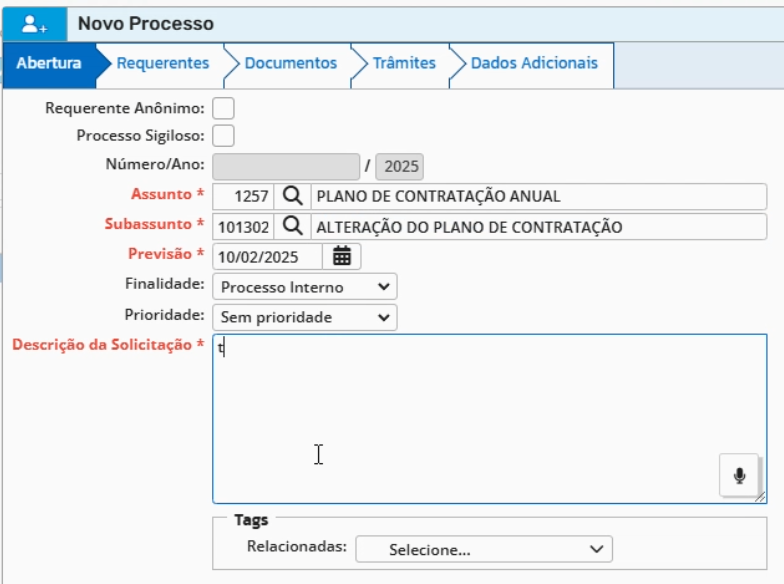
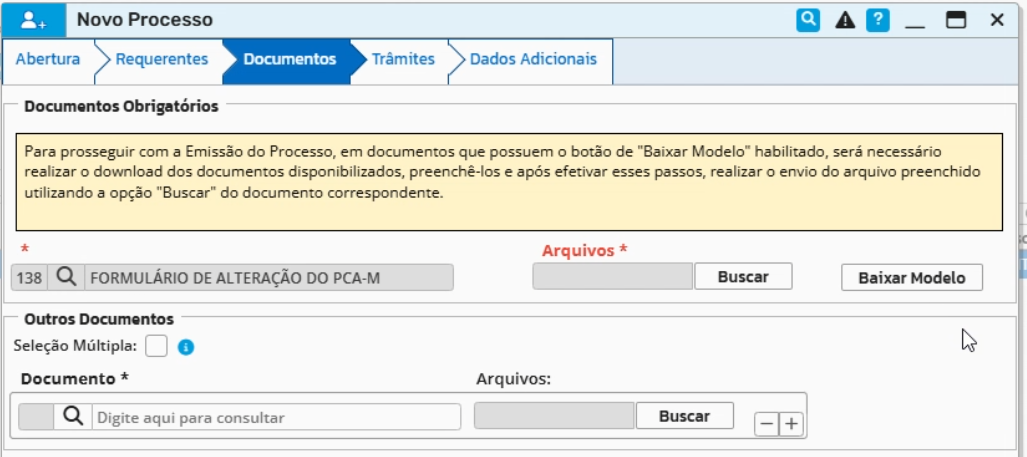
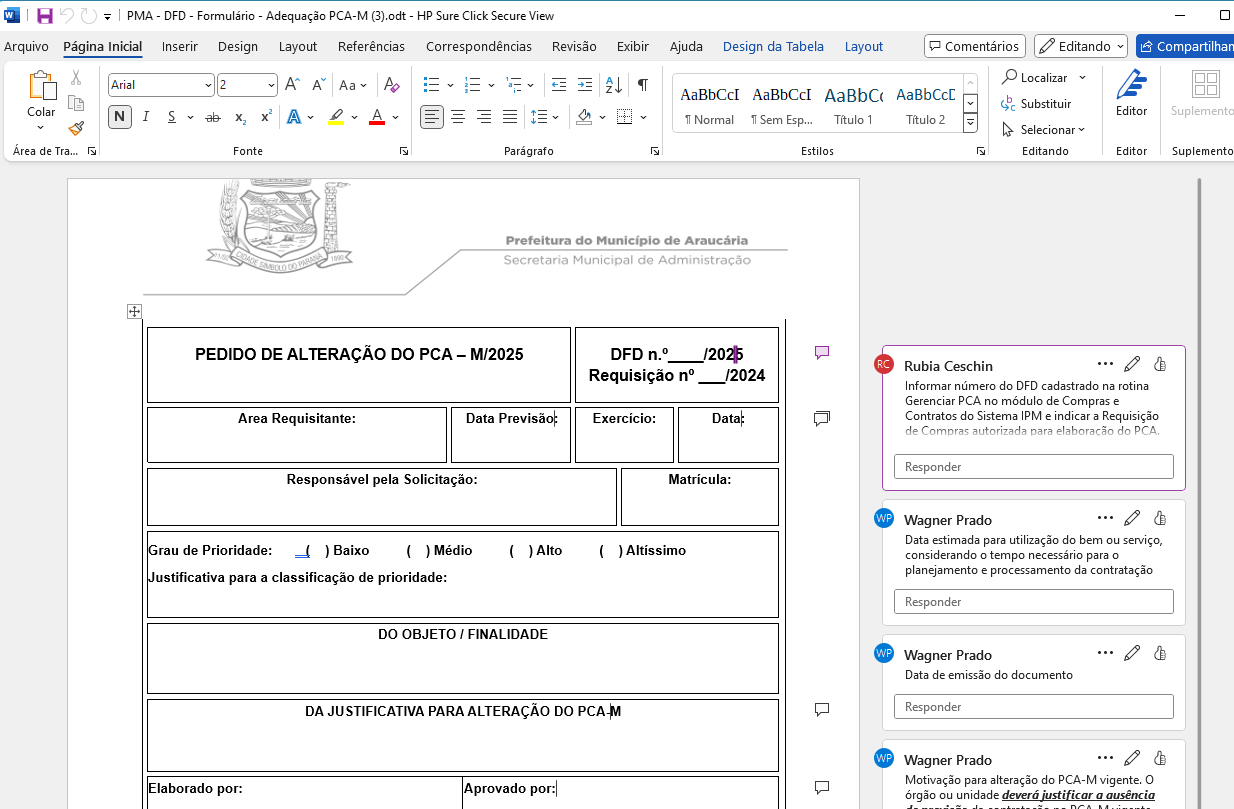
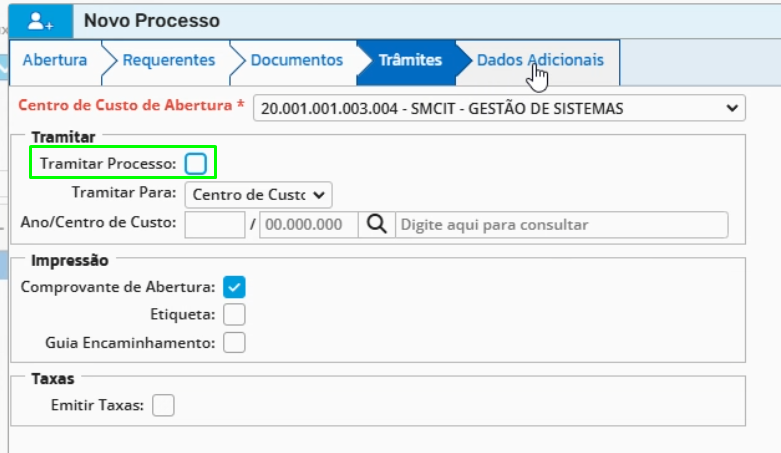
Alteração do Plano de Compras Anual

Criando Ofícios no IPM Atende.Net
Este tutorial orienta como criar diferentes tipos de ofícios no sistema Atende.Net, especificamente para a Prefeitura Municipal de Araucária, abrangendo a geração de Ofícios entre Secretarias, Ofícios Circulares e Ofícios Externos.
1. Ofício entre Secretarias:
Este tipo de ofício é utilizado para comunicação interna entre as secretarias da prefeitura.
PARA OFÍCIO INTERNO:
ASSUNTO: 1184 - DOCUMENTOS ADMINISTRATIVOS
SUBASSUNTO: 100067 - OFÍCIO
Passo a passo:
- Acesso ao Sistema:
- Abra o navegador e acesse o Atende.Net.
- Faça login com suas credenciais.
- Início do Processo:
- Clique em "Processo Digital".
- Selecione "Gerenciar".
- Clique em "Incluir".
- Preenchimento dos Dados do Processo:
- Na tela "Novo Processo", preencha o campo "Assunto" com "1184 - DOCUMENTOS ADMINISTRATIVOS".
- Preencha o campo "Subassunto" com "100067 - OFÍCIO".
- Preencha os demais campos conforme necessário.
- Dados Adicionais:
- Na aba "Dados Adicionais", preencha os seguintes campos:
- "Secretaria de Destino": Selecione a secretaria para a qual o ofício será enviado.
- "Assinantes": Selecione as pessoas que devem assinar o ofício.
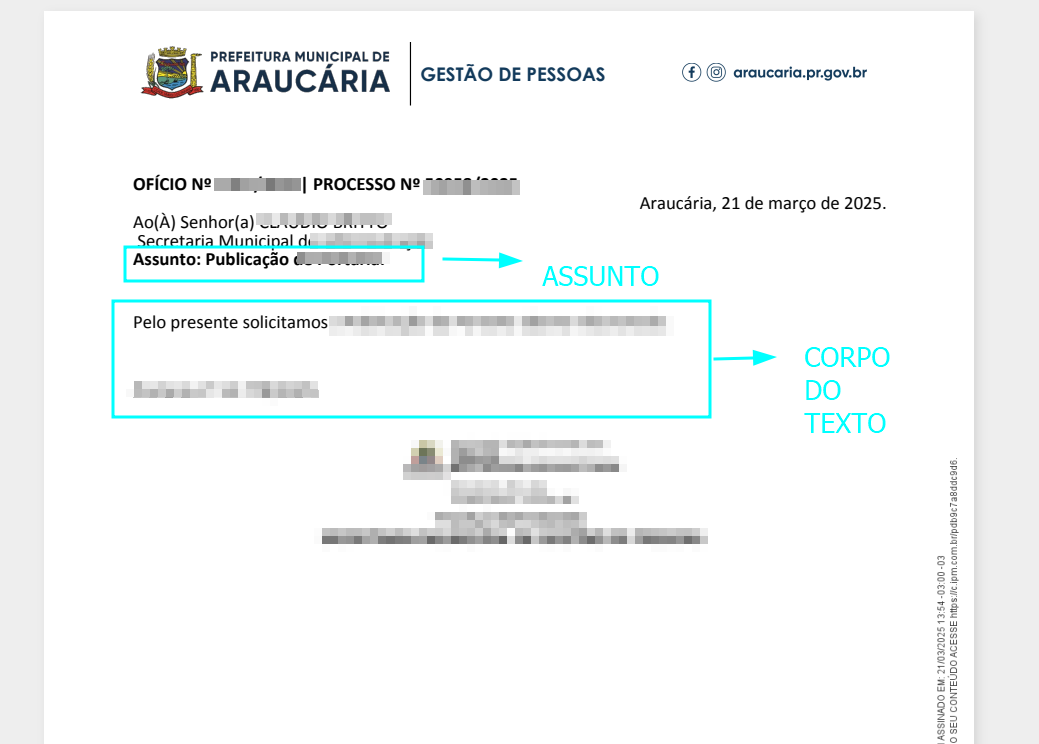
- "Assunto do Oficio": Digite o assunto que aparecerá no oficio.
- "Corpo do texto": Digite o conteúdo do seu oficio.
- Importante: O corpo do texto é o conteúdo principal do seu ofício. Certifique-se de que todas as informações necessárias estejam incluídas.
- Na aba "Dados Adicionais", preencha os seguintes campos:
Segue imagem de como as informações Assunto do Oficio e Corpo do Texto apareceram dispostas no Ofício:
- Confirmação e Workflow:
- Clique em "Confirmar".
- O processo será aberto e o workflow (fluxo de trabalho) será iniciado.
- A caixa ativa será "Analisar Ofício".
- Nesta caixa, você pode verificar o anexo gerado.
- Clique em "Continuar" para encaminhar o ofício para a solicitação de assinaturas.
- Após a assinatura o oficio será encaminhado para a secretaria de destino.
2. Ofício Circular e Ofícios Externos:
- Ofício Circular: (em elaboração)
- Utilizado para comunicar informações para múltiplas secretarias dentro da prefeitura.
- No campo secretaria de destino, é possível selecionar mais de uma secretaria para receber o oficio.
PARA OFÍCIO CIRLCULAR:
ASSUNTO: 1184 - DOCUMENTOS ADMINISTRATIVOS
SUBASSUNTO: 101234 - OFÍCIO CIRCULAR
- Ofício Externo: (em elaboração)
- Utilizado para comunicação com entidades ou pessoas fora da prefeitura.
PARA OFÍCIO EXTERNO:
ASSUNTO: 1184 - DOCUMENTOS ADMINISTRATIVOS
SUBASSUNTO: 100446 - OFÍCIO EXTERNO
Dicas Importantes:
- Verifique sempre se todas as informações estão corretas antes de confirmar o processo.
- Utilize a função de anexos para incluir documentos relevantes ao ofício.
PARA MEMORANDO:
ASSUNTO: 1184 - DOCUMENTOS ADMINISTRATIVOS
SUBASSUNTO: 100121 - MEMORANDO
Espero que este tutorial seja útil para você criar seus ofícios no Atende.Net!