Portal do Cidadão PMA
Tutoriais sobre os serviços ofertados pelo Portal de Cidadão da Prefeitura Municipal de Araucária.
- Central da Cidadania
- Tutorial – Readequação de Processos no Autoatendimento
- Licenças Ambientais
- Cadastro de Eventos na Agenda do Portal do Cidadão
- Como Inserir um vídeo do YouTube no Portal
Central da Cidadania
O que é ?
A Central da Cidadania consiste em um atendimento eletrônico para solicitações de serviços municipais bem como consulta de processos e informações.
Como Funciona?
As solicitações abertas online, pelo próprio munícipe, geram processos digitais no sistema de Gestão Pública, que são encaminhados automaticamente para a Secretaria responsável. Além disso, a ferramenta permite interação ao longo da análise do processo, sendo possível acrescentar documentos e informações complementares.
LINK DO CADASTRO DO ATENDE.NET
https://wiki.araucaria.pr.gov.br/books/ipm-atendenet/page/cadastro-no-autoatendimento-do-atendenet
Como Solicitar um Serviço pelo Atende.net:
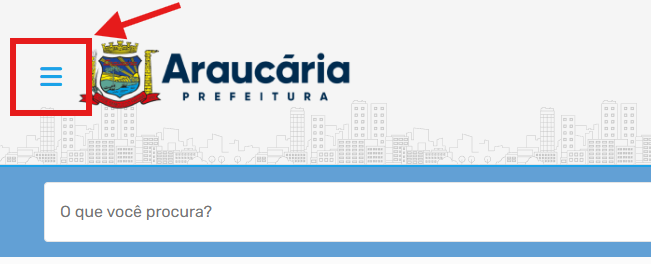
Acesse a área da Central da Cidadania no ícone ao lado do símbolo da prefeitura:
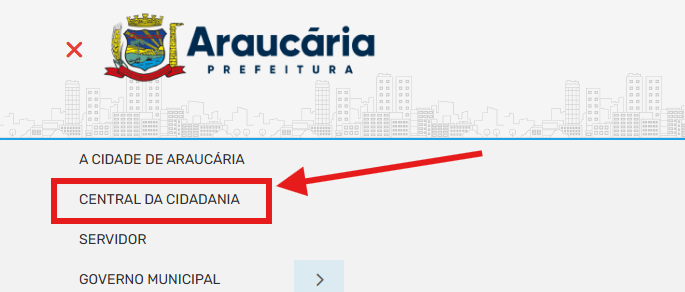
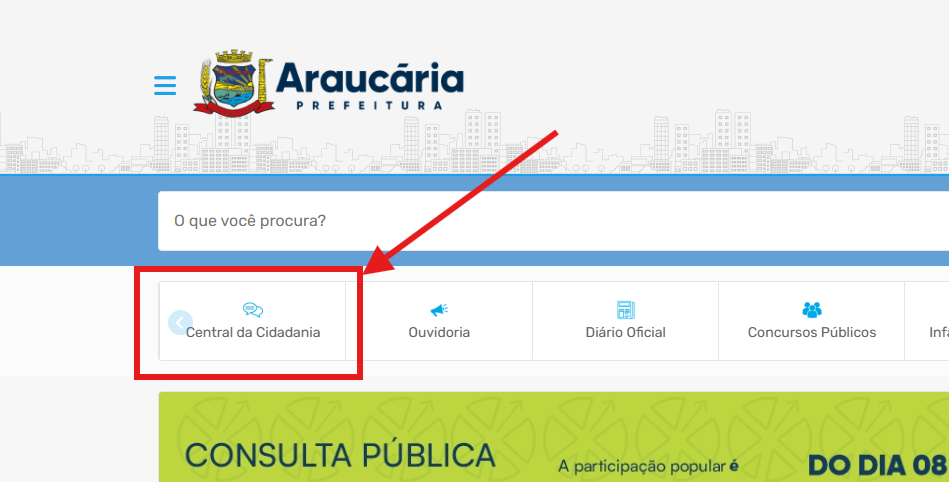
A Central da Cidadania pode ser acessada também através do Menu Rotativo da página que fica logo abaixo da área de busca:
Ao entrar o cidadão é direcionado à pagina inicial com todos os serviços disponíveis:
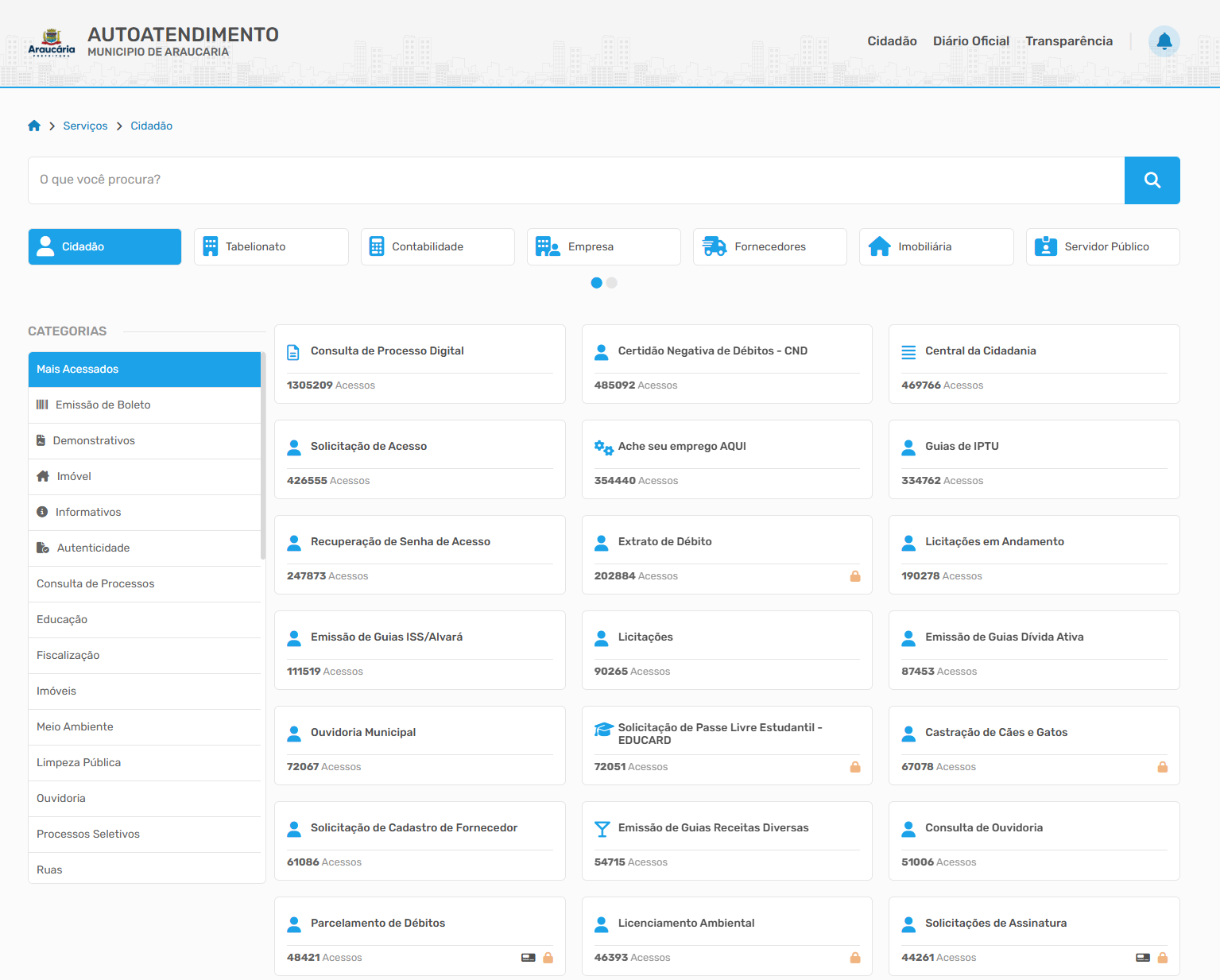
Ao acessar a tela do Serviço desejado, encontra-se uma breve descrição o botão para abertura logo ao lado.
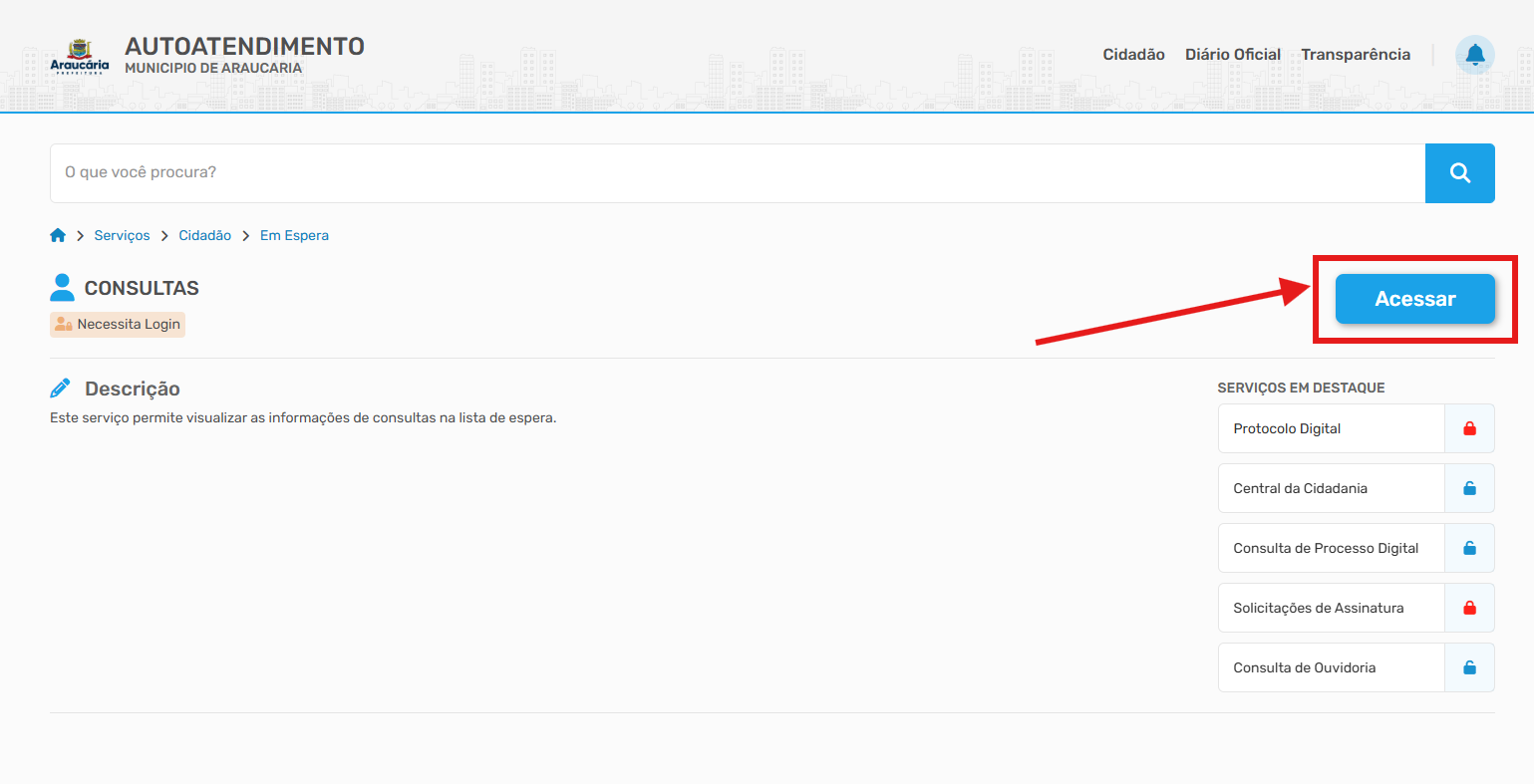
Como Acompanhar seu Protocolo?
Você pode acompanhar seu processo através do link https://araucaria.atende.net/autoatendimento/servicos/consulta-de-processo-digital/detalhar/1
Para mais informações sobre como realizar as consultas de processo digital acesse o tutorial: Como consultar e acompanhar seu protocolo.
 |
SECRETARIA MUNICIPAL DE CIÊNCIA, INOVAÇÃO, TECNOLOGIA E DESENVOLVIMENTO ECONÔMICO Rua Heitor Alves Guimarães, 660 (1º Andar) - Bairro: Centro (41) 3614-1593 (WhatsApp) |
Tutorial – Readequação de Processos no Autoatendimento
1. Acesse o Autoatendimento
Entre no Autoatendimento do Atende.Net com seu login e senha habituais.
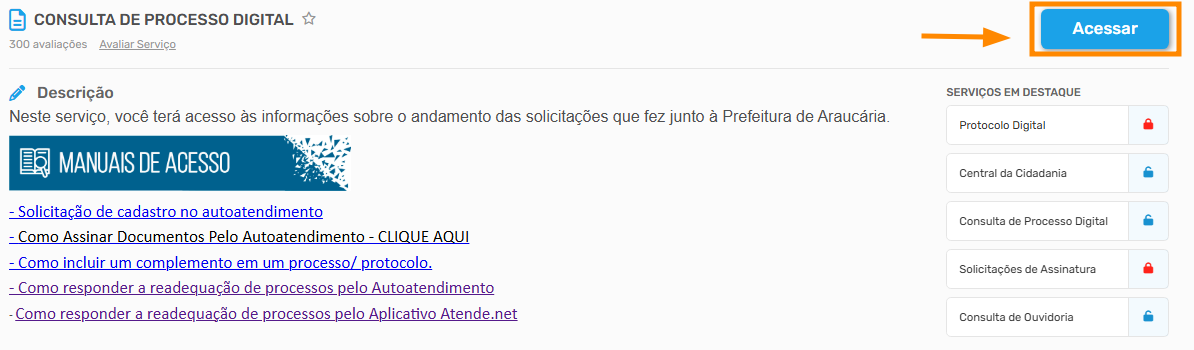
-
No menu principal, acesse o serviço Consulta de Processo Digital.
-
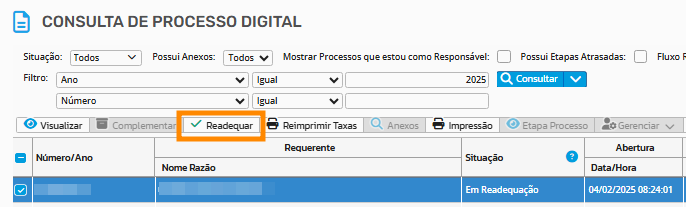
Clique no botão Consultar.

-
Localize o processo que precisa de readequação.
-
Selecione o processo e clique em Readequar.


3. Verifique os dados e anexos
Na tela de readequação, é possível visualizar:
-
Informações básicas como o prazo para resposta;
-
Anexos já inseridos anteriormente.


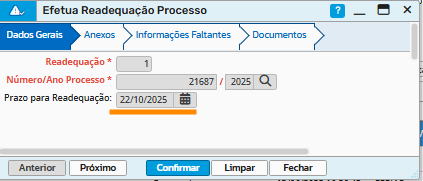
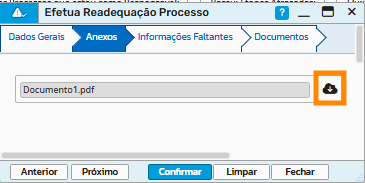
Se necessário, clique no botão Baixar para fazer o download dos documentos disponíveis.
4. Preencha as informações faltantes
Na aba Informações Faltantes, o solicitante descreve as pendências que precisam ser corrigidas ou complementadas.
-
Forneça todas as informações solicitadas, sempre que possível, para garantir uma análise mais rápida e completa do processo.

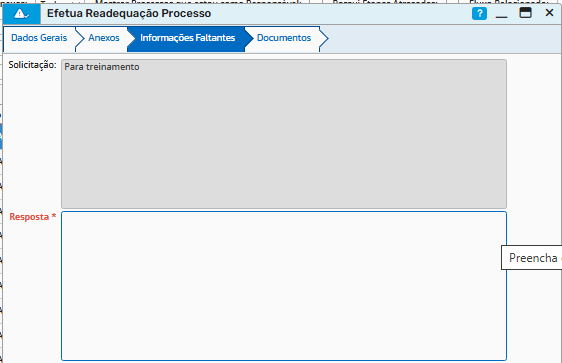
5. Anexe os documentos solicitados
Na aba Documentos, serão listados os arquivos que precisam ser enviados.
-
Utilize o botão Adicionar Arquivo para incluir os documentos solicitados.

-
Sempre que possível, anexe também outros arquivos que ajudem a complementar as informações.
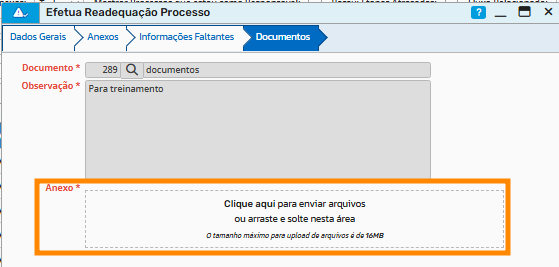
6. Finalize a readequação
Após preencher todos os campos obrigatórios e anexar os documentos necessários, o botão Confirmar ficará ativo.
Clique em Confirmar para finalizar a readequação.

O processo será automaticamente tramitado de volta ao setor solicitante da readequação.
7. Complementação opcional
Enquanto o processo ainda estiver em trâmite — ou seja, antes do recebimento pelo setor solicitante —, é possível incluir novas informações, se necessário.
Para isso, utilize o botão Complementar. 
✅ Dicas importantes
-
Revise todas as informações antes de confirmar.
-
Certifique-se de anexar arquivos legíveis e no formato solicitado.
-
O não preenchimento dos campos obrigatórios impede a finalização da readequação.
SECRETARIA MUNICIPAL DE CIÊNCIA, INOVAÇÃO, TECNOLOGIA E DESENVOLVIMENTO ECONÔMICO
Paço Municipal
Rua Pedro Druszcz, 111 (3º Andar) - Bairro: Centro
(41) 3614-1593 (WhatsApp)
Licenças Ambientais
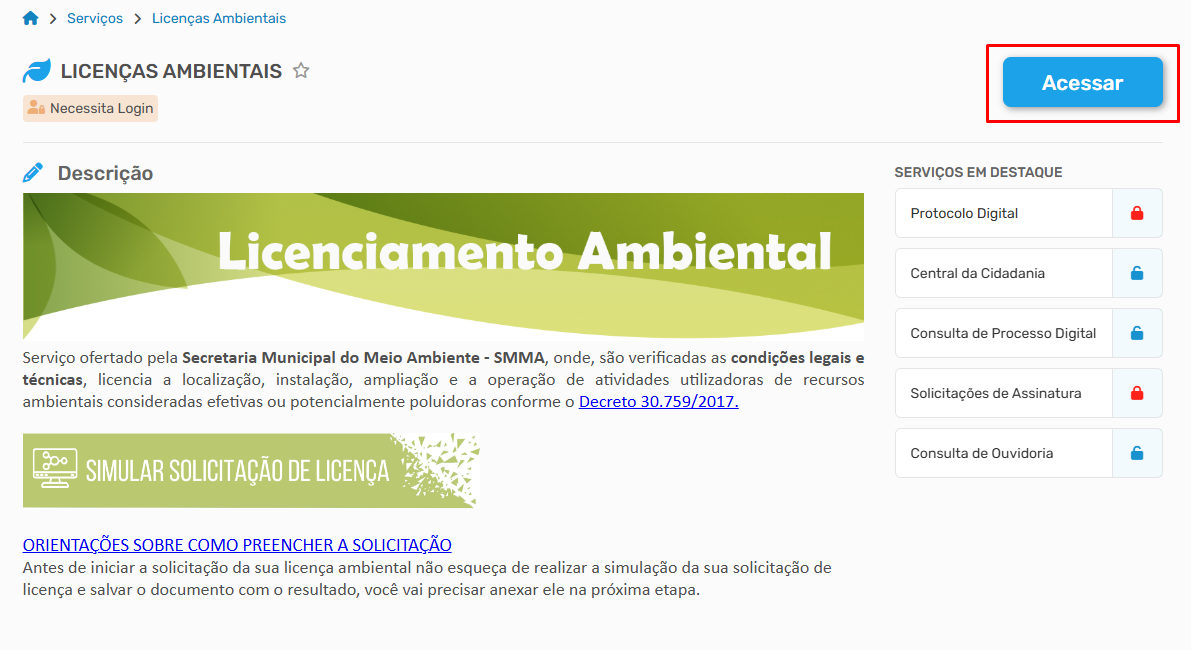
Para solicitar ou acompanhar as licenças ambientais vinculadas ao usuário logado, é necessário acessar o serviço no autoatendimento "Licenças Ambientais":
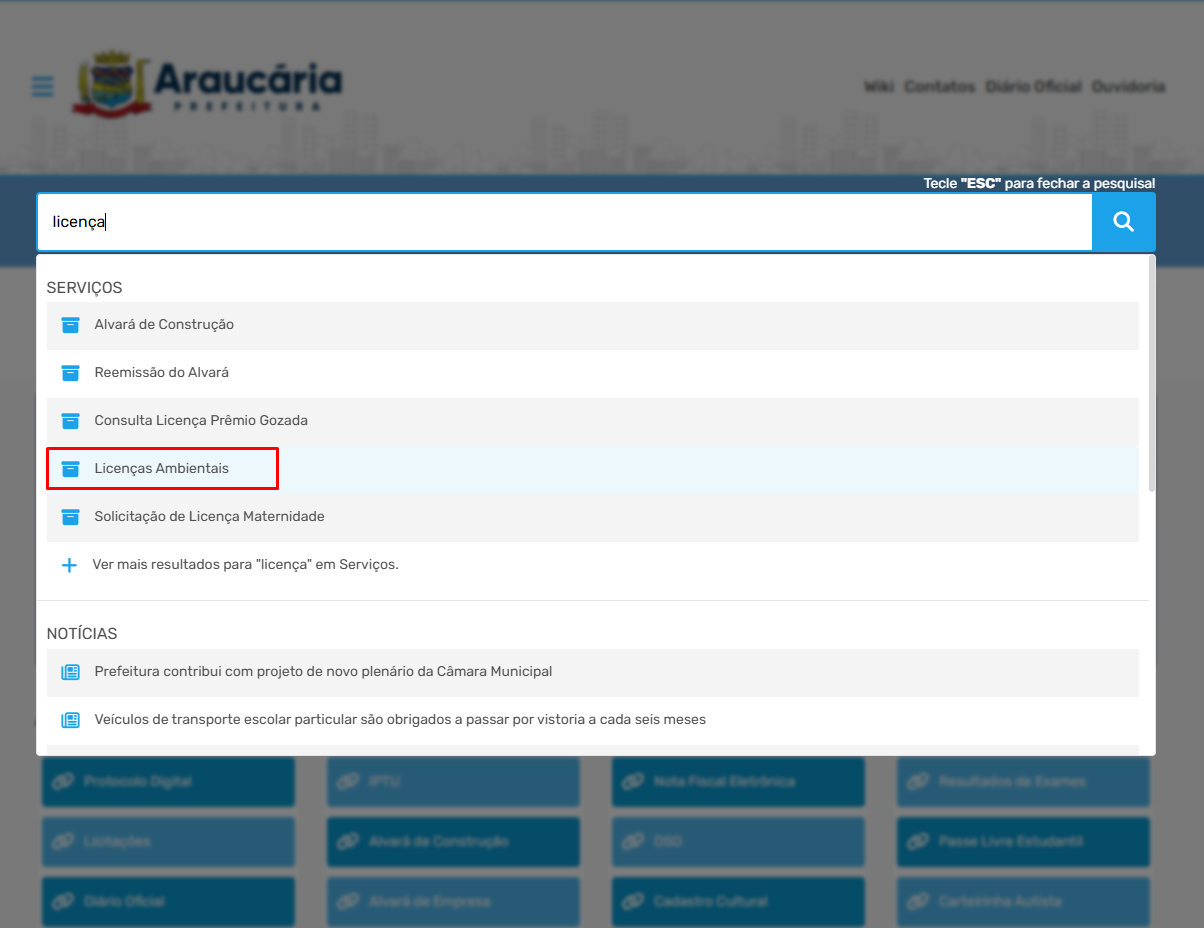
Ao acessar o serviço, é possível incluir novas solicitações de licença ou acessar licenças emitidas:

Para novas solicitações utilize o botão "Incluir Solicitação de Licença", na janela de inclusão preencha os campos de acordo com a solicitação. Caso o usuário logado não seja o CNPJ da empresa solicitante, utilize o CNPJ no campo "Licenciado - Pessoa" para informar o titular da licença:
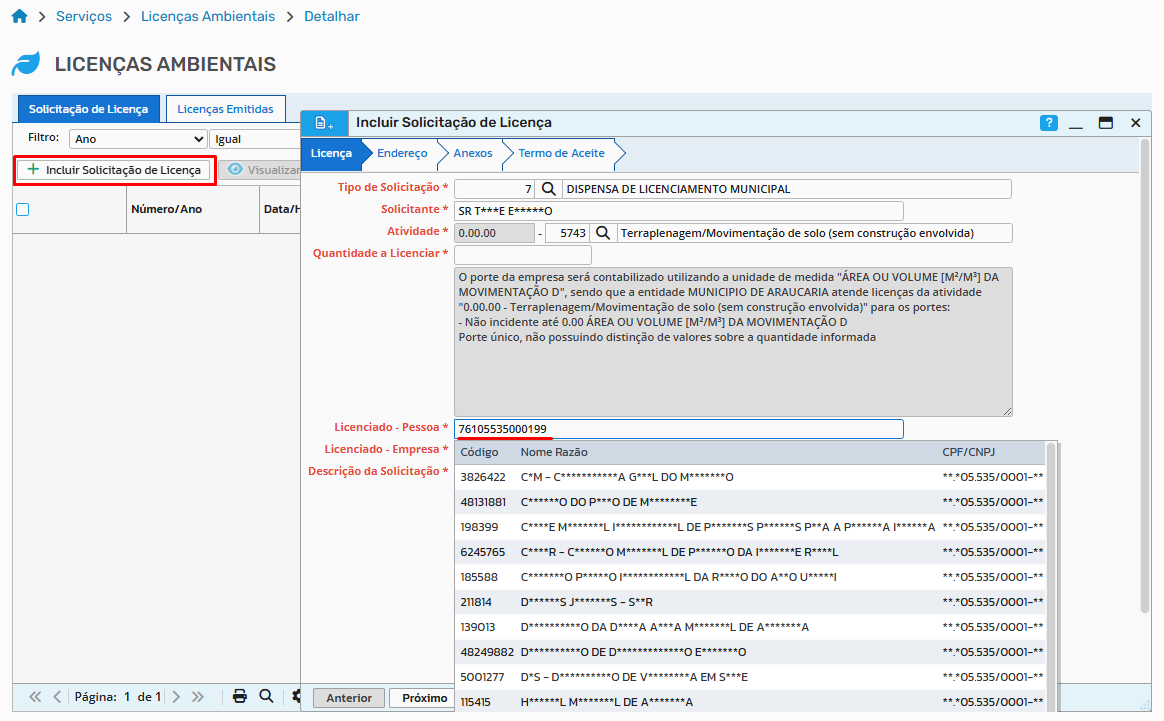
IMPORTANTE: O Requerente da Licença deve ter um usuário ativo no sistema. O solicitante deverá possuir um usuário no CPF/CNPJ a ser licenciado para atuar nos andamentos da solicitação.
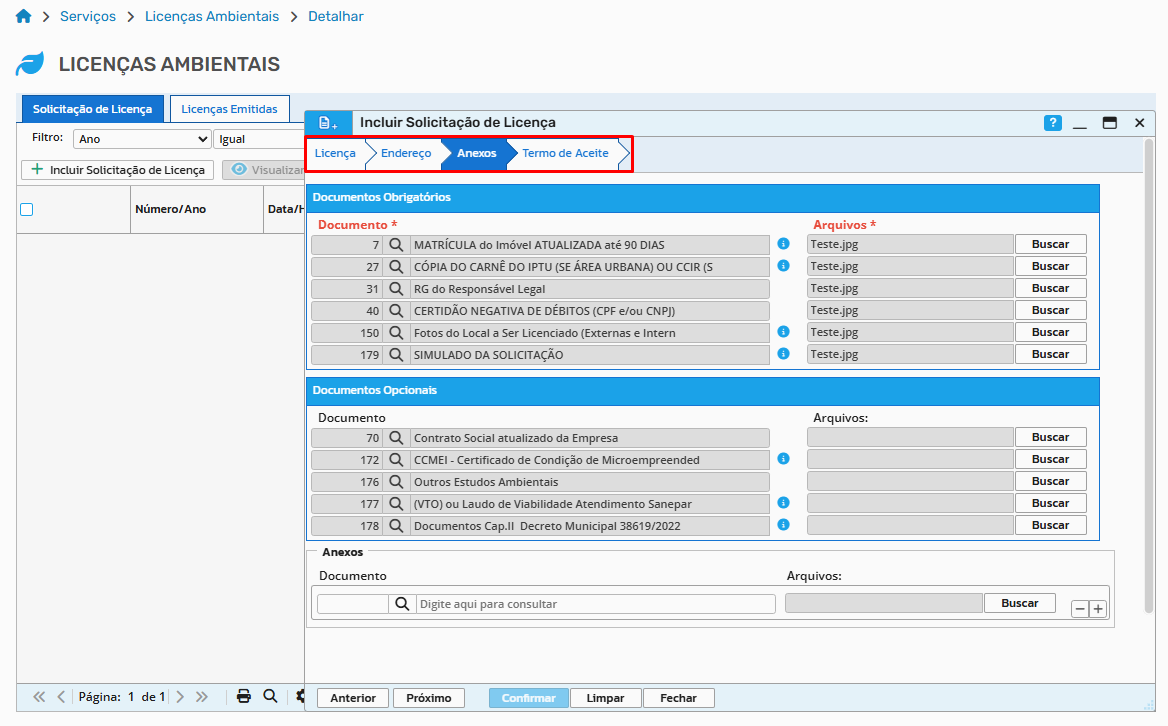
Avance pelas demais abas preenchendo os dados necessários:
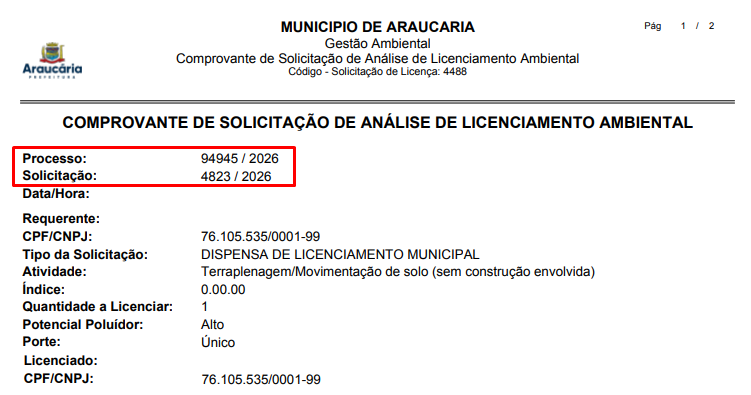
Após a inclusão será exibido o comprovante de abertura do processo de Licenciamento Ambiental com o número do Processo Digital e da Solicitação de Licença:
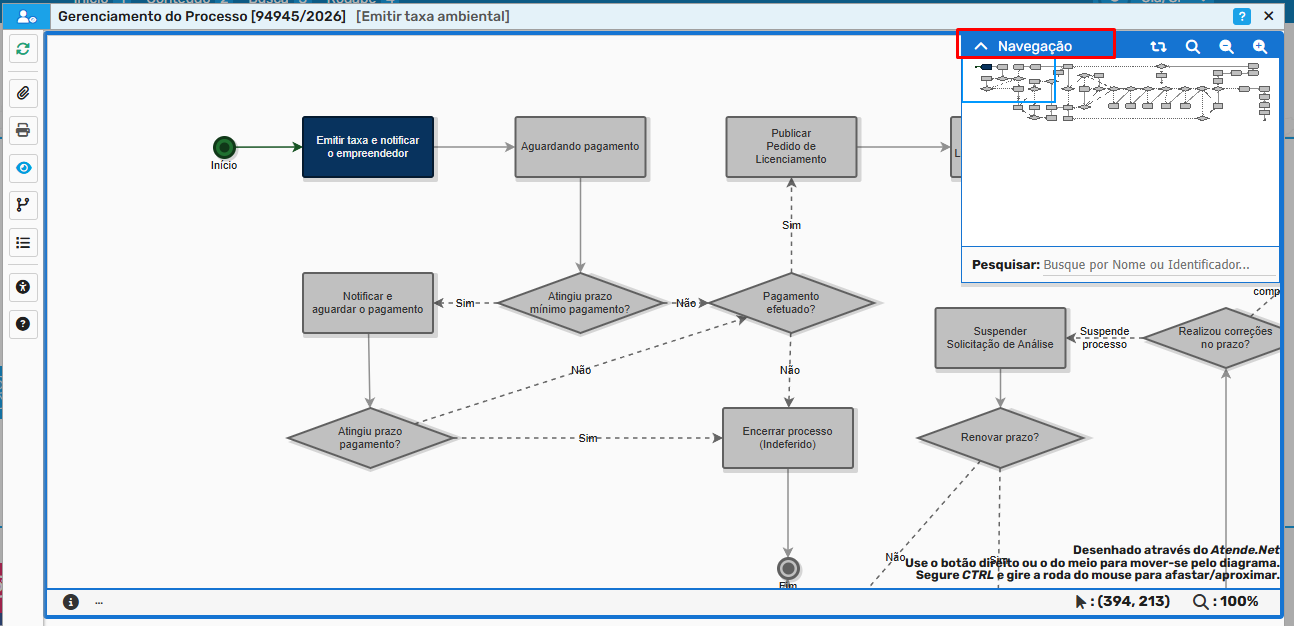
Em seguida, será exibido o Fluxo de Processo Digital demonstrando as etapas que serão percorridas para gerar a Licença Ambiental. É possível navegar por este fluxo com o botão direito do mouse ou arrastando a tela na navegação:
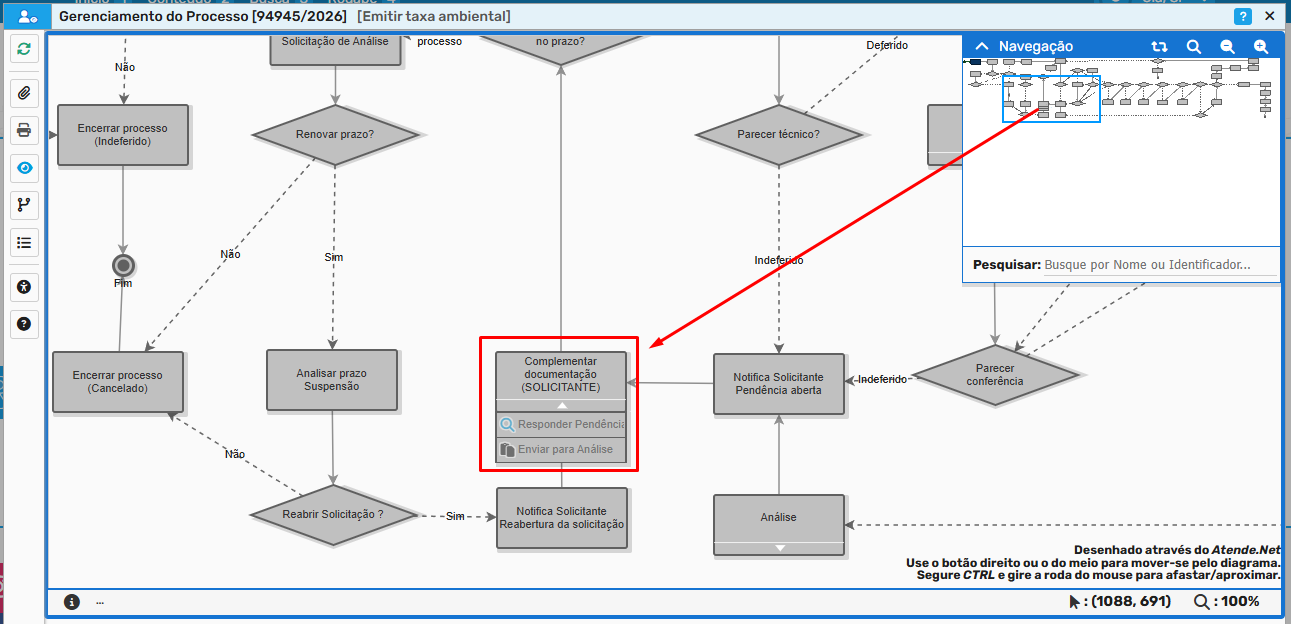
Caso haja necessidade de alguma Readequação da Solicitação, ela ocorrerá na etapa de "Complementar Solicitação":
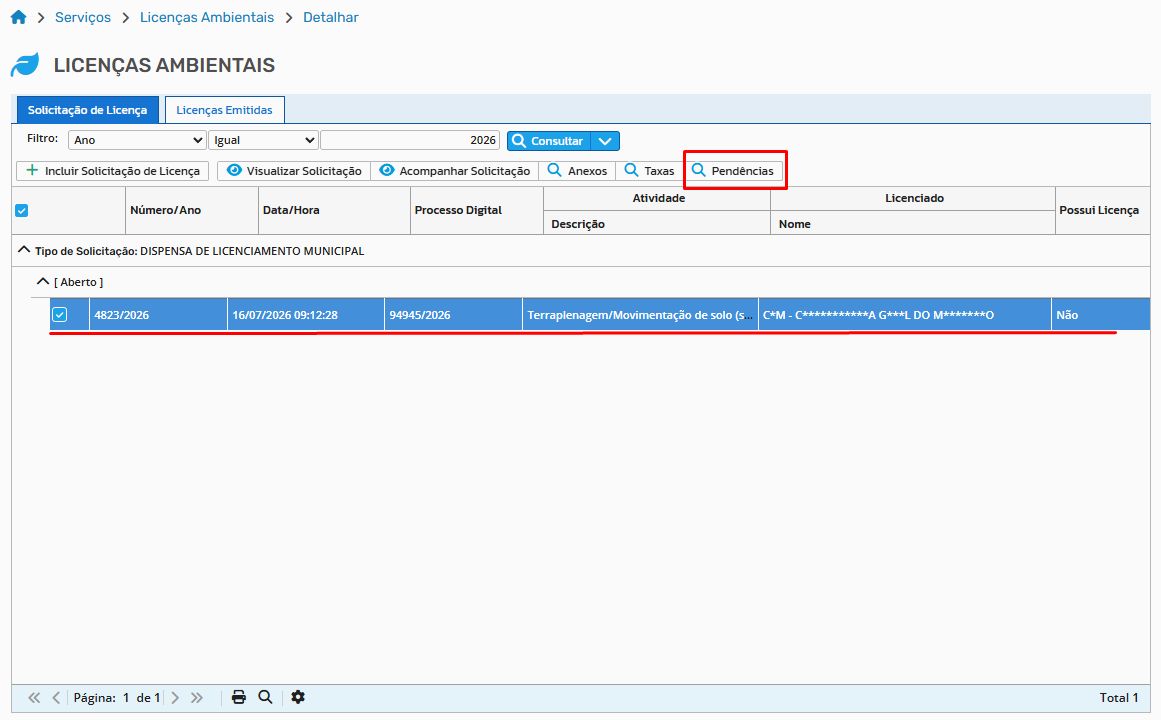
Ou diretamente pela consulta das Licenças Ambientais:
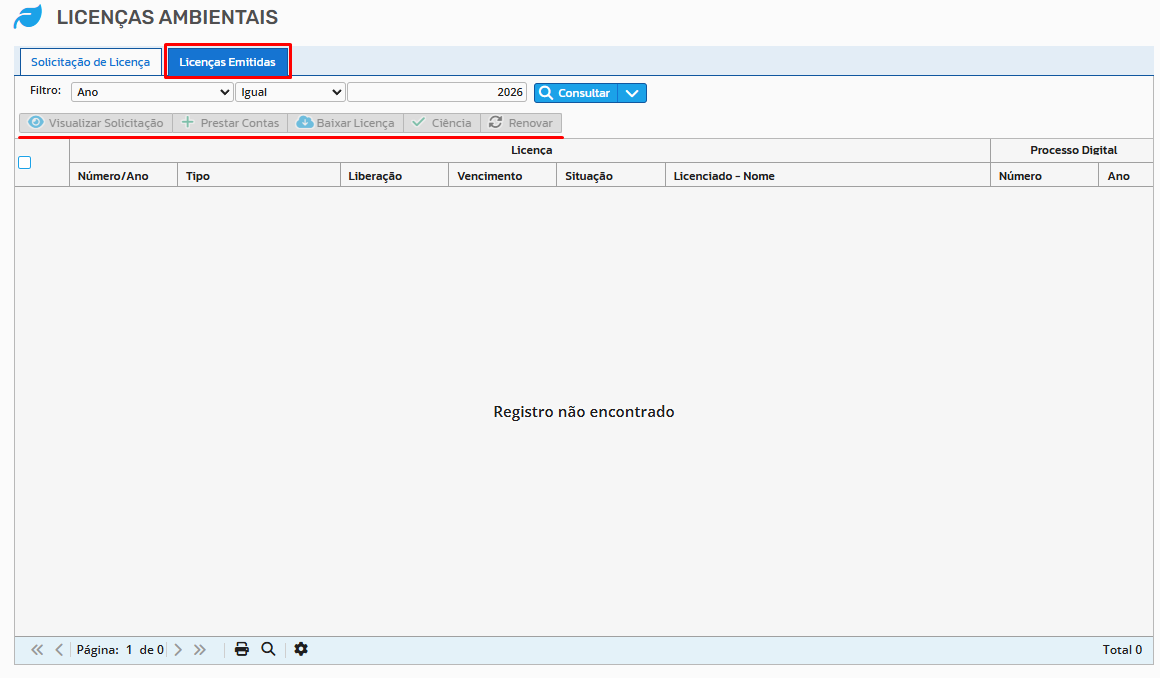
Após a emissão da licença, esta será exibida na aba Licenças Emitidas com as ações disponíveis de acordo com o status da Licença Vigente:
Cadastro de Eventos na Agenda do Portal do Cidadão
Objetivo
Este tutorial orienta o cadastro de eventos que serão exibidos na Agenda Oficial do Portal do Cidadão da Prefeitura de Araucária.
Caminho de acesso:
Portal do Cidadão → Gerenciar → Agenda
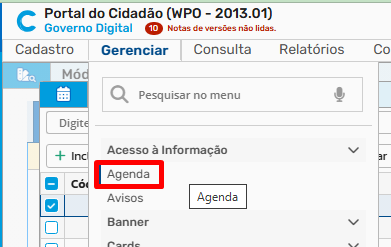
Passo 1 – Acessar a Agenda
Selecione a agenda:
Agenda: 2 – Agenda Oficial - Prefeitura de Araucária
Em seguida, clique na ação Eventos.
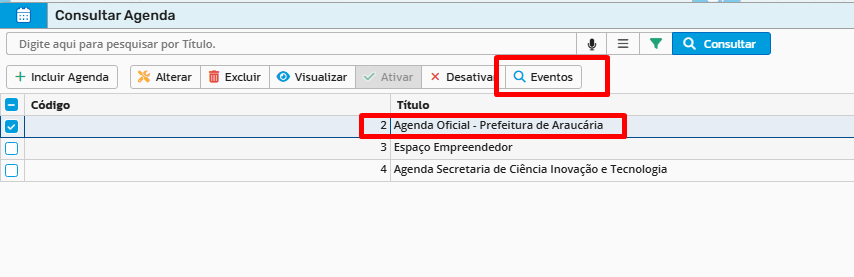
Passo 2 – Incluir um novo evento
Na tela de eventos, clique em:
Incluir Evento
Será exibida a tela de cadastro.
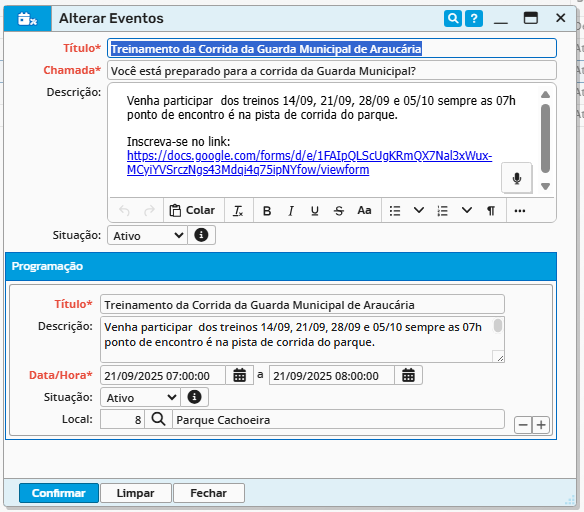
Passo 3 – Preencher as informações do evento
Dados principais
Preencha os seguintes campos:
-
Título*: nome que identificará o evento.
-
Chamada*: pequeno resumo que será apresentado na agenda.
-
Descrição: informações detalhadas sobre o evento.
-
Situação: manter como Ativo para que o evento possa ser publicado.
Os campos marcados com (*) são obrigatórios.
Programação
Na seção Programação, informe:
-
Título*: título da programação (normalmente o mesmo nome do evento).
-
Descrição: informações complementares da programação.
-
Data/Hora: data e horário de início e término.
-
Situação: manter como Ativo.
-
Local: pesquisar e selecionar o local onde o evento ocorrerá.
Caso o evento possua mais de uma programação (dias ou horários diferentes), utilize o botão (+) para adicionar novos registros.
Passo 4 – Salvar
Após preencher todas as informações, clique em Confirmar para gravar o evento.
Se necessário, utilize:
-
Limpar para apagar os dados informados;
-
Fechar para sair da tela sem realizar alterações.
SECRETARIA MUNICIPAL DE CIÊNCIA, INOVAÇÃO, TECNOLOGIA E DESENVOLVIMENTO ECONÔMICO
Rua Heitor Alves Guimarães, 660 (1º Andar) - Bairro: Centro
(41) 3614-1593 (WhatsApp)
Como Inserir um vídeo do YouTube no Portal
Objetivo
Este tutorial apresenta o procedimento para incorporar um vídeo do YouTube em uma página ou notícia do Portal do Cidadão utilizando o recurso de código de incorporação (iframe).
Passo 1 – Obter o código de incorporação no YouTube
-
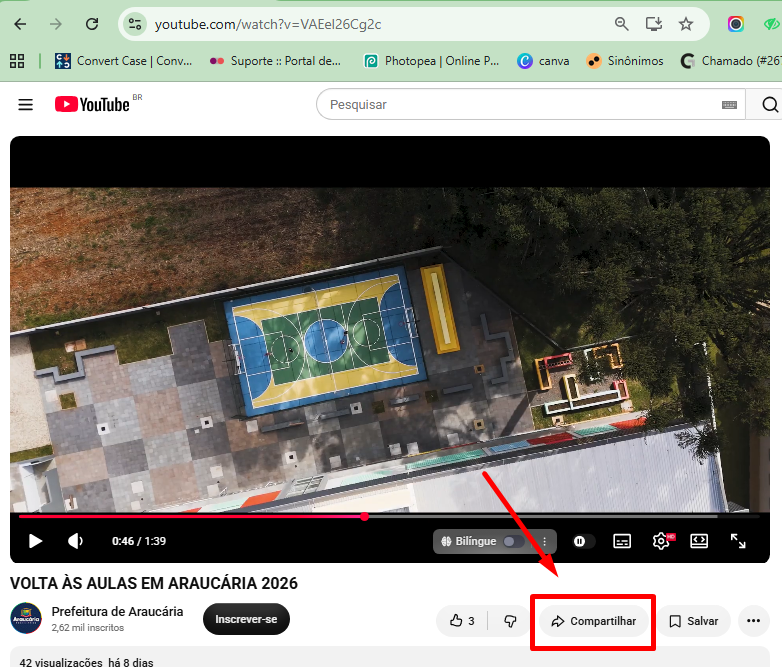
Acesse o vídeo que deseja publicar no YouTube.
-
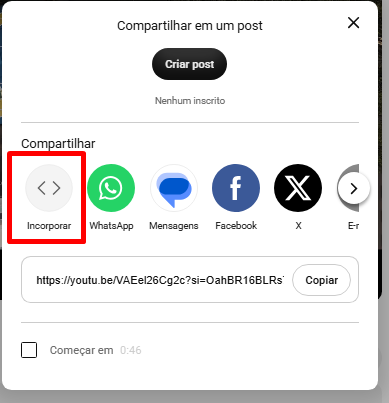
Clique em Compartilhar.

-
Selecione a opção Incorporar.

-
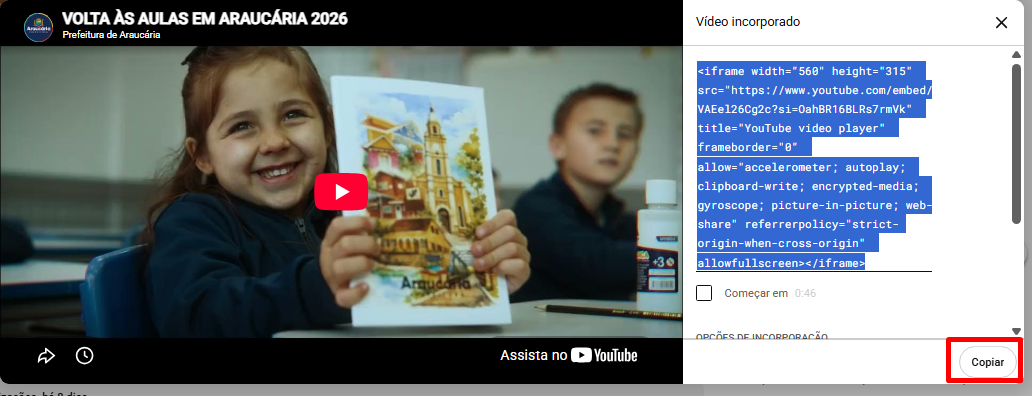
O YouTube exibirá um código HTML semelhante ao exemplo abaixo:
<iframe
    width="560"
    height="315"
    src="https://www.youtube.com/embed/XXXXXXXXXXX"
    title="YouTube video player"
    frameborder="0"
    allowfullscreen>
</iframe>
-
Clique em Copiar para copiar o código para a área de transferência.

Passo 2 – Abrir a edição da publicação
Acesse a notícia ou página que será editada no Portal.
No editor de texto, clique no botão <>, localizado na barra de ferramentas.
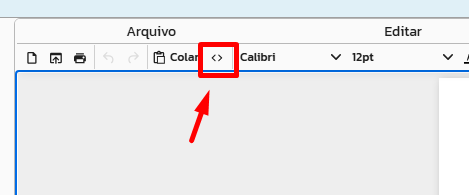
Esse botão permite alternar entre o editor visual e a edição do código HTML.
(Botão destacado na imagem abaixo.)
Passo 3 – Inserir o código
Após entrar no modo de edição HTML:
-
Cole o código do iframe copiado do YouTube no local desejado dentro do conteúdo da página.
-
Clique novamente no botão SALVAR para retornar ao modo de edição visual.

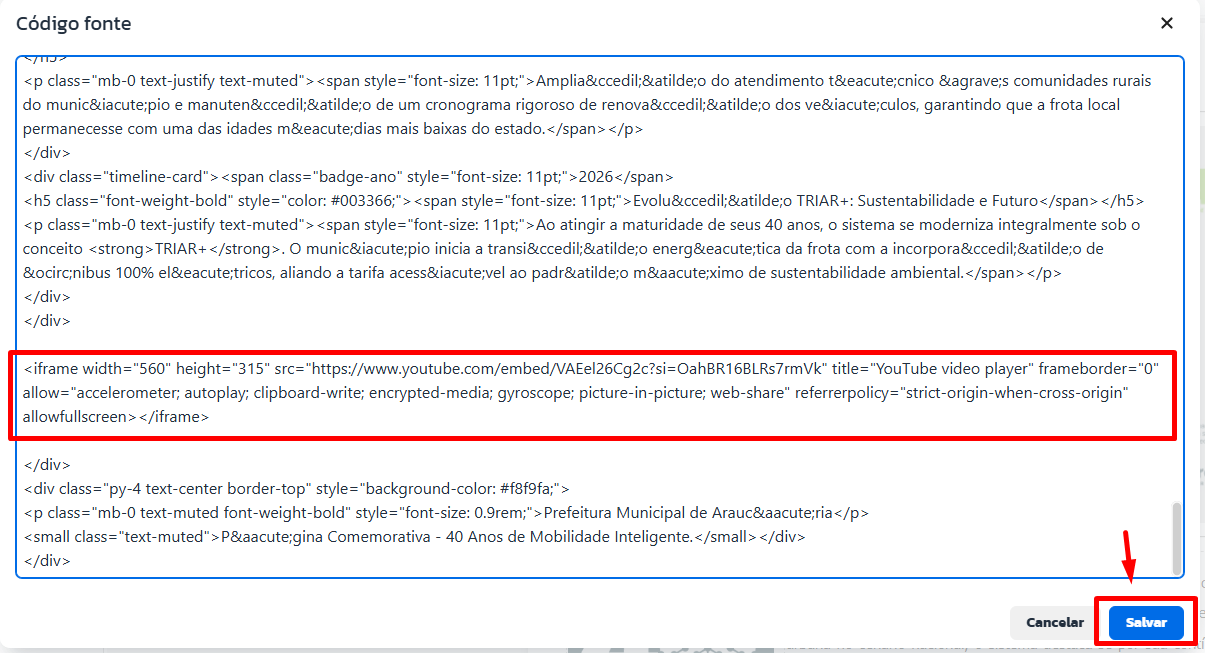
O vídeo será exibido diretamente no editor como uma pré-visualização.
Passo 4 – Ajustar o tamanho do vídeo
Após retornar ao modo visual, o vídeo poderá ser selecionado e redimensionado conforme a necessidade da publicação.
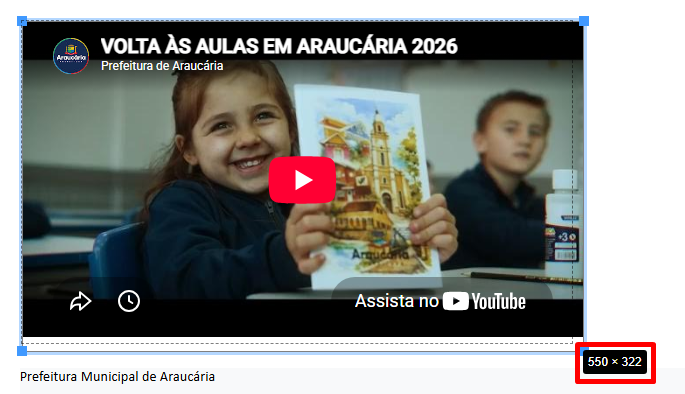
Recomenda-se verificar a aparência antes de publicar o conteúdo, garantindo que o vídeo esteja proporcional ao restante da página.
Passo 5 – Salvar a publicação
Após concluir a edição:
-
Revise o conteúdo.
-
Confirme se o vídeo está sendo exibido corretamente na pré-visualização.
-
Clique em Confirmar ou Salvar para publicar as alterações.
Observações
-
Apenas vídeos que permitam incorporação poderão ser adicionados ao Portal.
-
Sempre utilize a opção Compartilhar → Incorporar do YouTube. Não copie o endereço exibido na barra do navegador, pois ele não permitirá a exibição direta do vídeo na página.
-
Caso necessário, o código do iframe pode ser editado para ajustar manualmente a largura (
width) e a altura (height) do vídeo.-
SECRETARIA MUNICIPAL DE CIÊNCIA, INOVAÇÃO, TECNOLOGIA E DESENVOLVIMENTO ECONÔMICO
Rua Heitor Alves Guimarães, 660 (1º Andar) - Bairro: Centro
(41) 3614-1593 (WhatsApp)
-