# Acesso usuário IPM atende.net
# Reset de senha IPM atende.net
Este tutorial foi criado para orientar sobre como resetar sua senha de acesso ao sistema IPM Atende.net. Se você está com dificuldades para acessar o sistema, seja porque esqueceu sua senha ou porque ela expirou, este tutorial irá te ajudar a resolver esse problema de forma simples e rápida.
##### **Por que Resetar sua Senha do IPM Atende.net?**
Existem alguns motivos comuns pelos quais você pode precisar resetar a sua senha:
- **Esquecimento:** Você pode ter esquecido a senha e, por isso, não consegue mais acessar o sistema.
- **Expiração:** Por questões de segurança, as senhas podem expirar após um determinado período, exigindo que você as restaure.
- **Bloqueio:** Após várias tentativas incorretas de login, a sua conta pode ser bloqueada, necessitando uma restauração da senha.
**Importante:** A senha do IPM Atende.net é diferente de outras senhas que você possa usar, como a de e-mail ou a senha de rede. Esta senha é específica para o sistema IPM Atende.net.
**Atenção:** Este tutorial é exclusivo para resetar a senha do sistema IPM Atende.net. Se você precisar resetar a senha do IPM Saúde, entre em contato com o setor responsável.
##### **Como Resetar sua Senha no IPM Atende.net?**
Existem duas formas principais para resetar sua senha no IPM Atende.net:
1. **Restauração pelo Sistema (Recomendado):** É a forma mais rápida e prática de resetar sua senha. Você pode fazer isso usando um computador ou celular com acesso à internet.
2. **Restauração via GLPI:** Se a restauração pelo sistema não funcionar, você precisará solicitar o reset da senha através do sistema GLPI, com o seu próprio usuário. ( somente para servidor )
Vamos detalhar cada uma dessas formas a seguir:
##### **1. Restauração de Senha pelo Sistema**
Essa é a forma mais fácil e rápida de resetar sua senha. Siga os passos abaixo:
- **Passo 1: Acesse a Página de Recuperação de Senha:**
[Clique aqui](https://araucaria.atende.net/autoatendimento/servicos/recuperacao-de-senha-de-acesso/detalhar/1) para acessar a página de recuperação de senha do IPM Atende.net:
*Observação: Se você não conseguir acessar o link diretamente, peça ajuda ao setor de TI ou copie o link para a barra de endereços do seu navegador.*
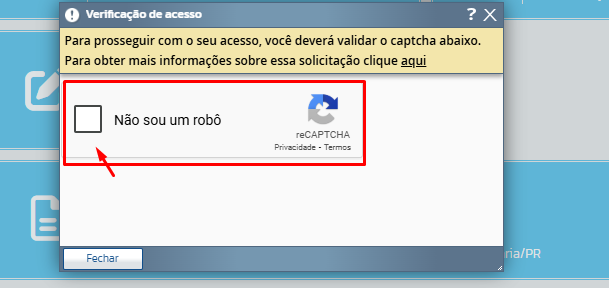
- **Passo 2: Marque a Opção "Não Sou um Robô":**
1. Na página de recuperação de senha, marque a opção "Não sou um robô".
2. Se for solicitado, siga as instruções para comprovar que você não é um robô.
[](https://wiki.araucaria.pr.gov.br/uploads/images/gallery/2025-04/WWMIX5CEYGVFnEwI-image.png)
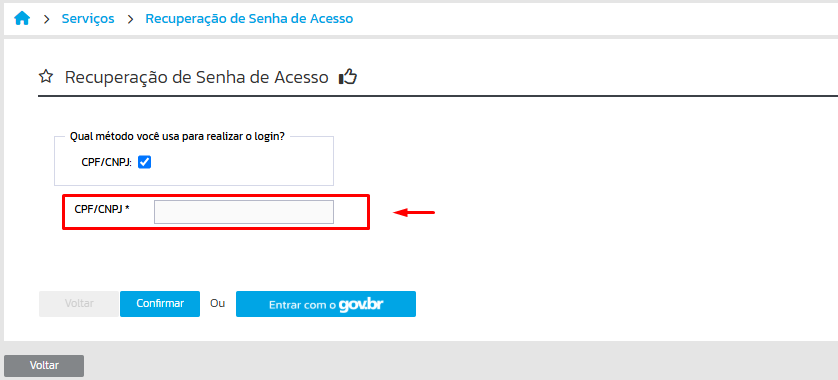
- **Passo 3: Digite seu CPF:**
1. No campo indicado, digite o seu número de CPF completo (somente números).
[](https://wiki.araucaria.pr.gov.br/uploads/images/gallery/2025-04/7k8LkdTIHVXvR5gF-image.png)
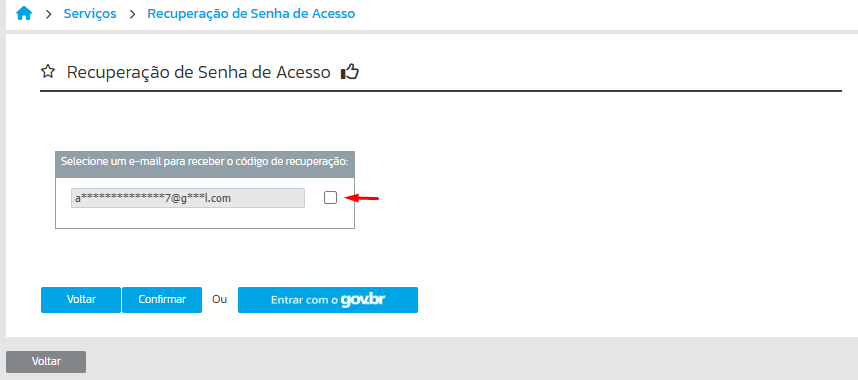
- **Passo 4: Escolha um E-mail Cadastrado:**
1. Se você tiver mais de um e-mail cadastrado no sistema, escolha o e-mail para o qual você deseja receber o código de verificação.
[](https://wiki.araucaria.pr.gov.br/uploads/images/gallery/2025-04/YMVTvdaWy21Wsx6J-image.png)
- **Passo 5: Acesse seu E-mail e Siga um dos Passos:**
- Após escolher o e-mail, um código de verificação será enviado para o seu e-mail.
- Aguarde alguns minutos e verifique a sua caixa de entrada ou a pasta de spam/lixo eletrônico do seu e-mail.
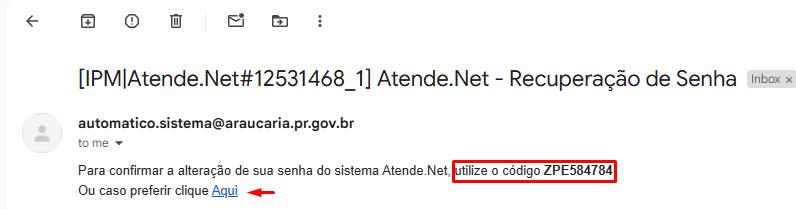
- Ao receber o e-mail, você poderá seguir um dos seguintes passos:
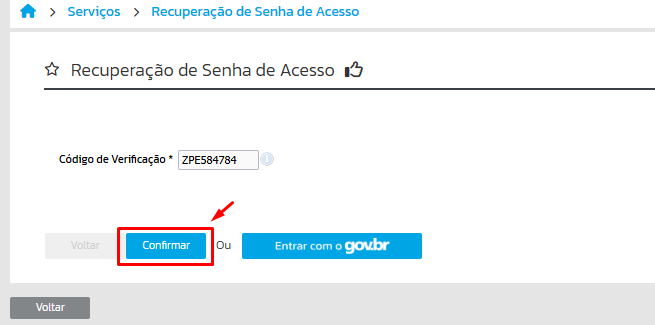
- **Opção 1: Clique no Link Recebido:** No e-mail, clique no link que você recebeu. Você será redirecionado automaticamente para a página de reset de senha.
- **Opção 2: Copie o Código:** Copie o código de verificação que você recebeu no e-mail e cole no campo indicado na página de reset de senha.
[](https://wiki.araucaria.pr.gov.br/uploads/images/gallery/2025-04/atIhOYQrhS0FiU9S-image.png)
[](https://wiki.araucaria.pr.gov.br/uploads/images/gallery/2025-04/QIyoadubVHSWTgdX-image.png)
- **Passo 6:**
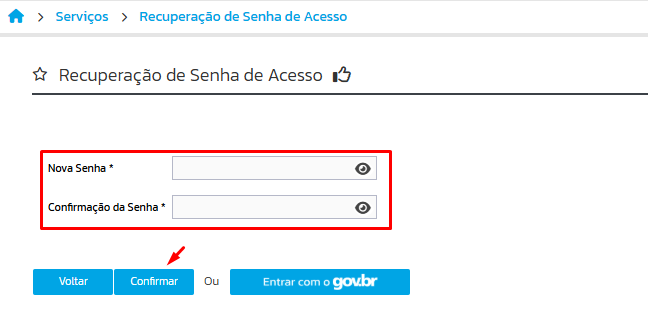
Após seguir uma das opções acima, você poderá criar uma nova senha no sistema
[](https://wiki.araucaria.pr.gov.br/uploads/images/gallery/2025-04/2NdiSrxowsMU7lWN-image.png)
##### **2. Restauração de Senha via GLPI ( somente para servidor )**
Se a restauração pelo sistema não funcionar, você precisará solicitar o reset da senha através do sistema [GLPI](https://sistemas.araucaria.pr.gov.br). Siga os passos abaixo:
**Atenção:** O chamado no GLPI deve ser aberto pelo próprio usuário que precisa resetar a senha.
**Passo 1: Acesse o Sistema GLPI:**
Clique no seguinte link para acessar o sistema GLPI:
[**GLPI - Araucária**](https://sistemas.araucaria.pr.gov.br)
*Observação: Se você não conseguir acessar o link diretamente, peça ajuda ao setor de TI ou copie o link para a barra de endereços do seu navegador.*
**Passo 2: Faça Login no GLPI:**
Faça login no GLPI utilizando o seu CPF e a sua senha de rede.
**Passo 3: Crie um Novo Chamado:**
Dentro do sistema GLPI, ao criar um novo chamado, você verá um formulário com alguns campos para preencher. Preencha com atenção os seguintes campos:
- **Categoria:** No campo "Categoria", selecione a opção: "Sistemas Informatizados".
- **Localização:** No campo "Localização", informe a sua lotação (o setor ou secretaria onde você trabalha).
- **Título:** No campo "Título", escreva: "Reset da minha senha no IPM Atende.net".
- **Descrição:** Preencha todos os campos obrigatórios solicitados no formulário (geralmente com seu nome completo, CPF, etc.).
**Passo 4: Envie a Solicitação e Aguarde:**
- Após preencher todos os campos, envie a sua solicitação no GLPI.
- Aguarde o retorno da equipe técnica da SMCIT - Gestão de Sistemas. Eles irão processar o seu pedido e você receberá uma nova senha para acessar o sistema.
##### **Observações:**
- **Senha Forte:** Ao criar uma nova senha, utilize uma combinação de letras maiúsculas, minúsculas, números e caracteres especiais para torná-la mais segura.
- **Acompanhamento:** Se você criar um chamado no [GLPI](https://sistemas.araucaria.pr.gov.br), acompanhe o chamado para verificar o status da sua solicitação e o retorno da equipe técnica.
##### **Precisa de Ajuda?**
Se você ainda tiver dúvidas ou precisar de ajuda adicional, entre em contato com a equipe da SMCIT pelo WhatsApp clicando no nosso telefone no rodapé da página.
|  | **SECRETARIA MUNICIPAL DE CIÊNCIA, INOVAÇÃO, TECNOLOGIA E DESENVOLVIMENTO ECONÔMICO**
Paço Municipal
Rua Pedro Druszcz, 111 (3º Andar) - Bairro: Centro
(41) [3614-1593](https://wa.me/554136141593?text=Oi%2C%20estou%20com%20problemas%20ao%20resetar%20minha%20senha%20do%20Atende.net.%20Poderia%20me%20ajudar%3F) (WhatsApp)
|
# Criação de usuário Atende.net
##### ****Introdução:****
Este guia foi elaborado para orientar você, responsável por um novo servidor da Prefeitura de Araucária, sobre como solicitar a criação de um usuário no sistema IPM Atende.net. O IPM Atende.net é a plataforma utilizada pela prefeitura para gerenciar diversos processos administrativos digitais. Este guia vai te ajudar a entender o que é um usuário do sistema, quando você deve solicitar a criação e como fazer isso de forma correta.
##### ****O que é um Usuário no IPM Atende.net?****
Imagine que o IPM Atende.net é um prédio onde você precisa de uma chave para entrar e realizar suas atividades. Essa "chave" é o usuário que você utiliza para acessar o sistema. O usuário é composto por um nome (login) e uma senha, que permitem que você acesse o sistema, consulte processos, documentos, solicite serviços e execute outras tarefas de trabalho.
##### ****Por que Solicitar a Criação de um Usuário no IPM Atende.net?****
Todo servidor público da prefeitura que precisa utilizar o sistema IPM Atende.net para realizar suas atividades de trabalho precisa ter um usuário criado. A criação do usuário é fundamental para:
- ****Acessar o Sistema:**** Permite que o servidor entre no sistema IPM Atende.net e utilize todas as suas funcionalidades.
- ****Realizar Tarefas:**** Permite que o servidor execute suas tarefas de trabalho, como criar processos, consultar documentos e tramitar processos.
- ****Manter a Segurança:**** Garante que apenas as pessoas autorizadas possam acessar informações e serviços do sistema.
- ****Registrar Atividades:**** Permite o rastreamento das atividades de cada usuário dentro do sistema.
#### **Como Solicitar a Criação de Usuário no IPM Atende.net?**
****Importante:**** Este tutorial é exclusivo para a criação de usuário interno para servidores da Prefeitura de Araucária. Para a criação de usuário para cidadãos no autoatendimento, entre em contato com o setor responsável.
****Atenção:**** A solicitação de criação de usuário deve ser feita pelo responsável pelo novo funcionário.
Acesse o tutorial de criação de usuário clicando [AQUI](https://wiki.araucaria.pr.gov.br/books/ipm-atendenet/page/como-abrir-um-processo-digital-para-solicitacao-de-acessoalteracao-de-usuario-no-sistema-ipm-atendenet).
##### ****Precisa de Ajuda?****
Se você ainda tiver dúvidas ou precisar de ajuda adicional, entre em contato com a equipe da SMCIT pelo WhatsApp clicando no número de telefone que aparece no rodapé da página
| 
| ****SECRETARIA MUNICIPAL DE CIÊNCIA, INOVAÇÃO, TECNOLOGIA E DESENVOLVIMENTO ECONÔMICO****
Paço Municipal
Rua Pedro Druszcz, 111 (3º Andar) - Bairro: Centro
(41) [3614-1593](https://wa.me/554136141593?text=Oi%2C%20estou%20com%20problemas%20para%20criar%20o%20usu%C3%A1rio%20do%20Atende.net.%20Poderia%20me%20ajudar%3F) (WhatsApp)
|
# Como Abrir um Processo Digital para Solicitação de Acesso/Alteração de Usuário no Sistema IPM Atende.net
Este tutorial tem o objetivo de orientar como abrir um processo digital para solicitação de acesso ou alteração de um usuário no sistema IPM Atende.net. O intuito do processo digital criado é solicitar a inclusão/alteração/remoção de acesso a centro de custo, perfil ou privilégio.
**Passo a passo:**
1. **Acesse o sistema Atende.net:**
- [IPM Atende.net](https://araucaria.atende.net/atende.php?rot=1&aca=1#!/sistema/16)
- Faça *login* com suas credenciais.
2. **Clique em "Governo Digital":**
- No menu lateral do sistema, localize e clique na opção "Governo Digital".[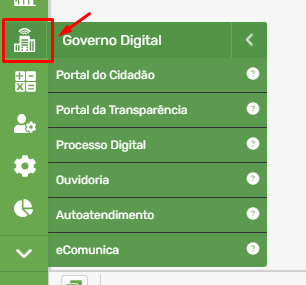](https://wiki.araucaria.pr.gov.br/uploads/images/gallery/2025-02/Sk5tcaAwkbOWAbT6-image.png)
3. **Acesse o menu "Processo Digital":**
- Dentro da seção "Governo Digital", clique na opção "Processo Digital".
[](https://wiki.araucaria.pr.gov.br/uploads/images/gallery/2025-02/DULN00ypSMenZLvq-image.png)
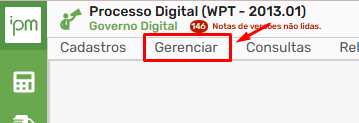
1. **Acesse a aba "Gerenciar":**
- No menu superior que se abrirá, clique na aba "Gerenciar".
[](https://wiki.araucaria.pr.gov.br/uploads/images/gallery/2025-02/HhfYP0DMUtj6qANX-image.png)
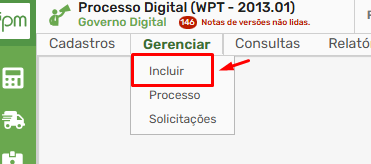
1. **Clique no submenu "Incluir":**
- Dentro da aba "Gerenciar", clique no submenu "Incluir".
[](https://wiki.araucaria.pr.gov.br/uploads/images/gallery/2025-02/krCPu0uTs82dugXH-image.png)
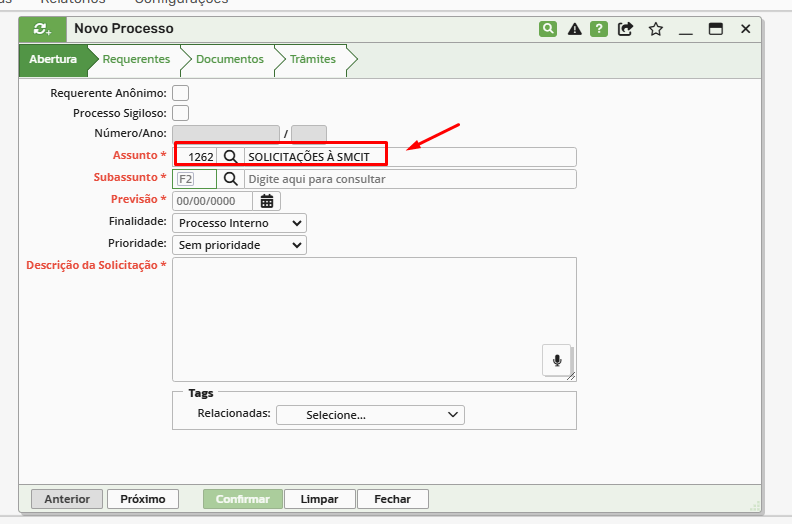
1. **Preencha o Assunto:**
- No campo "Assunto", digite ou selecione a opção: "1262 – Solicitações à SMCIT".
[](https://wiki.araucaria.pr.gov.br/uploads/images/gallery/2025-02/y77eiA3dFOB1b2Mb-image.png)
1. **Preencha o Subassunto:**
- No campo "Subassunto", digite ou selecione a opção: "101320 – Criação e Alteração de usuário no Atende.net".
[](https://wiki.araucaria.pr.gov.br/uploads/images/gallery/2025-02/MMNAJ2NEhkxnLsmF-image.png)
- **Preencha o campo "Descrição da Solicitação" com as seguintes informações:**
- CPF do usuário:
- Centro de custo:
- Módulo/nível de acesso desejado: (gerencial, operacional, consulta)
- Descrição dos Acessos Utilizados no Módulo:
[](https://wiki.araucaria.pr.gov.br/uploads/images/gallery/2025-02/A8scazOr5iXl7epB-image.png)
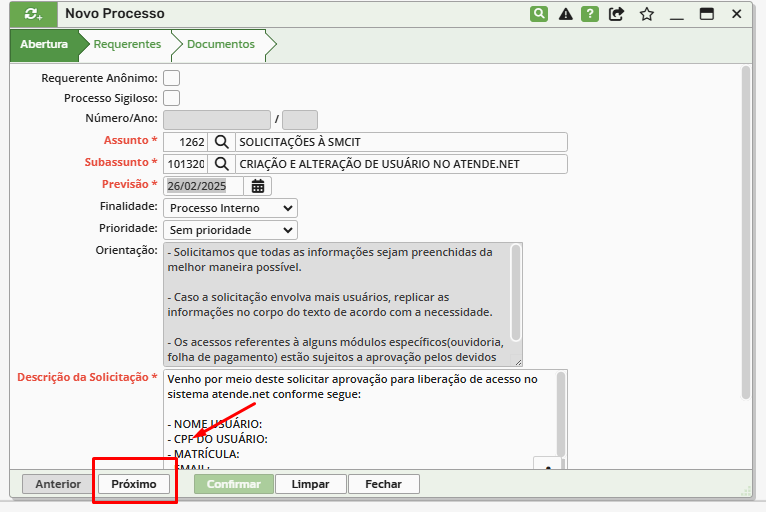
1. **Clique em "Próximo":**
- Após preencher todos os campos da "Descrição da Solicitação", clique no botão "Próximo".
[](https://wiki.araucaria.pr.gov.br/uploads/images/gallery/2025-02/5b1ImdFg3KlQWO1u-image.png)
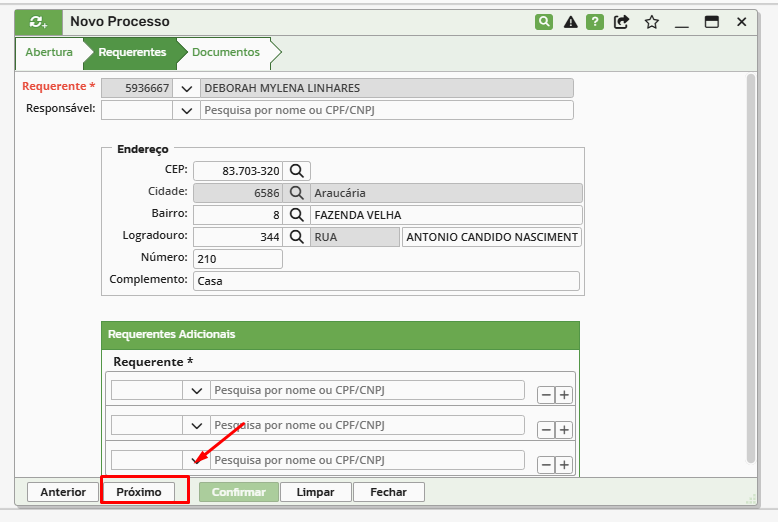
1. **Verifique as informações na aba "Requerente":**
- A aba "Requerente" será exibida. Verifique se as informações estão corretas.
- Se estiver tudo certo, clique em "Próximo".
[](https://wiki.araucaria.pr.gov.br/uploads/images/gallery/2025-02/1fYAT5iRgvfBiFzx-image.png)
1. **Anexe documentos (opcional):**
- A aba "Documentos" será exibida. Caso deseje anexar algum arquivo relevante, faça-o neste momento.
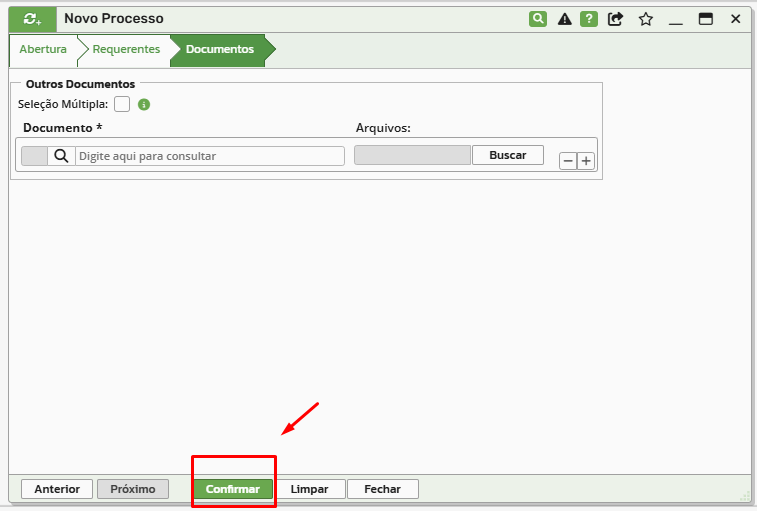
2. **Clique em "Confirmar":**
- Após verificar os documentos (ou se não houver necessidade de anexar), clique no botão "Confirmar".
[](https://wiki.araucaria.pr.gov.br/uploads/images/gallery/2025-02/NGUKWTN0ODgOL5Wm-image.png)
1. **Aguarde a solicitação de assinatura:**
- Após a criação do processo, o sistema emitirá uma solicitação de assinatura para o(a) secretário(a) da pasta correspondente.
- O secretário poderá visualizar a solicitação de assinatura na "canetinha" do sistema IPM Atende.net, conforme imagem abaixo: [](https://wiki.araucaria.pr.gov.br/uploads/images/gallery/2025-02/Ag5PgivB9mmnCOMy-image.png)
2. **Acompanhe a análise da SMCIT:**
- Após a assinatura do(a) secretário(a), o processo será encaminhado para análise da SMCIT.
3. **Verifique a informação final:**
- Assim que os acessos forem analisados, o processo retornará ao requerente com a informação sobre a aprovação ou não da solicitação.
**Observações importantes:**
- Ressaltamos a importância do preenchimento das informações solicitadas.
- Informamos que os acessos referentes a alguns módulos específicos, como Ouvidoria, Gerenciamento do Sistema e Recursos Humanos, estão sujeitos à aprovação dos respectivos departamentos responsáveis pelo módulo.
Seguindo estes passos, você poderá abrir um processo digital de solicitação de acesso/alteração de usuário no sistema IPM Atende.net de forma eficiente e completa.
**Esperamos que este tutorial tenha sido útil!**
|  | **SECRETARIA MUNICIPAL DE CIÊNCIA, INOVAÇÃO, TECNOLOGIA E DESENVOLVIMENTO ECONÔMICO**
Paço Municipal
Rua Pedro Druszcz, 111 (3º Andar) - Bairro: Centro
(41) [3614-1593](https://wa.me/554136141593?text=Oi%2C%20tenho%20d%C3%BAvidas%20ao%20realizar%20a%20abertura%20de%20um%20Processo%20Digital%20no%20Atende.net.%20Poderia%20me%20ajudar%3F) (WhatsApp)
|
# Atualização de Dados Cadastrais e Reset de Senha no IPM Atende.net
Em caso de necessidade de atualização de dados cadastrais ou alteração/resete de senha no sistema IPM Atende.net da Prefeitura de Araucária, siga este guia passo a passo:
**1. Reúna a Documentação Necessária:**
- Documento de identificação oficial com foto (RG, CNH, etc.)
- Comprovante de residência atualizado (conta de água, luz, telefone, etc.)
- Informações de contato (telefone e e-mail)
- Procuração (quando necessário)
**2. Dirija-se ao Espaço Cidadão:**
- O Espaço Cidadão está localizado no térreo da Prefeitura de Araucária.
- **Endereço:** Rua Pedro Druszcz, 111 - Centro - Araucária/PR
- **Horário de Atendimento:** 09:00 às 12:00 - 13:00 às 16:00.
**3. No Espaço Cidadão:**
- Informe aos atendentes que você precisa atualizar seus dados cadastrais e/ou alterar/resetar sua senha no IPM Atende.net.
- Apresente a documentação reunida.
- Os atendentes realizarão a atualização dos seus dados e atualização da sua senha.
**4. Informações Adicionais:**
- Tenha em mãos seus dados de contato, pois eles serão utilizados para atualizar seu cadastro e, se necessário, para o envio de informações sobre o acesso ao sistema.
- Caso tenha alguma dúvida, não hesite em perguntar aos atendentes do Espaço Cidadão.
- **Telefone para dúvidas:** (41) 3614-1400 ou via Chat no (41)3614-1600.
***ATENÇÃO:*** Para atualização de dados cadastrais referente a Pessoa Jurídica deve-se entrar em contato com o setor de Alvará na Secretaria Municipal de Finanças pelos contatos: Telefone (41) 3614-1712, Email: alvaracomercial@araucaria.pr.gov.br.
# Cadastro no Autoatendimento do Atende.Net
#### O objetivo deste tutorial é auxiliar o usuário a como cadastrar-se no autoatendimento para utilizar os serviços da Prefeitura.
### 1. Acesso ao site
Para iniciar o cadastro, acesse a página oficial da Prefeitura de Araucária clicando [**AQUI**](https://araucaria.atende.net)
### 2. Início do Cadastro
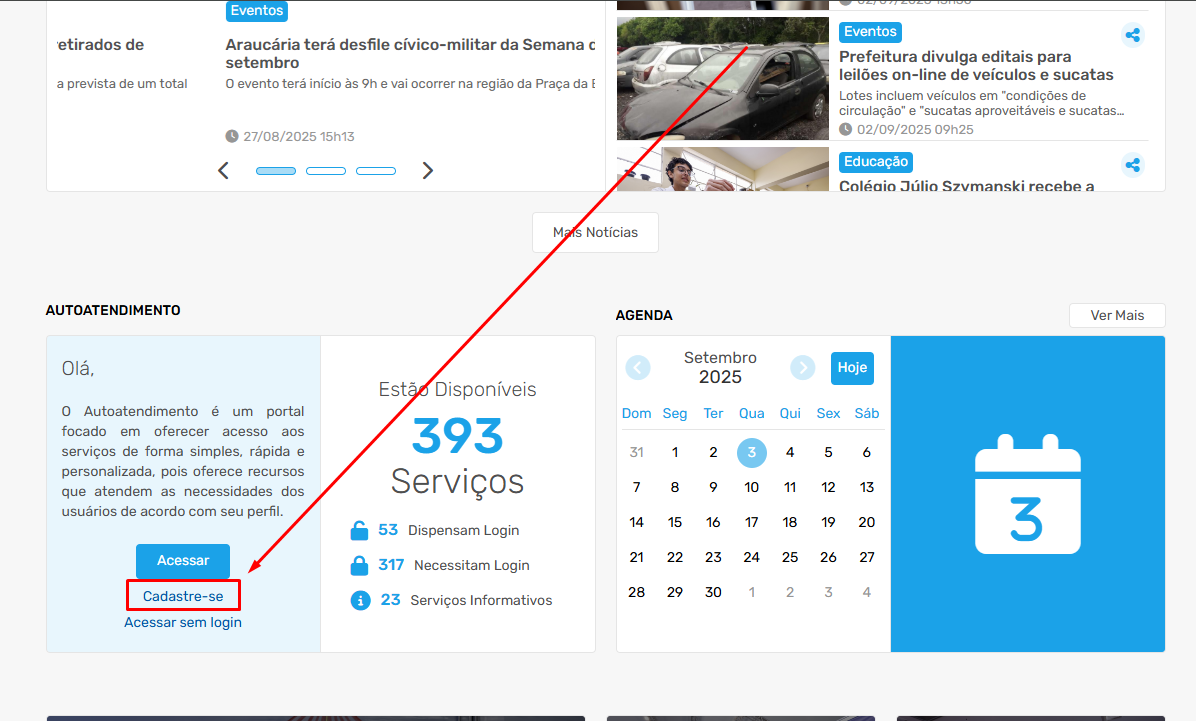
##### Role pela página, após a seção de notícias na seção do autoatendimento clique no botão **"Cadastre-se"** na página inicial
[](https://wiki.araucaria.pr.gov.br/uploads/images/gallery/2025-09/09e6u7kr3fVQoltP-image.png)
#####
#####
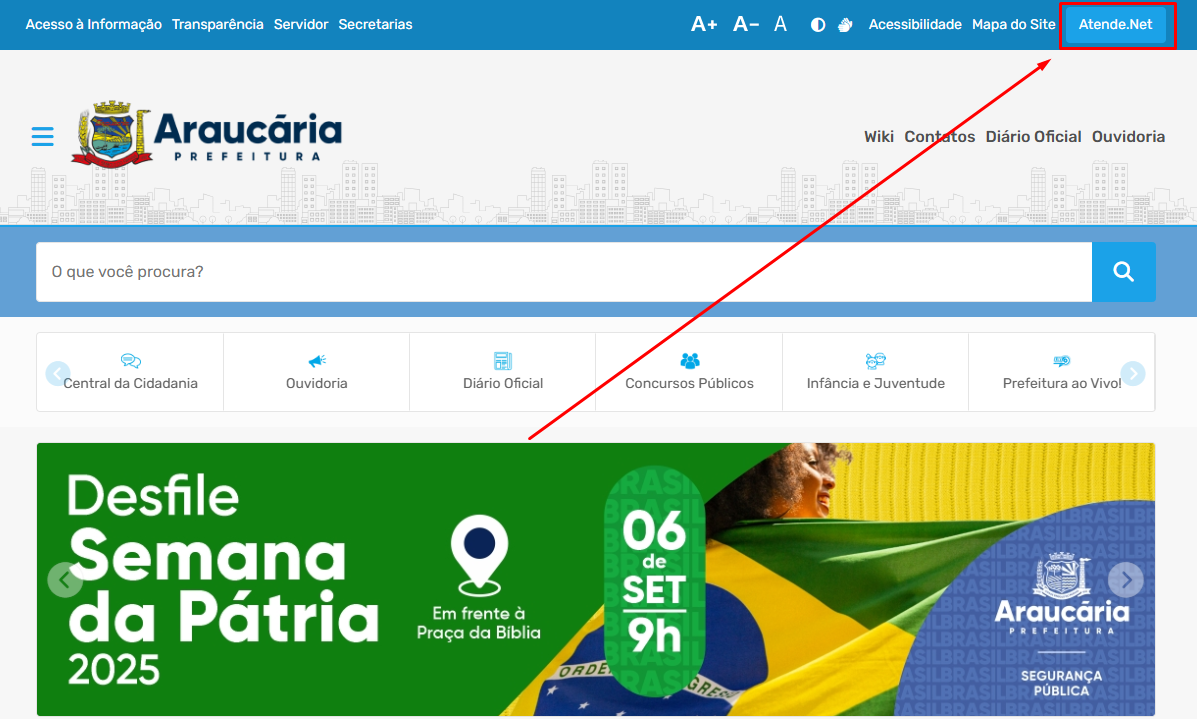
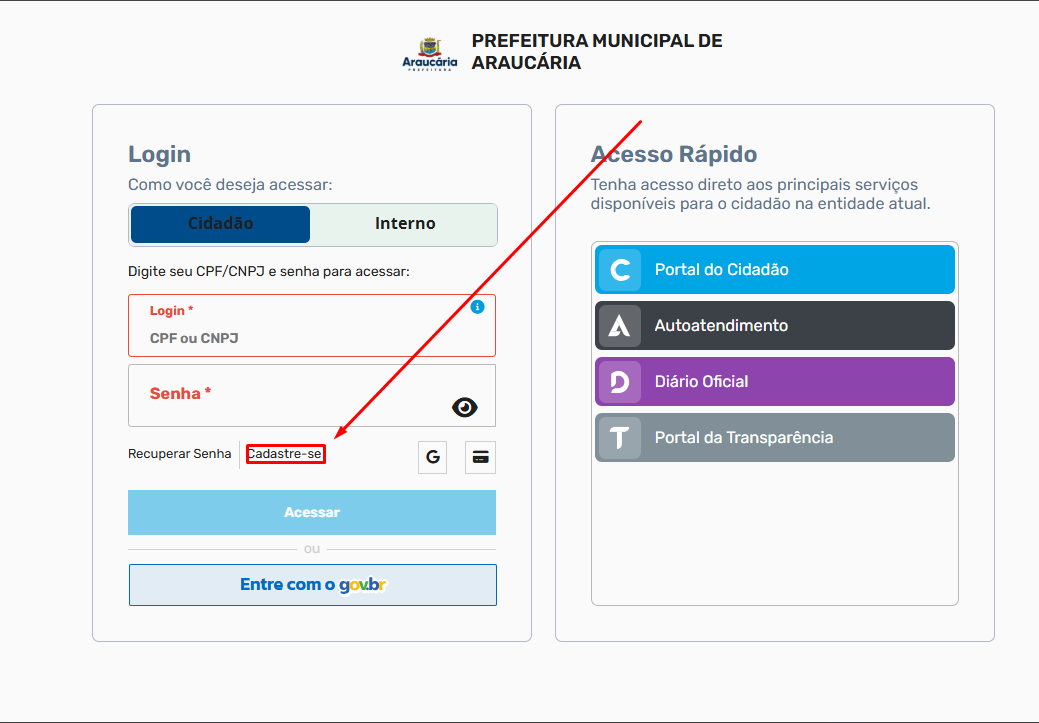
##### Ou, no início da página, no botão **"Atende.Net"** e depois em **"Cadastre-se"** na tela seguinte:
[](https://wiki.araucaria.pr.gov.br/uploads/images/gallery/2025-09/QJYR0GgxlfDpS1Wn-image.png)
[](https://wiki.araucaria.pr.gov.br/uploads/images/gallery/2025-09/5tFvLITLvTKmIAsR-image.png)
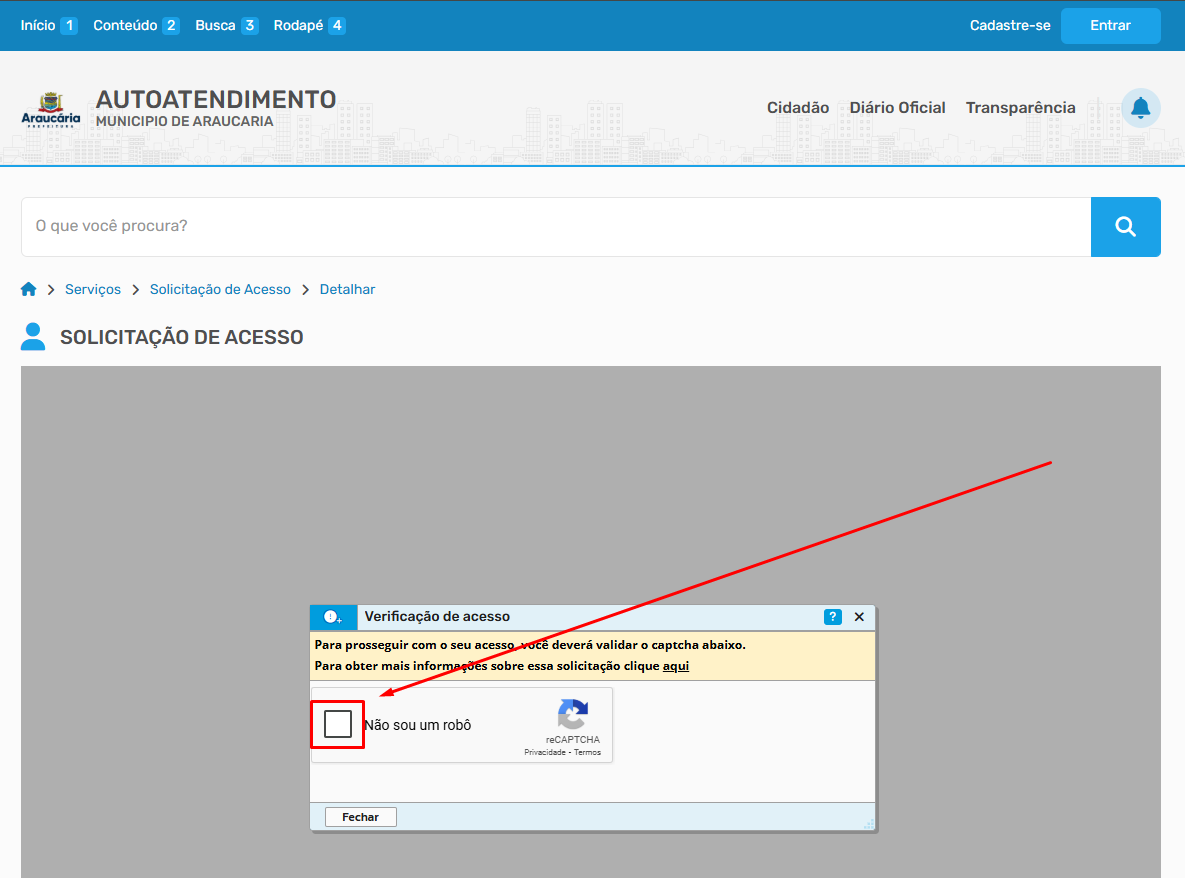
##### Marque a opção **"Não sou um robô"** para prosseguir
[](https://wiki.araucaria.pr.gov.br/uploads/images/gallery/2025-09/mbj9FwtyM4Is4b6Q-image.png)
### 3. Escolha da Finalidade do Cadastro
##### Selecione a finalidade do seu cadastro conforme a necessidade do serviço
[](https://wiki.araucaria.pr.gov.br/uploads/images/gallery/2025-09/WoQroCyI6UljsMRo-image.png)
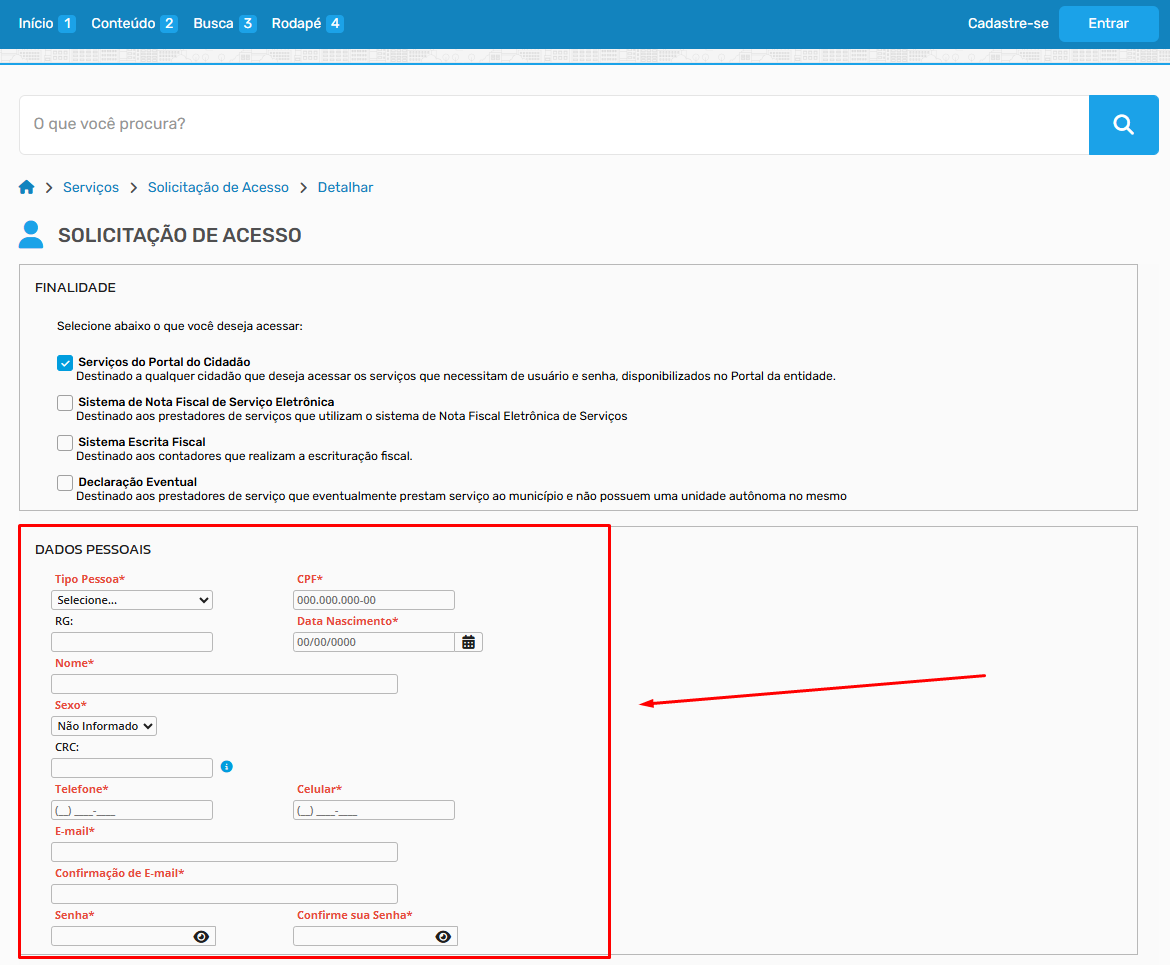
### 4. Preenchimento dos Dados Pessoais
**Preencha os seguintes dados:**
- **Tipo de pessoa**: Jurídica ou Física.
- **CPF ou CNPJ**: De acordo com o tipo de pessoa selecionado.
- **Nome ou Razão Social**: Conforme o tipo de pessoa.
- **Telefone e celular**.
- **Informe** um **e-mail** válido e confirme-o.
- **Defina** uma **senha** e confirme-a.
[](https://wiki.araucaria.pr.gov.br/uploads/images/gallery/2025-09/bTiP2QYYylb0QzaE-image.png)
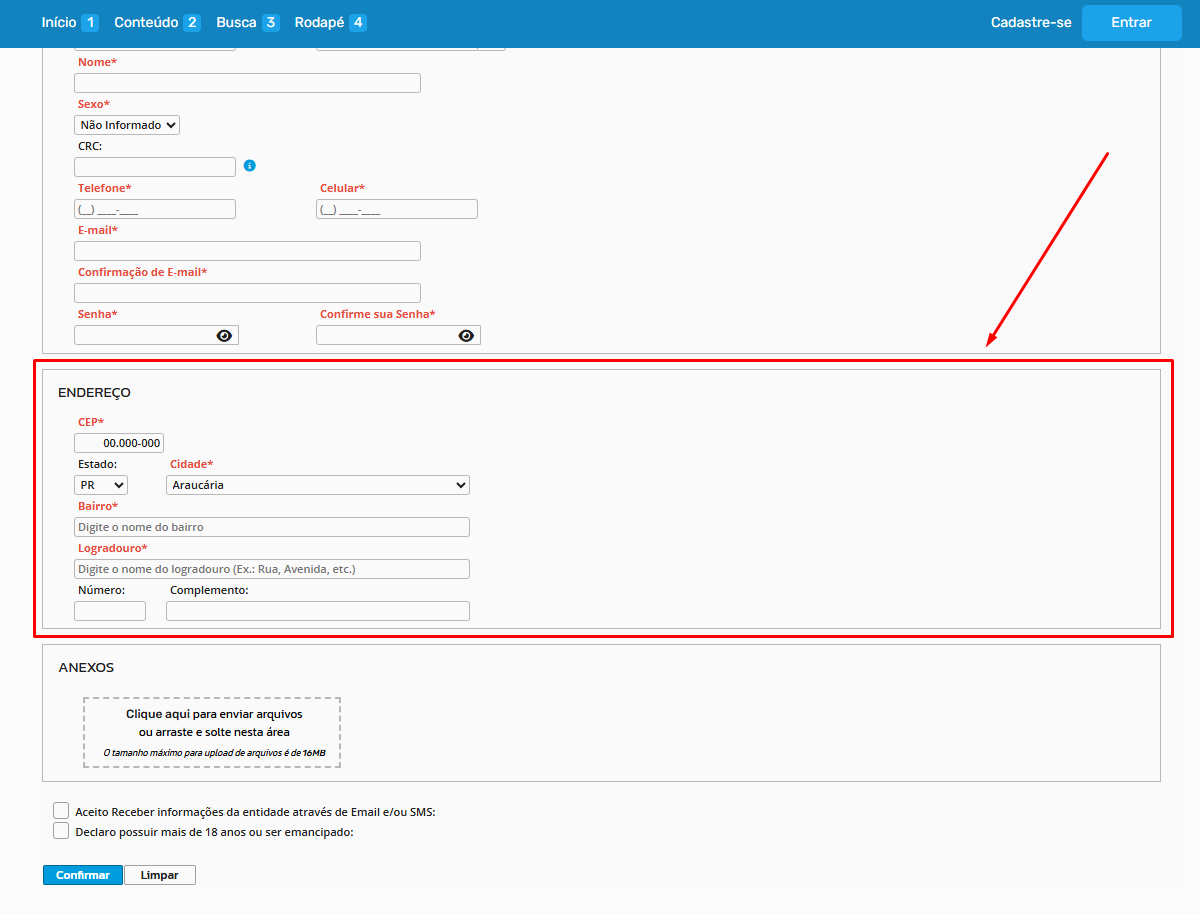
### 5. Endereço
- Preencha o endereço completo.
- Todos os campos são obrigatórios.
[](https://wiki.araucaria.pr.gov.br/uploads/images/gallery/2025-09/NUmkDwk8RDQecO14-image.png)
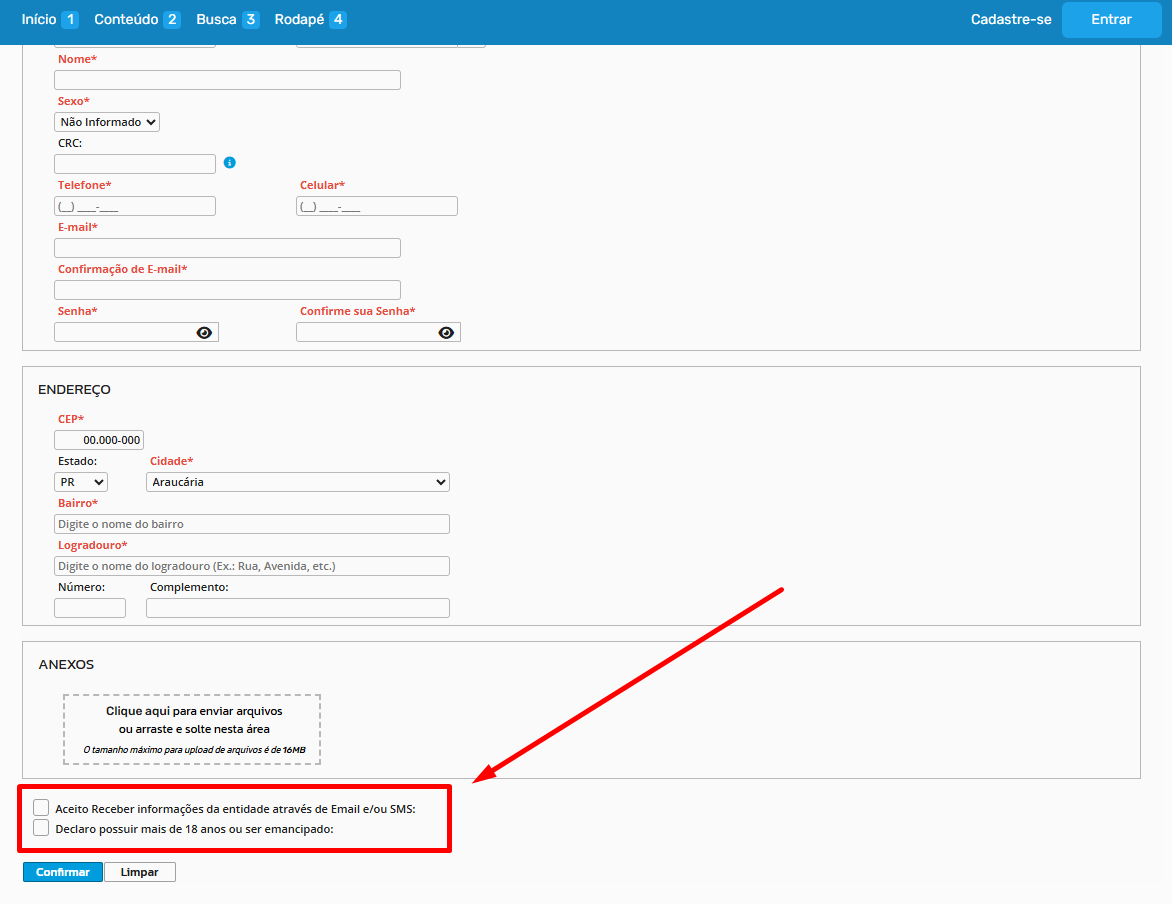
### 6. Preferências de Comunicação
- Marque a opção **"Aceito receber informações da entidade através de e-mail ou SMS"**, caso deseje receber notificações.
- Marque a opção "**Declaro possuir mais de 18 anos ou ser emancipado**".
[](https://wiki.araucaria.pr.gov.br/uploads/images/gallery/2025-09/5qbUR9pvLCB4CBJt-image.png)
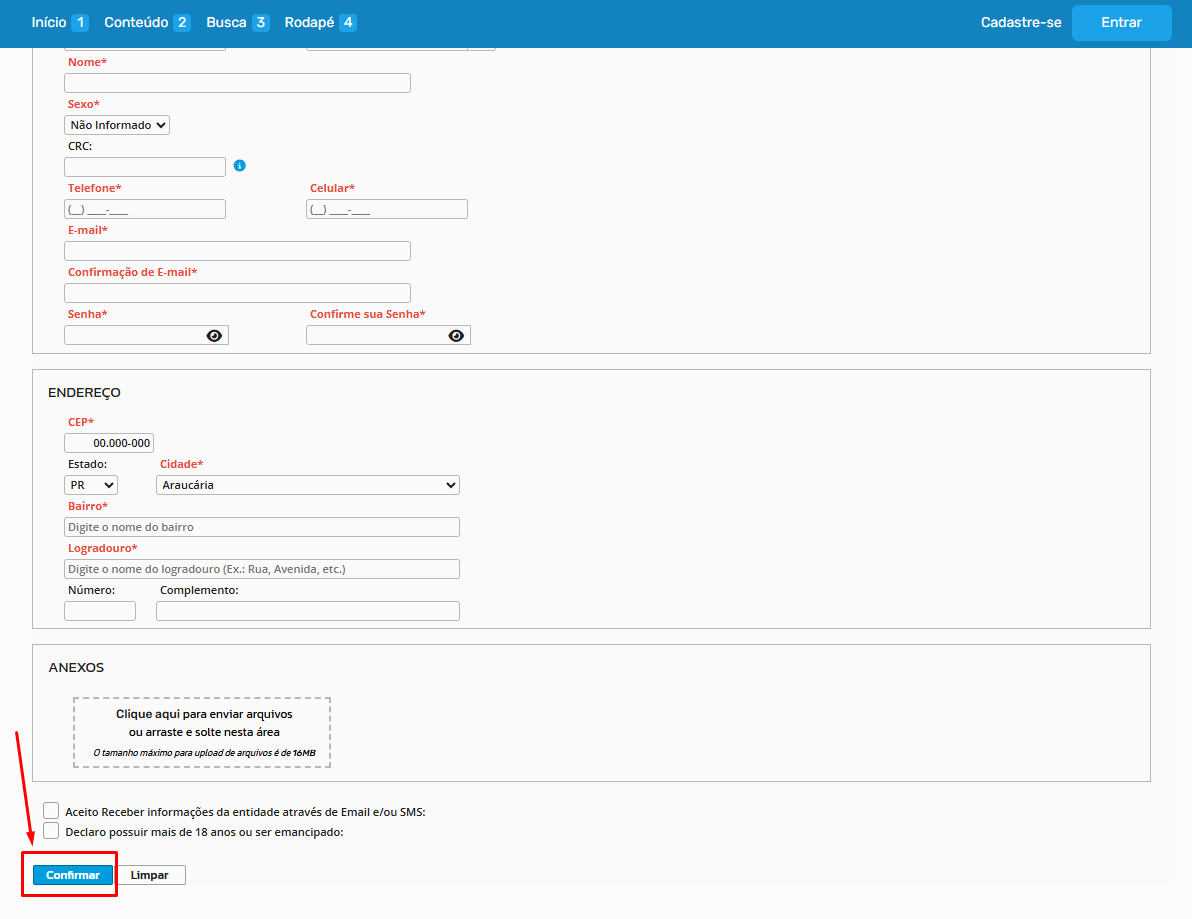
### 7. Confirmação do Cadastro
- Clique em **"CONFIRMAR"** para finalizar o cadastro.
- Uma mensagem de confirmação será exibida e você receberá um e-mail.
[](https://wiki.araucaria.pr.gov.br/uploads/images/gallery/2025-09/kLjJZSKTix5mleNM-image.png)
### 8. Ativação do Cadastro
[](https://wiki.araucaria.pr.gov.br/uploads/images/gallery/2025-03/rZN1hPHE9raBifAv-image.png)
##### **Precisa de Ajuda?**
Se você ainda tiver dúvidas ou precisar de ajuda adicional, entre em contato com a equipe da SMCIT pelo WhatsApp clicando no nosso telefone no rodapé da página.
|  | **SECRETARIA MUNICIPAL DE CIÊNCIA, INOVAÇÃO, TECNOLOGIA E DESENVOLVIMENTO ECONÔMICO**
Paço Municipal
Rua Pedro Druszcz, 111 (3º Andar) - Bairro: Centro
(41) [3614-1593](https://wa.me/554136141593?text=Oi%2C%20estou%20com%20problemas%20ao%20me%20cadastrar%20no%20IPM%20Atende.net.%20Poderia%20me%20ajudar%3F) (WhatsApp)
|
# Como Abrir um Chamado no GLPI para Solicitação de Liberação de Acesso no IPM Atende.Net
Este tutorial detalha o passo a passo para solicitar a liberação de acesso ao sistema IPM Atende.Net através da plataforma GLPI.
### **Passo 1: Acessar o GLPI e Iniciar um Novo Chamado**
1. Acesse o sistema GLPI com seu usuário e senha.
- Caso tenha dúvidas sobre como acessar ou utilizar o GLPI, consulte o manual disponível no link: [Como criar um chamado via GLPI](https://wiki.araucaria.pr.gov.br/books/glpi/page/como-criar-um-chamado-via-glpi).
2. No menu principal, clique na opção **"Criar um chamado"** para iniciar o processo de solicitação.
### **Passo 2: Preenchimento das Informações do Chamado**
1. **Categoria:** No campo "Categoria", selecione a opção específica para esta solicitação: **"Liberação de Acesso no IPM Atende.Net"**.[](https://wiki.araucaria.pr.gov.br/uploads/images/gallery/2025-07/grFhFNHfTjnxstSZ-image.png)
2. **Localização:** Preencha o campo "Localização" com a sua secretaria ou departamento.
3. **Título:** No campo "Título", descreva o assunto da sua solicitação. A sugestão padrão para este tipo de chamado é: **"Liberação de Acesso no IPM Atende.Net"**.
4. **Descrição:** O campo "Descrição" já virá com um modelo contendo as informações necessárias para a concessão do acesso.
- **Atenção:** É fundamental que você preencha todos os dados solicitados no modelo.
- É possível solicitar o acesso para mais de um usuário no mesmo chamado. Para isso, copie e preencha o conjunto de informações para cada um dos usuários.[](https://wiki.araucaria.pr.gov.br/uploads/images/gallery/2025-07/VEgXVIO8XJevrdI7-image.png)
### **Passo 3: Anexos e Envio do Chamado**
1. **Anexos:**
- **IMPORTANTE:** Em caso de pedido de acesso para membros de conselhos, comissões e comitês, é **obrigatório** anexar o decreto de nomeação dos membros. Para isso, utilize a opção de anexar arquivos no chamado.
2. **Enviar Mensagem:** Após preencher todas as informações e adicionar os anexos necessários, clique no botão **"Enviar Mensagem"** para concluir a abertura do seu chamado.[](https://wiki.araucaria.pr.gov.br/uploads/images/gallery/2025-07/yHwsZFdIGxZJoH0S-image.png)
### **Passo 4: Acompanhamento do Chamado**
Após a abertura do chamado, é altamente recomendável que você acompanhe o andamento da sua solicitação. Um técnico responsável pela análise poderá entrar em contato através do próprio chamado para solicitar informações adicionais ou esclarecer dúvidas.
## Regras de Validação e Prazos
- **Validação:** As solicitações serão analisadas com base na lista atualizada de responsáveis pelos centros de custo, conforme o Ofício Circular nº 186/2025.
- **Solicitante:** Os pedidos devem ser, preferencialmente, abertos diretamente pelos responsáveis de cada centro de custo.
- **Validação por Terceiros:** Quando a solicitação for realizada por um terceiro, o GLPI solicitará a validação do responsável pelo centro de custo. O atendimento ficará suspenso até a aprovação.
- **Prazo de Manifestação:** Se o responsável não se manifestar no prazo estipulado, o chamado será encerrado automaticamente e a solicitação, indeferida. Para uma nova tentativa, será necessário abrir um novo chamado.
## Perfis com Autorização Específica
Esteja ciente de que certos perfis e privilégios necessitam de autorização adicional da área gestora. Por exemplo, acessos ao módulo de Recursos Humanos serão previamente validados pela equipe de Gestão de Pessoas.
|  | **SECRETARIA MUNICIPAL DE CIÊNCIA, INOVAÇÃO, TECNOLOGIA E DESENVOLVIMENTO ECONÔMICO**
Paço Municipal
Rua Pedro Druszcz, 111 (3º Andar) - Bairro: Centro
(41) [3614-1593](https://wa.me/554136141593?text=Oi%2C%20estou%20com%20problemas%20ao%20resetar%20minha%20senha%20do%20Atende.net.%20Poderia%20me%20ajudar%3F) (WhatsApp)
|
# Criação de Nova Assinatura Digital Avançada
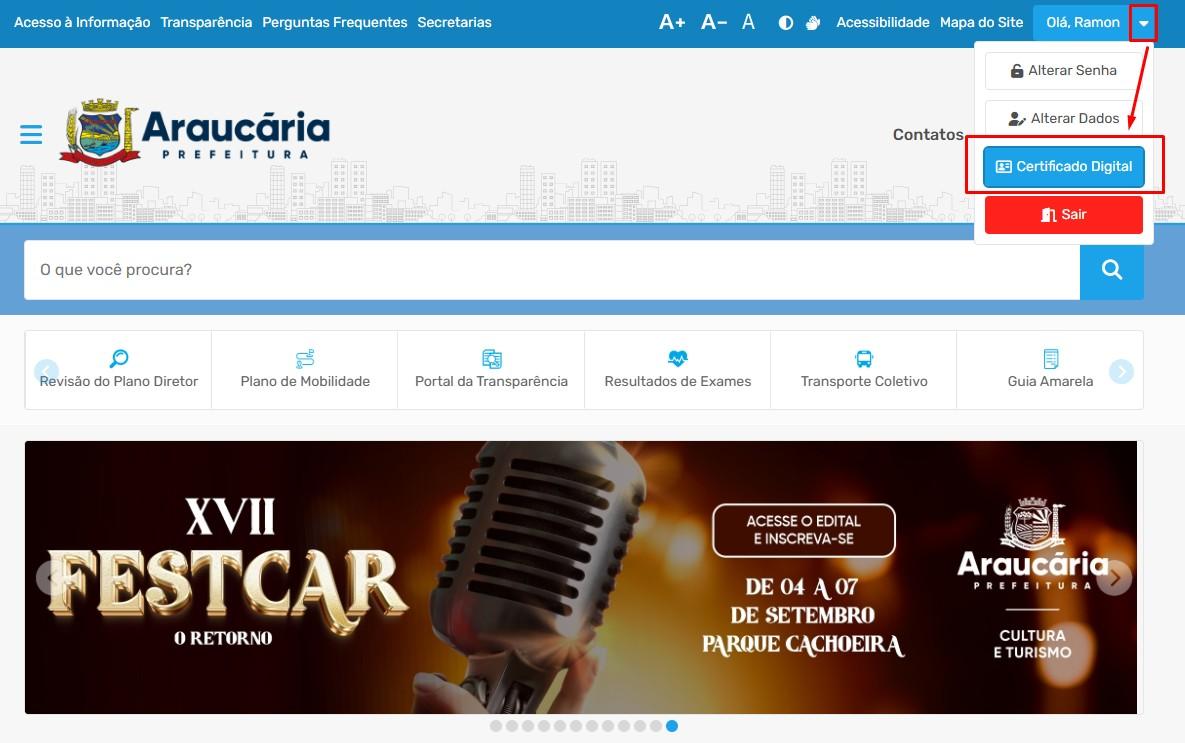
##### Para criar um certificado digital no sistema Atende.Net é necessário primeiro estar logado no sistema. Após entrar com usuário e senha no sistema, siga os seguintes passos:
##### 1. Acesse o serviço de Certificado Digital:
##### [](https://wiki.araucaria.pr.gov.br/uploads/images/gallery/2025-08/fMsJ6fj9qdn9hmDd-geraassinatura1.jpg)
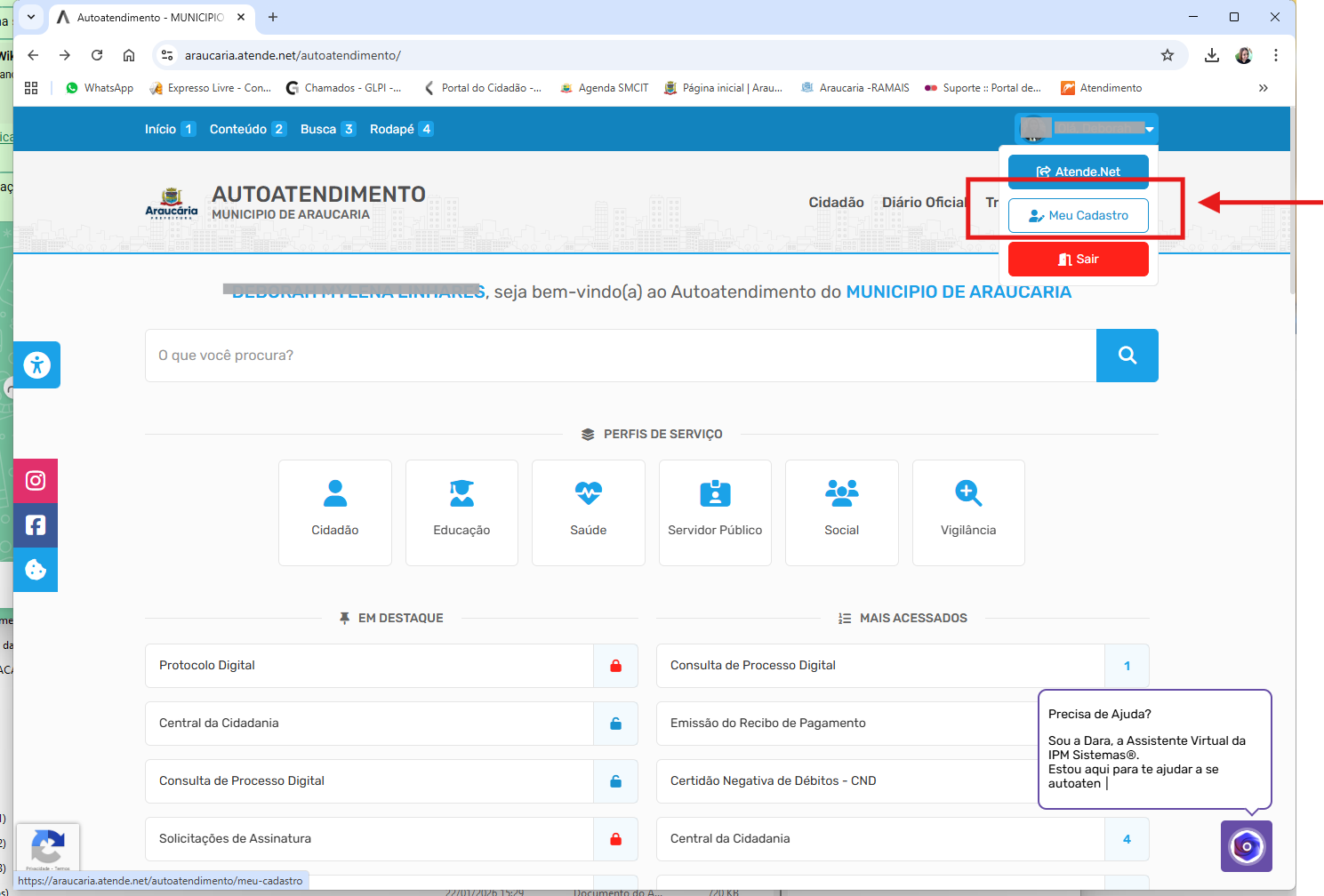
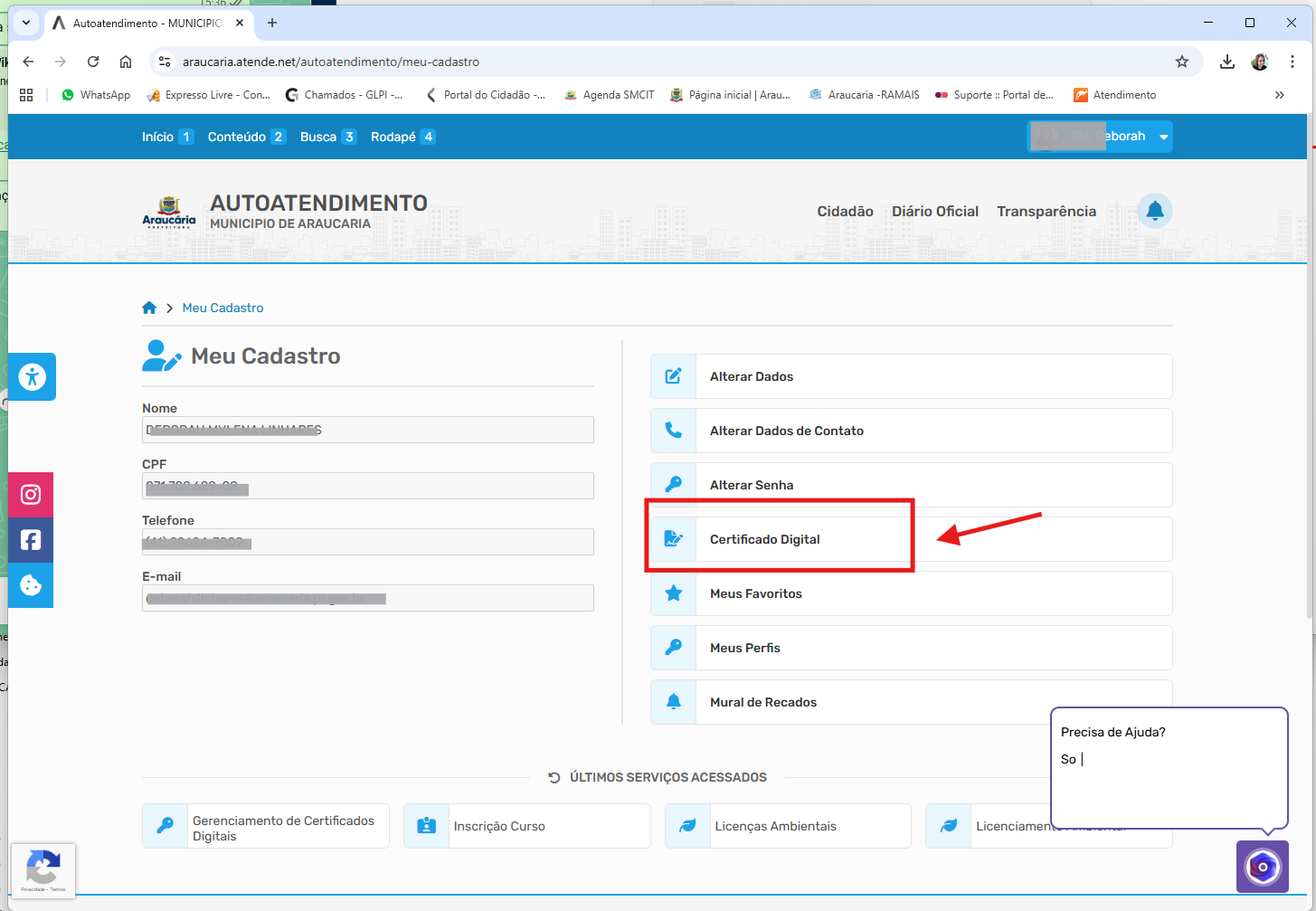
##### 2. Utilize a opção "Meu Cadastro" >> "Certificado Digital" >> "Incluir Certificado":
[](https://wiki.araucaria.pr.gov.br/uploads/images/gallery/2026-01/8aKkv4VyDVtZQlsJ-image.png)
[](https://wiki.araucaria.pr.gov.br/uploads/images/gallery/2026-01/dfDlH0XAzzSd7TLp-image.png)
[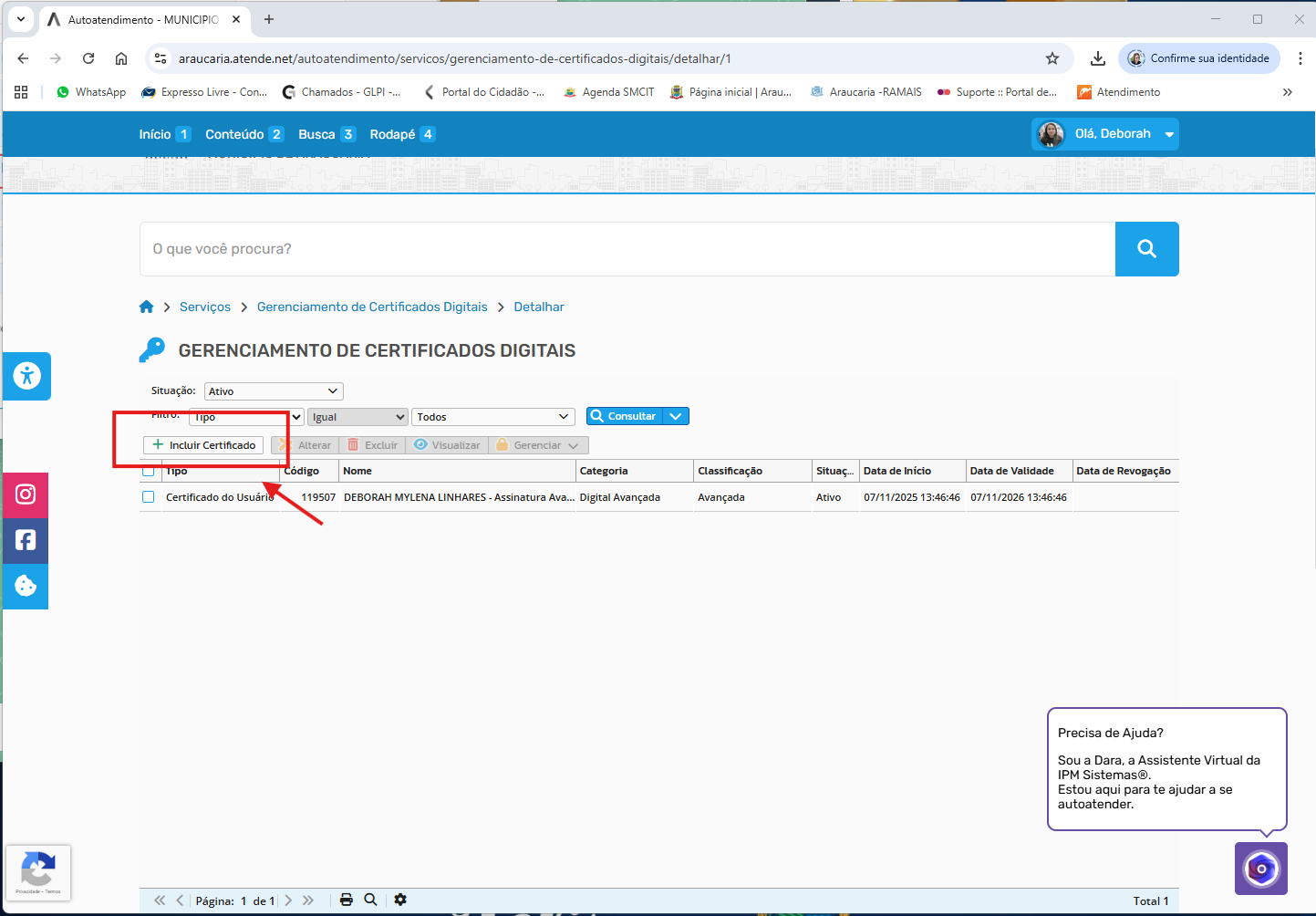](https://wiki.araucaria.pr.gov.br/uploads/images/gallery/2026-01/zVbo87r9W6K4IeZz-image.png)
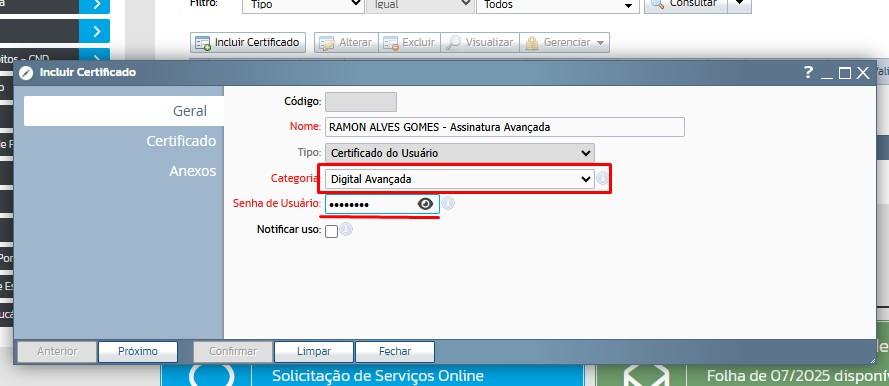
##### 3. Seleciona a categoria "Digital Avançada", coloque sua senha de acesso ao sistema e utilize o botão "Próximo" para avançar:
##### [](https://wiki.araucaria.pr.gov.br/uploads/images/gallery/2025-08/Rfunjx5fV8opA6bc-geraassinatura3.jpg)
##### 4. Se desejar que seja solicitada a sua senha de acesso todas as vezes que for assinar um documento, marque a opção "Solicitar senha", caso contrário mantenha desmarcado e clique em "Próximo":
##### [](https://wiki.araucaria.pr.gov.br/uploads/images/gallery/2025-08/CBnnZDYOKAzDoDL5-geraassinatura4.jpg)
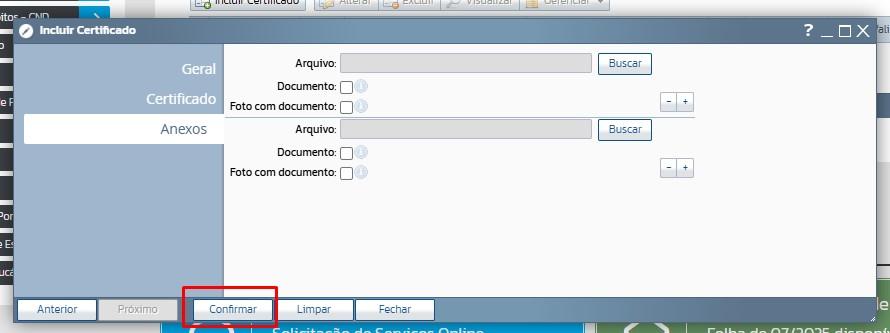
##### 5. Não há obrigatoriedade de incluir anexos para gerar a assinatura, sendo facultativo a inclusão de documentos comprovando a identidade. Utilize o botão "Confirmar" para gerar o certificado:
##### [](https://wiki.araucaria.pr.gov.br/uploads/images/gallery/2025-08/rg46URIO3RqxTOKF-geraassinatura5.jpg)
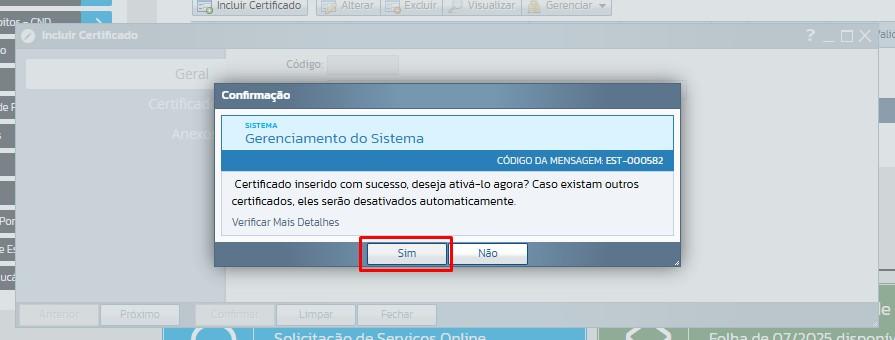
##### 6. Confirme na caixa de diálogo que surgirá na tela para ativar o certificado:
##### [](https://wiki.araucaria.pr.gov.br/uploads/images/gallery/2025-08/H5KzDWynfYgsNkIV-geraassinatura6.jpg)
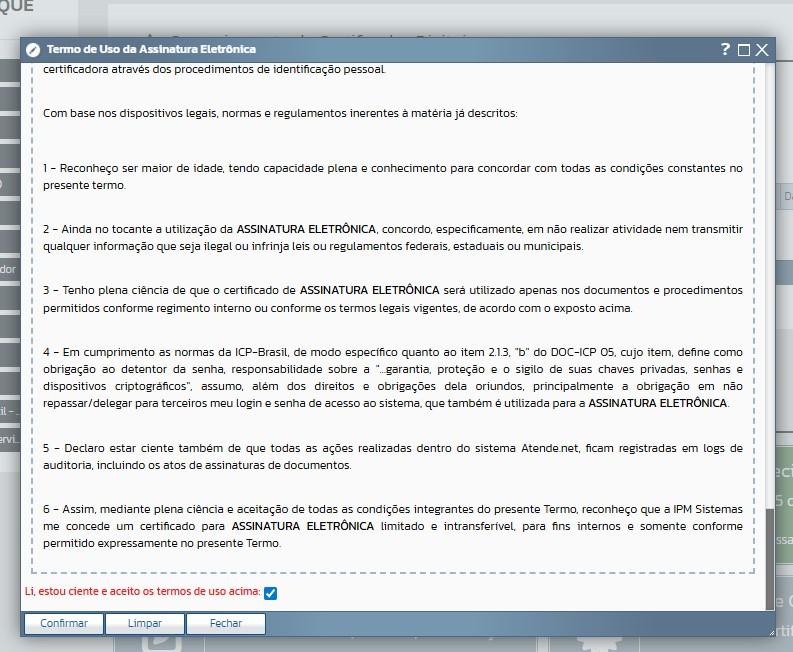
##### 7. É necessário confirmar a leitura dos termos de uso no final do texto, após marcada a confirmação basta confirmar a janela:
##### [](https://wiki.araucaria.pr.gov.br/uploads/images/gallery/2025-08/lMhfs661zPgWc8ZB-geraassinatura7.jpg)
##### Pronto, após estes passos seu certificado estará emitido e ativado.
# Aumento de Nível de Assinatura Digital Avançada - IPM Atende.net
Este guia mostra, passo a passo, como aumentar o nível da sua **assinatura digital avançada** no sistema **IPM Atende.net**.
##### **Como Aumentar o nível minha Assinatura Digital?**
1. **Acesse seu perfil**
- Entre no sistema **IPM Atende.net** e faça login.
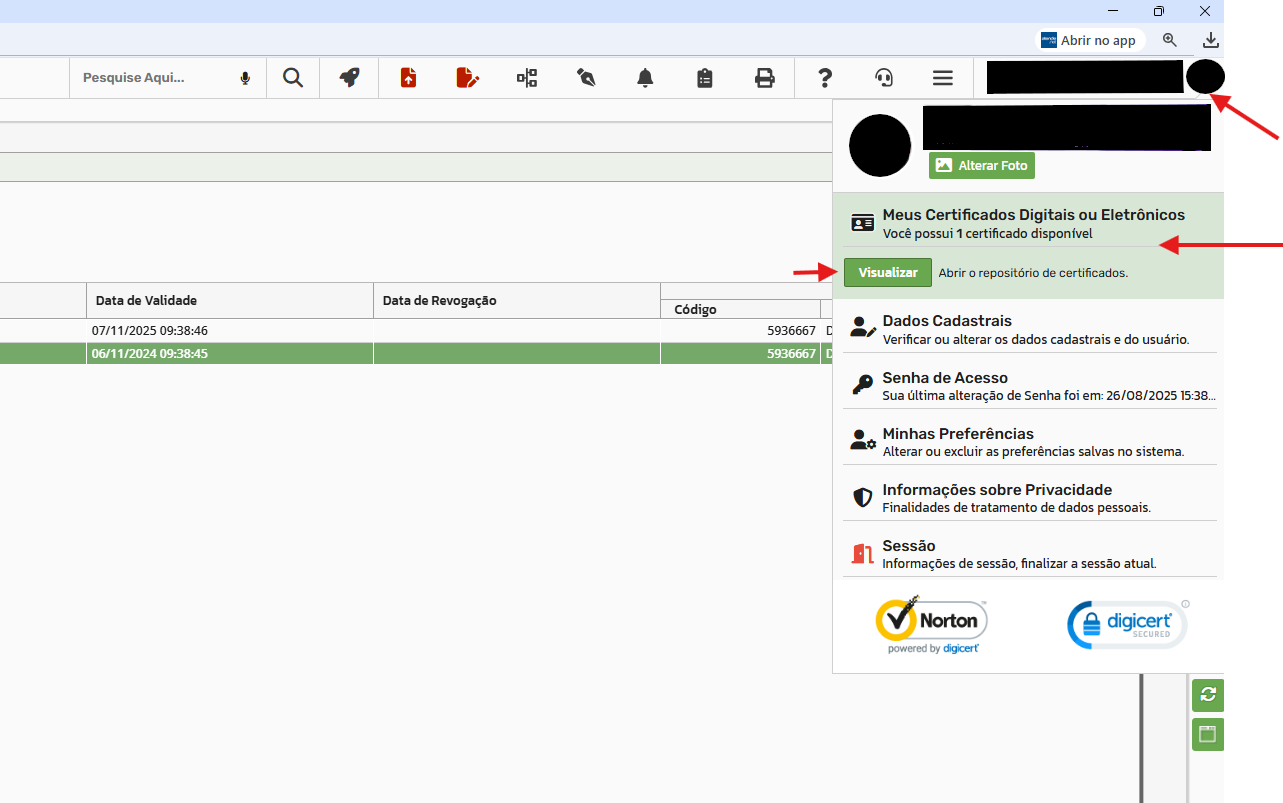
- Clique no seu **perfil** e selecione **Meus Certificados Digitais ou Eletrônicos**.
- Clique em **Visualizar**.
[](https://wiki.araucaria.pr.gov.br/uploads/images/gallery/2025-09/5XKJhEXQKbFrZgfD-passo1.png)
2. **Selecione o certificado**
- Na tela de certificados, escolha o certificado digital.
- Clique em **Gerenciar**.
[](https://wiki.araucaria.pr.gov.br/uploads/images/gallery/2025-09/L1vRCCcvGRv31NUk-passo2.png)
3. **Acesse os anexos**
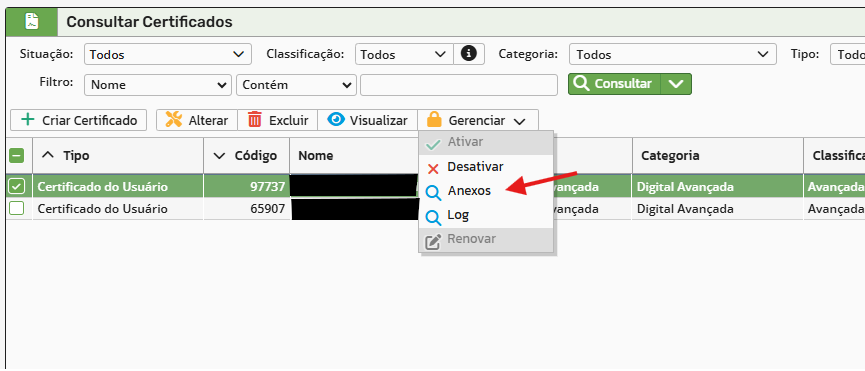
- No menu de **Gerenciar**, selecione **Anexos**.
[](https://wiki.araucaria.pr.gov.br/uploads/images/gallery/2025-09/IlCvijRZGQiQL1fa-passo3.png)
4. **Envie um novo documento**
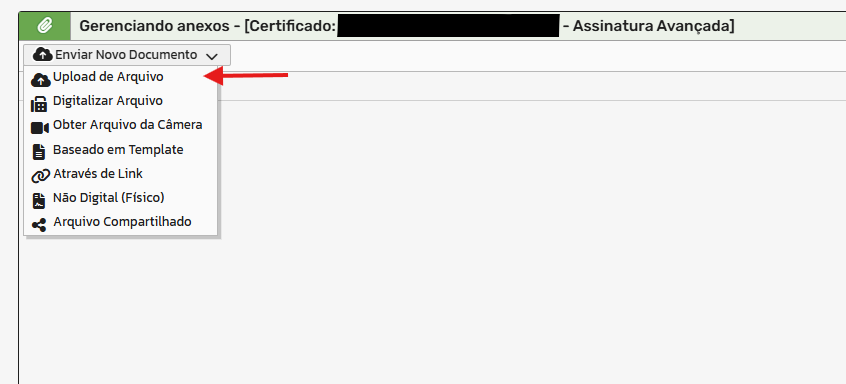
- Clique em **Enviar Novo Documento** > **Upload de Arquivo**.
[](https://wiki.araucaria.pr.gov.br/uploads/images/gallery/2025-09/Fms1VFmkPnhvti4w-passo4.png)
5. **Faça o upload do documento pessoal**
- Na aba **Documentos**, envie o arquivo do seu documento (RG, CNH, etc).
- Vá até a aba **Dados da Classe**.
- Marque a opção **Documento** e clique em **Confirmar**.
[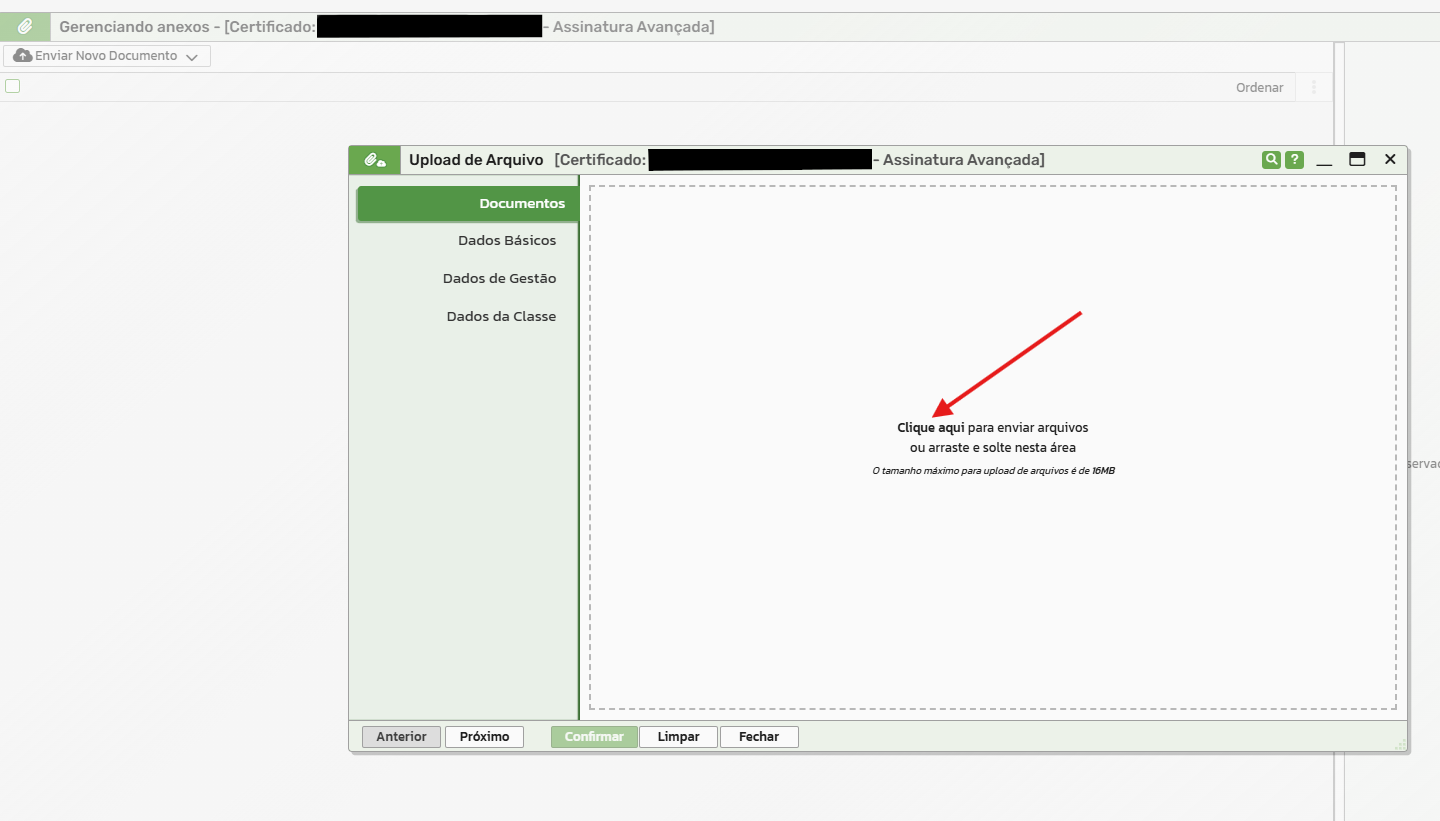](https://wiki.araucaria.pr.gov.br/uploads/images/gallery/2025-09/fzHnONmJtNiMFBh0-passo5.png)
[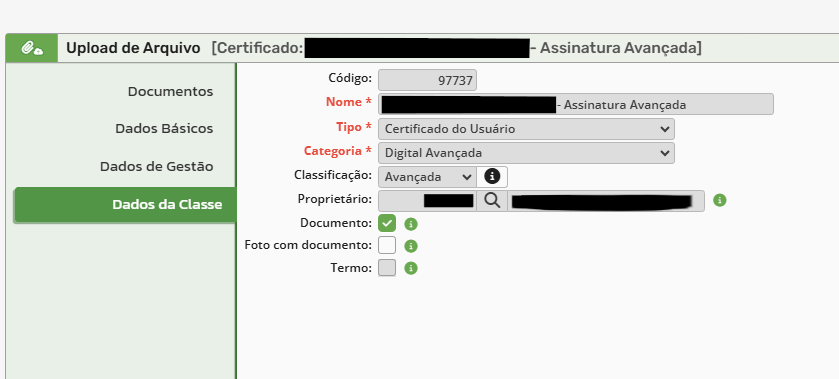](https://wiki.araucaria.pr.gov.br/uploads/images/gallery/2025-09/vrVo7UbgIGXu8hQ5-passo6.png)
6. **Envie a foto com o documento**
- Repita o passo anterior, mas desta vez selecione uma **foto sua segurando o documento enviado**.
- Vá até a aba **Dados da Classe**.
- Marque a opção **Foto com Documento** e clique em **Confirmar**.
[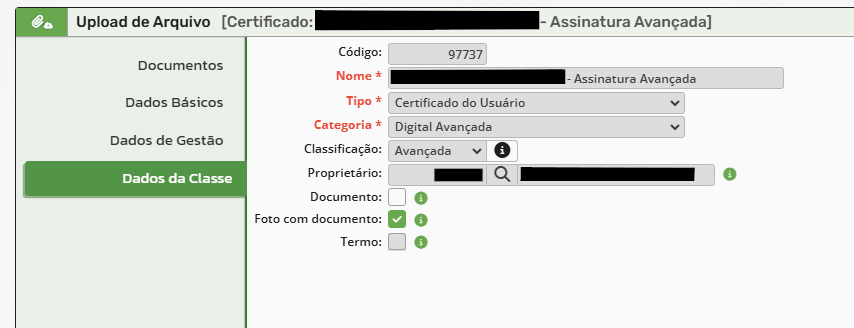](https://wiki.araucaria.pr.gov.br/uploads/images/gallery/2025-09/3oSHWABr9rcHymfi-passo7.png)
Usuários externos também conseguem fazer as operações via serviço do link:
**[https://araucaria.atende.net/autoatendimento/servicos/gerenciamento-de-certificados-digitais](https://araucaria.atende.net/autoatendimento/servicos/gerenciamento-de-certificados-digitais)**
##### **Conclusão**
Sua assinatura digital agora vai aumentar um nível de segurança.
# Criação de Novo Certificado para Assinatura Avançada no Atende.net
Este guia apresenta os passos para criar ou renovar seu certificado de **Assinatura Digital Avançada** no sistema IPM (Atende.net).
### 1. Verificação e Acesso
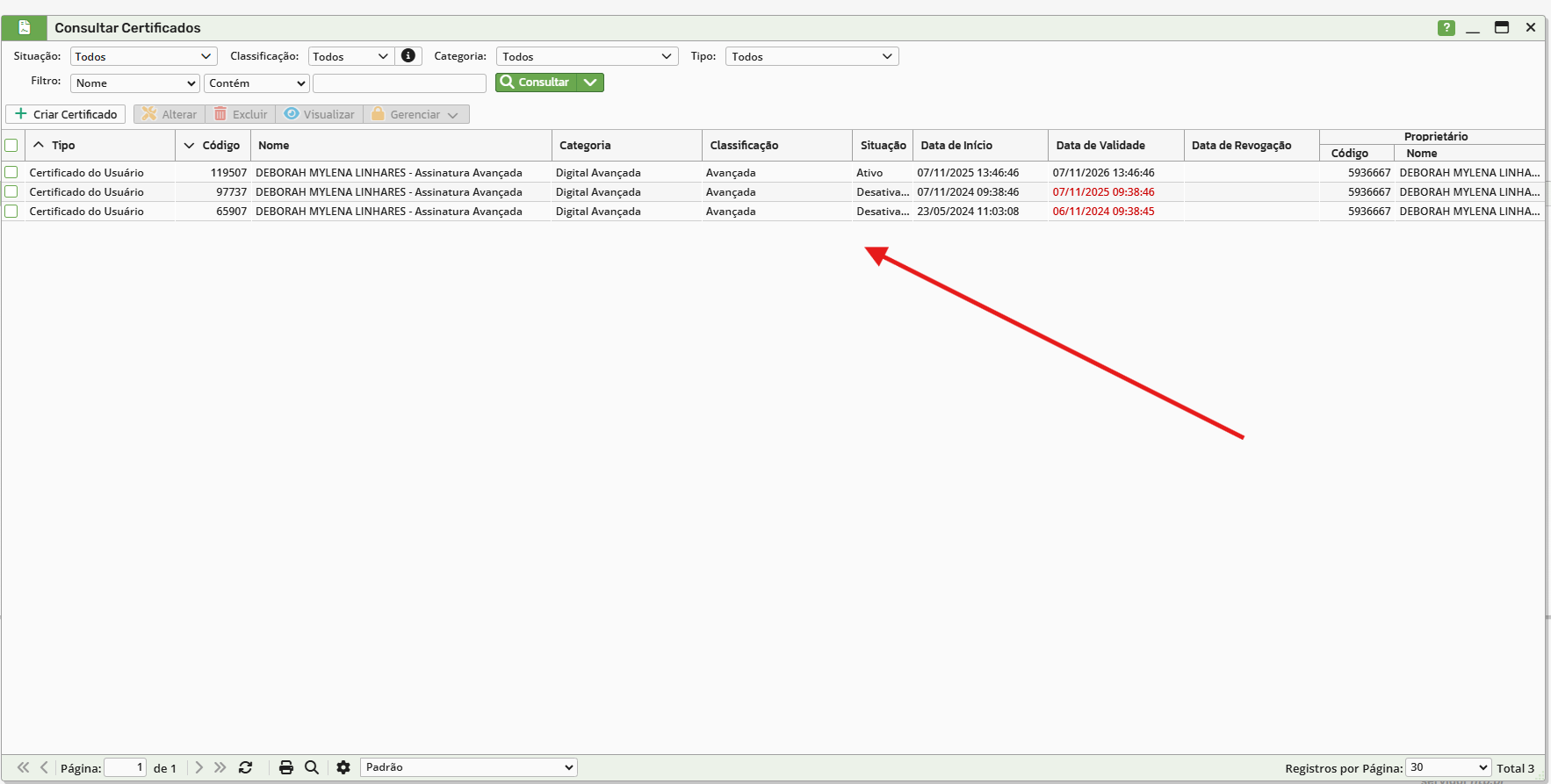
Você pode verificar o status dos seus certificados existentes no IPM por meio do seguinte caminho:
- Acesse a seção de **certificados**.
[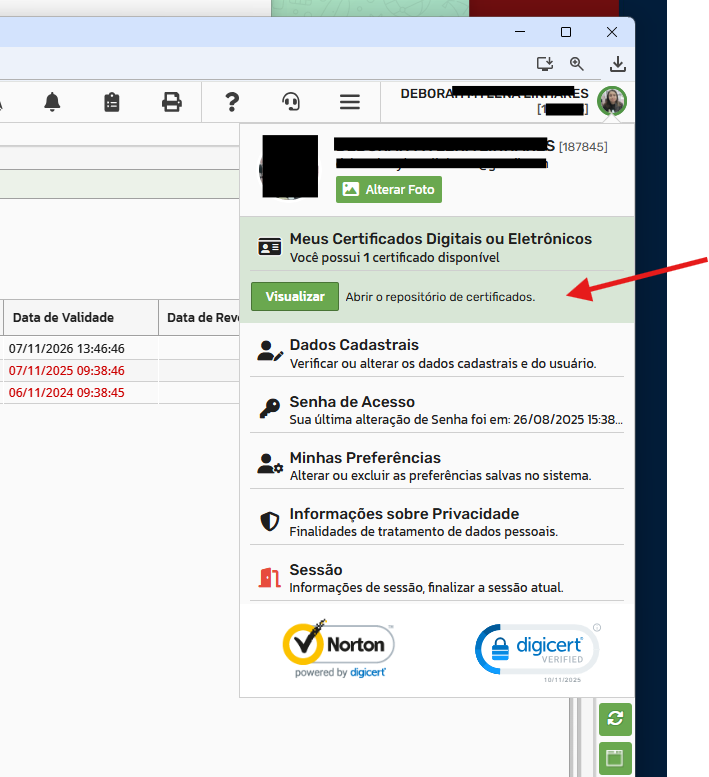](https://wiki.araucaria.pr.gov.br/uploads/images/gallery/2025-11/glSwpGqvHSRTZW5q-image.png)
- Clique em **"Visualizar"** para ver a lista de certificados cadastrados.
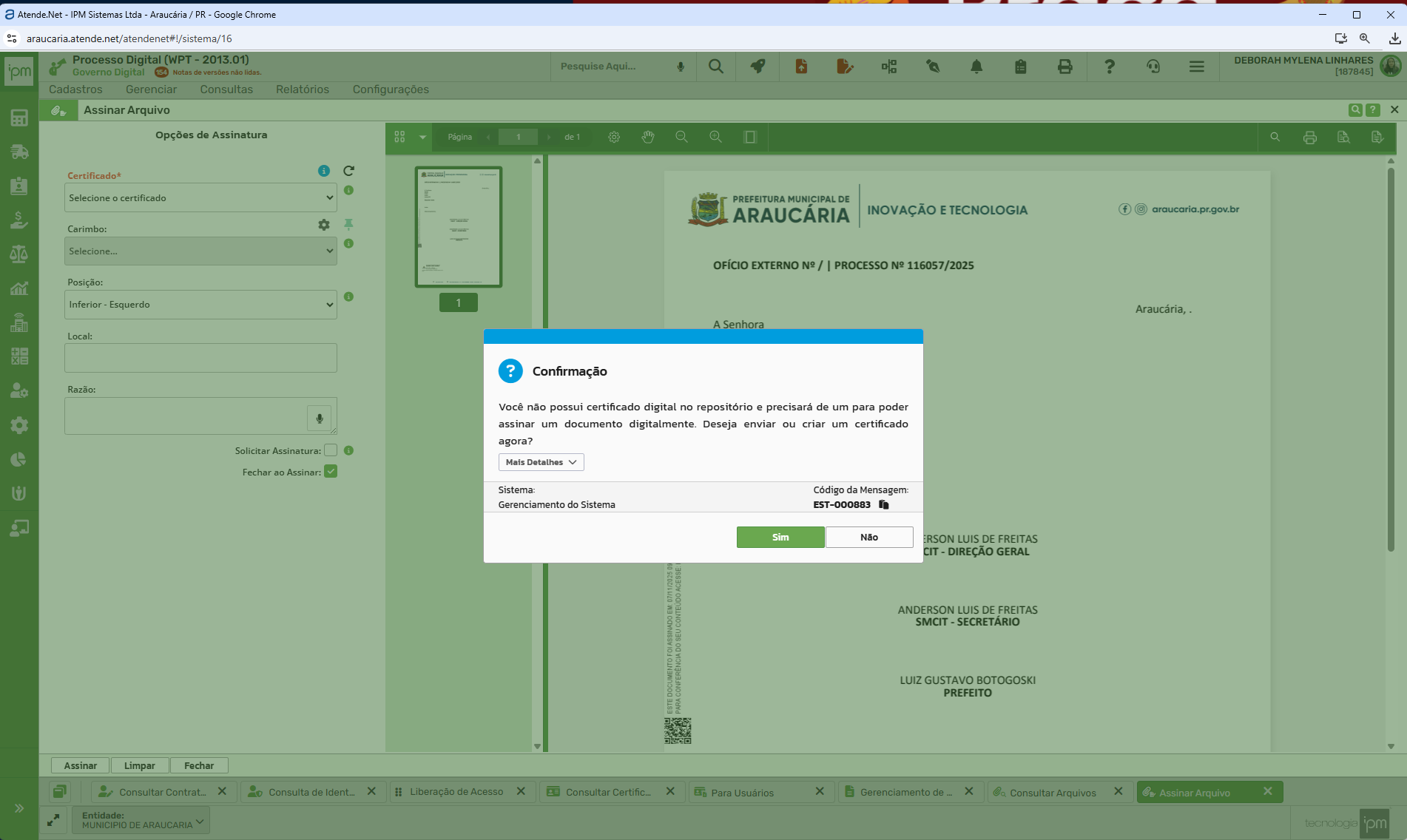
Se sua assinatura digital avançada estiver **vencida**, o sistema poderá exibir uma mensagem de aviso. Clique em **"Sim"** na tela da mensagem para ser redirecionado à tela de "Criar Certificado".
[](https://wiki.araucaria.pr.gov.br/uploads/images/gallery/2025-11/CUI3rjafG4SdZ6hl-image.png)
Se sua assinatura digital avançada estiver **vencida**, o sistema poderá exibir uma mensagem de aviso. Clique em **"Sim"** na tela da mensagem para ser redirecionado à tela de "Criar Certificado".
[](https://wiki.araucaria.pr.gov.br/uploads/images/gallery/2025-11/CPMz3ejIDZYjGU5L-image.png)
### 2. Configuração do Novo Certificado
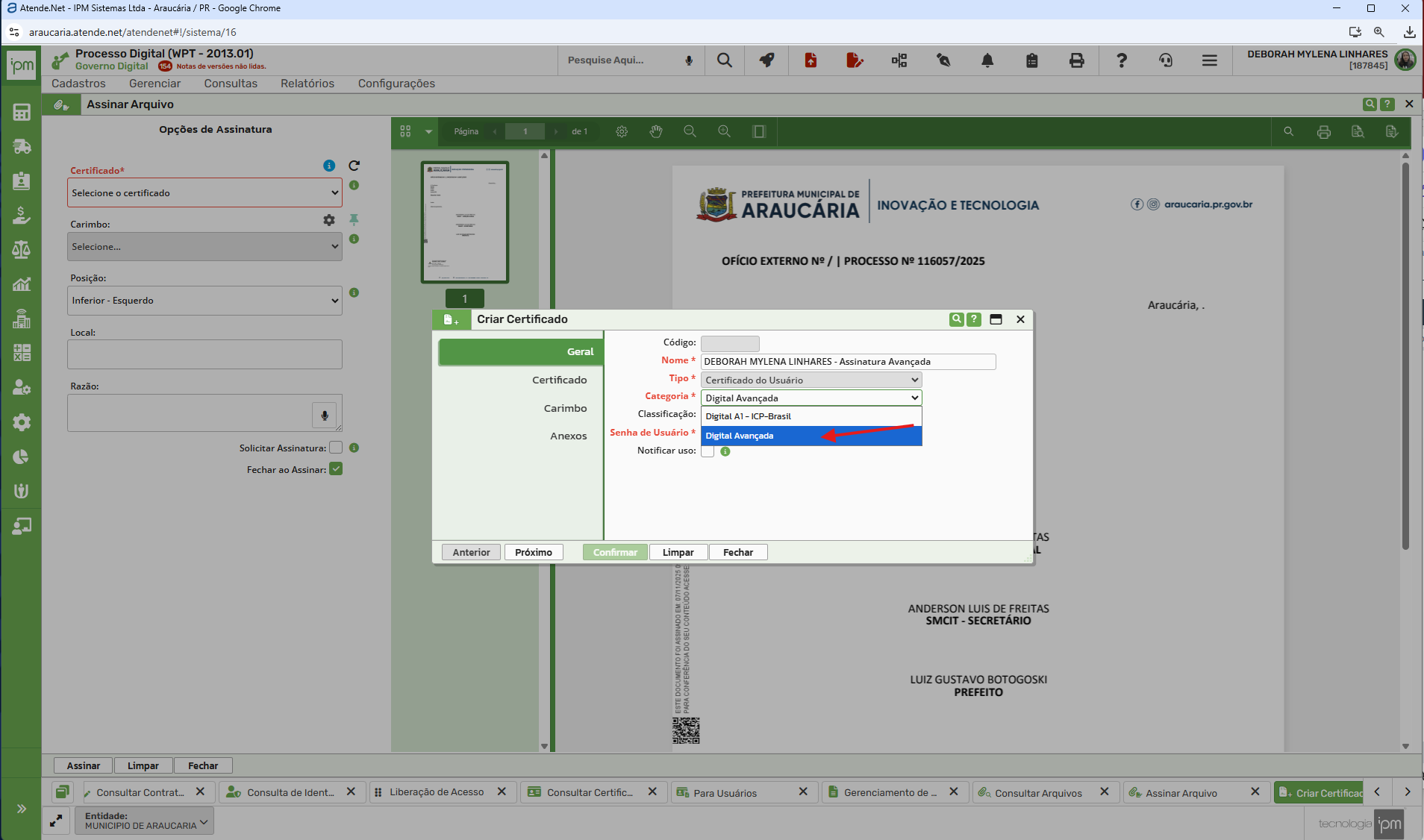
Na tela **"Criar Certificado"**:
**Categoria:** Selecione **"Digital Avançada"**.
### [](https://wiki.araucaria.pr.gov.br/uploads/images/gallery/2025-11/m72ukNZvBC7ia9T6-image.png)
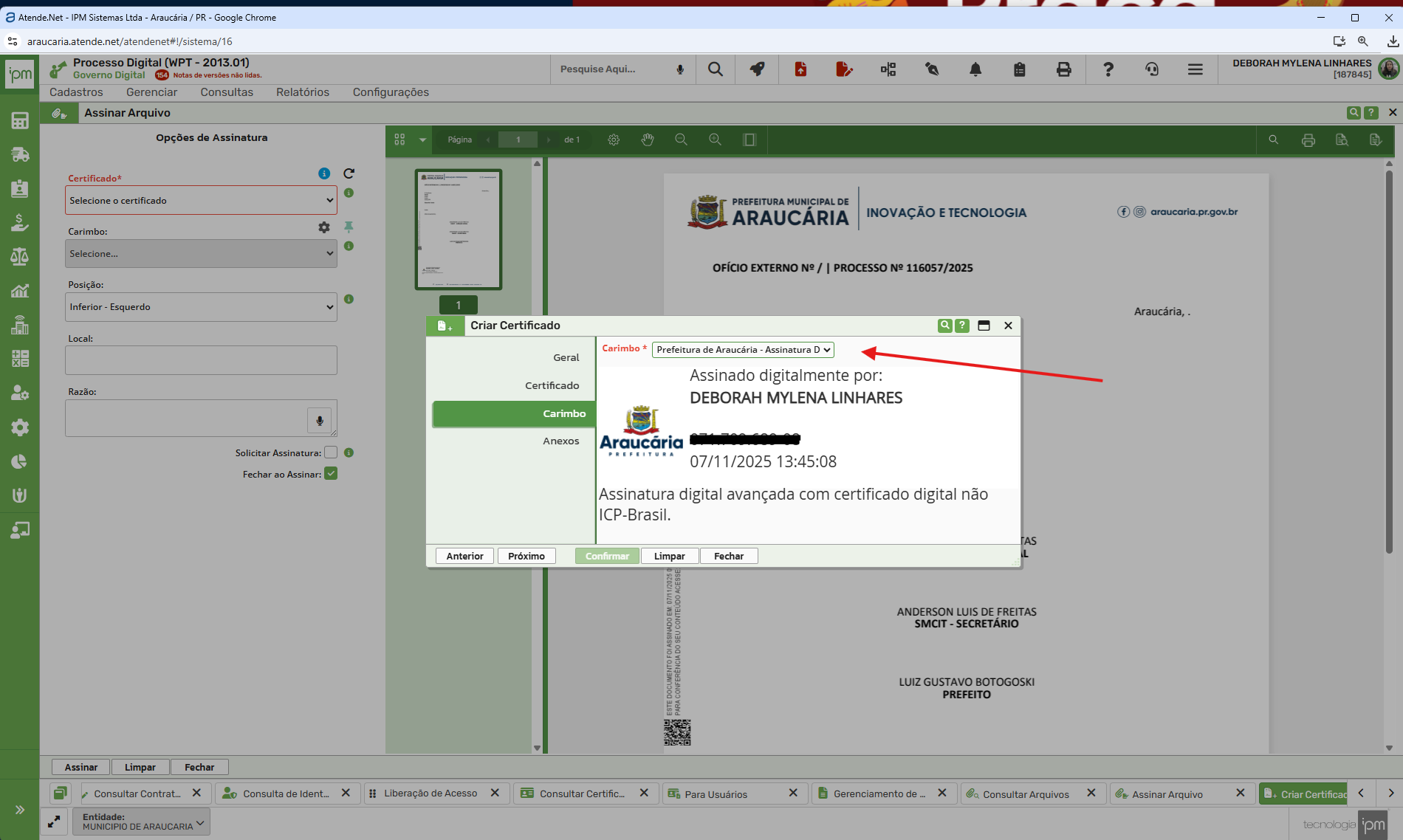
**Carimbo:** Selecione o carimbo **"Prefeitura de Araucária"**.
[](https://wiki.araucaria.pr.gov.br/uploads/images/gallery/2025-11/umlYq3IfDbmjJgd0-image.png)
Clique em **"Confirmar"**.
[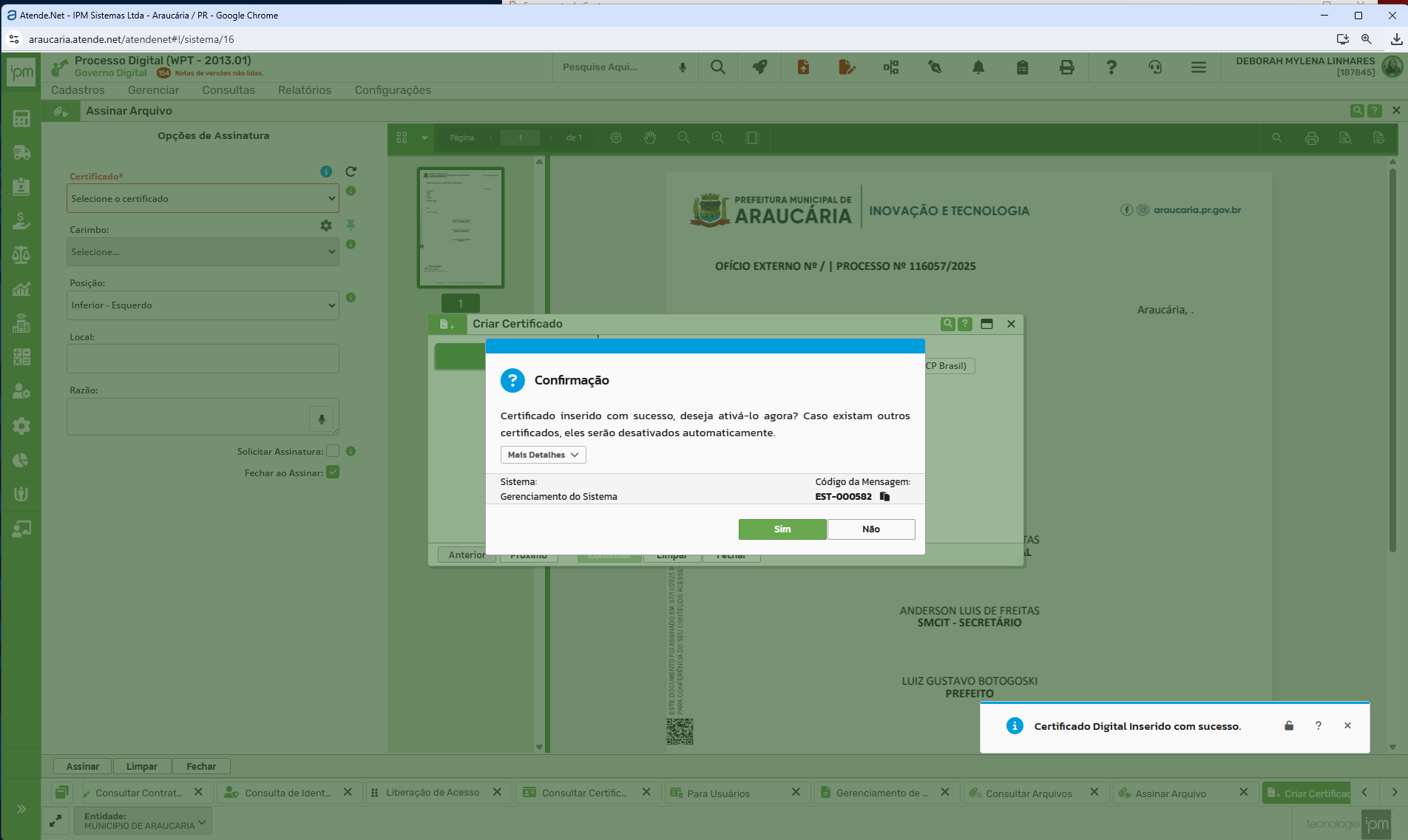](https://wiki.araucaria.pr.gov.br/uploads/images/gallery/2025-11/I4CO8sq9Q5MpFtYC-image.png)
Leia e **aceite os termos de uso** da assinatura.
[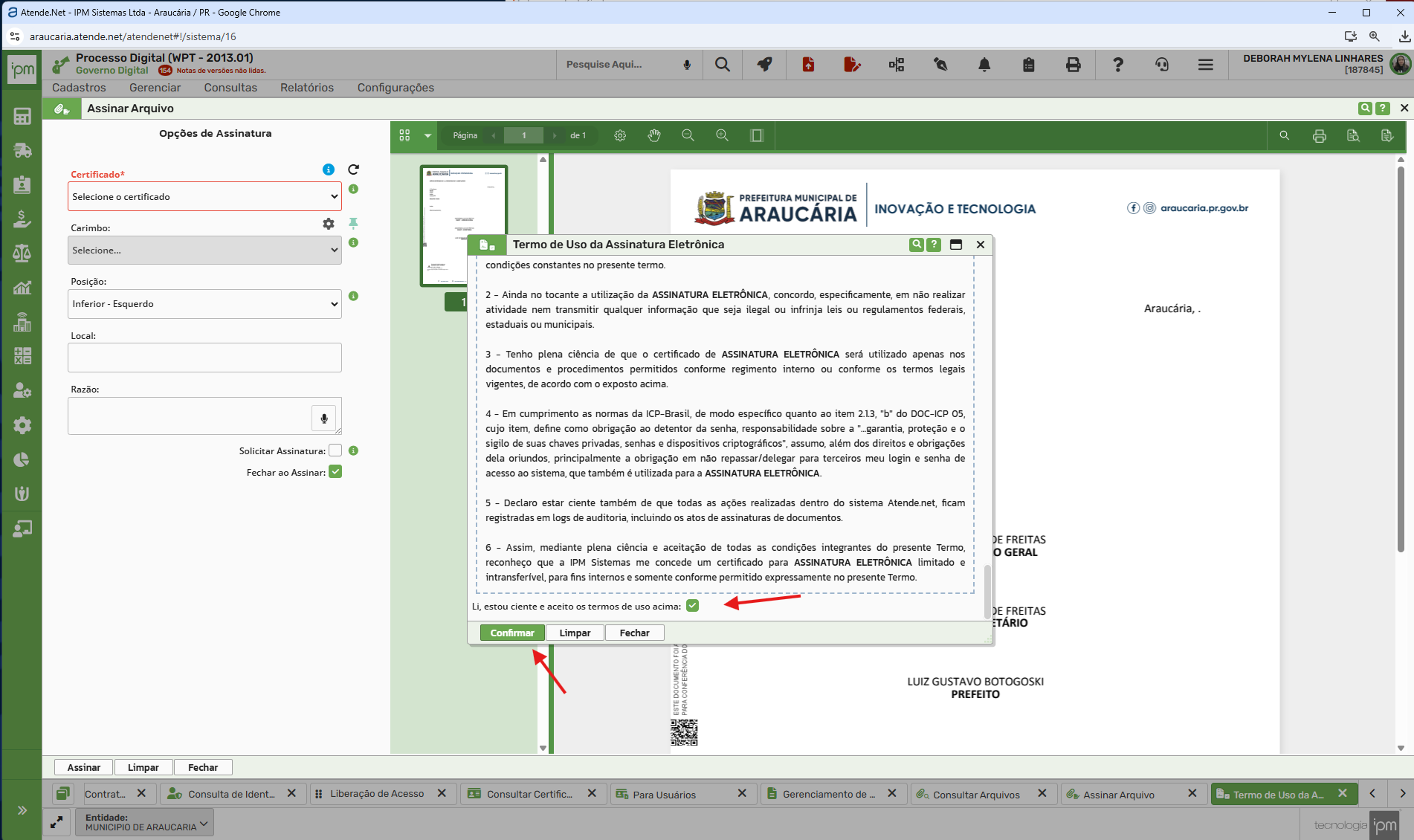](https://wiki.araucaria.pr.gov.br/uploads/images/gallery/2025-11/y4SQ4RrqUvwQcYNG-image.png)
### 3. Finalização e Uso
Se você estiver no processo de assinar um documento, é importante que seu certificado recém-criado seja reconhecido:
- Na tela de **assinatura**, clique no botão para **atualizar seus certificados**.
[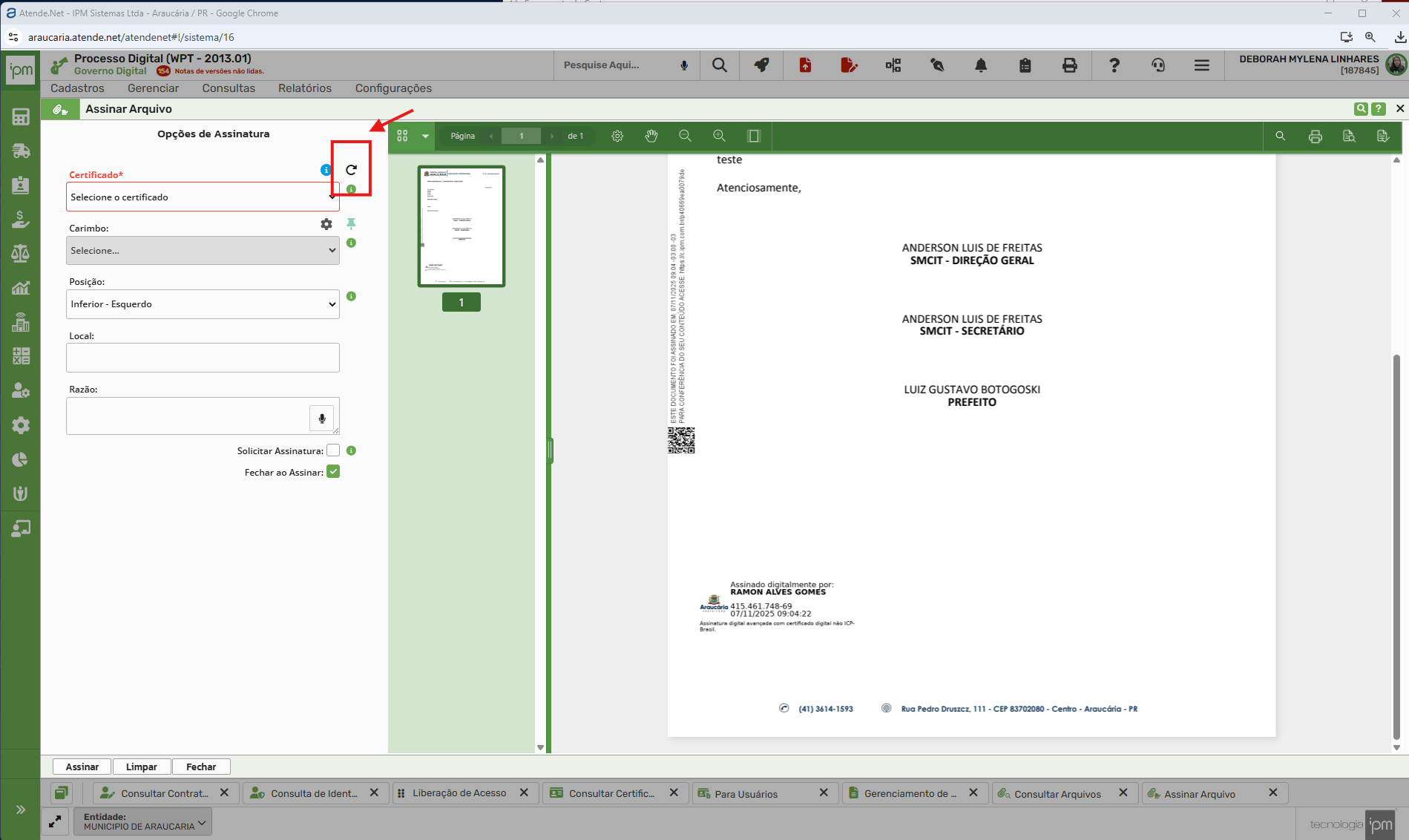](https://wiki.araucaria.pr.gov.br/uploads/images/gallery/2025-11/mrjtqMIUKZK24Yii-image.png)
- Seu novo certificado aparecerá na lista para ser utilizado na assinatura.
- |  | **SECRETARIA MUNICIPAL DE CIÊNCIA, INOVAÇÃO, TECNOLOGIA E DESENVOLVIMENTO ECONÔMICO**
Paço Municipal
Rua Pedro Druszcz, 111 (3º Andar) - Bairro: Centro
(41) [3614-1593](https://wa.me/554136141593?text=Oi%2C%20estou%20com%20problemas%20na%20assinatura%20digital%20do%20Atende.net.%20Poderia%20me%20ajudar%3F) (WhatsApp)
|
# Consultar Solicitações de Assinatura no Portal do Atende.Net
Em [https://araucaria.atende.net/cidadao](https://araucaria.atende.net/cidadao)
Acesse o Autoatendimento
[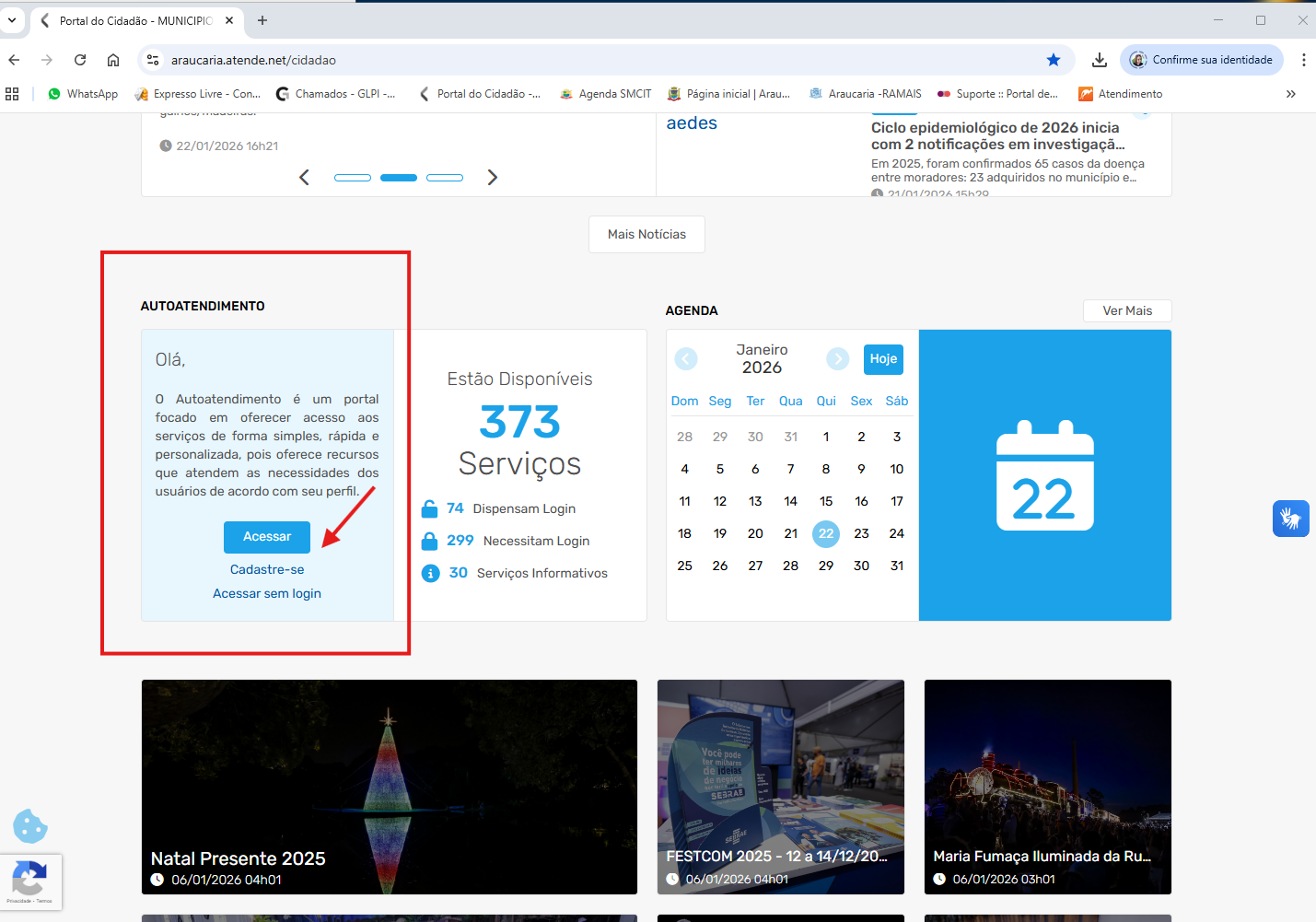](https://wiki.araucaria.pr.gov.br/uploads/images/gallery/2026-01/nAUStnQQ3thZk5oh-image.png)
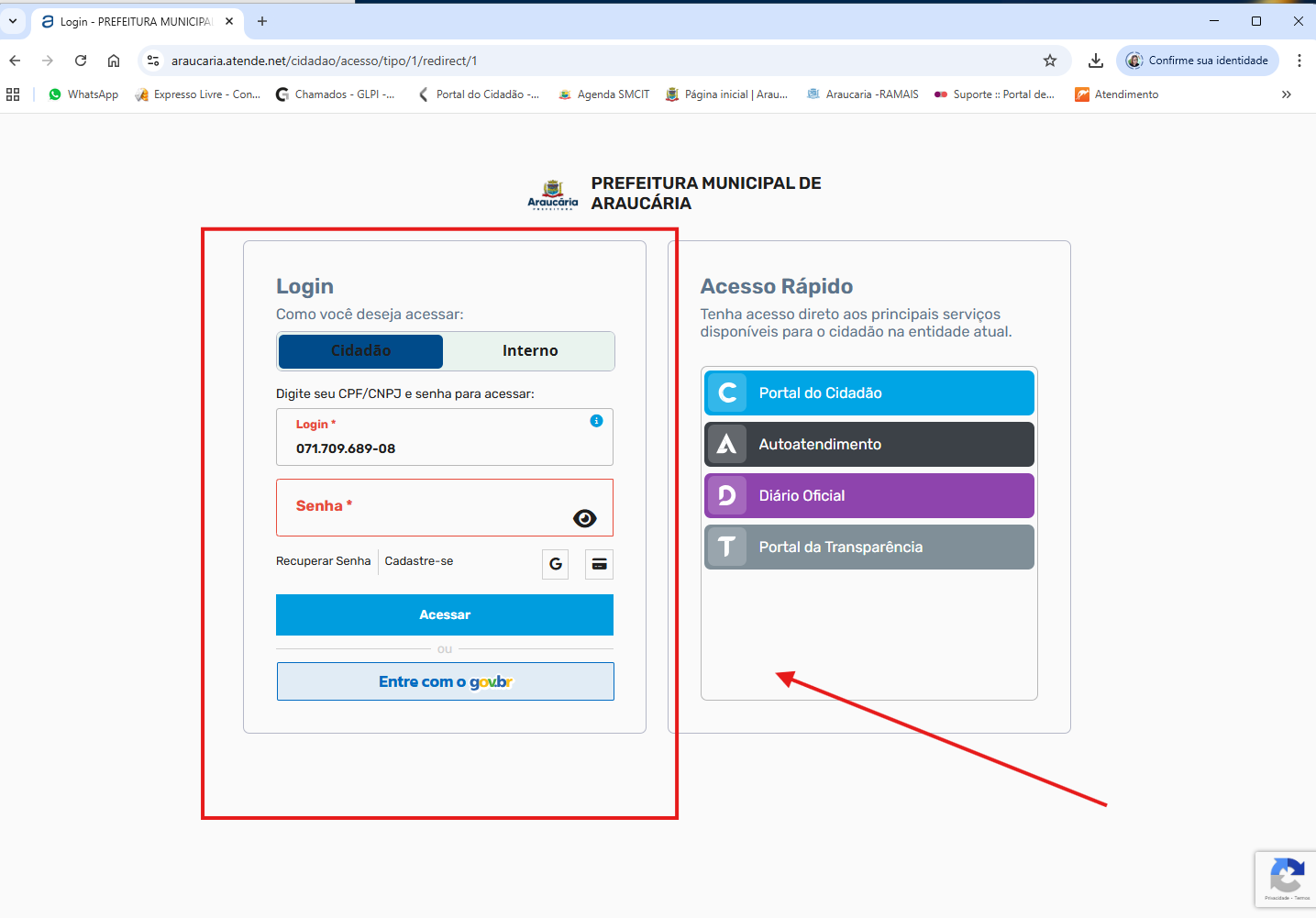
Logue com o "Login" e "Senha"
[](https://wiki.araucaria.pr.gov.br/uploads/images/gallery/2026-01/mI0486yT54Q2wBwU-image.png)
Clique em "Solicitações de Assinatura"
[](https://wiki.araucaria.pr.gov.br/uploads/images/gallery/2026-01/1x2fZ4ymUP74tQpv-image.png)
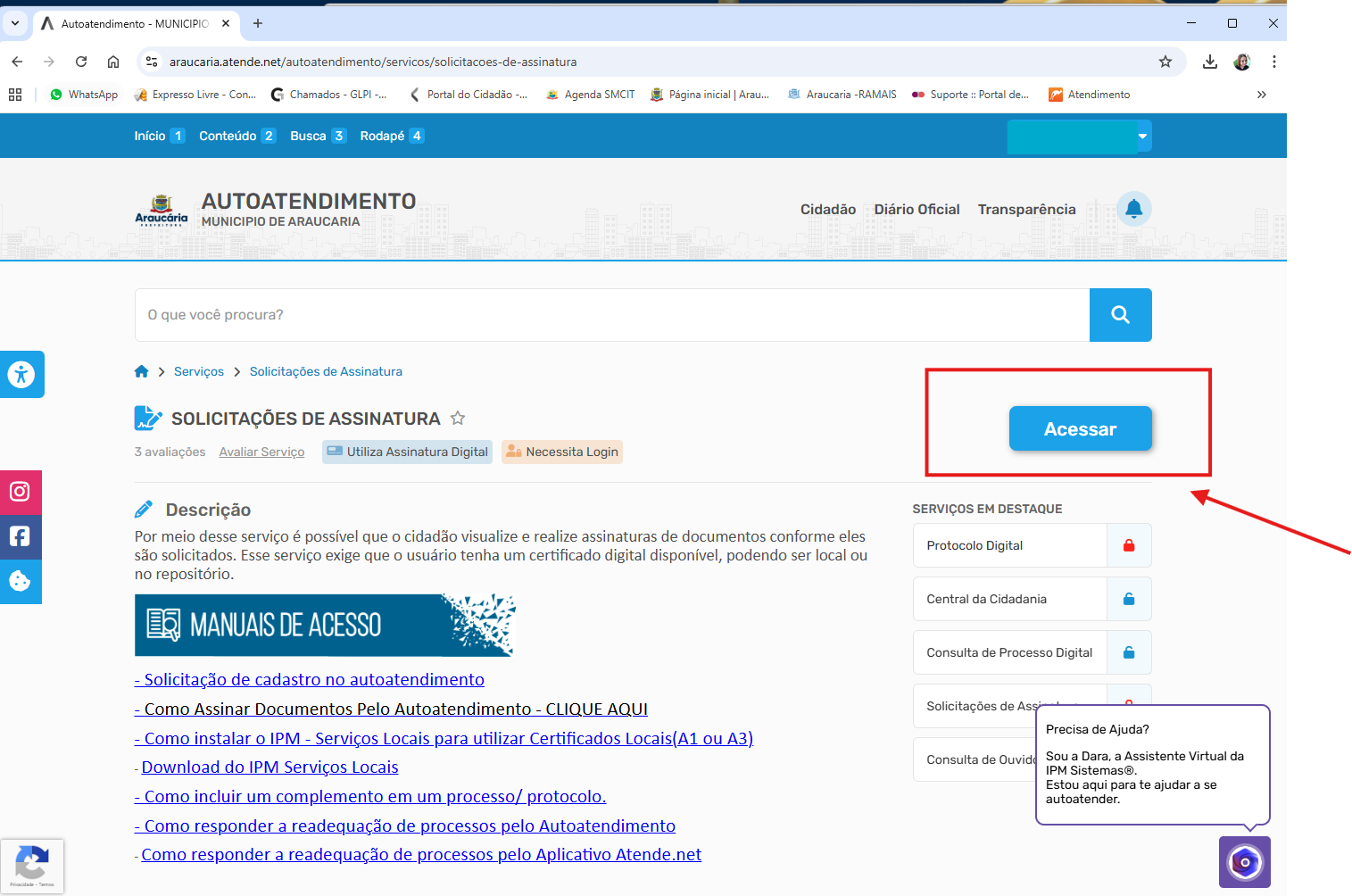
Clique em "Acessar"
[](https://wiki.araucaria.pr.gov.br/uploads/images/gallery/2026-01/wRXBgytQhf9wosBZ-image.png)
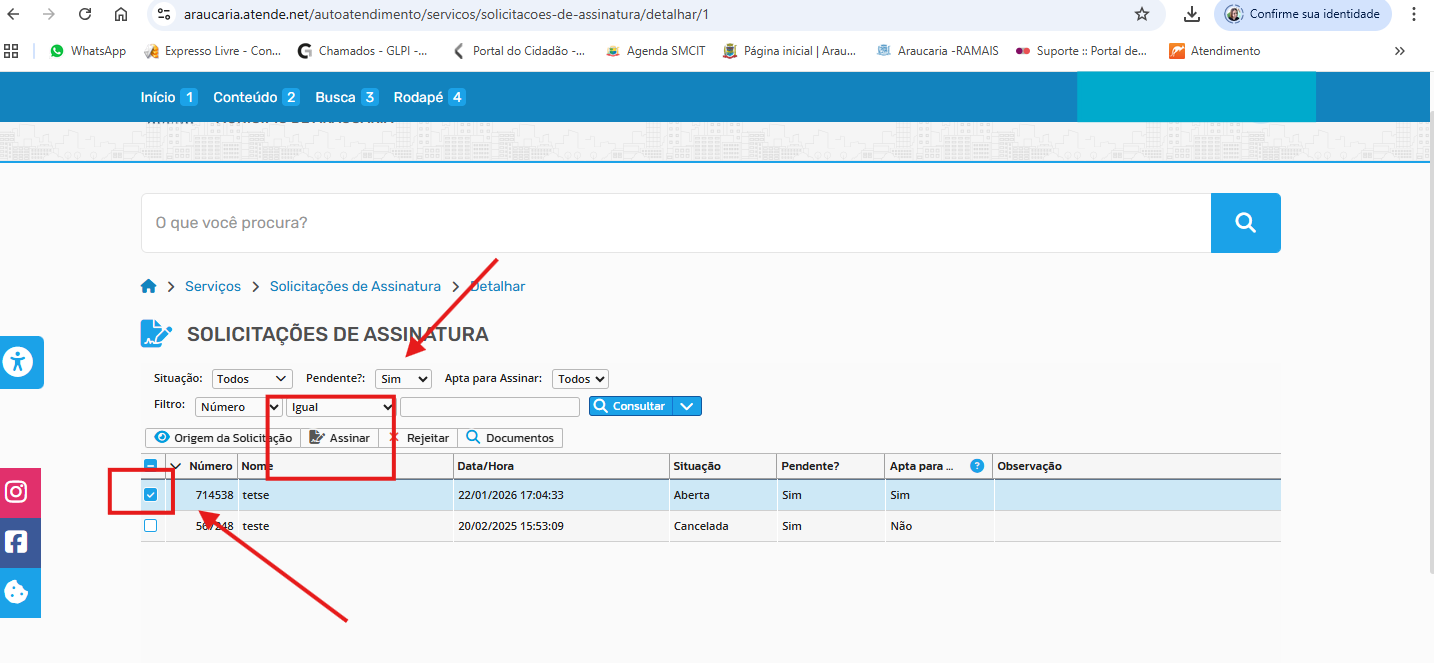
Selecione o arquivo e clique em "Assinar"
[](https://wiki.araucaria.pr.gov.br/uploads/images/gallery/2026-01/QmEjrud4tp6TnA6C-image.png)
O documento será aberto para assinar, verifique se o "Certificado" está selecionado, caso necessário atualize sua lista de certificado clicando em "Atualizar lista de certificados". [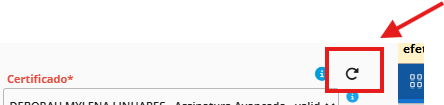](https://wiki.araucaria.pr.gov.br/uploads/images/gallery/2026-01/t9D1c33uVYN1zaMS-image.png)
[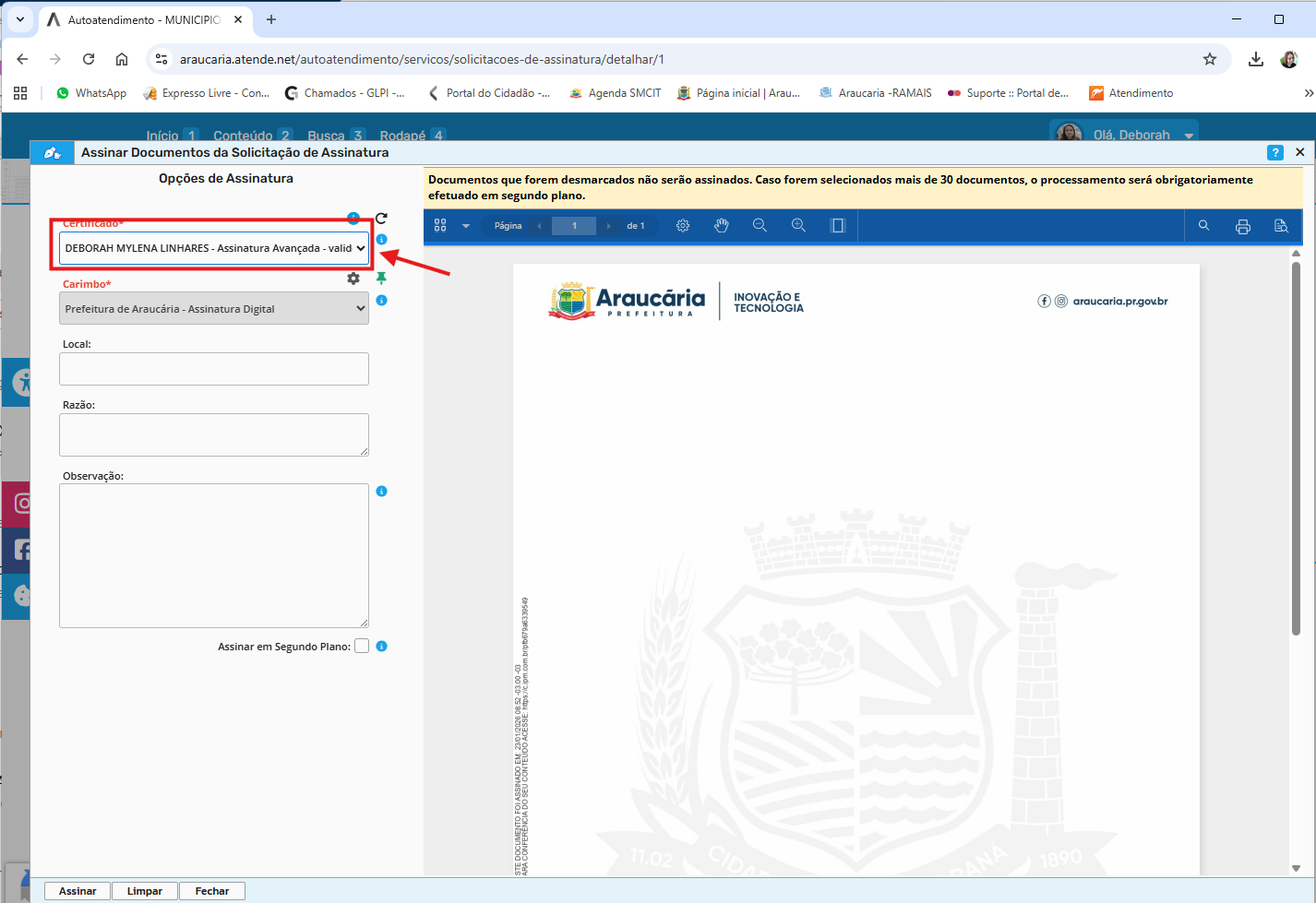](https://wiki.araucaria.pr.gov.br/uploads/images/gallery/2026-01/kI3AZQwJ7xNEjhMF-image.png)
Clique no pino para "Posicionar automaticamente" o Carimbo, o carimbo aparecerá no topo da página e permitirá que você arraste pelo documento para posicionar na página onde deseja que o carimbo seja fixado.
[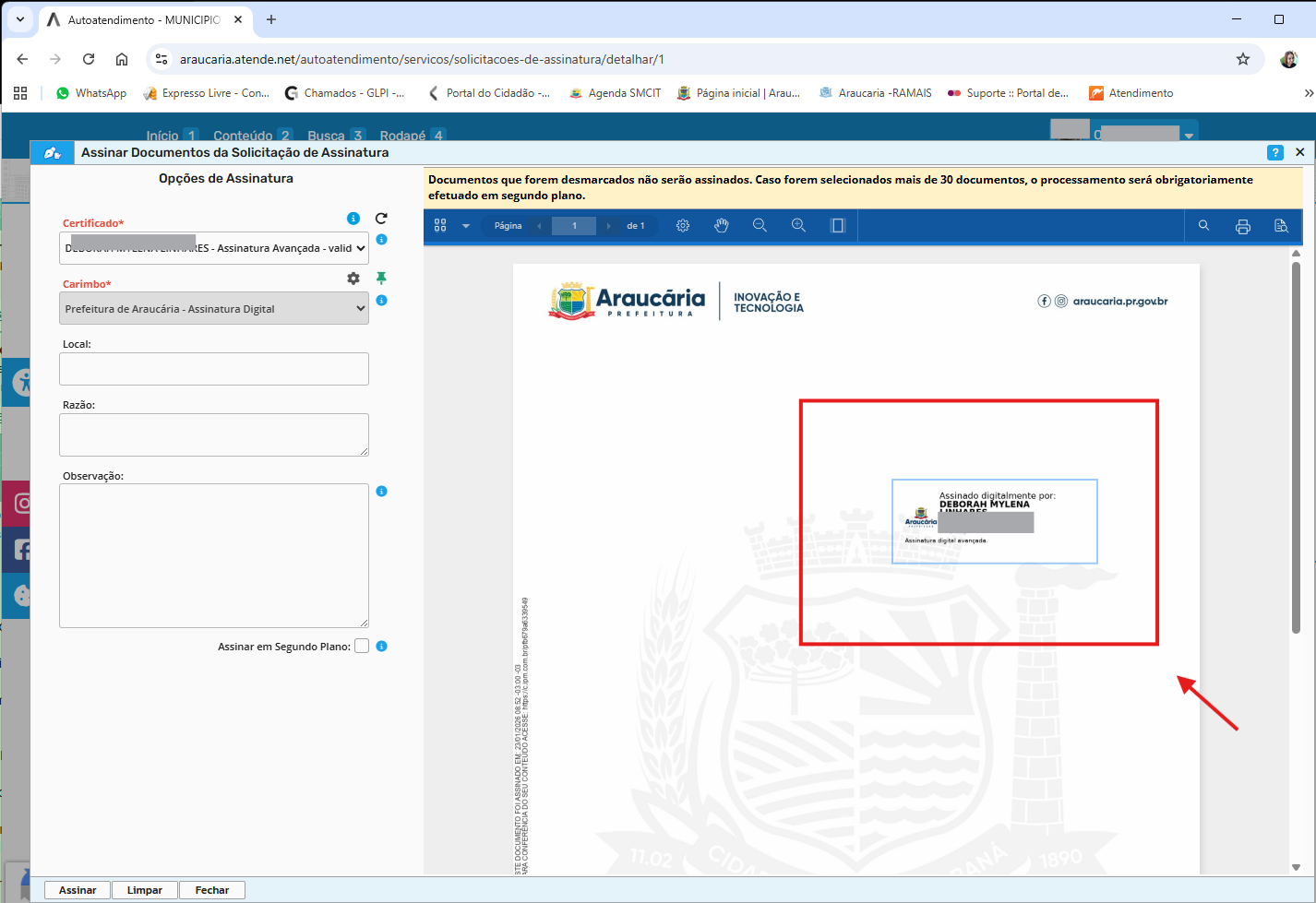](https://wiki.araucaria.pr.gov.br/uploads/images/gallery/2026-01/HmzSAMDTnphWG3Eu-image.png)
Após posicionar o Carimbo na página clique em "**Assinar**"
[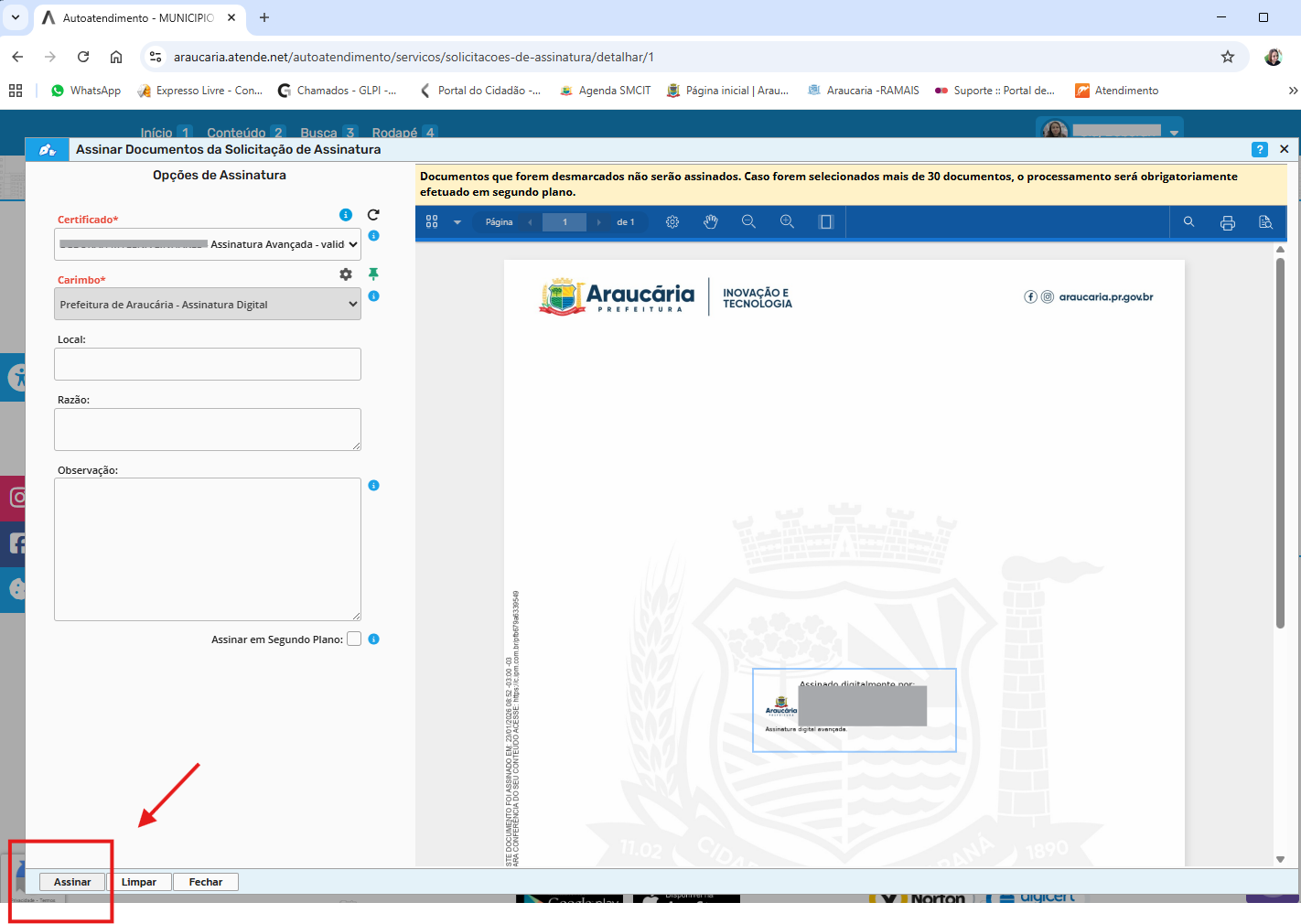](https://wiki.araucaria.pr.gov.br/uploads/images/gallery/2026-01/uXIRGg6RrFPDLyky-image.png)