Acesso usuário IPM atende.net
- Reset de senha IPM atende.net
- Criação de usuário Atende.net
- Atualização de Dados Cadastrais e Reset de Senha no IPM Atende.net
- Cadastro no Autoatendimento do Atende.Net
- Como Abrir um Chamado no GLPI para Solicitação de Liberação de Acesso no IPM Atende.Net
- Criação de Nova Assinatura Digital Avançada
- Aumento de Nível de Assinatura Digital Avançada - IPM Atende.net
- Criação de Novo Certificado para Assinatura Avançada no Atende.net
- Consultar Solicitações de Assinatura no Portal do Atende.Net
Reset de senha IPM atende.net
Este tutorial foi criado para orientar sobre como resetar sua senha de acesso ao sistema IPM Atende.net. Se você está com dificuldades para acessar o sistema, seja porque esqueceu sua senha ou porque ela expirou, este tutorial irá te ajudar a resolver esse problema de forma simples e rápida.
Por que Resetar sua Senha do IPM Atende.net?
Existem alguns motivos comuns pelos quais você pode precisar resetar a sua senha:
- Esquecimento: Você pode ter esquecido a senha e, por isso, não consegue mais acessar o sistema.
- Expiração: Por questões de segurança, as senhas podem expirar após um determinado período, exigindo que você as restaure.
- Bloqueio: Após várias tentativas incorretas de login, a sua conta pode ser bloqueada, necessitando uma restauração da senha.
Importante: A senha do IPM Atende.net é diferente de outras senhas que você possa usar, como a de e-mail ou a senha de rede. Esta senha é específica para o sistema IPM Atende.net.
Atenção: Este tutorial é exclusivo para resetar a senha do sistema IPM Atende.net. Se você precisar resetar a senha do IPM Saúde, entre em contato com o setor responsável.
Como Resetar sua Senha no IPM Atende.net?
Existem duas formas principais para resetar sua senha no IPM Atende.net:
- Restauração pelo Sistema (Recomendado): É a forma mais rápida e prática de resetar sua senha. Você pode fazer isso usando um computador ou celular com acesso à internet.
- Restauração via GLPI: Se a restauração pelo sistema não funcionar, você precisará solicitar o reset da senha através do sistema GLPI, com o seu próprio usuário. ( somente para servidor )
Vamos detalhar cada uma dessas formas a seguir:
1. Restauração de Senha pelo Sistema
Essa é a forma mais fácil e rápida de resetar sua senha. Siga os passos abaixo:
-
Passo 1: Acesse a Página de Recuperação de Senha:
Clique aqui para acessar a página de recuperação de senha do IPM Atende.net:
Observação: Se você não conseguir acessar o link diretamente, peça ajuda ao setor de TI ou copie o link para a barra de endereços do seu navegador.
-
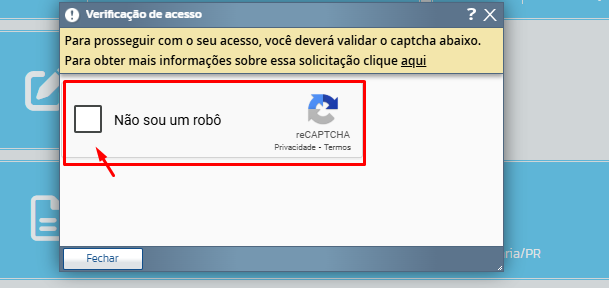
Passo 2: Marque a Opção "Não Sou um Robô":
- Na página de recuperação de senha, marque a opção "Não sou um robô".
- Se for solicitado, siga as instruções para comprovar que você não é um robô.

-
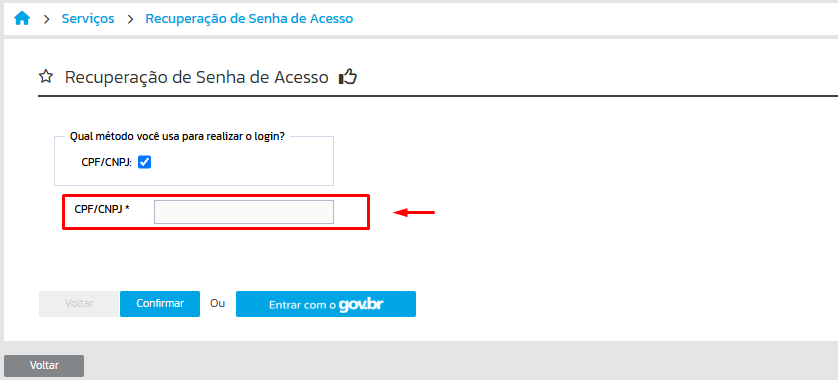
Passo 3: Digite seu CPF:
- No campo indicado, digite o seu número de CPF completo (somente números).
-
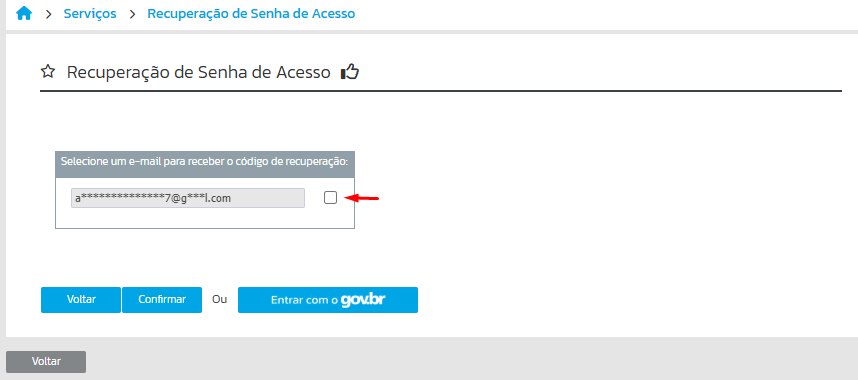
Passo 4: Escolha um E-mail Cadastrado:
- Se você tiver mais de um e-mail cadastrado no sistema, escolha o e-mail para o qual você deseja receber o código de verificação.
-
Passo 5: Acesse seu E-mail e Siga um dos Passos:
- Após escolher o e-mail, um código de verificação será enviado para o seu e-mail.
- Aguarde alguns minutos e verifique a sua caixa de entrada ou a pasta de spam/lixo eletrônico do seu e-mail.
- Ao receber o e-mail, você poderá seguir um dos seguintes passos:
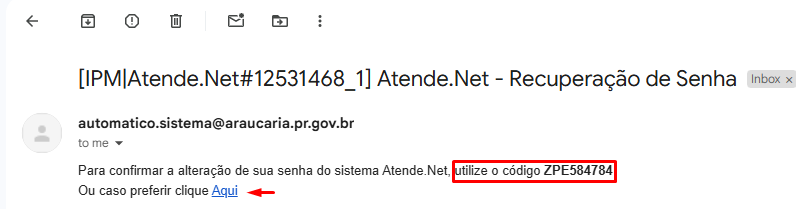
- Opção 1: Clique no Link Recebido: No e-mail, clique no link que você recebeu. Você será redirecionado automaticamente para a página de reset de senha.
- Opção 2: Copie o Código: Copie o código de verificação que você recebeu no e-mail e cole no campo indicado na página de reset de senha.
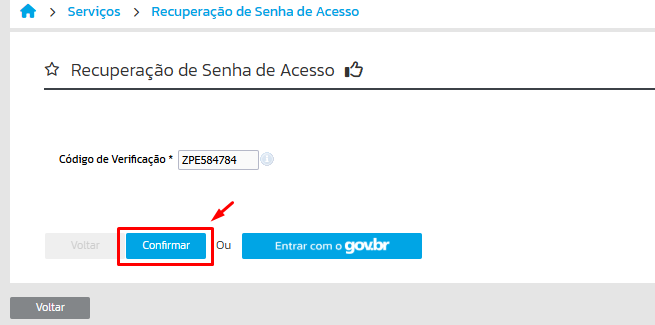
- Passo 6:
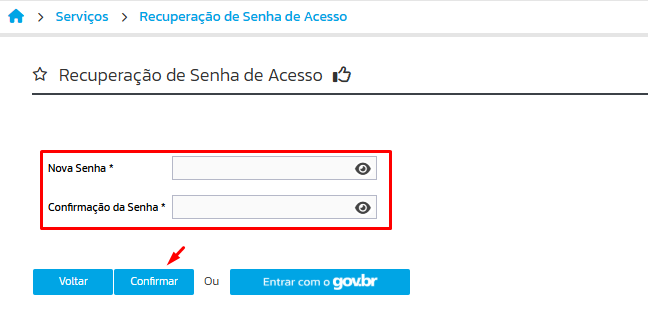
Após seguir uma das opções acima, você poderá criar uma nova senha no sistema
2. Restauração de Senha via GLPI ( somente para servidor )
Se a restauração pelo sistema não funcionar, você precisará solicitar o reset da senha através do sistema GLPI. Siga os passos abaixo:
Atenção: O chamado no GLPI deve ser aberto pelo próprio usuário que precisa resetar a senha.
Passo 1: Acesse o Sistema GLPI:
Clique no seguinte link para acessar o sistema GLPI:
Observação: Se você não conseguir acessar o link diretamente, peça ajuda ao setor de TI ou copie o link para a barra de endereços do seu navegador.
Passo 2: Faça Login no GLPI:
Faça login no GLPI utilizando o seu CPF e a sua senha de rede.
Passo 3: Crie um Novo Chamado:
Dentro do sistema GLPI, ao criar um novo chamado, você verá um formulário com alguns campos para preencher. Preencha com atenção os seguintes campos:
- Categoria: No campo "Categoria", selecione a opção: "Sistemas Informatizados".
- Localização: No campo "Localização", informe a sua lotação (o setor ou secretaria onde você trabalha).
- Título: No campo "Título", escreva: "Reset da minha senha no IPM Atende.net".
- Descrição: Preencha todos os campos obrigatórios solicitados no formulário (geralmente com seu nome completo, CPF, etc.).
Passo 4: Envie a Solicitação e Aguarde:
- Após preencher todos os campos, envie a sua solicitação no GLPI.
- Aguarde o retorno da equipe técnica da SMCIT - Gestão de Sistemas. Eles irão processar o seu pedido e você receberá uma nova senha para acessar o sistema.
Observações:
- Senha Forte: Ao criar uma nova senha, utilize uma combinação de letras maiúsculas, minúsculas, números e caracteres especiais para torná-la mais segura.
- Acompanhamento: Se você criar um chamado no GLPI, acompanhe o chamado para verificar o status da sua solicitação e o retorno da equipe técnica.
Precisa de Ajuda?
Se você ainda tiver dúvidas ou precisar de ajuda adicional, entre em contato com a equipe da SMCIT pelo WhatsApp clicando no nosso telefone no rodapé da página.
 |
SECRETARIA MUNICIPAL DE CIÊNCIA, INOVAÇÃO, TECNOLOGIA E DESENVOLVIMENTO ECONÔMICO Paço Municipal Rua Pedro Druszcz, 111 (3º Andar) - Bairro: Centro (41) 3614-1593 (WhatsApp) |
Criação de usuário Atende.net
Introdução:
Este guia foi elaborado para orientar você, responsável por um novo servidor da Prefeitura de Araucária, sobre como solicitar a criação de um usuário no sistema IPM Atende.net. O IPM Atende.net é a plataforma utilizada pela prefeitura para gerenciar diversos processos administrativos digitais. Este guia vai te ajudar a entender o que é um usuário do sistema, quando você deve solicitar a criação e como fazer isso de forma correta.
O que é um Usuário no IPM Atende.net?
Imagine que o IPM Atende.net é um prédio onde você precisa de uma chave para entrar e realizar suas atividades. Essa "chave" é o usuário que você utiliza para acessar o sistema. O usuário é composto por um nome (login) e uma senha, que permitem que você acesse o sistema, consulte processos, documentos, solicite serviços e execute outras tarefas de trabalho.
Por que Solicitar a Criação de um Usuário no IPM Atende.net?
Todo servidor público da prefeitura que precisa utilizar o sistema IPM Atende.net para realizar suas atividades de trabalho precisa ter um usuário criado. A criação do usuário é fundamental para:
- Acessar o Sistema: Permite que o servidor entre no sistema IPM Atende.net e utilize todas as suas funcionalidades.
- Realizar Tarefas: Permite que o servidor execute suas tarefas de trabalho, como criar processos, consultar documentos e tramitar processos.
- Manter a Segurança: Garante que apenas as pessoas autorizadas possam acessar informações e serviços do sistema.
- Registrar Atividades: Permite o rastreamento das atividades de cada usuário dentro do sistema.
Como Solicitar a Criação de Usuário no IPM Atende.net?
Importante: Este tutorial é exclusivo para a criação de usuário interno para servidores da Prefeitura de Araucária. Para a criação de usuário para cidadãos no autoatendimento, entre em contato com o setor responsável.
Atenção: A solicitação de criação de usuário deve ser feita pelo responsável pelo novo funcionário.
Acesse o tutorial de criação de usuário clicando AQUI.
Precisa de Ajuda?
Se você ainda tiver dúvidas ou precisar de ajuda adicional, entre em contato com a equipe da SMCIT pelo WhatsApp clicando no número de telefone que aparece no rodapé da página
|
|
SECRETARIA MUNICIPAL DE CIÊNCIA, INOVAÇÃO, TECNOLOGIA E DESENVOLVIMENTO ECONÔMICO Paço Municipal Rua Pedro Druszcz, 111 (3º Andar) - Bairro: Centro (41) 3614-1593 (WhatsApp) |
Atualização de Dados Cadastrais e Reset de Senha no IPM Atende.net
Em caso de necessidade de atualização de dados cadastrais ou alteração/resete de senha no sistema IPM Atende.net da Prefeitura de Araucária, siga este guia passo a passo:
1. Reúna a Documentação Necessária:
- Documento de identificação oficial com foto (RG, CNH, etc.)
- Comprovante de residência atualizado (conta de água, luz, telefone, etc.)
- Informações de contato (telefone e e-mail)
- Procuração (quando necessário)
2. Dirija-se ao Espaço Cidadão:
- O Espaço Cidadão está localizado no térreo da Prefeitura de Araucária.
- Endereço: Rua Pedro Druszcz, 111 - Centro - Araucária/PR
- Horário de Atendimento: 09:00 às 12:00 - 13:00 às 16:00.
3. No Espaço Cidadão:
- Informe aos atendentes que você precisa atualizar seus dados cadastrais e/ou alterar/resetar sua senha no IPM Atende.net.
- Apresente a documentação reunida.
- Os atendentes realizarão a atualização dos seus dados e atualização da sua senha.
4. Informações Adicionais:
- Tenha em mãos seus dados de contato, pois eles serão utilizados para atualizar seu cadastro e, se necessário, para o envio de informações sobre o acesso ao sistema.
- Caso tenha alguma dúvida, não hesite em perguntar aos atendentes do Espaço Cidadão.
- Telefone para dúvidas: (41) 3614-1400 ou via Chat no (41)3614-1600.
ATENÇÃO: Para atualização de dados cadastrais referente a Pessoa Jurídica deve-se entrar em contato com o setor de Alvará na Secretaria Municipal de Finanças pelos contatos: Telefone (41) 3614-1712, Email: alvaracomercial@araucaria.pr.gov.br.
Cadastro no Autoatendimento do Atende.Net
O objetivo deste tutorial é auxiliar o usuário a como cadastrar-se no autoatendimento para utilizar os serviços da Prefeitura.
1. Acesso ao site
Para iniciar o cadastro, acesse a página oficial da Prefeitura de Araucária clicando AQUI
2. Início do Cadastro
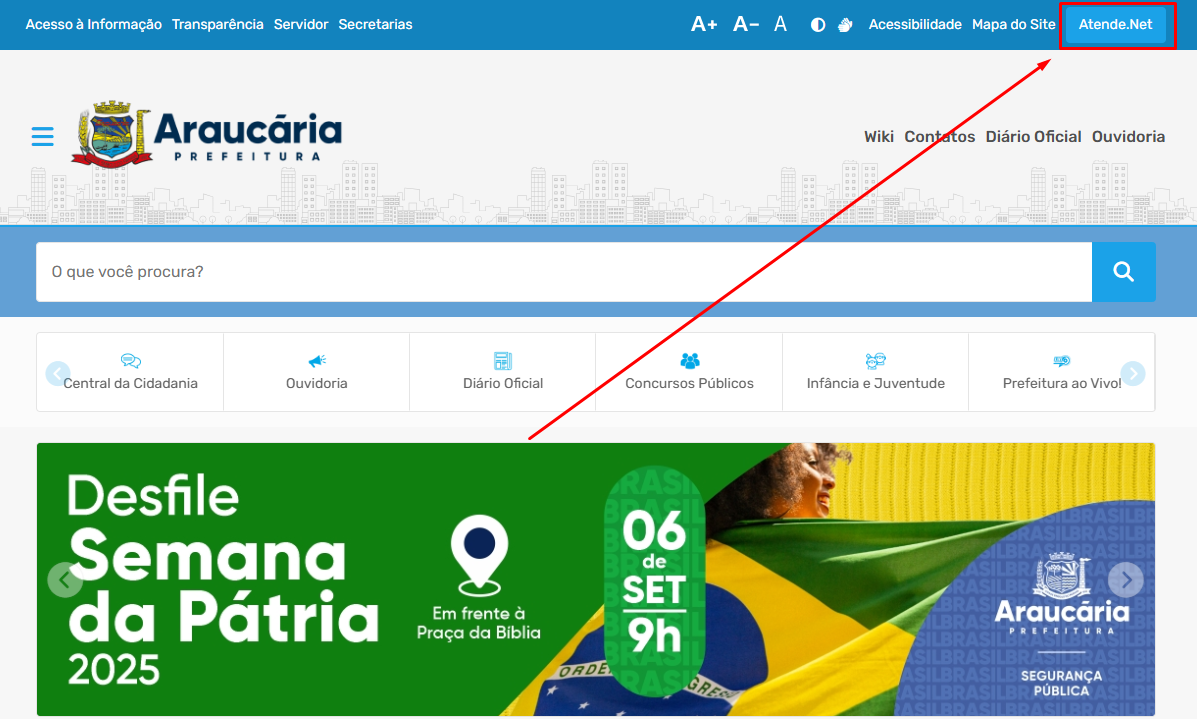
Role pela página, após a seção de notícias na seção do autoatendimento clique no botão "Cadastre-se" na página inicial
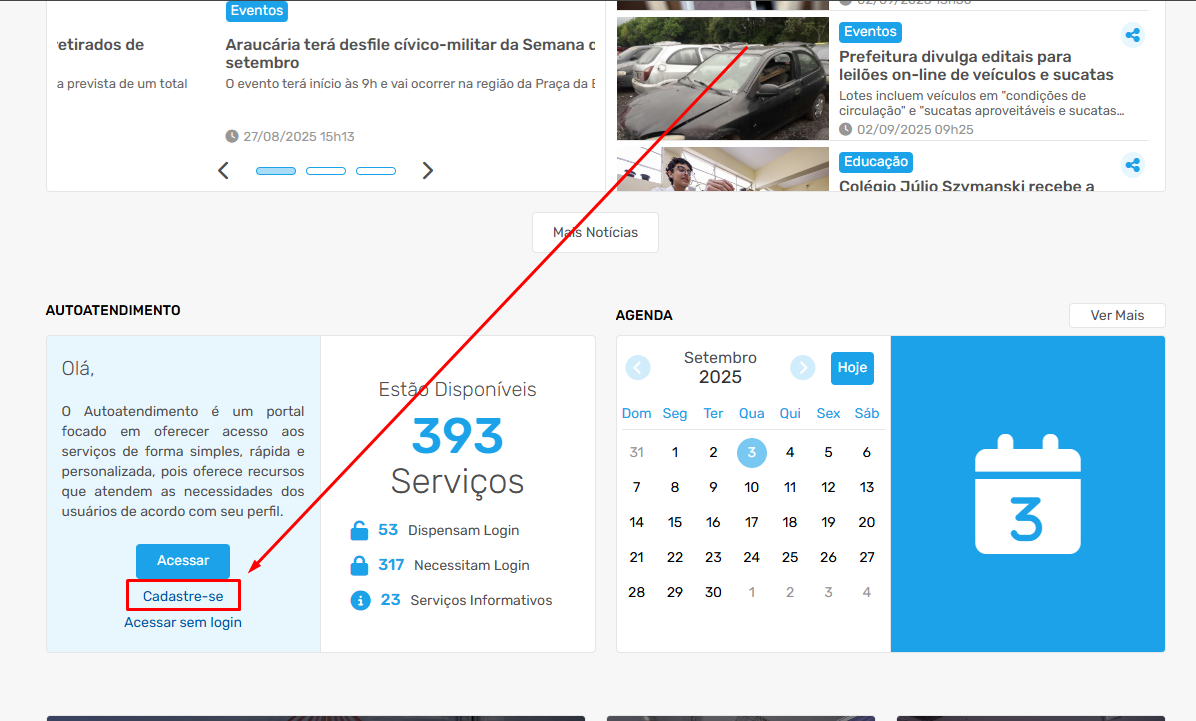
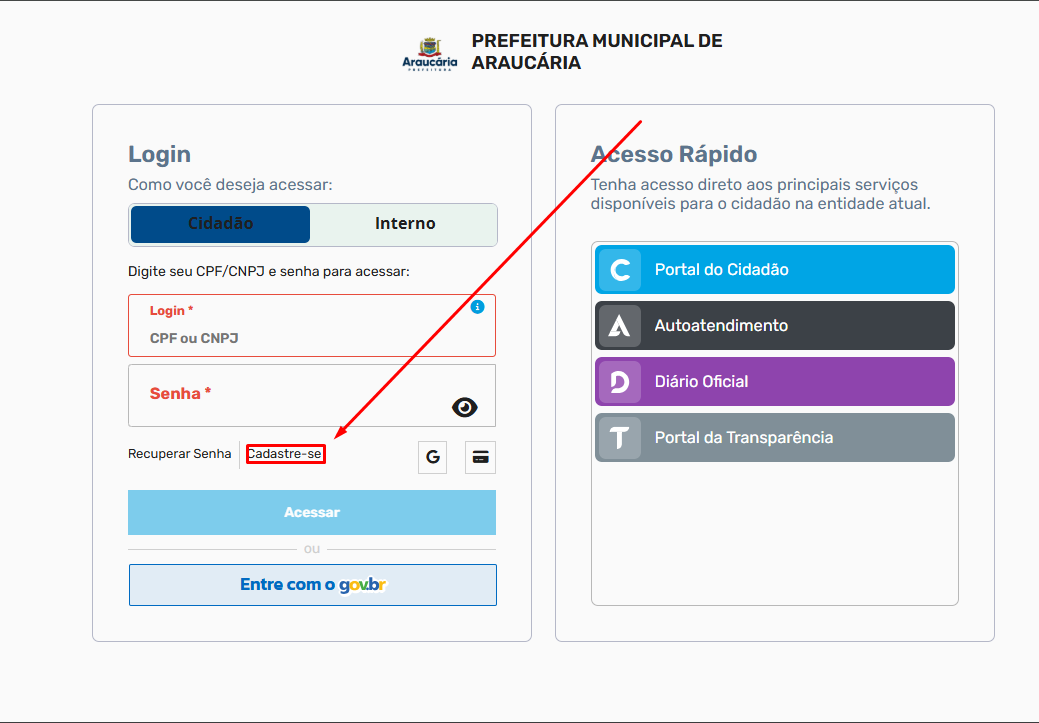
Ou, no início da página, no botão "Atende.Net" e depois em "Cadastre-se" na tela seguinte:
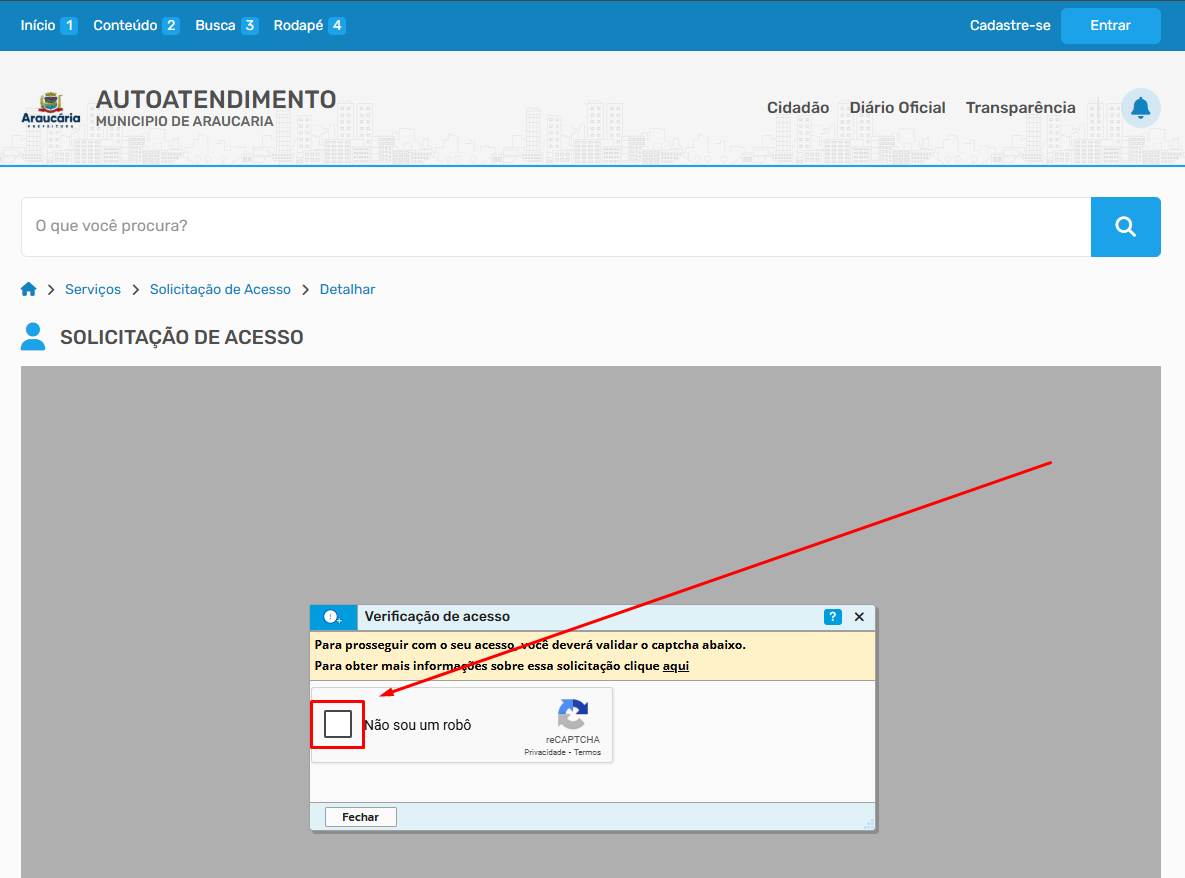
Marque a opção "Não sou um robô" para prosseguir
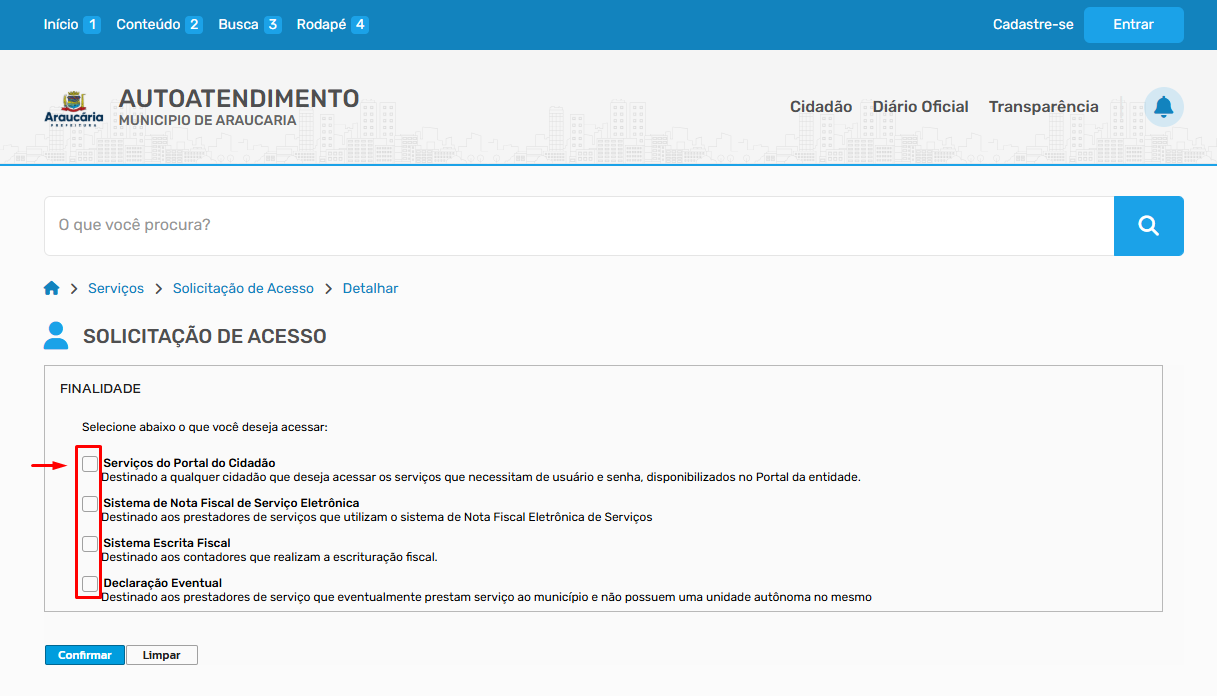
3. Escolha da Finalidade do Cadastro
Selecione a finalidade do seu cadastro conforme a necessidade do serviço
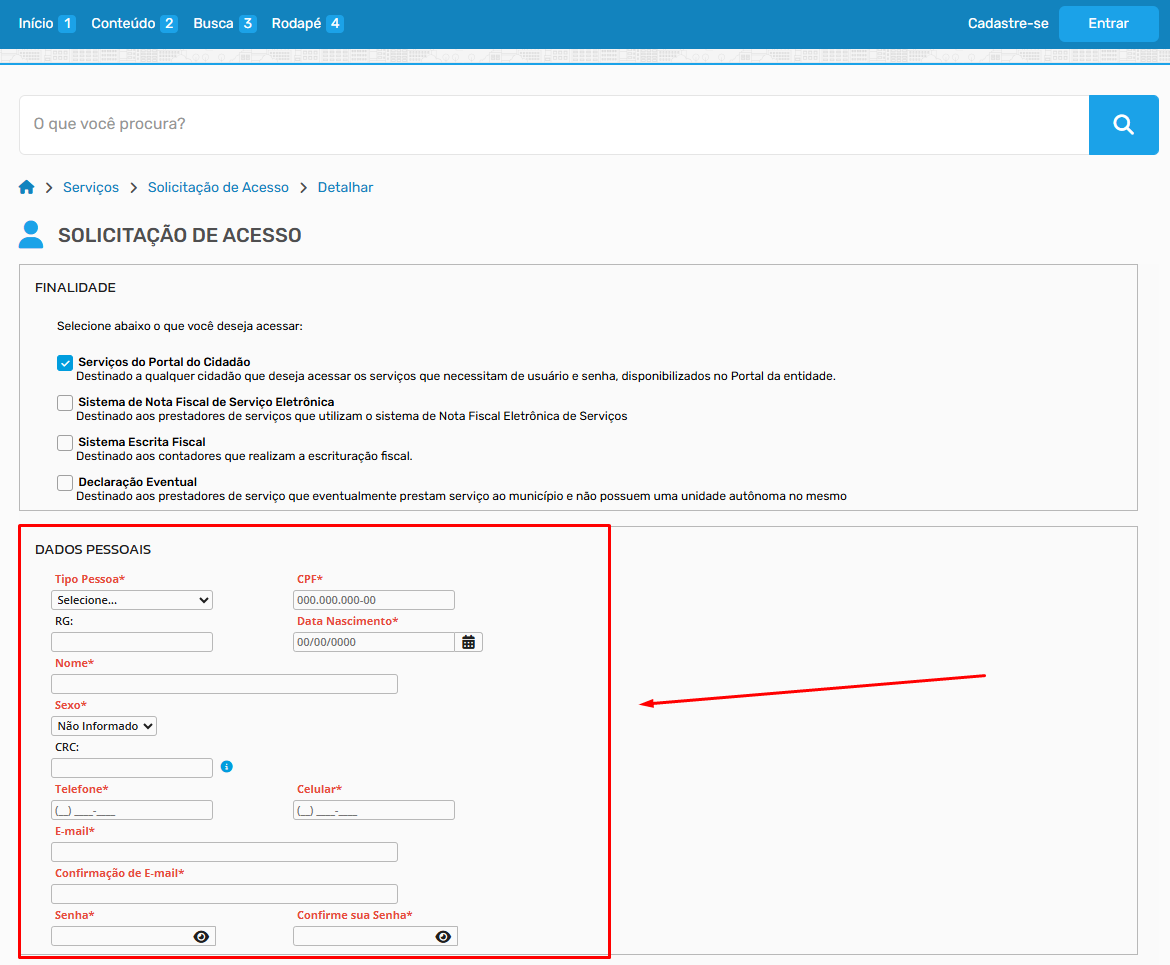
4. Preenchimento dos Dados Pessoais
Preencha os seguintes dados:
- Tipo de pessoa: Jurídica ou Física.
- CPF ou CNPJ: De acordo com o tipo de pessoa selecionado.
- Nome ou Razão Social: Conforme o tipo de pessoa.
- Telefone e celular.
- Informe um e-mail válido e confirme-o.
- Defina uma senha e confirme-a.
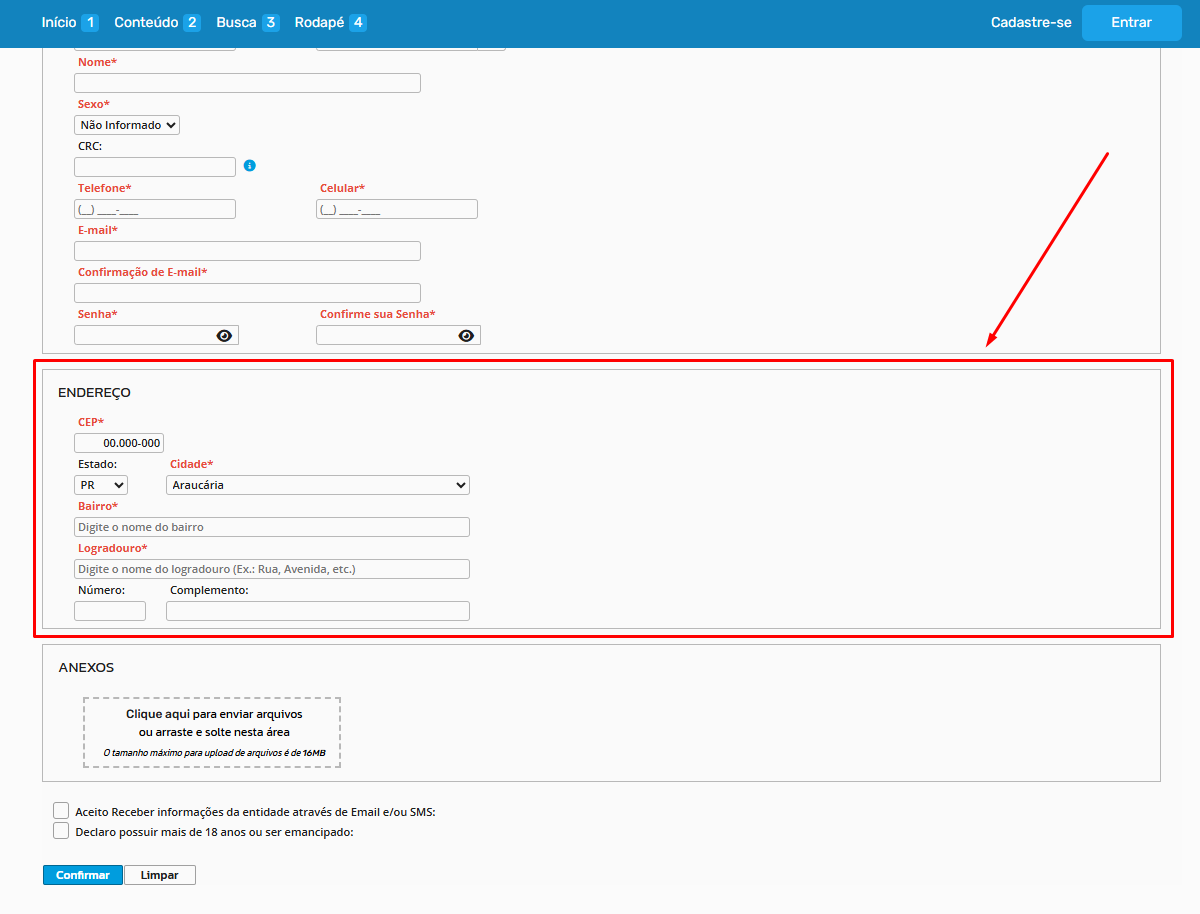
5. Endereço
- Preencha o endereço completo.
- Todos os campos são obrigatórios.
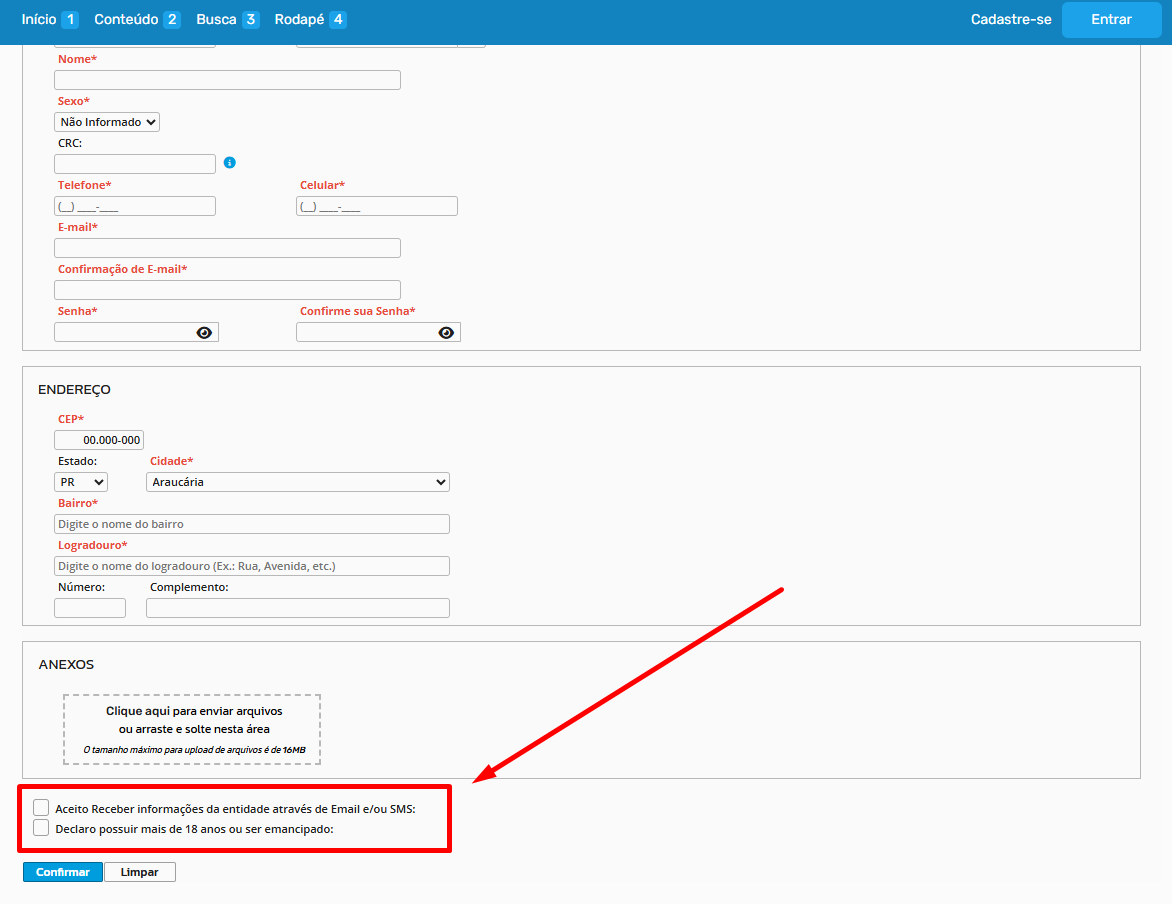
6. Preferências de Comunicação
- Marque a opção "Aceito receber informações da entidade através de e-mail ou SMS", caso deseje receber notificações.
- Marque a opção "Declaro possuir mais de 18 anos ou ser emancipado".
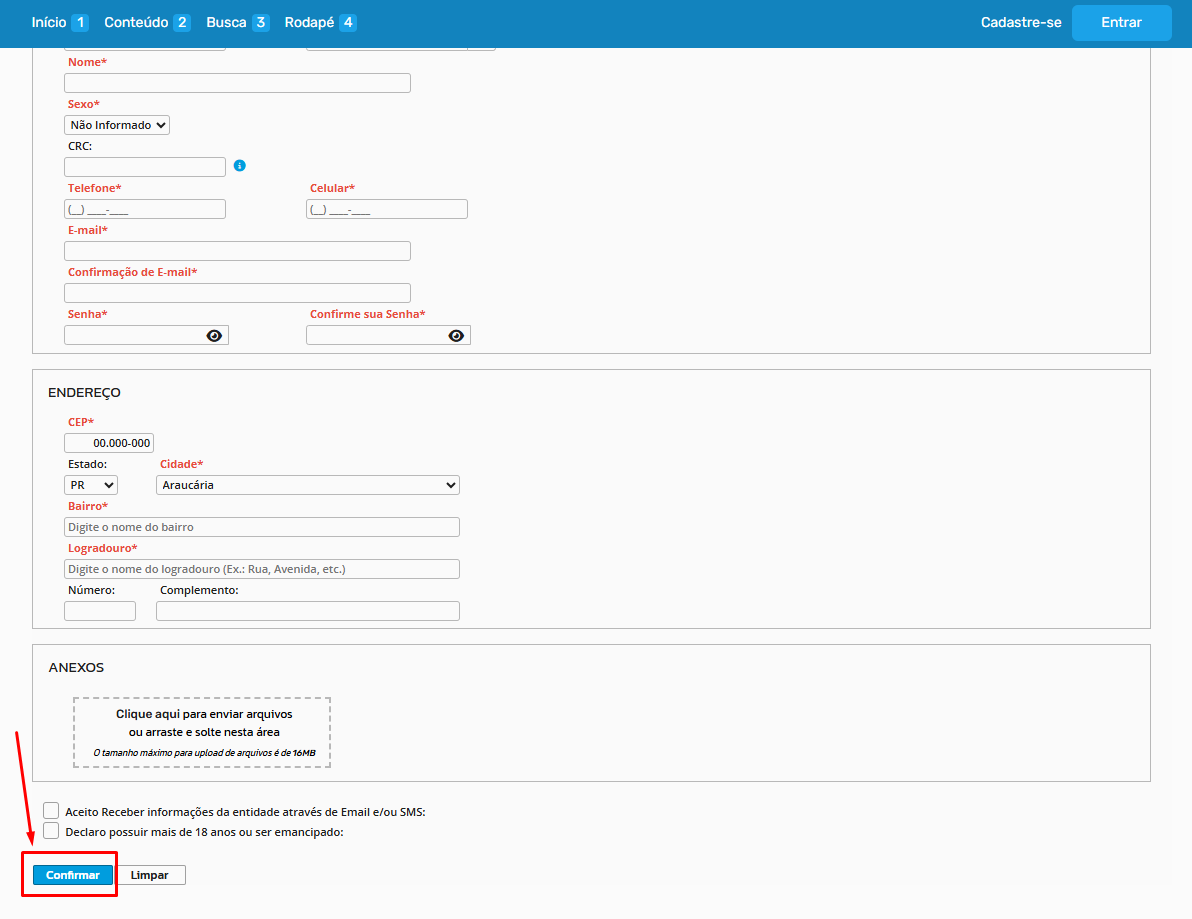
7. Confirmação do Cadastro
- Clique em "CONFIRMAR" para finalizar o cadastro.
- Uma mensagem de confirmação será exibida e você receberá um e-mail.
8. Ativação do Cadastro
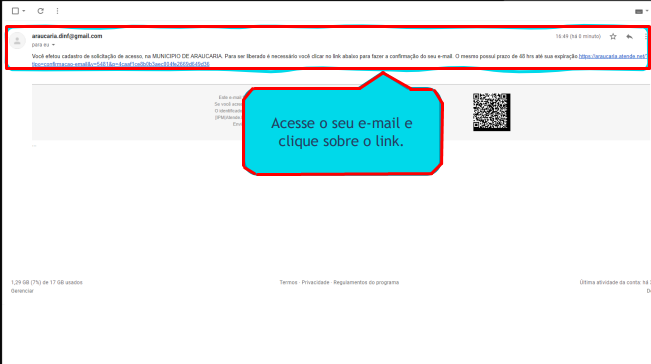
Precisa de Ajuda?
Se você ainda tiver dúvidas ou precisar de ajuda adicional, entre em contato com a equipe da SMCIT pelo WhatsApp clicando no nosso telefone no rodapé da página.
|
SECRETARIA MUNICIPAL DE CIÊNCIA, INOVAÇÃO, TECNOLOGIA E DESENVOLVIMENTO ECONÔMICO Paço Municipal Rua Pedro Druszcz, 111 (3º Andar) - Bairro: Centro (41) 3614-1593 (WhatsApp) |
Como Abrir um Chamado no GLPI para Solicitação de Liberação de Acesso no IPM Atende.Net
Este tutorial detalha o passo a passo para solicitar a liberação de acesso ao sistema IPM Atende.Net através da plataforma GLPI.
Passo 1: Acessar o GLPI e Iniciar um Novo Chamado
-
Acesse o sistema GLPI com seu usuário e senha.
-
Caso tenha dúvidas sobre como acessar ou utilizar o GLPI, consulte o manual disponível no link: Como criar um chamado via GLPI.
-
-
No menu principal, clique na opção "Criar um chamado" para iniciar o processo de solicitação.
Passo 2: Preenchimento das Informações do Chamado
-
Categoria: No campo "Categoria", selecione a opção específica para esta solicitação: "Liberação de Acesso no IPM Atende.Net".

-
Localização: Preencha o campo "Localização" com a sua secretaria ou departamento.
-
Título: No campo "Título", descreva o assunto da sua solicitação. A sugestão padrão para este tipo de chamado é: "Liberação de Acesso no IPM Atende.Net".
-
Descrição: O campo "Descrição" já virá com um modelo contendo as informações necessárias para a concessão do acesso.
-
Atenção: É fundamental que você preencha todos os dados solicitados no modelo.
-
É possível solicitar o acesso para mais de um usuário no mesmo chamado. Para isso, copie e preencha o conjunto de informações para cada um dos usuários.

-


Passo 3: Anexos e Envio do Chamado
-
Anexos:
-
IMPORTANTE: Em caso de pedido de acesso para membros de conselhos, comissões e comitês, é obrigatório anexar o decreto de nomeação dos membros. Para isso, utilize a opção de anexar arquivos no chamado.
-
-
Enviar Mensagem: Após preencher todas as informações e adicionar os anexos necessários, clique no botão "Enviar Mensagem" para concluir a abertura do seu chamado.


Passo 4: Acompanhamento do Chamado
Após a abertura do chamado, é altamente recomendável que você acompanhe o andamento da sua solicitação. Um técnico responsável pela análise poderá entrar em contato através do próprio chamado para solicitar informações adicionais ou esclarecer dúvidas.
Regras de Validação e Prazos
-
Validação: As solicitações serão analisadas com base na lista atualizada de responsáveis pelos centros de custo, conforme o Ofício Circular nº 186/2025.
-
Solicitante: Os pedidos devem ser, preferencialmente, abertos diretamente pelos responsáveis de cada centro de custo.
-
Validação por Terceiros: Quando a solicitação for realizada por um terceiro, o GLPI solicitará a validação do responsável pelo centro de custo. O atendimento ficará suspenso até a aprovação.
-
Prazo de Manifestação: Se o responsável não se manifestar no prazo estipulado, o chamado será encerrado automaticamente e a solicitação, indeferida. Para uma nova tentativa, será necessário abrir um novo chamado.
Perfis com Autorização Específica
Esteja ciente de que certos perfis e privilégios necessitam de autorização adicional da área gestora. Por exemplo, acessos ao módulo de Recursos Humanos serão previamente validados pela equipe de Gestão de Pessoas.
|
SECRETARIA MUNICIPAL DE CIÊNCIA, INOVAÇÃO, TECNOLOGIA E DESENVOLVIMENTO ECONÔMICO Paço Municipal Rua Pedro Druszcz, 111 (3º Andar) - Bairro: Centro (41) 3614-1593 (WhatsApp) |
Criação de Nova Assinatura Digital Avançada
Para criar um certificado digital no sistema Atende.Net é necessário primeiro estar logado no sistema. Após entrar com usuário e senha no sistema, siga os seguintes passos:
1. Acesse o serviço de Certificado Digital:
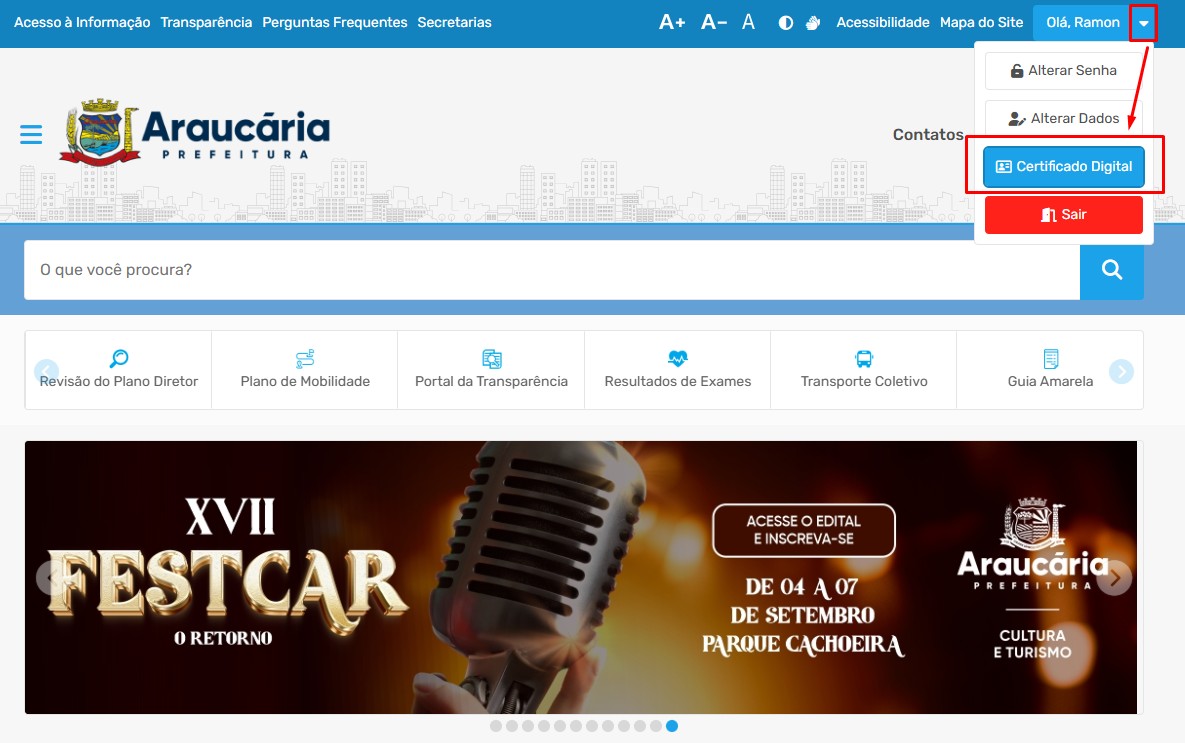
2. Utilize a opção "Meu Cadastro" >> "Certificado Digital" >> "Incluir Certificado":
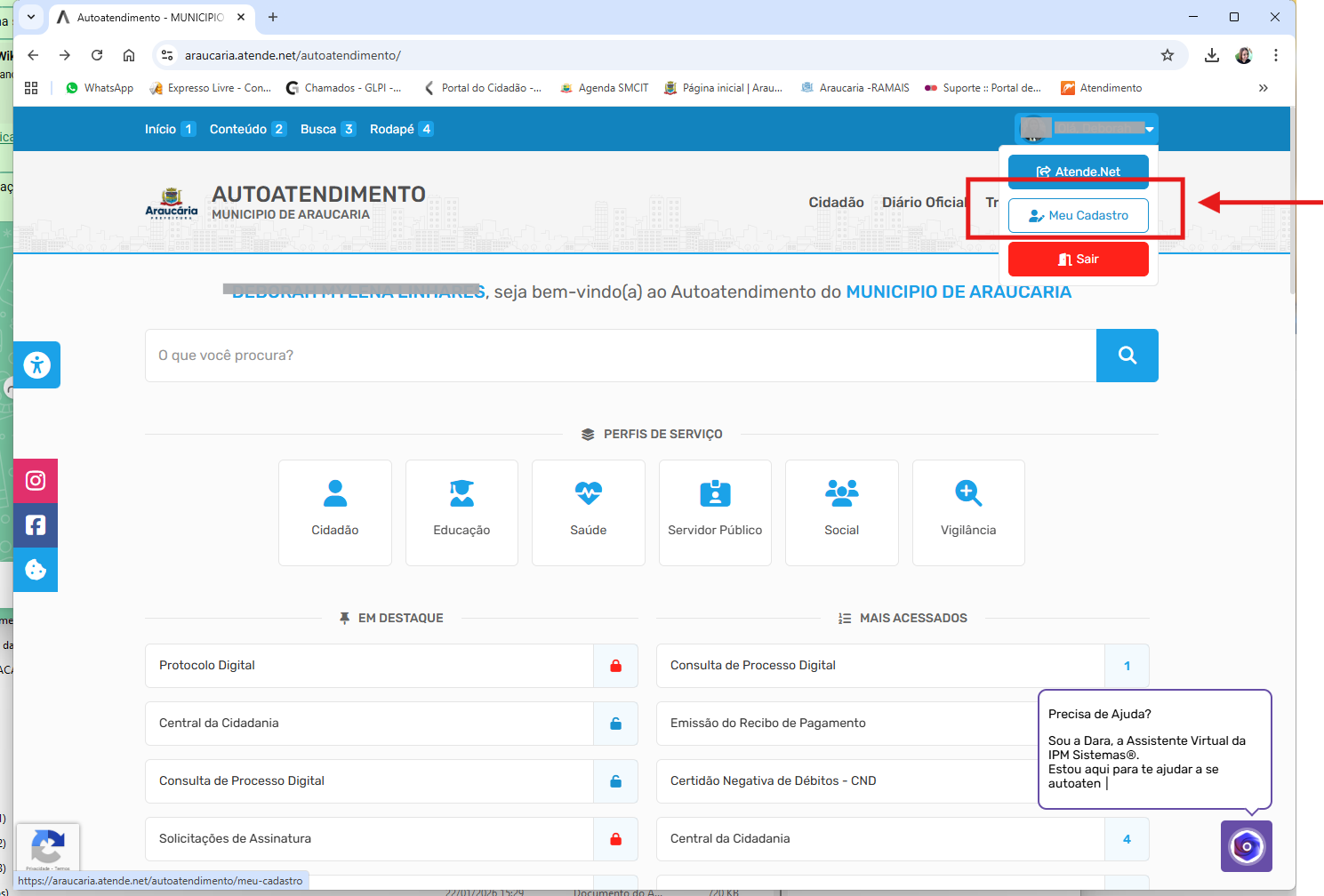
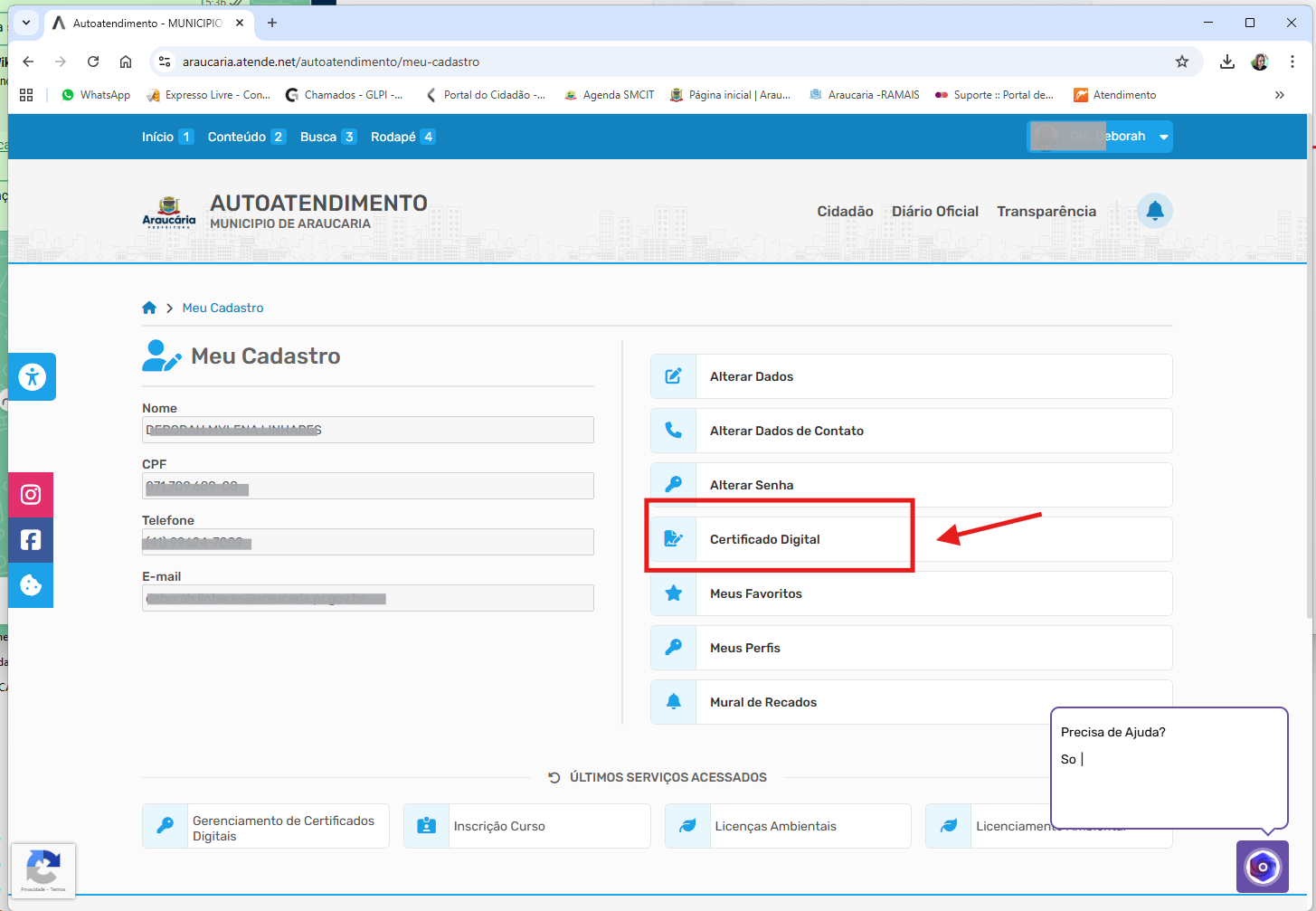
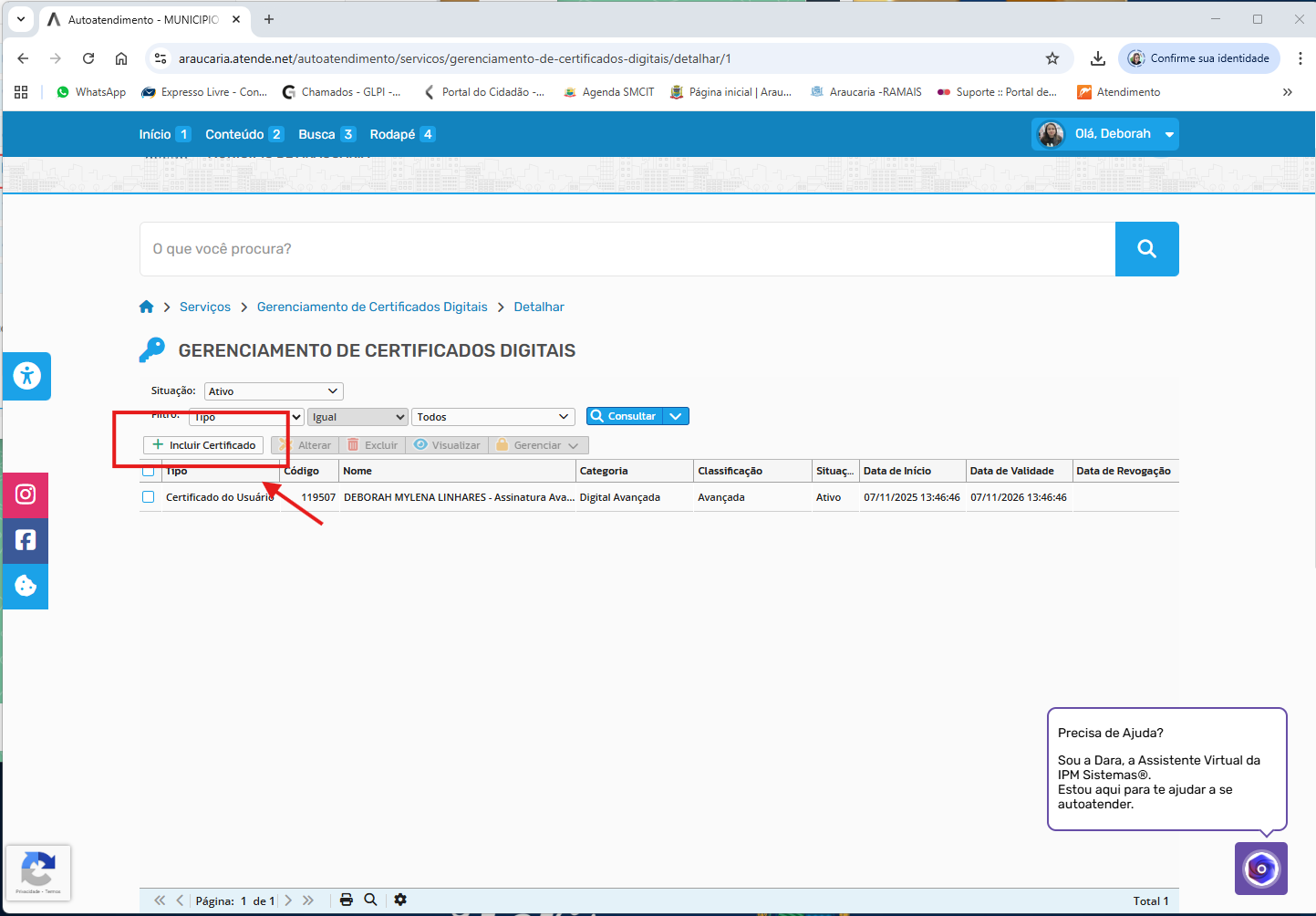
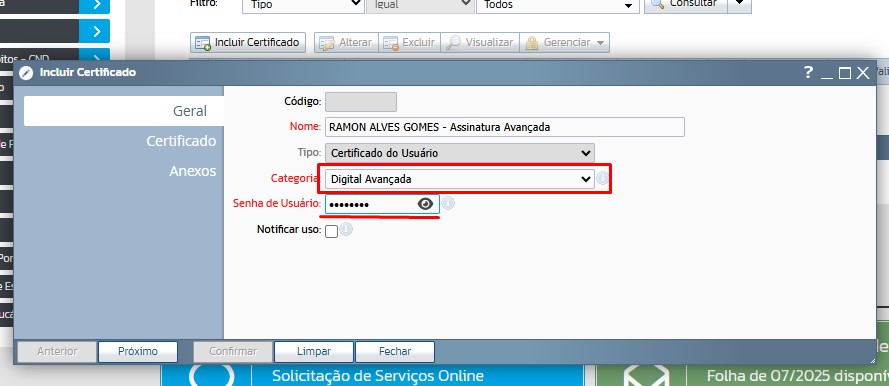
3. Seleciona a categoria "Digital Avançada", coloque sua senha de acesso ao sistema e utilize o botão "Próximo" para avançar:
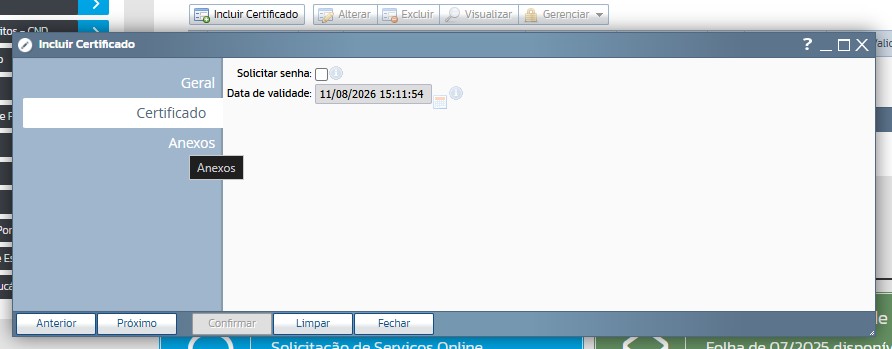
4. Se desejar que seja solicitada a sua senha de acesso todas as vezes que for assinar um documento, marque a opção "Solicitar senha", caso contrário mantenha desmarcado e clique em "Próximo":
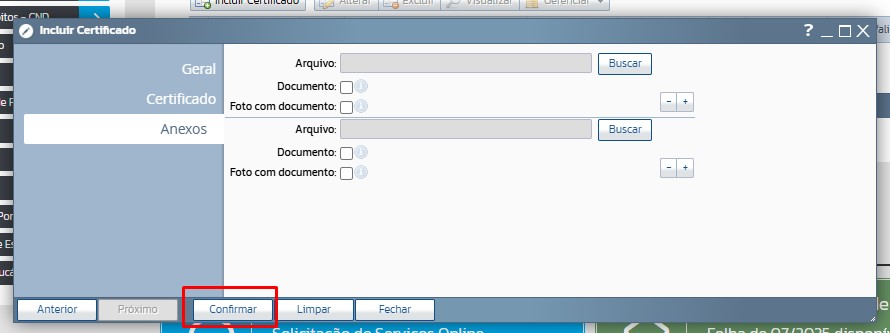
5. Não há obrigatoriedade de incluir anexos para gerar a assinatura, sendo facultativo a inclusão de documentos comprovando a identidade. Utilize o botão "Confirmar" para gerar o certificado:
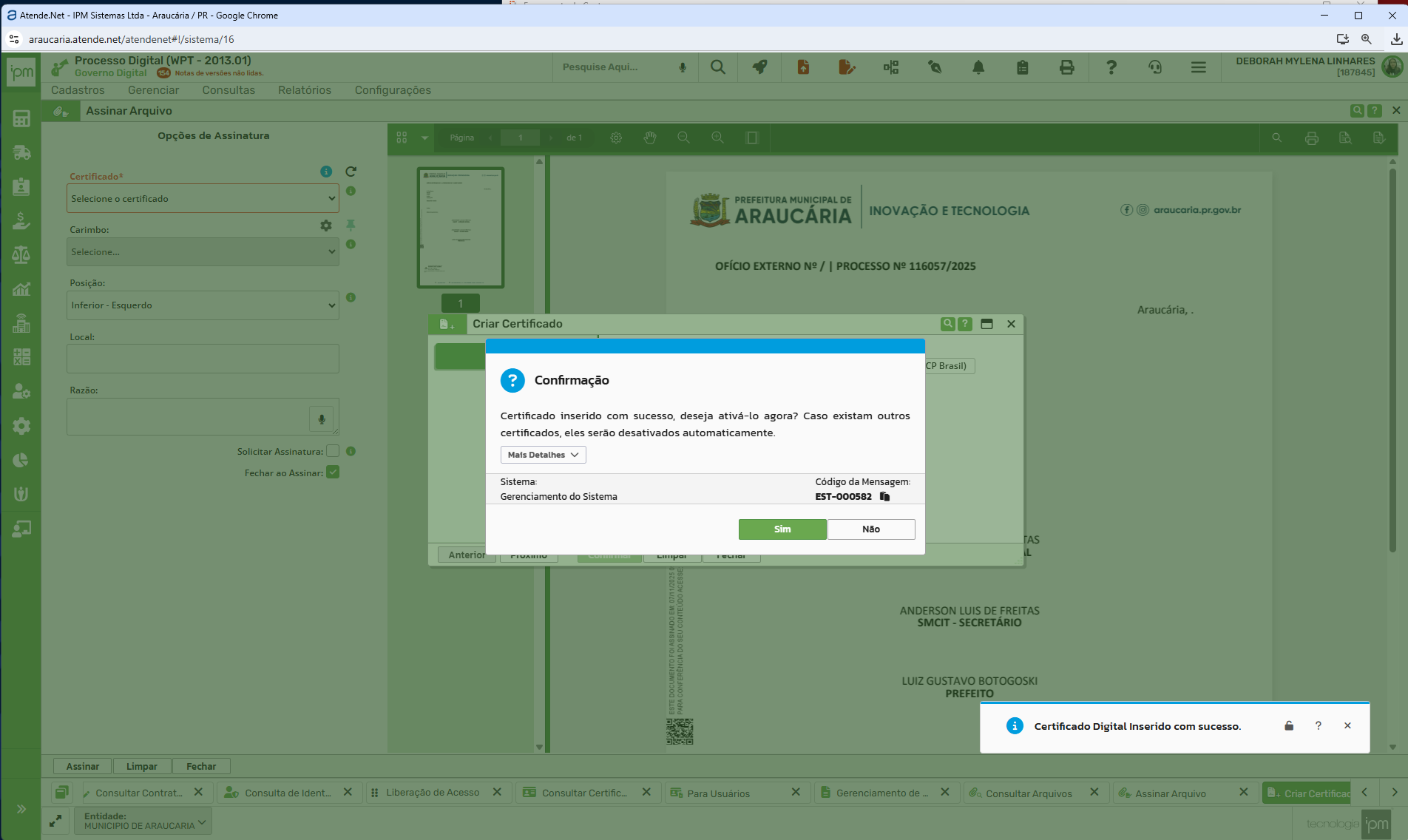
6. Confirme na caixa de diálogo que surgirá na tela para ativar o certificado:
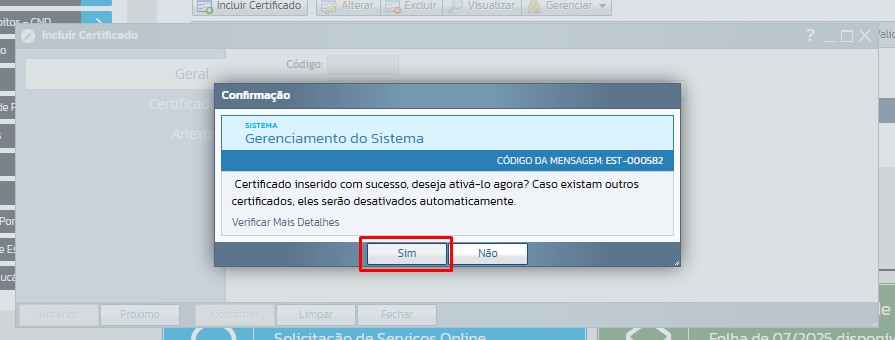
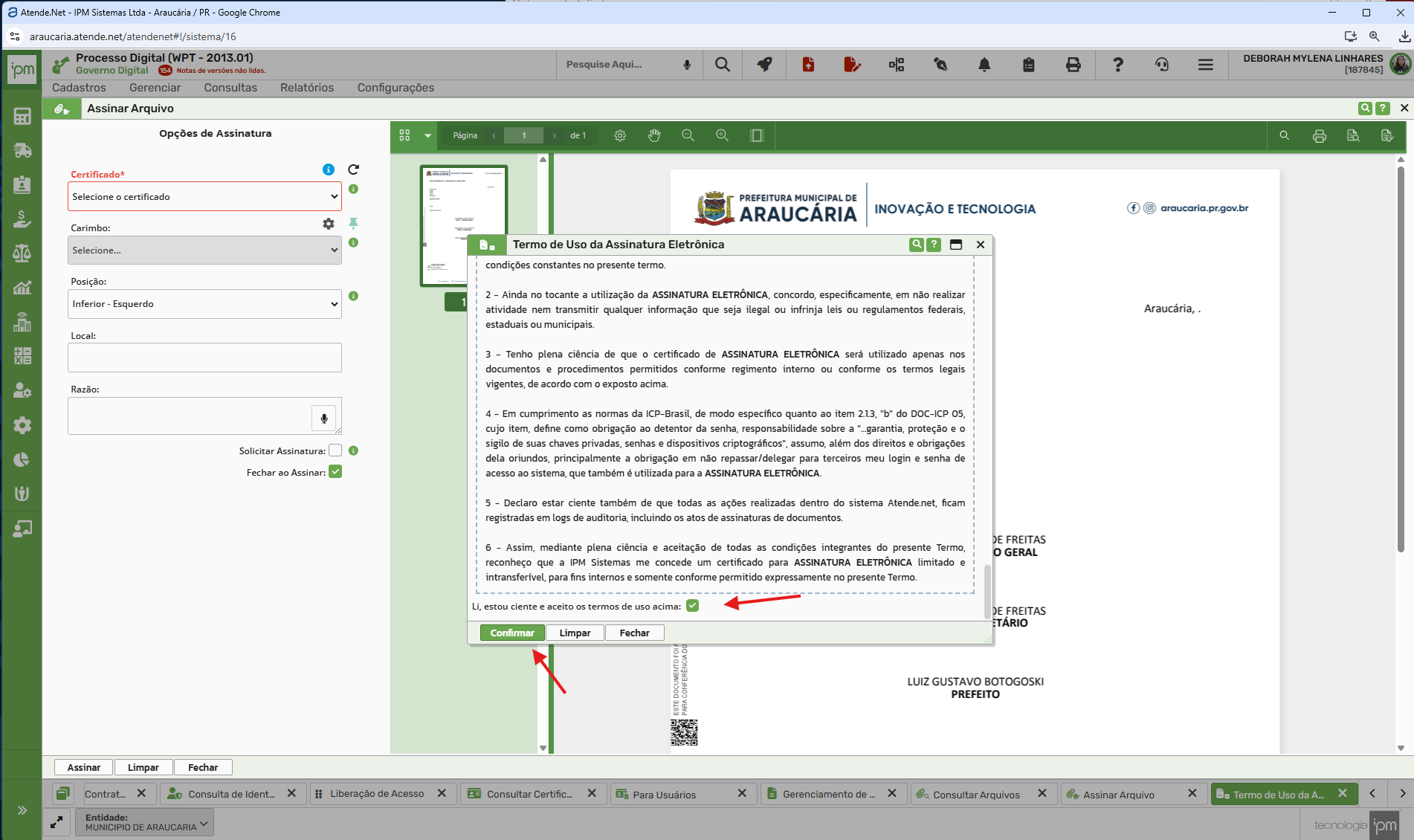
7. É necessário confirmar a leitura dos termos de uso no final do texto, após marcada a confirmação basta confirmar a janela:
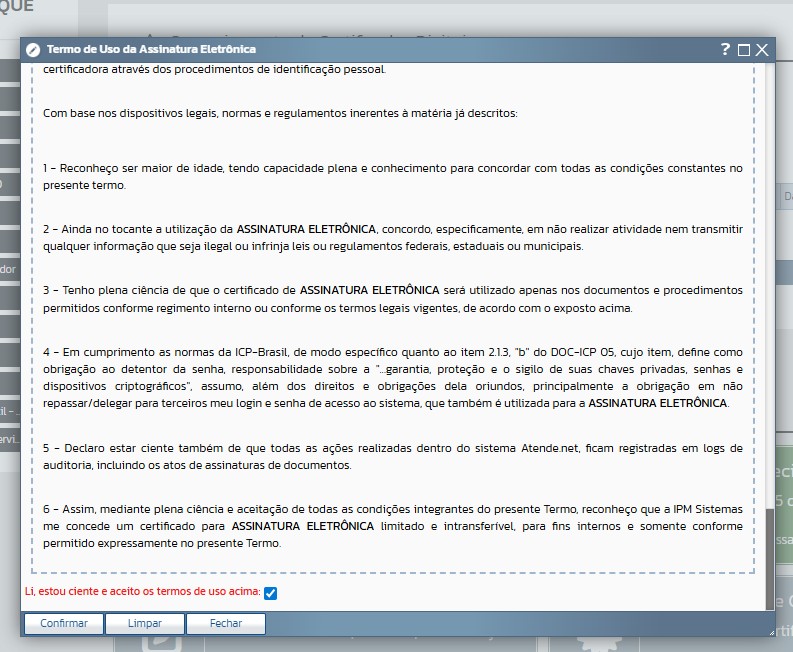
Pronto, após estes passos seu certificado estará emitido e ativado.
Aumento de Nível de Assinatura Digital Avançada - IPM Atende.net
Este guia mostra, passo a passo, como aumentar o nível da sua assinatura digital avançada no sistema IPM Atende.net.
Como Aumentar o nível minha Assinatura Digital?
-
Acesse seu perfil
-
Entre no sistema IPM Atende.net e faça login.
-
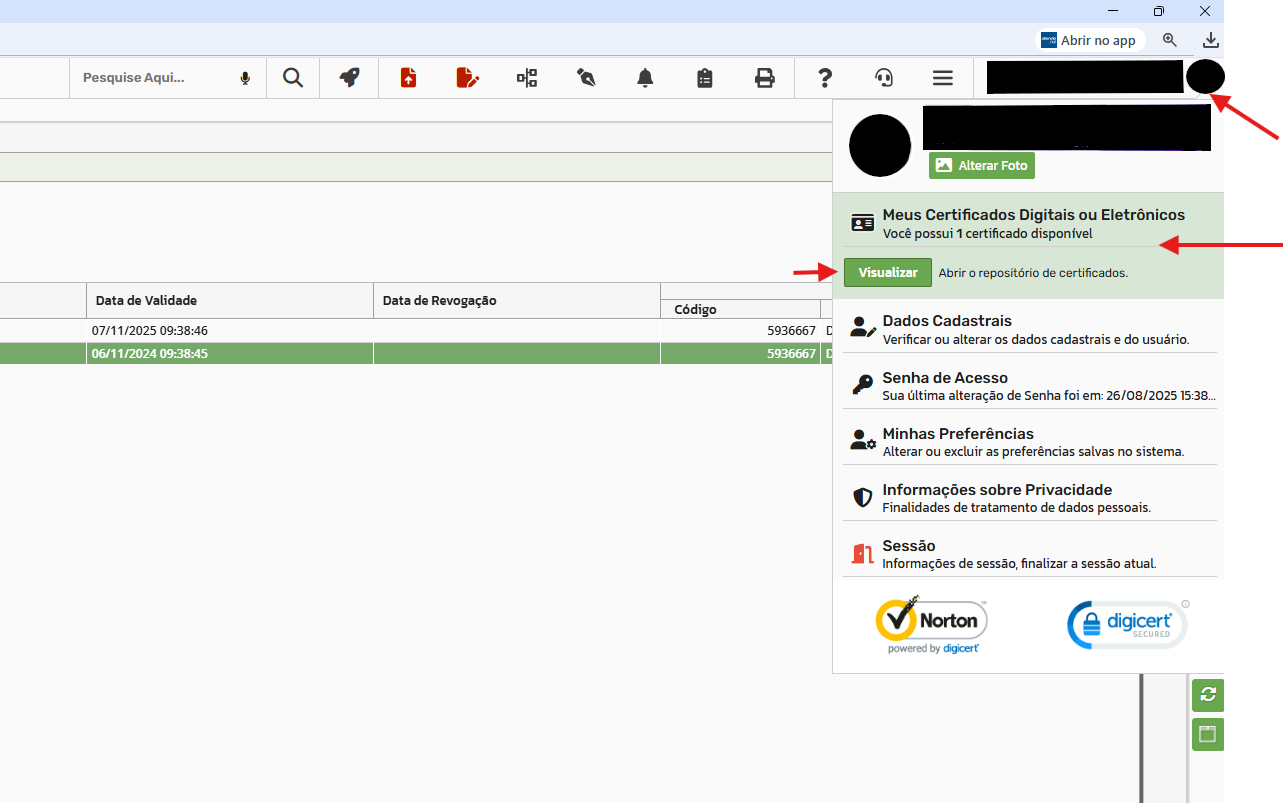
Clique no seu perfil e selecione Meus Certificados Digitais ou Eletrônicos.
-
Clique em Visualizar.

-
-
Selecione o certificado
-
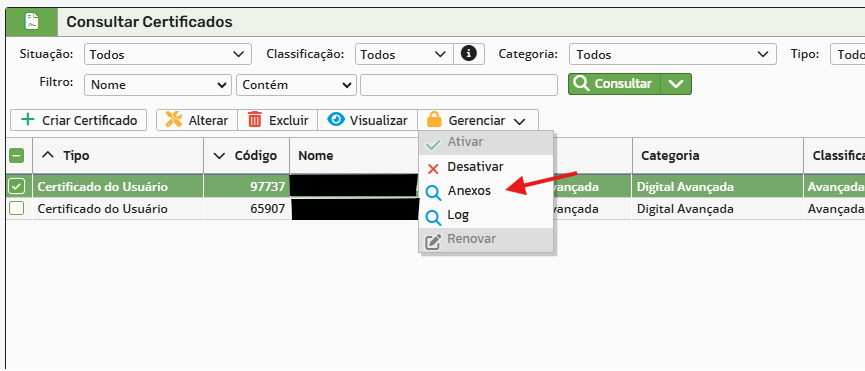
Na tela de certificados, escolha o certificado digital.
-
Clique em Gerenciar.

-
-
Acesse os anexos
-
No menu de Gerenciar, selecione Anexos.

-
-
Envie um novo documento
-
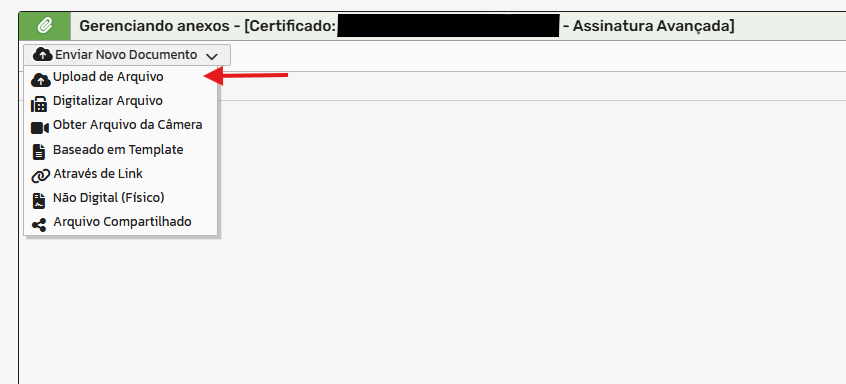
Clique em Enviar Novo Documento > Upload de Arquivo.

-
-
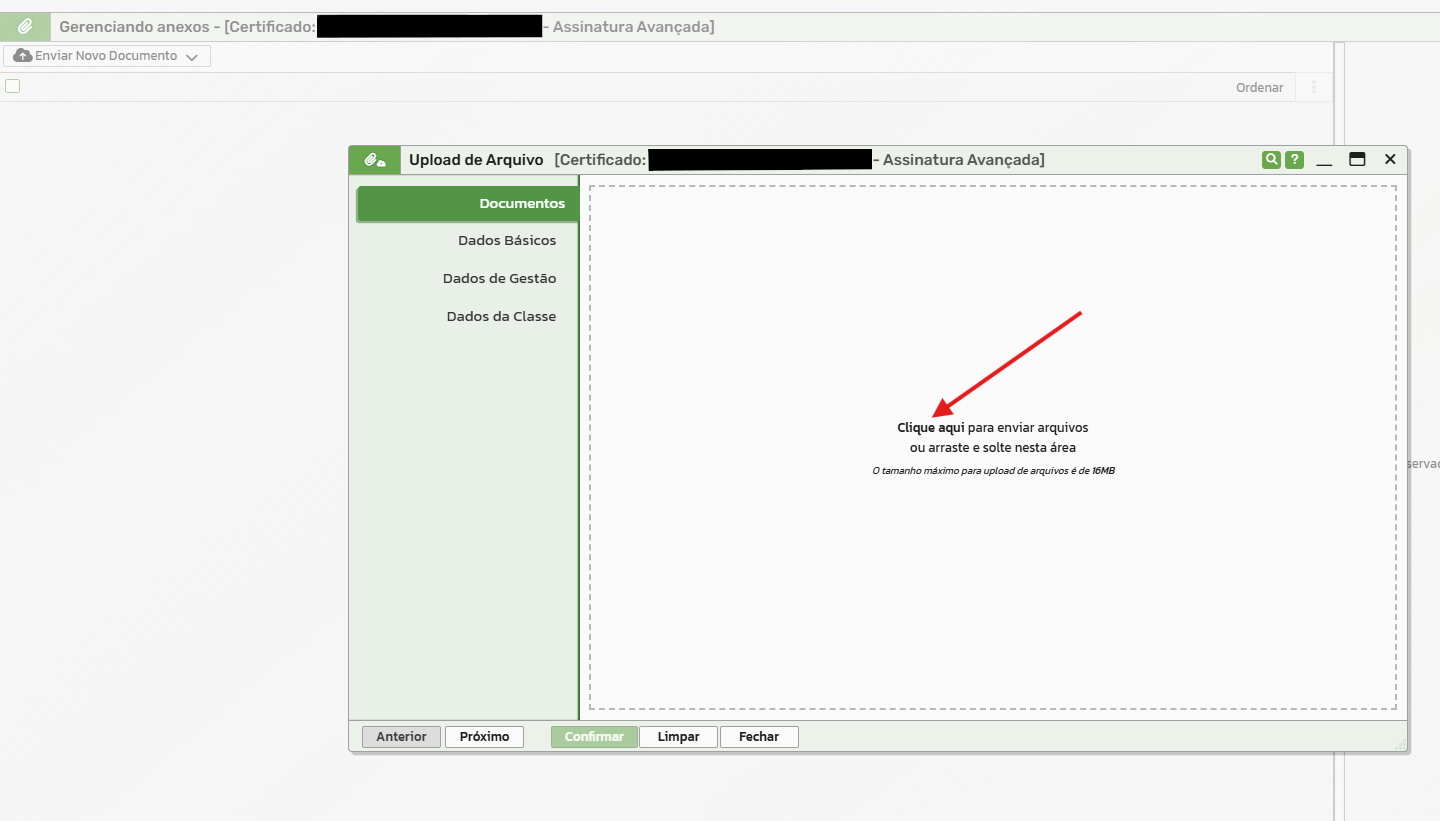
Faça o upload do documento pessoal
-
Na aba Documentos, envie o arquivo do seu documento (RG, CNH, etc).
-
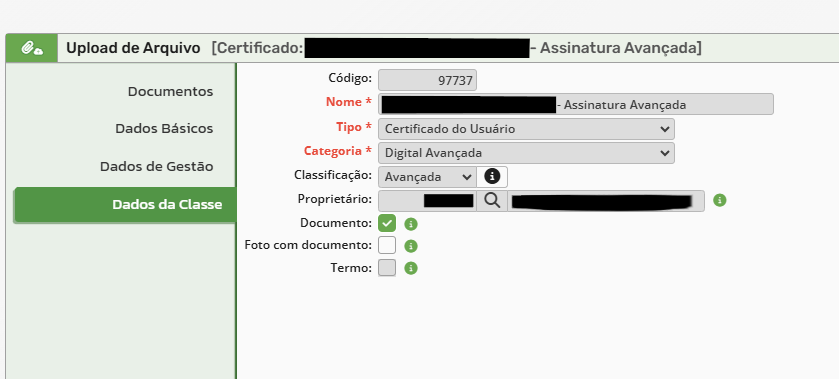
Vá até a aba Dados da Classe.
-
Marque a opção Documento e clique em Confirmar.


-
-
Envie a foto com o documento
-
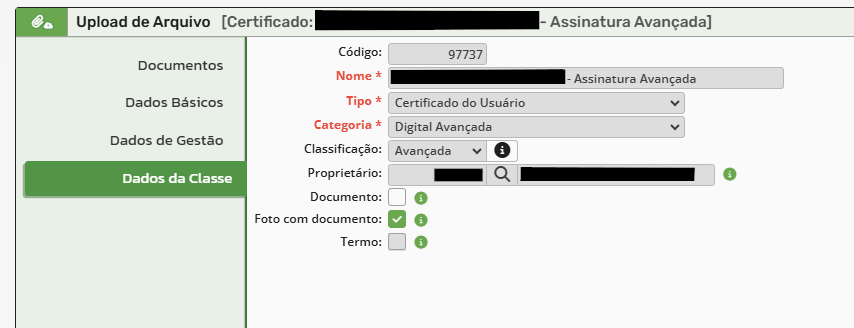
Repita o passo anterior, mas desta vez selecione uma foto sua segurando o documento enviado.
-
Vá até a aba Dados da Classe.
-
Marque a opção Foto com Documento e clique em Confirmar.

Usuários externos também conseguem fazer as operações via serviço do link:
https://araucaria.atende.net/autoatendimento/servicos/gerenciamento-de-certificados-digitaisConclusão
Sua assinatura digital agora vai aumentar um nível de segurança.
-

Criação de Novo Certificado para Assinatura Avançada no Atende.net
Este guia apresenta os passos para criar ou renovar seu certificado de Assinatura Digital Avançada no sistema IPM (Atende.net).
1. Verificação e Acesso
Você pode verificar o status dos seus certificados existentes no IPM por meio do seguinte caminho:
-
Acesse a seção de certificados.
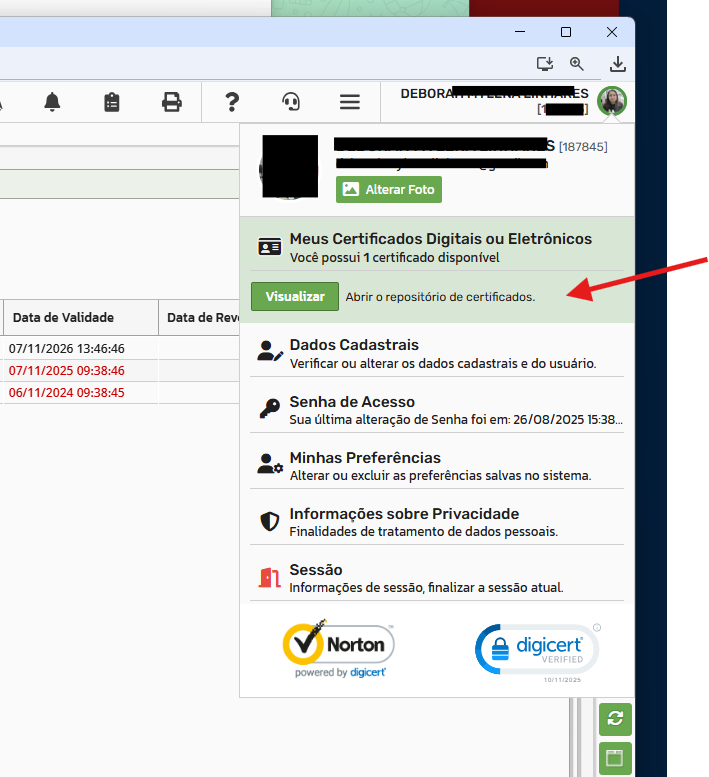
-
Clique em "Visualizar" para ver a lista de certificados cadastrados.
Se sua assinatura digital avançada estiver vencida, o sistema poderá exibir uma mensagem de aviso. Clique em "Sim" na tela da mensagem para ser redirecionado à tela de "Criar Certificado".
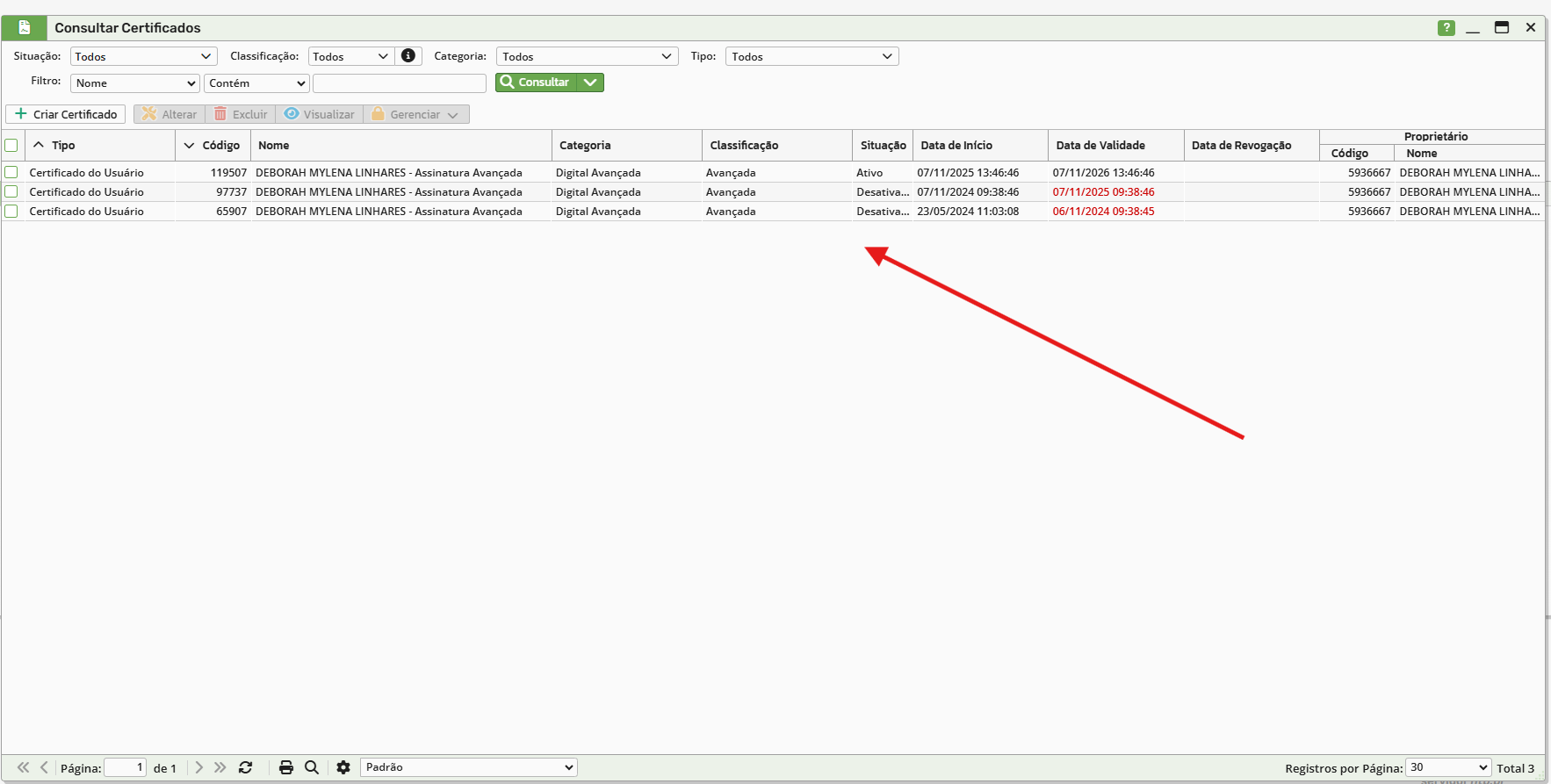
Se sua assinatura digital avançada estiver vencida, o sistema poderá exibir uma mensagem de aviso. Clique em "Sim" na tela da mensagem para ser redirecionado à tela de "Criar Certificado".
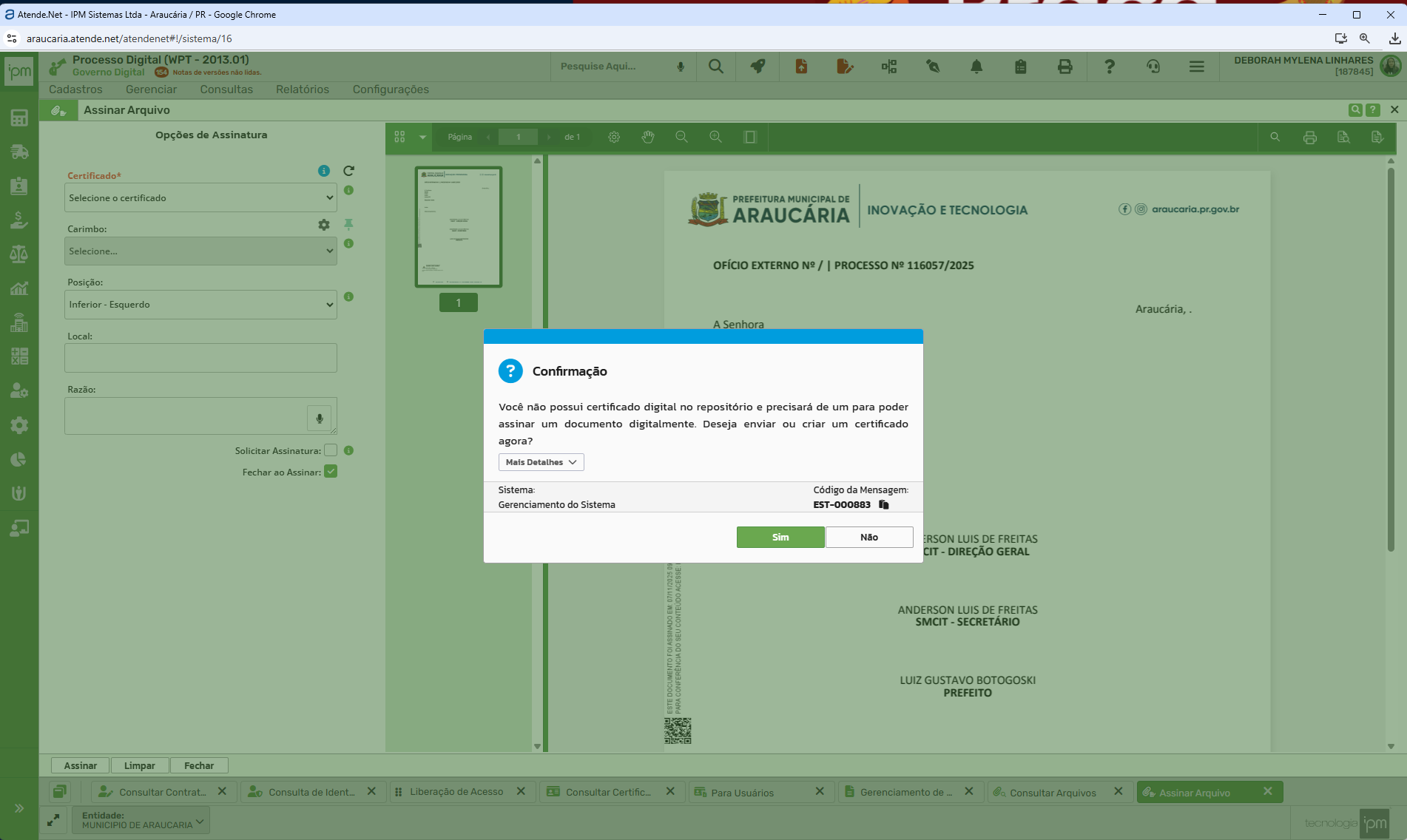
2. Configuração do Novo Certificado
Na tela "Criar Certificado":
Categoria: Selecione "Digital Avançada".
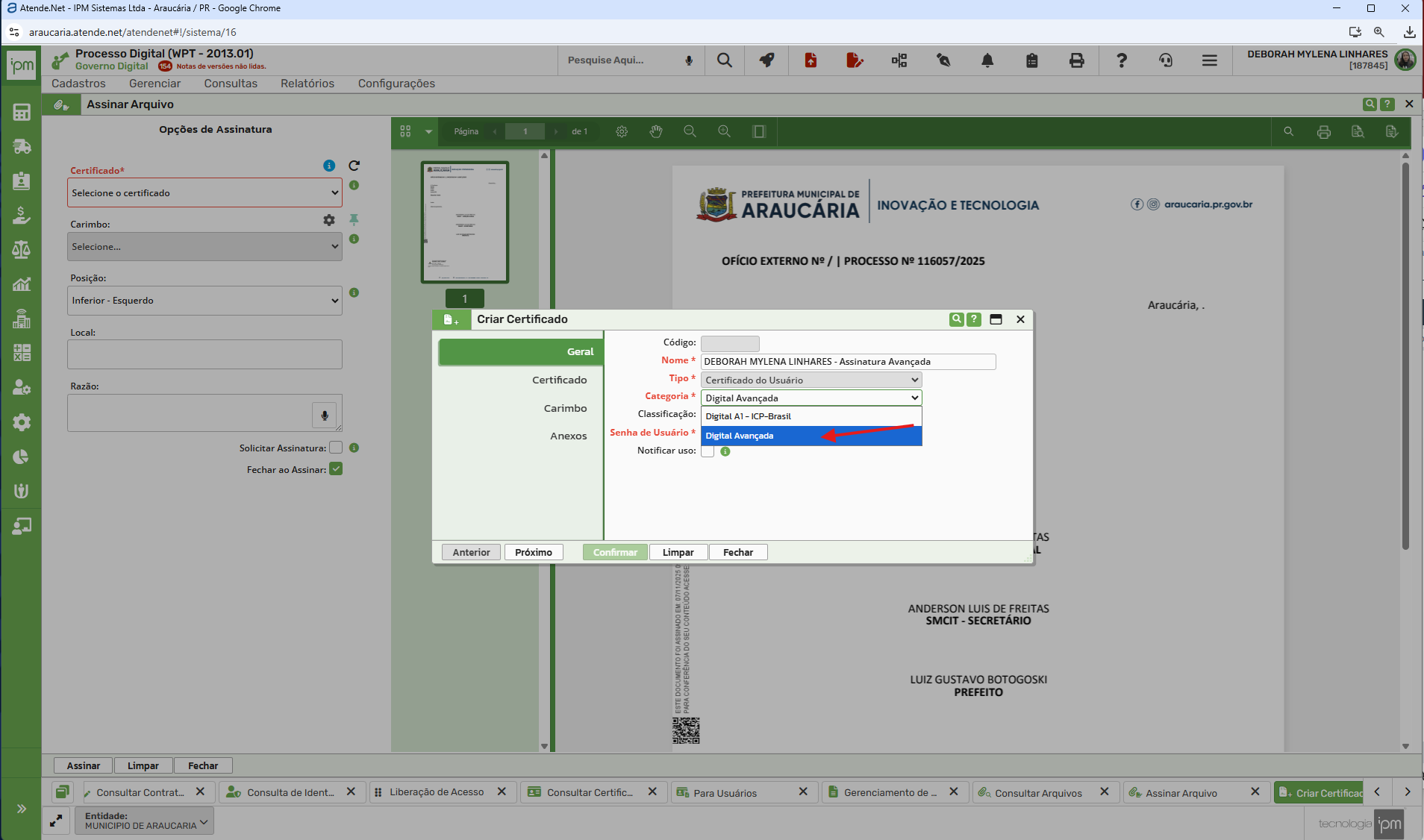
Carimbo: Selecione o carimbo "Prefeitura de Araucária".
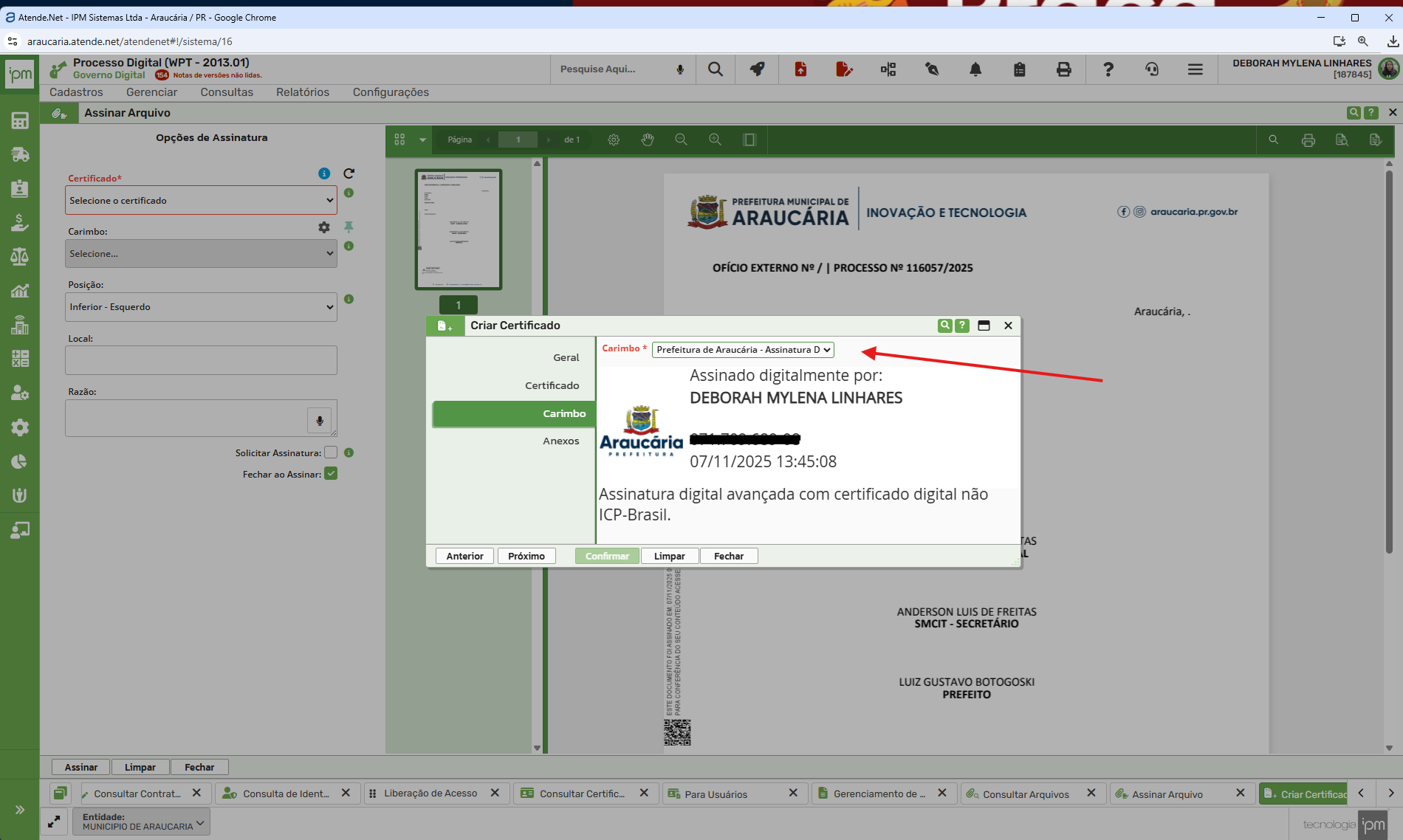
Clique em "Confirmar".
Leia e aceite os termos de uso da assinatura.
3. Finalização e Uso
Se você estiver no processo de assinar um documento, é importante que seu certificado recém-criado seja reconhecido:
-
Na tela de assinatura, clique no botão para atualizar seus certificados.
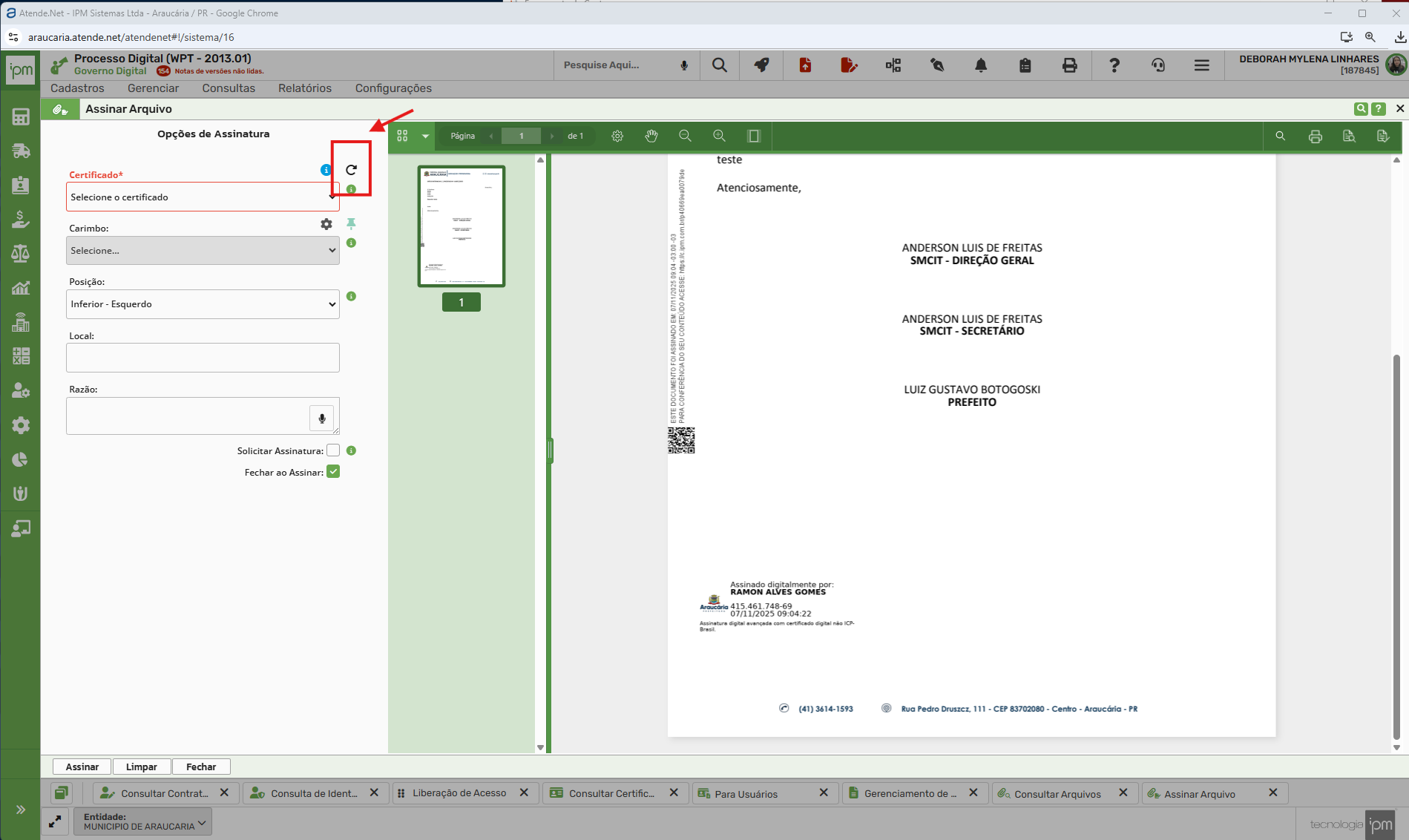
-
Seu novo certificado aparecerá na lista para ser utilizado na assinatura.
-
SECRETARIA MUNICIPAL DE CIÊNCIA, INOVAÇÃO, TECNOLOGIA E DESENVOLVIMENTO ECONÔMICO
Paço Municipal
Rua Pedro Druszcz, 111 (3º Andar) - Bairro: Centro
(41) 3614-1593 (WhatsApp)
Consultar Solicitações de Assinatura no Portal do Atende.Net
Em https://araucaria.atende.net/cidadao
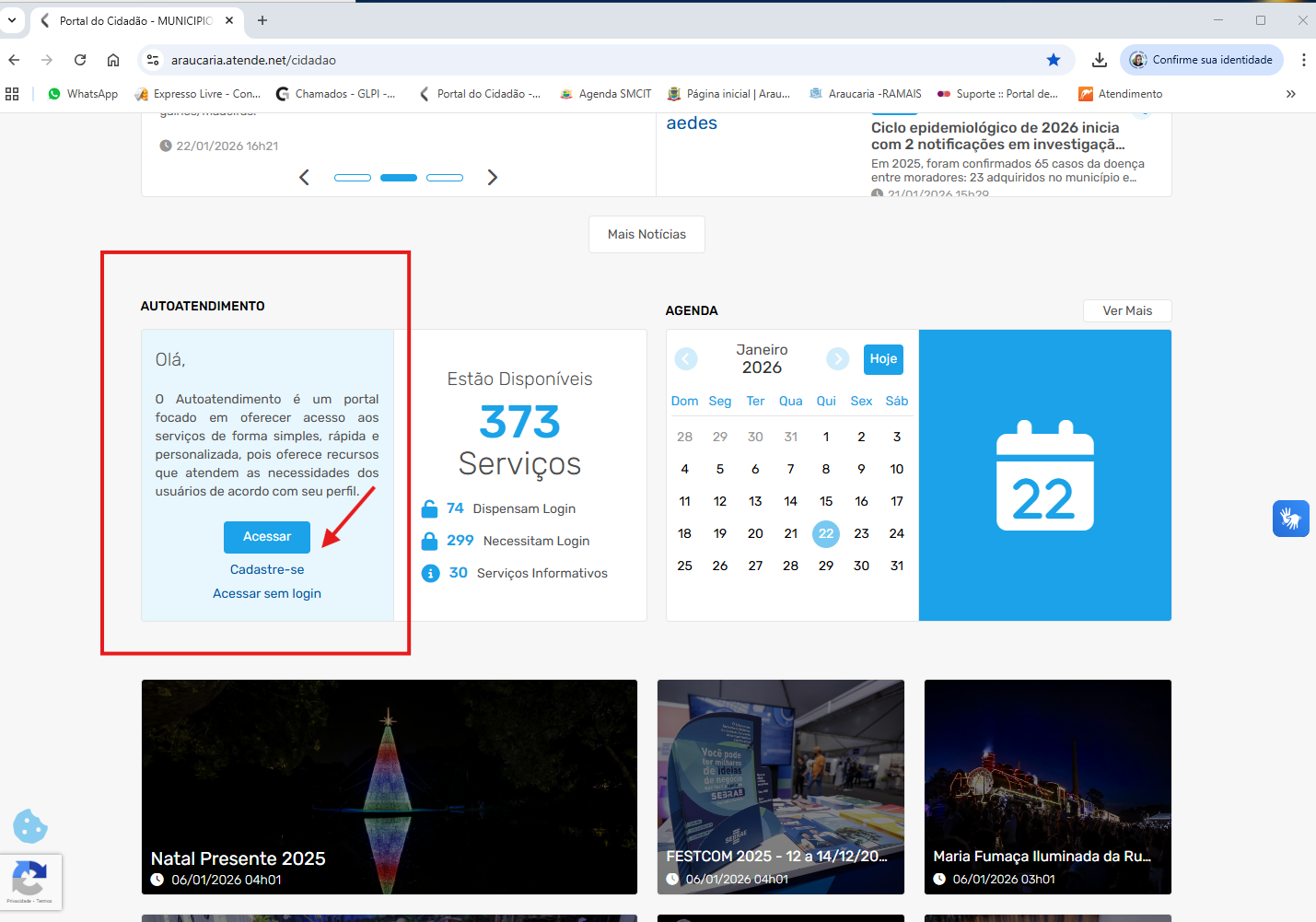
Acesse o Autoatendimento
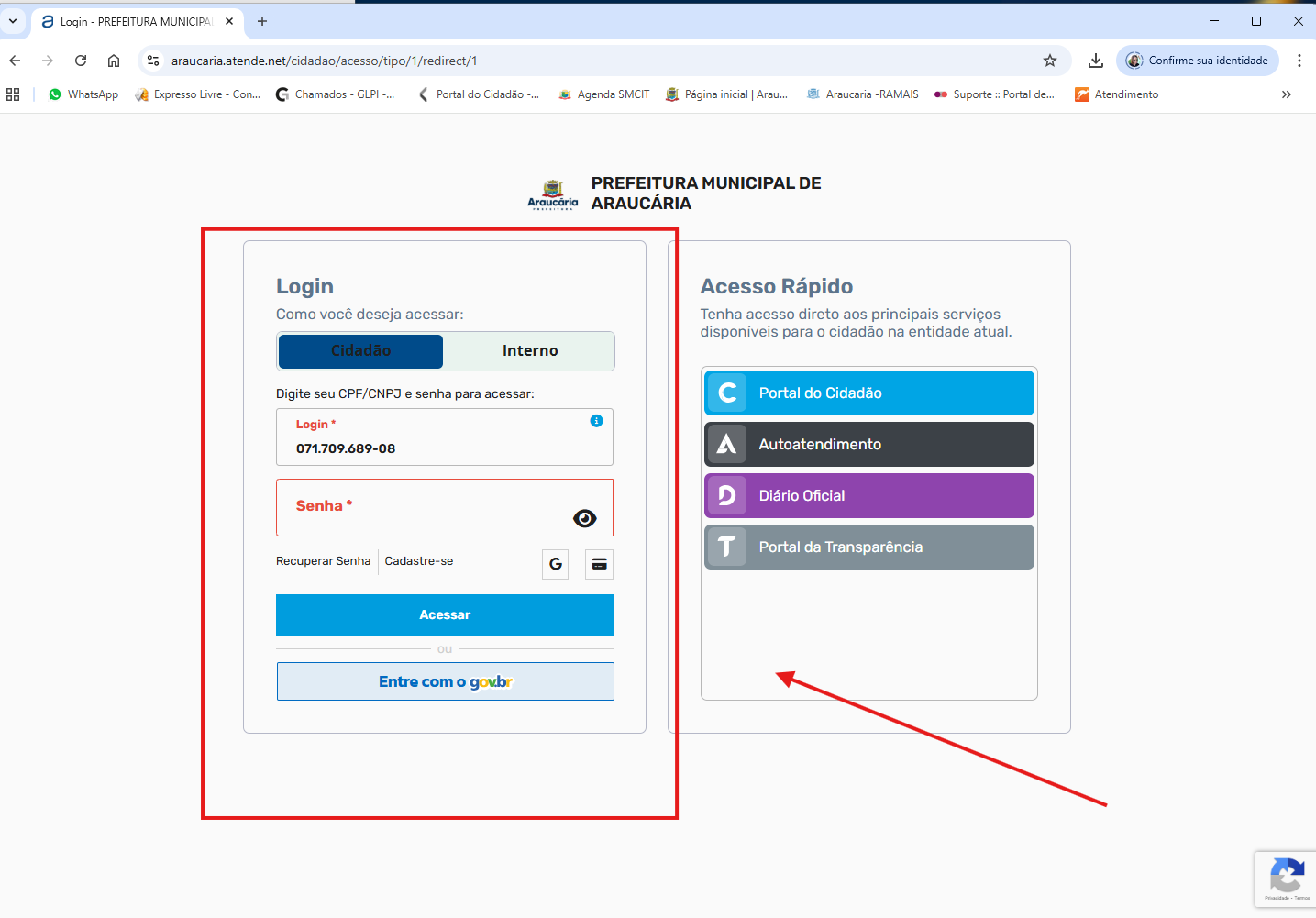
Logue com o "Login" e "Senha"
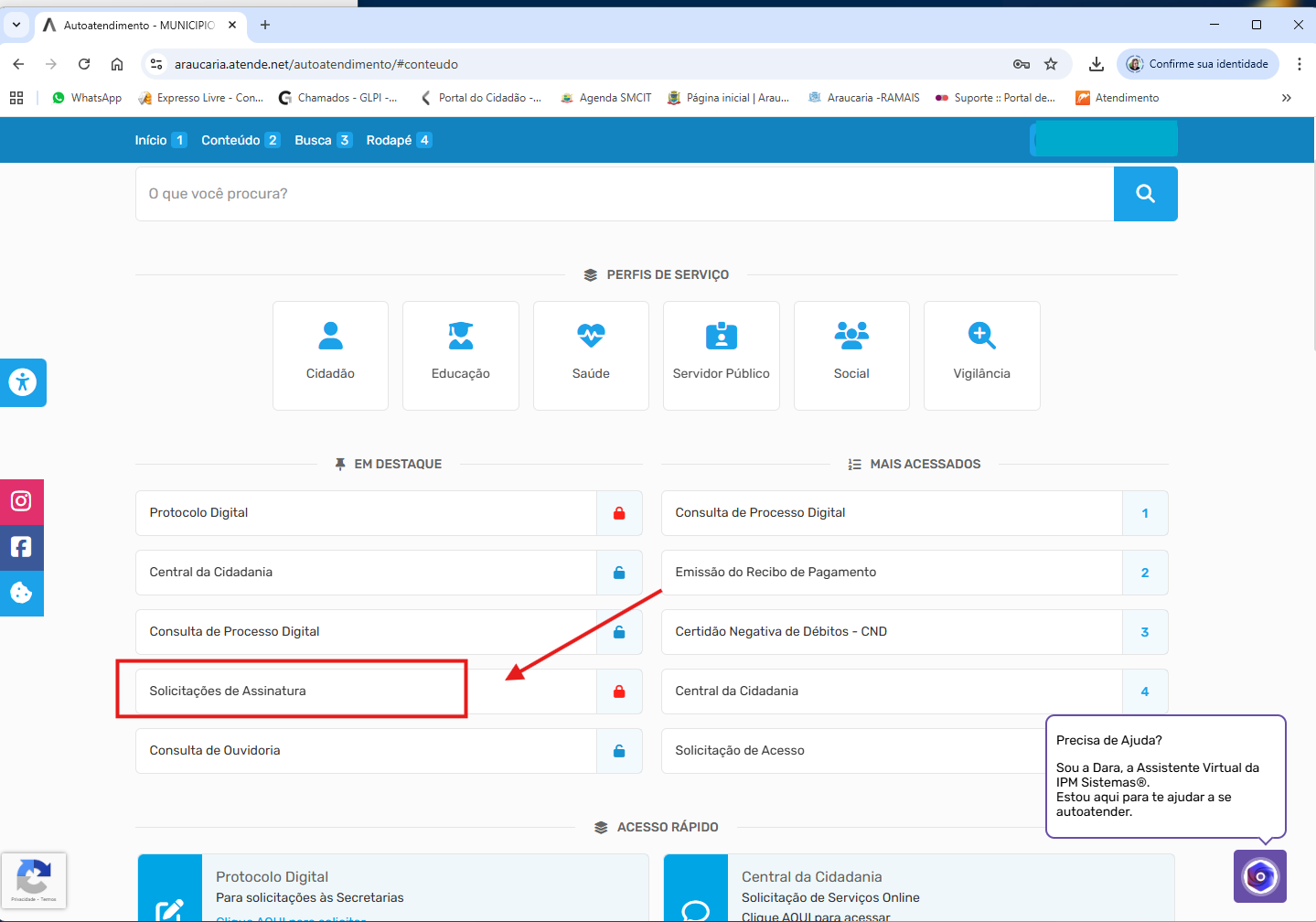
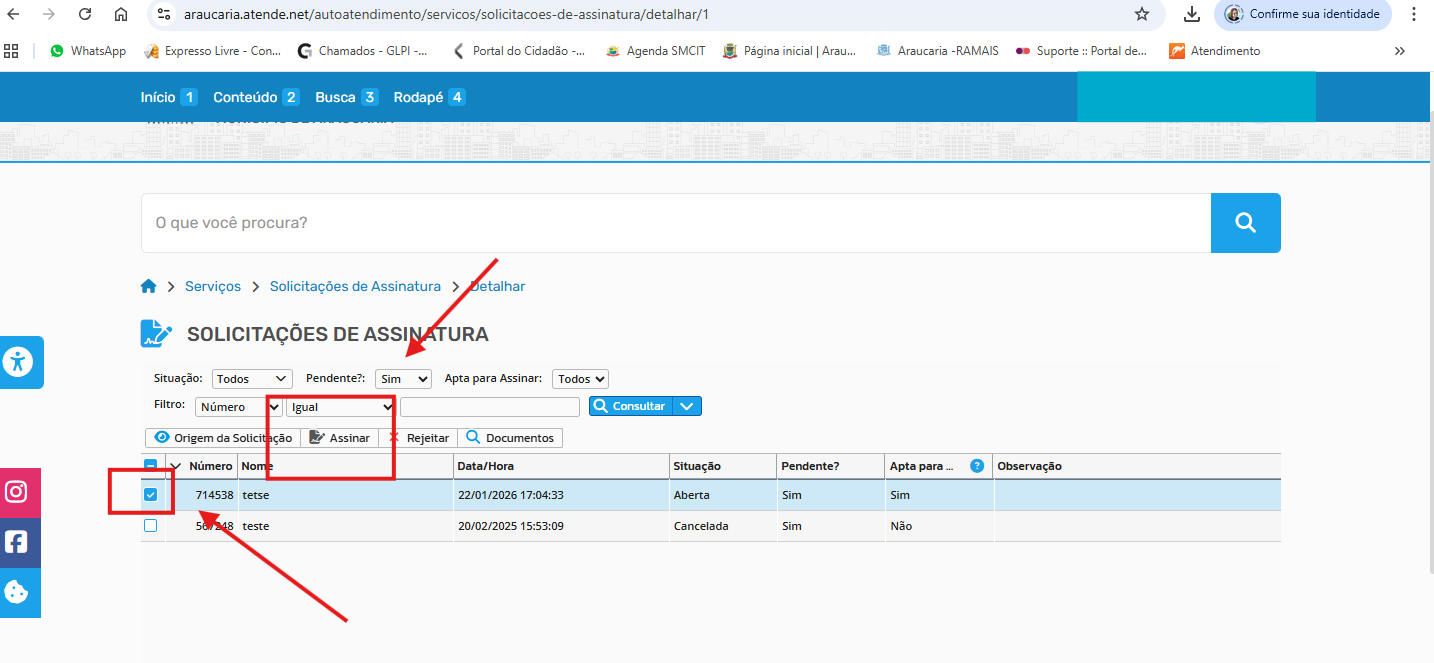
Clique em "Solicitações de Assinatura"
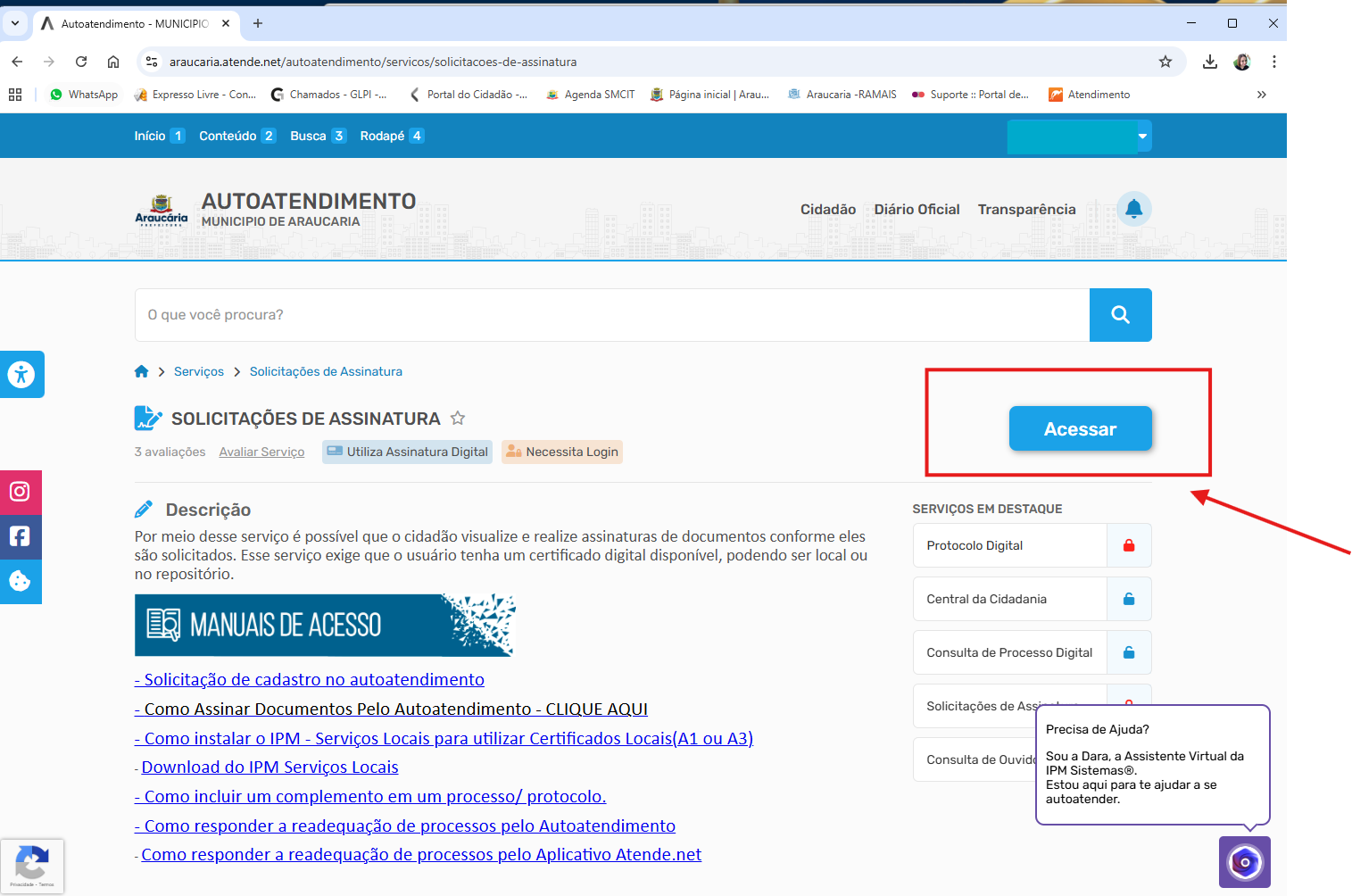
Clique em "Acessar"
Selecione o arquivo e clique em "Assinar"
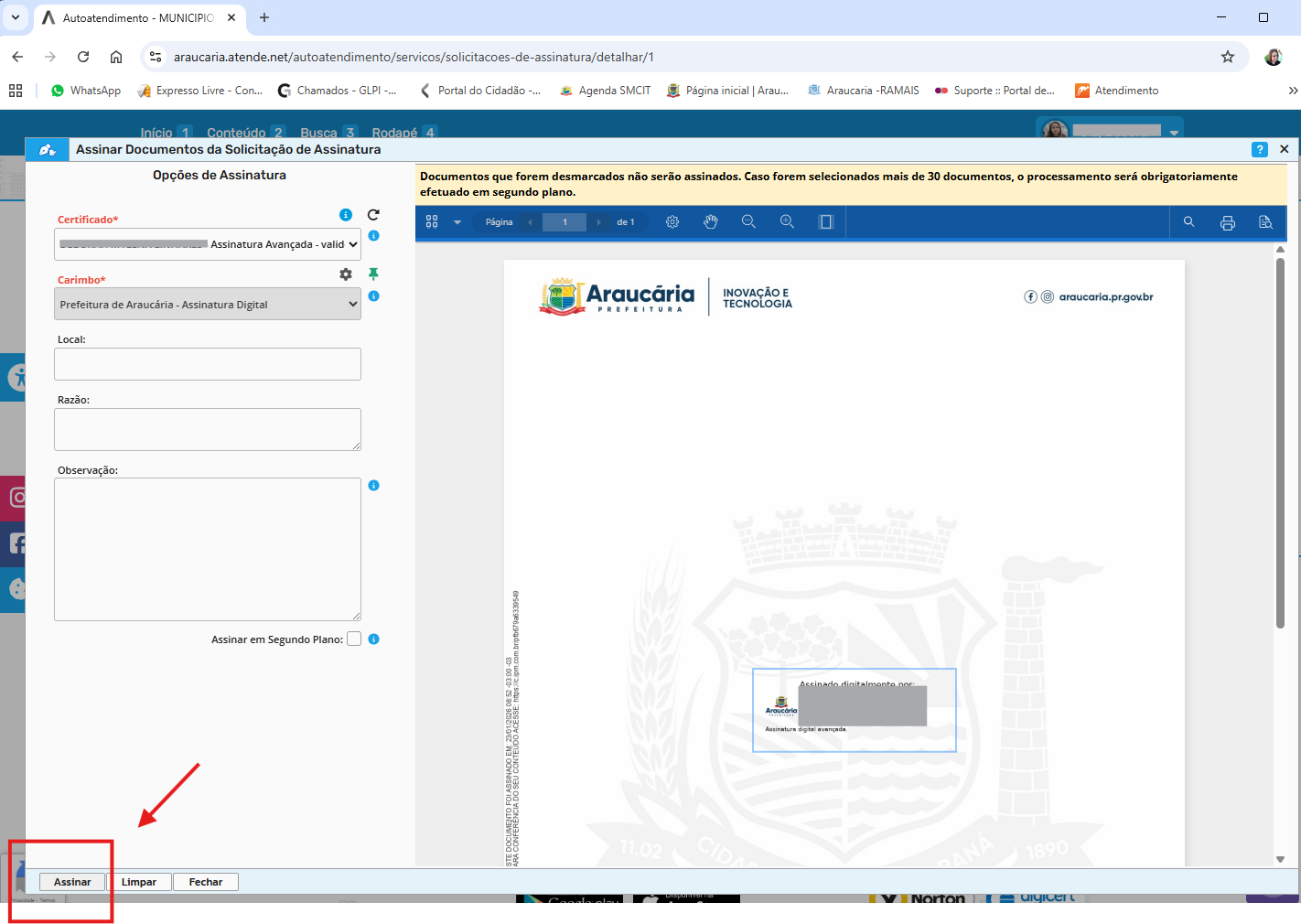
O documento será aberto para assinar, verifique se o "Certificado" está selecionado, caso necessário atualize sua lista de certificado clicando em "Atualizar lista de certificados". 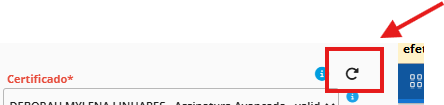
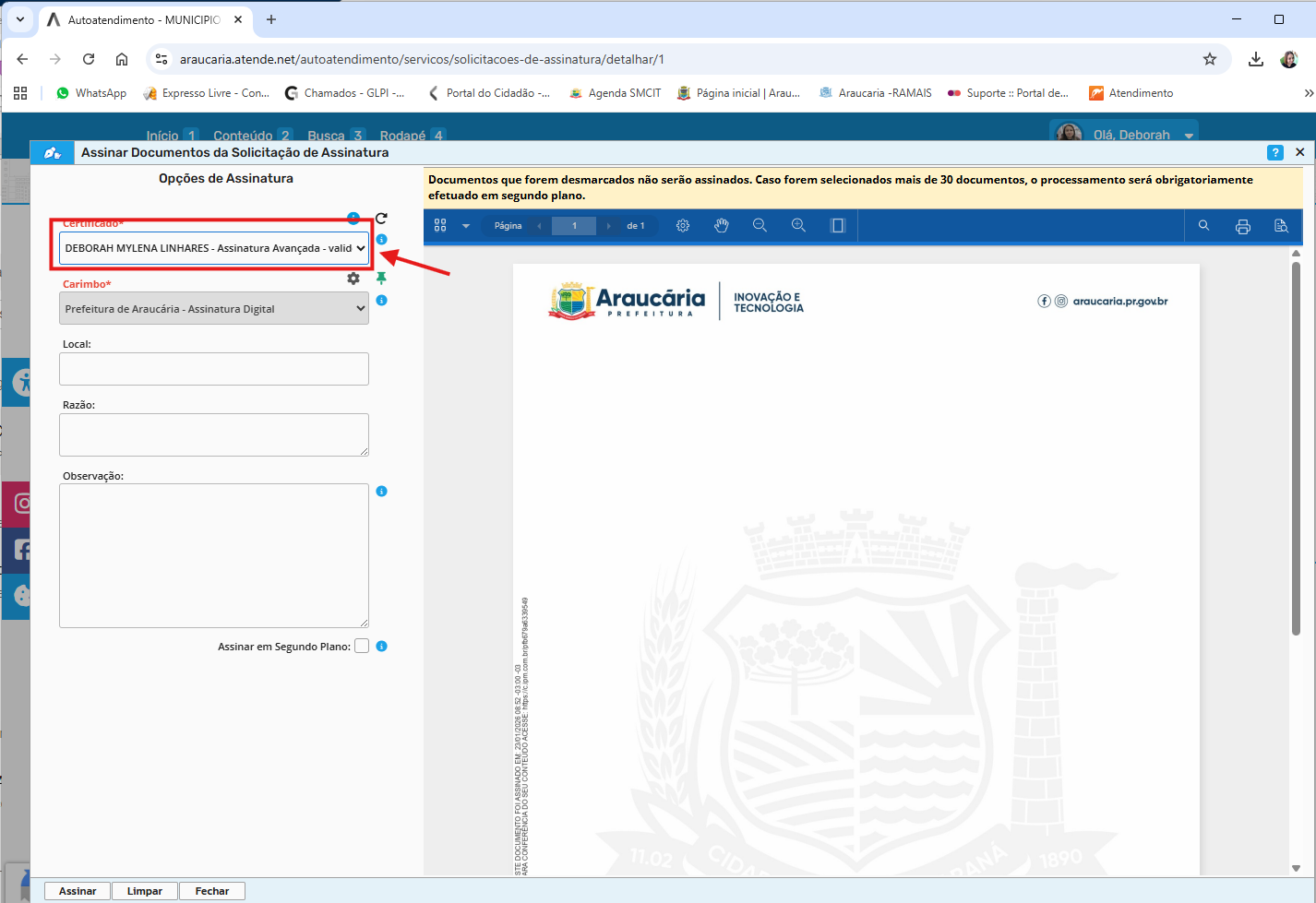
Clique no pino para "Posicionar automaticamente" o Carimbo, o carimbo aparecerá no topo da página e permitirá que você arraste pelo documento para posicionar na página onde deseja que o carimbo seja fixado.
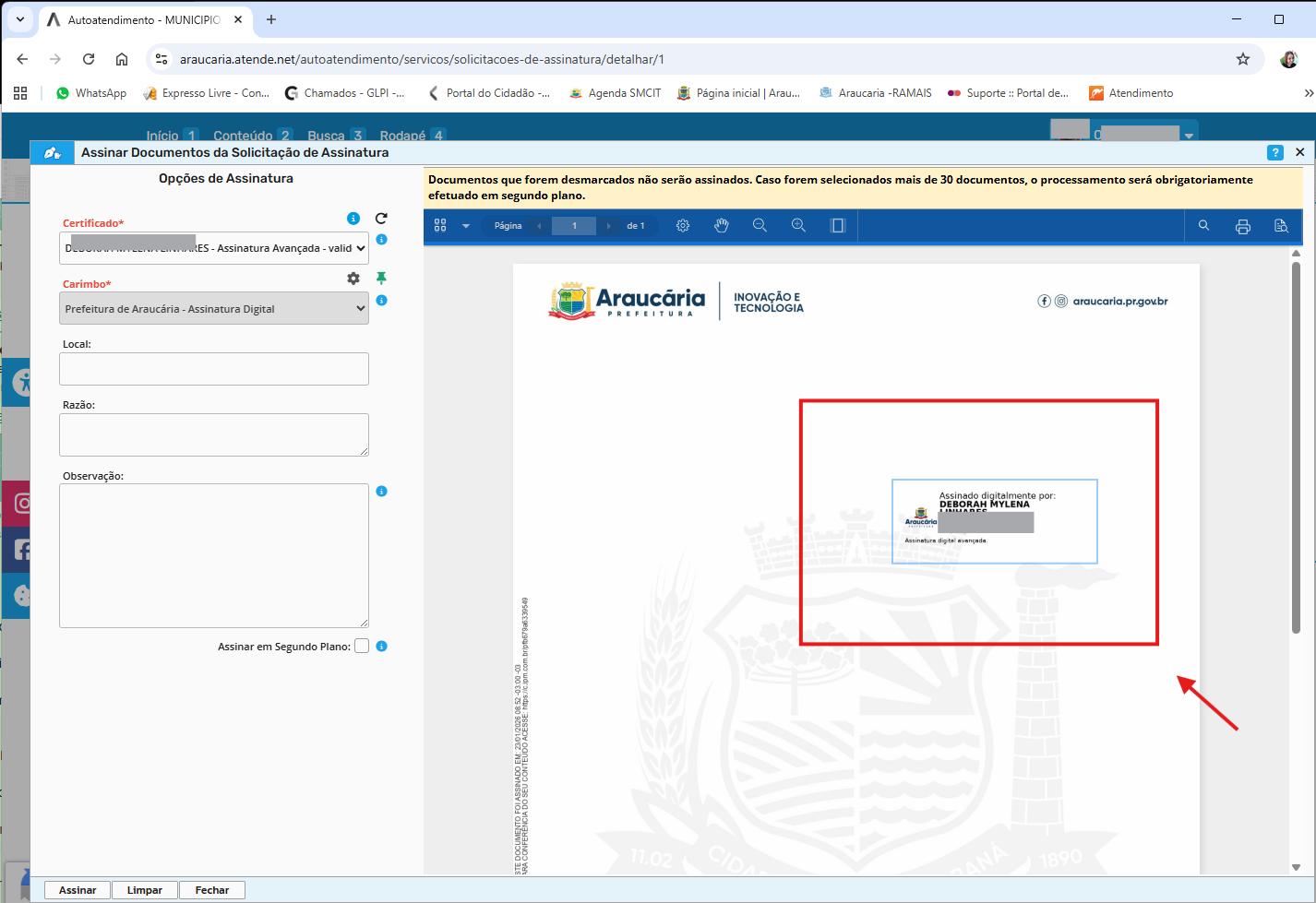
Após posicionar o Carimbo na página clique em "Assinar"