**Imagens ao final da página**
Existem duas formas principais de usar o sistema VoIP na Prefeitura: 1. **Softphone no Computador:** - Um softphone é um programa que roda no seu computador e permite fazer ligações usando um microfone e fones de ouvido. - **Login no Softphone:** 1. Ao ligar o computador, o softphone (programa) já deve iniciar junto com o sistema operacional. 2. Clique no botão "Conectar" para ativar o ramal. - **Tela Inicial:** - **Status de Disponibilidade:** Altere seu status para "Disponível", "Ocupado", "Ausente", etc., para informar aos seus colegas se você está disponível para atender ligações. - **Pesquisar/Adicionar Contatos:** Use essa função para encontrar seus colegas pelos nomes ou ramais. - **Histórico:** Veja as ligações que você fez e recebeu. - **Como Fazer uma Chamada:** Digite o número ou nome do contato e clique no botão de chamada. - **Transferência de Chamada:** Durante uma chamada, você pode transferi-la para outro ramal da Prefeitura. - **Desvio de Chamadas:** Configure o desvio de chamadas para que as ligações recebidas em seu ramal sejam direcionadas para outro ramal. 2. **Aparelho Telefônico Avaya:** - **Visão Geral do Aparelho:** Familiarize-se com os botões e o visor do aparelho telefônico Avaya. - **Informações do Visor:** Veja no visor as informações da ligação e os menus de opções. - **Atendendo Chamadas:** Levante o fone ou clique no botão apropriado para atender a uma chamada. #### 📞 **Fazendo uma Ligação – Telefones Avaya e Softphone Avaya Workplace** --- 🔹 **Chamadas Locais (mesma cidade)** ☎️ **Telefone físico Avaya** **(veja mensagem no visor)** - **Passo a Passo:** 1️⃣ Digite 0 → para puxar a linha. 2️⃣ Digite o **número de telefone** (fixo ou celular). 3️⃣ Aguarde a mensagem **“Acesso”** aparecer no visor. 4️⃣ 🔐 Digite sua **senha pessoal**, finalizando com **\#**. - **Exemplos:** 📞 Fixo: `0 + 3614-1400 + [mensagem: "Acesso"] + senha + #` 📱 Celular: `0 + 9 9927-9999 + [mensagem: "Acesso"] + senha + #` --- 💻 **Softphone Avaya Workplace** - **Passo a Passo:** 1️⃣ Digite 0 + o **número de telefone** (fixo ou celular). 2️⃣ Clique no botão **"Chamar"**. 3️⃣ ⏳ **Aguarde 2 segundos**. 4️⃣ 🔐 Digite sua **senha pessoal**, finalizando com **\#**. - **Exemplos:** 📞 Fixo: `0 + 3614-1400` → **Chamar** → ⏳ aguarde → `senha + #` 📱 Celular: `0 + 9 9927-9999` → **Chamar** → ⏳ aguarde → `senha + #` --- 🔸 **Chamadas Interurbanas (DDD – outras cidades)** ☎️ **Telefone físico Avaya** **(veja mensagem no visor)** - **Passo a Passo:** 1️⃣ Digite 0 → para puxar a linha. 2️⃣ Digite o **DDD da cidade destino** (ex: 011, 041 etc.). 3️⃣ Digite o **número de telefone**. 4️⃣ Aguarde a mensagem **“Acesso”** no visor. 5️⃣ 🔐 Digite sua **senha pessoal**, finalizando com **\#**. - **Exemplo:** 📞 Fixo (São Paulo): `0 + 011 + 3614-1400 + [mensagem: "Acesso"] + senha + #` --- 💻 **Softphone Avaya Workplace** - **Passo a Passo:** 1️⃣ Digite 0 + **DDD** + **número de telefone**. 2️⃣ Clique em **"Chamar"**. 3️⃣ ⏳ **Aguarde 2 segundos**. 4️⃣ 🔐 Digite sua **senha pessoal**, finalizando com **\#**. - **Exemplo:** 📞 Fixo (São Paulo): `0 + 011 + 3614-1400` → **Chamar** → ⏳ aguarde → `senha + #` **Importante:** As senhas são apenas exemplos. A sua senha deve ser solicitada via GLPI. - **Transferência de Chamadas:** Você pode transferir uma ligação para outro ramal, usando as opções do menu do aparelho. - **Puxar uma Ligação de outro Ramal:** - Em um Softphone você pode puxar uma chamada utilizando um comando simplificado. - Em um aparelho Avaya, utilize a opção detalhada no guia ou use um comando simplificado. ☎️➡️👥 Puxar Chamadas A funcionalidade "Puxar Chamadas" permite que você atenda uma ligação que está tocando em outro ramal — por exemplo, de um colega que está ausente — diretamente do seu telefone. É ideal para garantir que nenhuma chamada importante seja perdida em ambientes de trabalho! 🛠️ Comando de Ativação Digite: \*59 + \[ramal que está tocando\] - 📋 Passo a Passo 1️⃣ Uma chamada começa a tocar no ramal de um colega (exemplo: 4321). 2️⃣ Do seu telefone, digite o seguinte comando: \*59 + 4321 3️⃣ 📞 A chamada será imediatamente transferida para o seu aparelho, e você poderá atendê-la normalmente. ##### **Desvio de Chamadas:** - Você pode configurar o desvio de chamadas para que as ligações recebidas em seu ramal sejam direcionadas para outro número ou ramal. ##### **Atenção!** - Para fazer chamadas, lembre-se de sempre digitar "0" primeiro para puxar a linha. - Sua senha pessoal é necessária para todas as chamadas externas. - As senhas são pessoais e não devem ser compartilhadas. ##### **Ainda com dúvidas?** Em caso de dúvidas, entre em contato via WhatsApp com a equipe de atendimento da SMCIT, clicando no telefone que aparece no rodapé desta página. ou pelo contato direto com [Tecnologia de Comunicação Whatsapp - 3614-1761](https://wa.me/554136141761?text=Oi%2C%20estou%20com%20problemas%20ao%20utilizar%20o%20VOIP%20da%20Prefeitura.%20Poderia%20me%20ajudar%3F) --- ##### **Softphone** ##### **Tela inicial** [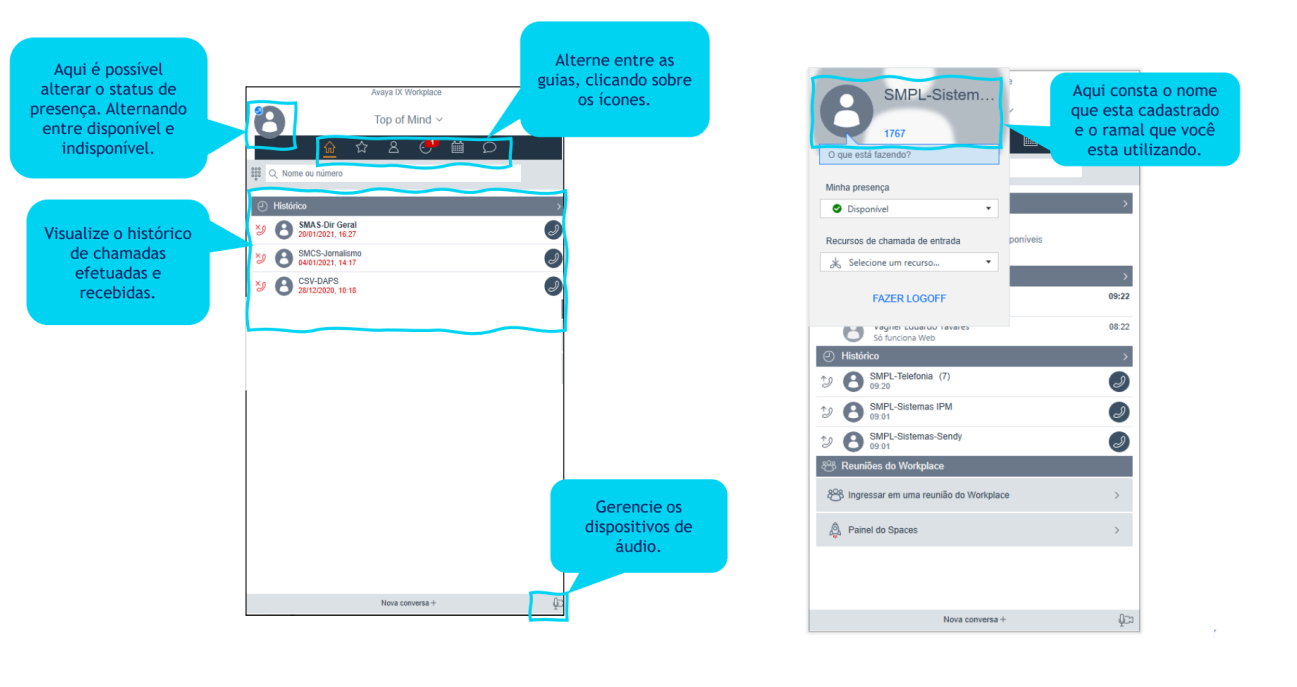](https://wiki.araucaria.pr.gov.br/uploads/images/gallery/2025-01/cp9wUBXbbo6FUaY4-image.png) ##### Alterando o status de disponibilidade [](https://wiki.araucaria.pr.gov.br/uploads/images/gallery/2025-01/eAJaVWNyslyQkcfl-image.png) ##### **Pesquisando ou adicionando contatos** [](https://wiki.araucaria.pr.gov.br/uploads/images/gallery/2025-01/WLvr6lelhqphnLRc-image.png) ##### **Histórico** [](https://wiki.araucaria.pr.gov.br/uploads/images/gallery/2025-01/45WsZhE6vZvvm103-image.png) ##### **Fazendo uma chamada** [](https://wiki.araucaria.pr.gov.br/uploads/images/gallery/2025-01/cRchfYJQByx8hMWZ-image.png) ##### **Transferência de chamada** [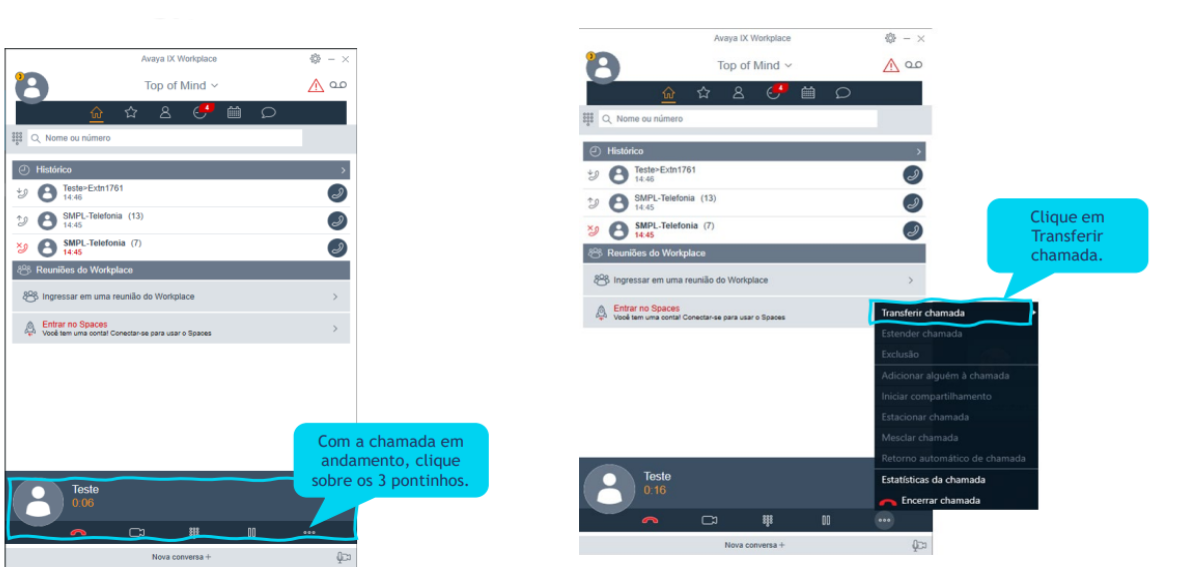](https://wiki.araucaria.pr.gov.br/uploads/images/gallery/2025-01/rTvQg8xh19ru8dyv-image.png) [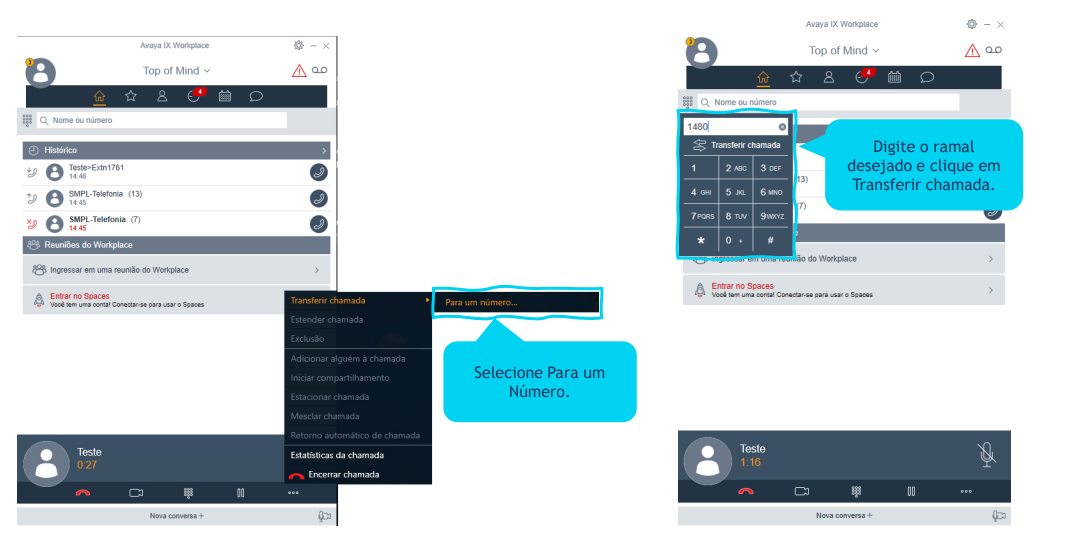](https://wiki.araucaria.pr.gov.br/uploads/images/gallery/2025-01/KSVRi5uDTva5lf0M-image.png) ##### **Desviando chamadas** [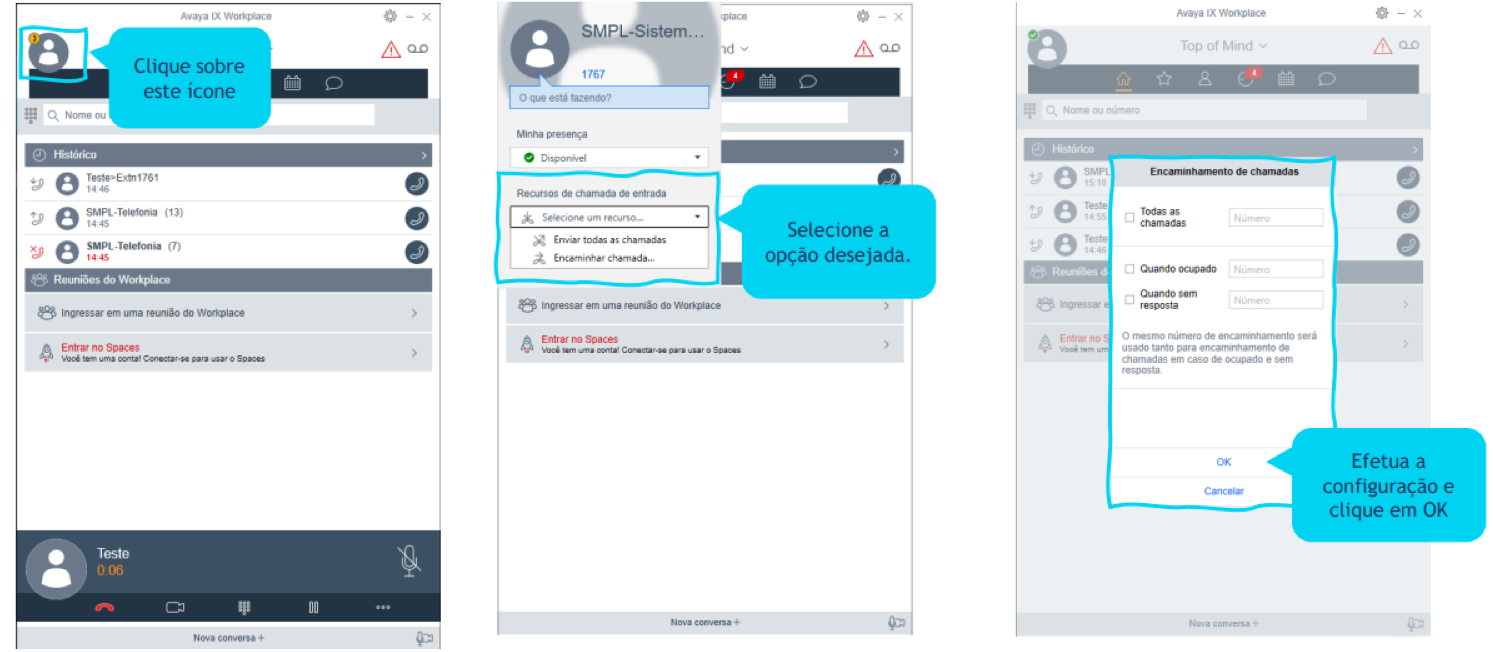](https://wiki.araucaria.pr.gov.br/uploads/images/gallery/2025-01/mKKnM6sJgd3Mbijb-image.png) ##### **Aparelho Avaya** ##### Visão Geral do Aparelho [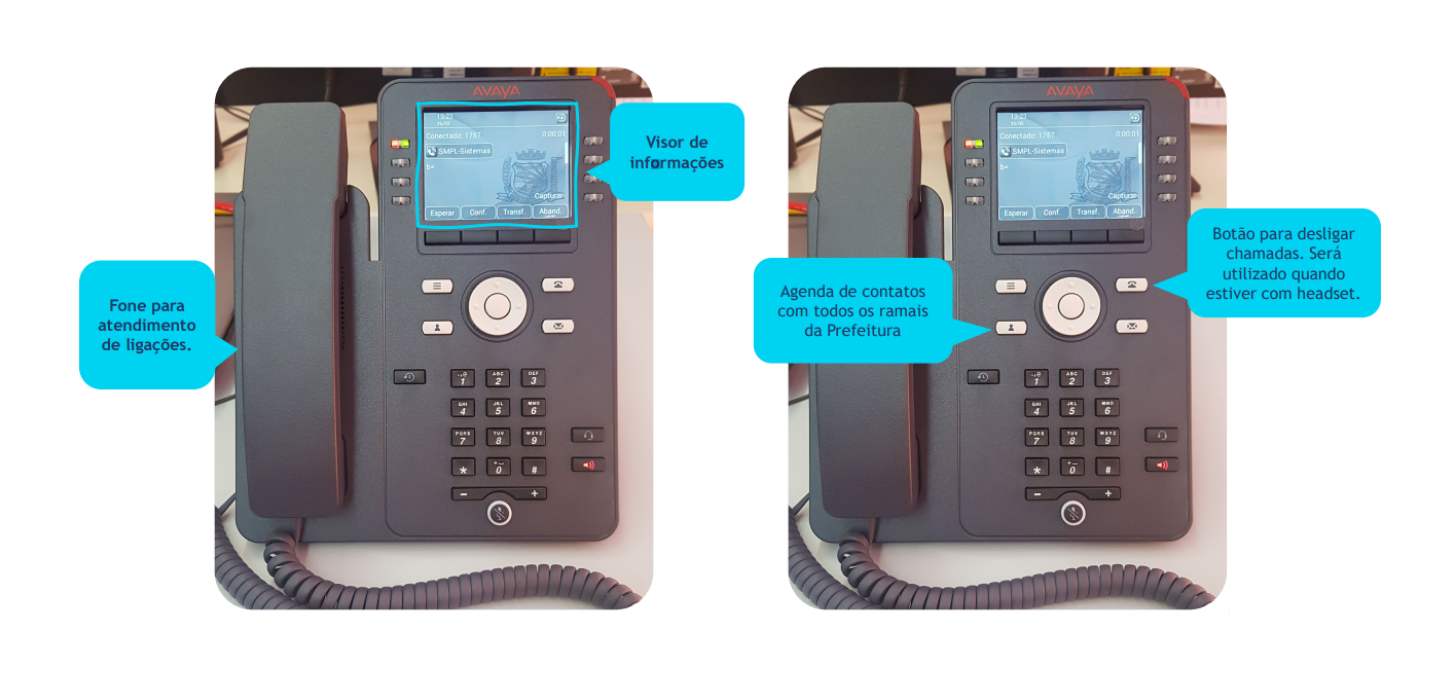](https://wiki.araucaria.pr.gov.br/uploads/images/gallery/2025-01/ZZv6UQOlqbwtcFRP-image.png) [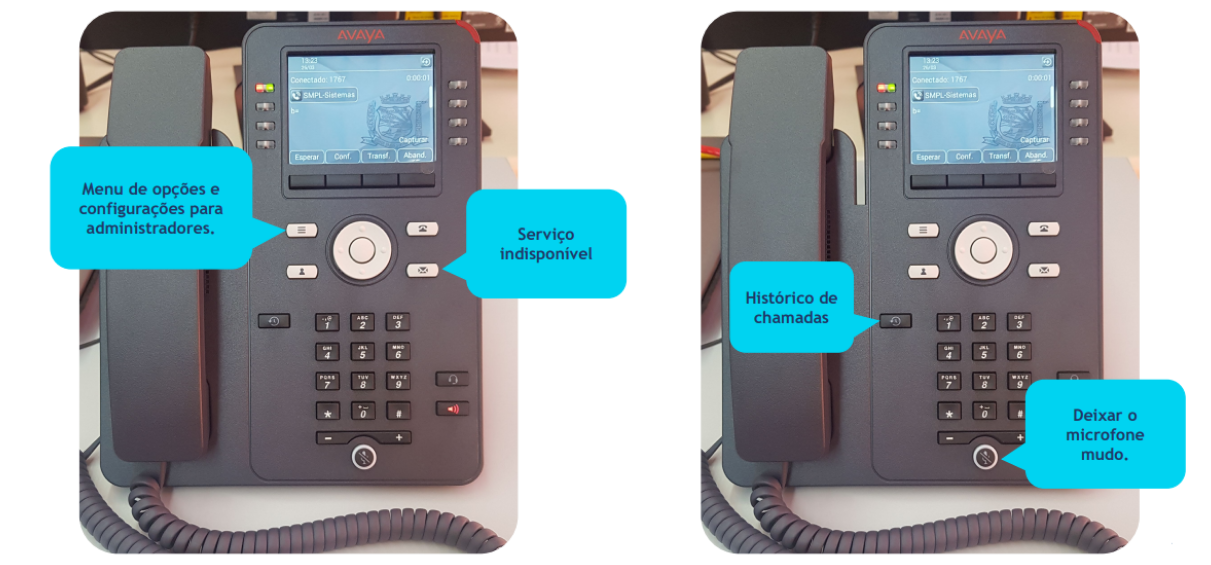](https://wiki.araucaria.pr.gov.br/uploads/images/gallery/2025-01/1Y21bxoZCIUFR7yg-image.png) ##### Informações do visor [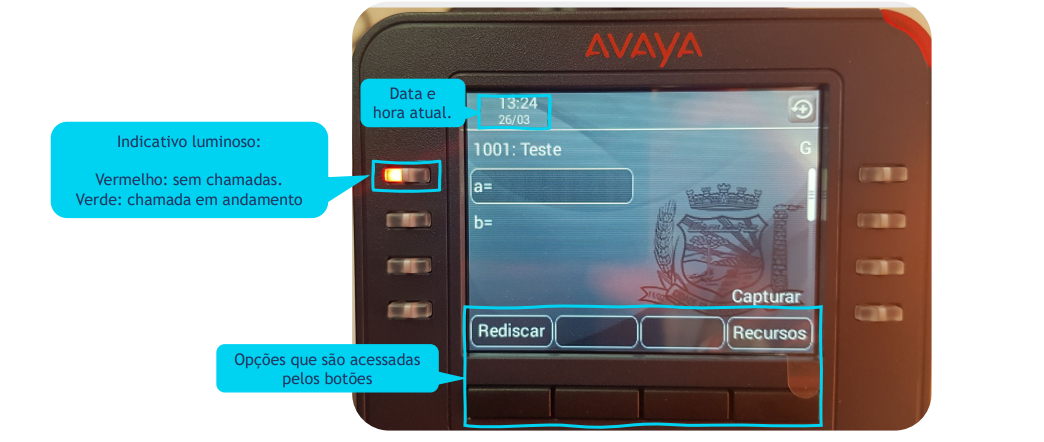](https://wiki.araucaria.pr.gov.br/uploads/images/gallery/2025-01/yc5I5ZhU93vlYi2K-image.png) ##### **Atendendo chamadas** [](https://wiki.araucaria.pr.gov.br/uploads/images/gallery/2025-01/w8Eoj4GX0NETnnd7-image.png) ##### Fazendo uma ligação [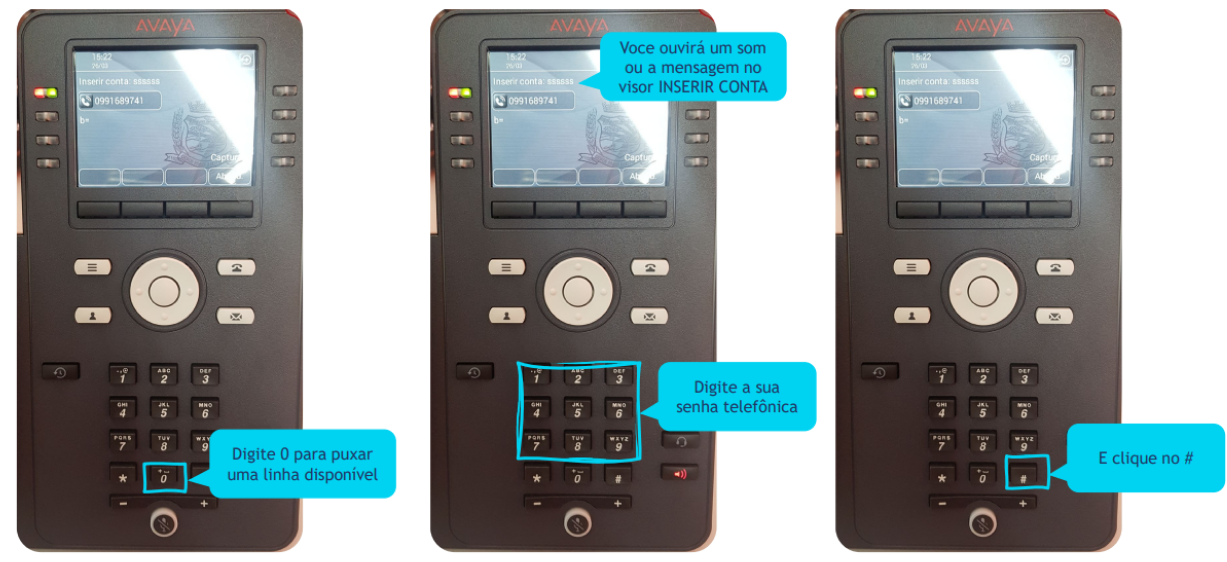](https://wiki.araucaria.pr.gov.br/uploads/images/gallery/2025-01/MM7rGioz4RhA4SSO-image.png) ##### Transferência de chamadas [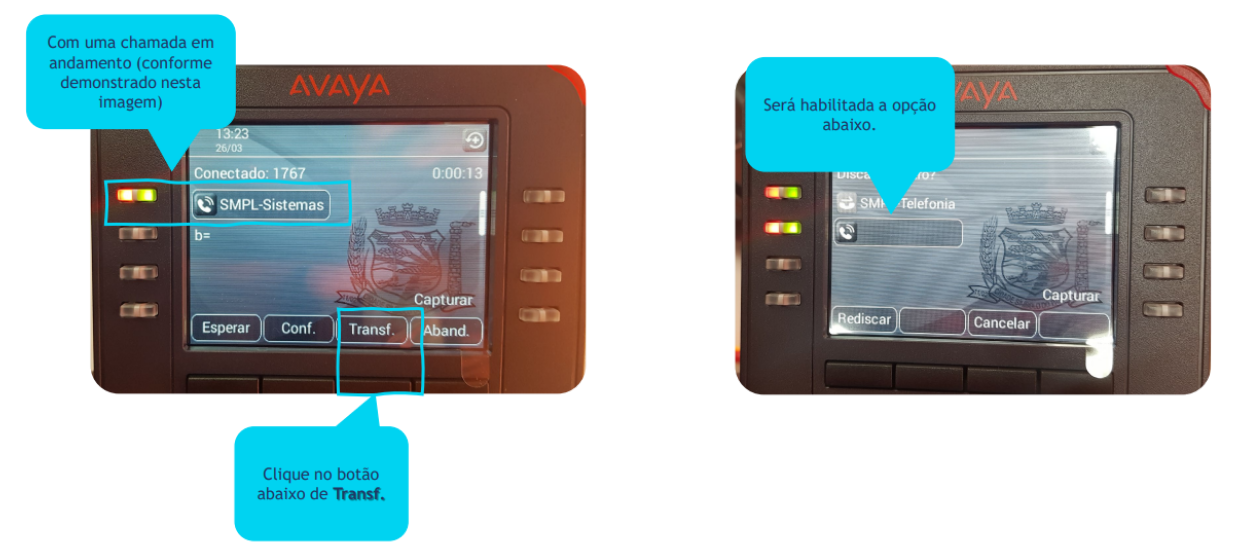](https://wiki.araucaria.pr.gov.br/uploads/images/gallery/2025-01/58Z1AQNz6fORUaWH-image.png) [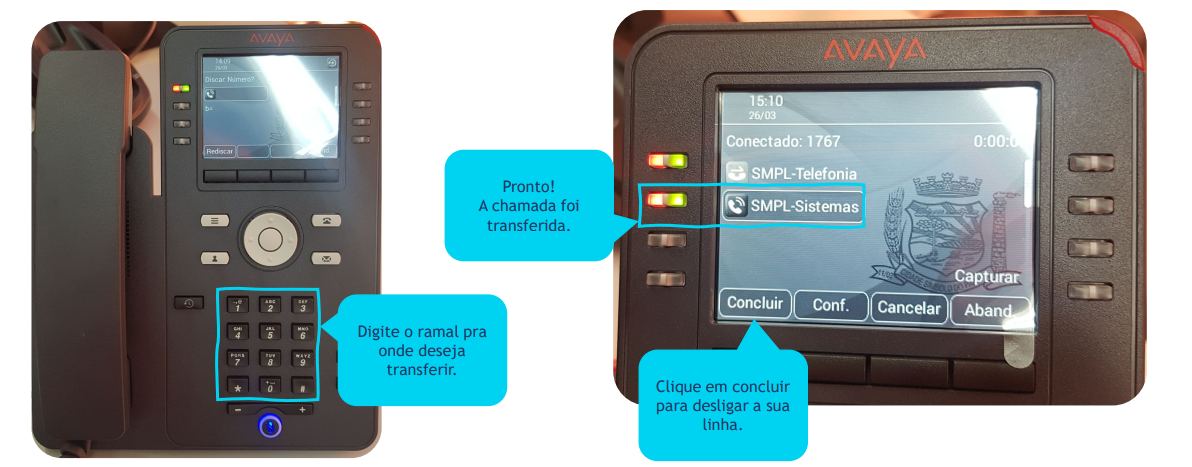](https://wiki.araucaria.pr.gov.br/uploads/images/gallery/2025-01/WjkRAaeeZ8lvVzqB-image.png) ##### **Puxar uma ligação de outro ramal** [](https://wiki.araucaria.pr.gov.br/uploads/images/gallery/2025-01/4IKmiyf8daDLAzfn-image.png) ##### Desviar chamadas [](https://wiki.araucaria.pr.gov.br/uploads/images/gallery/2025-01/ODwRiNm8havYUbqD-image.png)|  | **SECRETARIA MUNICIPAL DE CIÊNCIA, INOVAÇÃO, TECNOLOGIA E DESENVOLVIMENTO ECONÔMICO**
Paço Municipal
Rua Pedro Druszcz, 111 (3º Andar) - Bairro: Centro
(41) [3614-1593](https://wa.me/554136141593?text=Oi%2C%20estou%20com%20problemas%20ao%20utilizar%20o%20VOIP%20da%20Prefeitura.%20Poderia%20me%20ajudar%3F) (WhatsApp)
|