Telefonia
- Guia Completo para Uso de Tablets e Celulares Locados pela Prefeitura de Araucária
- Guia Completo para Uso da Telefonia VoIP na Prefeitura de Araucária
- Como Usar a Lista de Ramais da Prefeitura de Araucária
Guia Completo para Uso de Tablets e Celulares Locados pela Prefeitura de Araucária
Introdução:
Bem-vindo(a)! Este guia foi elaborado para fornecer todas as informações necessárias sobre o uso dos tablets e celulares que a Prefeitura de Araucária disponibiliza para o trabalho. Esses dispositivos são ferramentas importantes para o desempenho de suas funções e este guia irá esclarecer como utilizá-los corretamente, desde o processo de solicitação até a devolução, além de abordar as responsabilidades de cada usuário.
O que são Dispositivos Locados?
Os tablets e celulares que você utilizará no trabalho são equipamentos alugados, ou seja, são de propriedade de outra empresa, mas a Prefeitura paga para utilizá-los. A distribuição e o controle de quem usa cada aparelho é feita pelos responsáveis de cada secretaria, para garantir que cada dispositivo chegue à pessoa certa para o trabalho.
Solicitação de Dispositivos:
- Autorização: O seu chefe ou responsável de sua secretaria é quem deve solicitar o equipamento para você. Ele irá avaliar a necessidade e enviar a solicitação para o setor responsável.
- Contato com a Telefonia: Seu chefe enviará a solicitação à equipe de Telefonia da Prefeitura. Esta equipe é responsável por gerenciar os celulares e tablets.
- Agendamento: O atendimento da equipe de telefonia ocorre todas as quartas e quintas-feiras no 3º andar da SMCIT, dentro da Prefeitura de Araucária. Você poderá agendar um horário para ir buscar o equipamento.
- Horários de Atendimento:
- Das 09h às 11h50
- Das 13:10 às 16h
- Horários de Atendimento:
Responsabilidades do Usuário:
É muito importante entender que você é responsável pelo uso adequado do celular ou tablet que receber. Isso inclui:
- Uso Profissional: Os dispositivos devem ser usados apenas para atividades de trabalho e não para fins pessoais.
- Cuidado: Manter o equipamento em bom estado, evitando quedas, exposição à água ou qualquer dano.
- Atenção aos Aplicativos: Muitos aplicativos podem monitorar o seu comportamento para verificar se você está seguindo as regras de uso. Por isso, evite usar os aplicativos de forma inadequada para não ser penalizado. As penalidades podem variar desde suspensão do acesso, banimentos de serviços telefônicos e de mensagens, até o bloqueio do dispositivo.
O que evitar:
- Mensagens em Massa (SPAM): Não envie mensagens em grande quantidade para muitos contatos, pois isso pode ser interpretado como spam pelos aplicativos.
- Conteúdo Sensível: Evite mencionar informações confidenciais como dados médicos, exames, uso de substâncias, etc., pois isso pode gerar penalidades.
- Uso de Outras Operadoras: Se o seu celular tem plano de telefonia, utilize o código de operadora "15" para ligações de longa distância. Não use outra operadora, pois você terá que pagar pelos custos extras.
- Aparelhos desconectados: O Samsung Knox monitora dispositivos através de comunicação periódica para sincronizar dados e aplicar políticas de segurança. Embora algumas atividades não exijam conectividade constante, a falta de comunicação prolongada pode resultar no bloqueio do aparelho por medidas de segurança. Para evitar isso, mantenha os dispositivos ligados e conectados sazonalmente e monitore as atualização de apps no "Play Store Google". Essas práticas garantem que os equipamentos estejam sempre atualizados e em conformidade com as políticas do gestor.
Processo de Solicitação Formal (Passo a Passo):
Toda solicitação deve ser feita por meio de um processo digital no sistema Atende.net. Veja como funciona:
-
Abertura do Processo:
- No sistema Atende.net, abra um novo processo.
- Utilize o assunto: "Código 1214: Descrição - Telefonia".
- Utilize o subassunto: "Código 100448: Descrição - Recursos de Telefonia".
- O sistema irá gerar um formulário com as informações necessárias ao processo.
-
Preenchimento das Informações:
- Preencha todas as informações solicitadas no formulário, como seu nome, departamento, cargo, etc.
- Se julgar necessário, anexe documentação necessária.
-
Envio para o Responsável:
- Envie o processo para o responsável do recurso/empenho da sua secretaria para aprovação.
-
Destinação do equipamento e o Termo de Responsabilidade:
- O responsável da secretaria irá aprovar o processo, e após concluído as configurações pela telefonia, o sistema lhe encaminhará solicitação de ciência dos tramites, através de sua assinatura, você deverá assinar o Termo de Responsabilidade digitalmente no processo para o resgate. Este termo formaliza a sua responsabilidade pelo equipamento.
-
Um processo por pessoa:
- Cada pessoa que precisar de um equipamento deve ter seu próprio processo. Você será responsável pelo equipamento até devolvê-lo oficialmente.
-
Vínculo do Dispositivo:
- A equipe de Telefonia irá reservar o equipamento, anexar documentos e vincular o dispositivo ao sistema Samsung KNOX. Este sistema monitora o uso dos aparelhos e garante a segurança, vinculado o dispositivo, ao usuário.
-
Entrega do Equipamento:
- Após assinar o Termo de Responsabilidade, você receberá o equipamento em acordo com um checklist (lista) que detalha todos os acessórios (documento estará sempre anexo ao termo assinado, dentro do referido processo digital).
Senha Padrão e Personalização:
- Ao receber o equipamento, você receberá uma senha padrão que estará anotada na embalagem.
- Você pode personalizar essa senha no primeiro uso.
- Caso não a altere, a senha padrão irá expirar em 180 dias, sendo necessário refaze-la obrigatoriamente entrar em contato com a Telefonia para obter uma nova.
Gerenciamento pelo Samsung KNOX:
- Todos os dispositivos são controlados pela plataforma Samsung KNOX. Este sistema gerencia os aplicativos que você pode usar e algumas configurações do aparelho, garantindo a segurança e o uso correto.
- As configurações podem variar de acordo com as necessidades de cada secretaria.
Serviço de Telefonia Móvel (Se Aplicável):
- Se o seu aparelho tiver serviço de telefonia, ele terá conexão 4/5G e uma franquia mensal de 20 GB de dados móveis.
- As ligações são limitadas a 1000 minutos por mês, convencionada por contrato, onde o primeiro minuto de cada chamada é tarifado, assim, ela se torna ilimitada para fixos e móveis locais.
- Para ligações interurbanas, utilize o código "15".
Aplicativos:
- Os aplicativos que você pode usar são baixados da Google Play Store, mas com configurações personalizadas pela Prefeitura.
- Novos aplicativos só podem ser adicionados após análise e aprovação pela SMCIT.
- Para solicitá-los, utilizes GLPI
Contas:
- A conta do dispositivo é usada apenas para baixar aplicativos.
- Para fazer backups, salvar arquivos e fotos na nuvem, você precisa usar uma conta pessoal.
- Você pode criar uma conta ou usar uma conta Google que já tenha.
- Nota: Para realizar backups, salvar arquivos, fotos ou outros dados na nuvem, é necessário utilizar uma conta pessoal.
As contas adicionadas ao dispositivo são de responsabilidade exclusiva do usuário titular. Isso inclui todas as informações, arquivos e backups associados a essa conta. O gestor do dispositivo não tem acesso ou responsabilidade sobre os dados armazenados em contas pessoais.
- Nota: Para realizar backups, salvar arquivos, fotos ou outros dados na nuvem, é necessário utilizar uma conta pessoal.
Atualizações e Travamentos:
- Para evitar travamentos, conecte o dispositivo à internet pelo menos uma vez por semana para atualizar as políticas e o horário.
- Caso o dispositivo perca a validação por falta de atualização, você terá que devolver o equipamento para ser restaurado.
- Atenção: A restauração do aparelho apagará todos os seus dados de forma irreversível.
Devolução do Equipamento:
- As devoluções devem ser feitas nas quartas e quintas-feiras, junto com a equipe de telefonia.
- Se precisar devolver em outro dia, avise a equipe de telefonia para agendar.
Processo de Devolução Formal (Passo a Passo):
-
Inspeção do Dispositivo:
- A equipe de telefonia irá inspecionar o aparelho para verificar se está funcionando corretamente e se não tem nenhum dano ou peça faltando.
-
Encerramento do Processo:
- A devolução completa do equipamento e seus acessórios, com todos os itens em bom estado, é o que encerra o processo administrativo.
-
Assinatura do Recebedor:
- A equipe de telefonia irá assinar digitalmente no processo, confirmando que o equipamento foi devolvido e que está em boas condições.
-
Responsabilidade Continuada:
- Você continua responsável pelo aparelho até que o processo de devolução seja concluído e assinado pela equipe de telefonia.
-
Pendências:
- Se houver algum problema com o equipamento ou se algo estiver faltando, o encerramento do processo pode ser atrasado ou impedido. Se isso acontecer, você continua responsável pelo aparelho até resolver todas as pendências.
- Nota: Não há transferência de equipamentos, e, ao ser entregue, o dispositivo será formatado e preparado para novo uso. Certifique-se da integridade do backup antes de entregar o dispositivo.
Situações Importantes a Considerar:
- Não transfira o aparelho para outra pessoa: Você é responsável pelo equipamento até a devolução formal, mesmo que o utilize no trabalho com outro colega.
- O aparelho deve ser usado apenas para trabalho: Evite usar para fins pessoais.
- O aparelho não pode ser direcionado a fornecedores ou terceiros: Não há nenhuma previsão ou autorização para que pessoas externas à organização sejam cobertas pelo seguro, ou atendidas pelo suporte do fornecedor.
- Siga as normas da Prefeitura: Use o equipamento de acordo com as normas internas para preservar a sua vida útil.
- Não empreste o aparelho para outras pessoas: Apenas o responsável pelo equipamento pode usá-lo. Se o equipamento for danificado ou extraviado por outra pessoa, você será responsabilizado.
Alteração de Responsabilidade de Equipamento ("Transferência"):
- Não existe a "transferência de equipamento" diretamente entre servidores: Quando for necessário alterar o responsável por um equipamento, o servidor atualmente designado deverá, primeiramente, devolvê-lo de forma oficial. Essa devolução representa o encerramento definitivo do vínculo de responsabilidade.
- Após a devolução ser registrada, o equipamento poderá ser destinado a outro servidor. Para isso, o novo requerente deverá seguir as etapas estabelecidas no tópico “Processo de solicitação formal”, incluindo, em sua justificativa, quando aplicável, a necessidade de resgate do número e/ou do dispositivo anteriormente vinculado a outro servidor.
- Em caso de necessidade de manutenção de dados importantes (imagens, vídeos, contatos, históricos de conversas, ligações, etc.), o servidor titular deverá realizar um backup (cópia de segurança) utilizando uma conta individual atribuída ao equipamento, conforme orientação no tópico "Contas".
- Nota: A gestão das contas vinculadas aos serviços e equipamentos móveis não é de competência direta do Departamento de Tecnologia de Comunicação, uma vez que esses dispositivos são configurados para uso individual, de acordo com as demandas institucionais. Dessa forma, cada equipamento possui gestão própria no âmbito corporativo, sendo de inteira responsabilidade do servidor titular a preservação, o uso adequado e a segurança das informações armazenadas.
Responsabilidade por Danos ao Equipamento:
- Se o equipamento for danificado por mau uso, você será responsável por pagar o conserto ou a substituição.
- Se o equipamento for furtado ou roubado e não houve descuido, a Prefeitura ou a seguradora irão repor.
- Se não houver mau uso, a Prefeitura vai consertar ou substituir o aparelho.
Como Solicitar Reparo:
- Abra um chamado no sistema GLPI e envie o dispositivo para a equipe de telefonia. Eles irão analisar o problema e lhe orientar ou, solicitar o dispositivo para o encaminhar para o conserto, se necessário.
Uso de Aplicativos de Terceiros e Mídias Sociais
O WhatsApp Business, assim como outras redes sociais e aplicativos de mensagens presentes no nosso dia a dia, tornou-se uma ferramenta essencial para a comunicação entre a Prefeitura, a população e os servidores. É importante compreender que a administração pública não possui controle sobre as regras ou políticas dessas plataformas, cujas aquisições são feitas de forma independente. Essas ferramentas são criadas e gerenciadas por empresas privadas (como a Meta, responsável pelo WhatsApp), e qualquer bloqueio, suspensão ou punição aplicada a usuários — sejam eles servidores ou não — é de responsabilidade exclusiva dessas empresas. Não há garantias de continuidade do serviço nem suporte dedicado à Prefeitura, pois, até a edição desta orientação, não existe vínculo jurídico contratual ou licitatório que as classifique como fornecedoras oficiais passíveis de serem acionadas. Ao utilizar esses aplicativos em aparelhos institucionais, o servidor automaticamente concorda com os termos e condições da plataforma, ciente de que o descumprimento dessas regras pode resultar em suspensão temporária ou banimento definitivo da conta, muitas vezes afetando o número de telefone vinculado ao aparelho e impossibilitando a criação de novas contas na mesma plataforma.
Boas Práticas no Uso de Aplicativos Comuns
Para reduzir riscos e evitar interrupções na comunicação, recomenda-se:
-
Evitar práticas proibidas: não enviar mensagens em massa, não realizar ações que possam ser interpretadas como spam e não infringir as regras ou diretrizes da comunidade.
-
Atenção às denúncias: conteúdos ou condutas inadequadas podem ser denunciados por outros usuários, gerando penalidades.
-
Conhecer as regras: mantenha-se informado sobre os termos de uso e orientações (FAQs) de cada aplicativo utilizado.
-
Suporte limitado: a SMCIT é responsável pelos aparelhos, mas não oferece suporte técnico individual para aplicativos que não tenham contrato ou vínculo direto com a Prefeitura.
Procedimento em Caso de Bloqueio de Conta no WhatsApp
No primeiro evento de bloqueio de uma conta (no ex: WhatsApp), a plataforma geralmente oferece a opção de defesa, que pode ser analisada pela própria empresa em um prazo de até 72 horas. Nesse caso, o responsável pelo aparelho/conta deve elaborar um texto breve, objetivo e transparente, descrevendo o ocorrido, sua finalidade e o contexto de uso.
Os argumentos apresentados devem (por experiencia anterior) evidenciar o caráter institucional e de utilidade pública da comunicação, como, por exemplo: convocação de exames e consultas, comunicação de sinistros, situações de emergência ou melhorias nas estratégias e logísticas municipais.
É fundamental que o conteúdo não seja caracterizado ou associado a campanhas de marketing, publicidade ou divulgação promocional, pois tais práticas podem reforçar a penalidade aplicada pela plataforma.
Solução Futura para a Comunicação Institucional
A SMCIT está desenvolvendo uma solução tecnológica mais segura e robusta para a comunicação institucional por mensagens e voz, buscando alinhamento com políticas de uso que minimizem riscos de bloqueio ou penalidade. Até a implantação dessa solução, o uso do WhatsApp e de outros aplicativos de terceiros deve ser feito com cautela e responsabilidade, seguindo as boas práticas aqui descritas e tambem, as orientações de cada plataforma escolhida.
Em Caso de Furto, Roubo ou Acidente:
- Solicite a devolução do seu processo, referente ao equipamento em uso, e que sofreu o sinistro.
- O Departamento de Tecnologia em Comunicação irá reabri-lo, sob as justificativas apresentadas, e o tramitará aos seus cuidados ou ao responsável pelo seu centro de custo/departamento.
- Anexe o Boletim de Ocorrência e um relato do que aconteceu.
-
Envie a documentação referente ao processo em questão para a equipe de telefonia, por meio do trâmite adequado, em até 72 horas ou dois dias úteis. Em caso de contraditórios ou dúvidas, a responsabilidade poderá ser revertida ao titular responsável pelo processo. Nessa situação, será necessário ressarcir o valor do equipamento
-
Dúvidas:
Em caso de dúvidas, entre em contato via WhatsApp com a equipe de atendimento da SMCIT, clicando no telefone que aparece no rodapé desta página.
 |
SECRETARIA MUNICIPAL DE CIÊNCIA, INOVAÇÃO, TECNOLOGIA E DESENVOLVIMENTO ECONÔMICO Paço Municipal Rua Pedro Druszcz, 111 (3º Andar) - Bairro: Centro (41) 3614-1593 (WhatsApp) |
Guia Completo para Uso da Telefonia VoIP na Prefeitura de Araucária
Introdução:
Bem-vindo(a)! Este guia foi criado para explicar tudo o que você precisa saber sobre o sistema de telefonia VoIP (Voz sobre Protocolo de Internet) que a Prefeitura de Araucária utiliza. O VoIP é uma tecnologia moderna que usa a internet para fazer e receber chamadas, oferecendo várias vantagens em relação aos sistemas telefônicos tradicionais. Este guia irá guiá-lo desde o conceito básico até os detalhes práticos de uso, tanto em computadores (softphone) quanto em aparelhos telefônicos.
O que é Telefonia VoIP?
Telefonia VoIP é uma forma de fazer ligações telefônicas usando a internet, em vez de usar as linhas telefônicas tradicionais, com fios de cobre. Imagine que sua voz é transformada em dados digitais, enviados pela internet como se fossem emails, e depois transformados novamente em voz na outra ponta.
Como Funciona?
- Conversão de Voz: Quando você fala em um telefone VoIP, sua voz é captada pelo microfone do aparelho ou do computador e transformada em dados digitais (como se fosse um arquivo de computador).
- Transmissão pela Internet: Esses dados são então enviados pela internet até o destinatário da chamada.
- Reconstrução da Voz: Do outro lado, os dados são recebidos e convertidos novamente em som, permitindo que a pessoa ouça o que você está falando.
Quais as Vantagens do VoIP?
O sistema VoIP traz diversos benefícios em relação à telefonia tradicional:
- Mobilidade: Os aparelhos VoIP podem ser usados em qualquer lugar com acesso à internet, sem precisar de uma tomada telefônica específica.
- Redução de Custos: O VoIP elimina a necessidade de linhas telefônicas tradicionais, reduzindo custos com assinaturas mensais e tarifas de chamada.
- Qualidade de Som: O som em chamadas VoIP é nítido e sem ruídos, proporcionando uma melhor experiência de comunicação.
- Recursos Avançados: O VoIP oferece recursos adicionais como transferência de chamadas, desvio de chamadas, etc., que facilitam a comunicação no dia a dia.
Números e Ramais na Prefeitura:
- Prefixo 3614: Todos os ramais da Prefeitura começam com o prefixo "3614".
- Ramais Principais: Cada departamento tem um ou mais ramais principais, que recebem chamadas externas e podem transferi-las para os ramais internos.
- Ramais Internos: Os ramais internos podem fazer chamadas internas e externas, mas só recebem chamadas externas se forem transferidas de um ramal principal.
Importante:
- Linhas Adicionais: Novas linhas ou ramais não serão disponibilizadas neste momento. O aumento do número de ramais e linhas depende de um novo processo de licitação para a aquisição de novos aparelhos e licenças de software.
- Senhas: As senhas para o uso do sistema VoIP devem ser solicitadas por meio de um chamado no GLPI (sistema de suporte técnico da prefeitura).
Como usar o VoIP?
Imagens ao final da página
Existem duas formas principais de usar o sistema VoIP na Prefeitura:
-
Softphone no Computador:
- Um softphone é um programa que roda no seu computador e permite fazer ligações usando um microfone e fones de ouvido.
- Login no Softphone:
- Ao ligar o computador, o softphone (programa) já deve iniciar junto com o sistema operacional.
- Clique no botão "Conectar" para ativar o ramal.
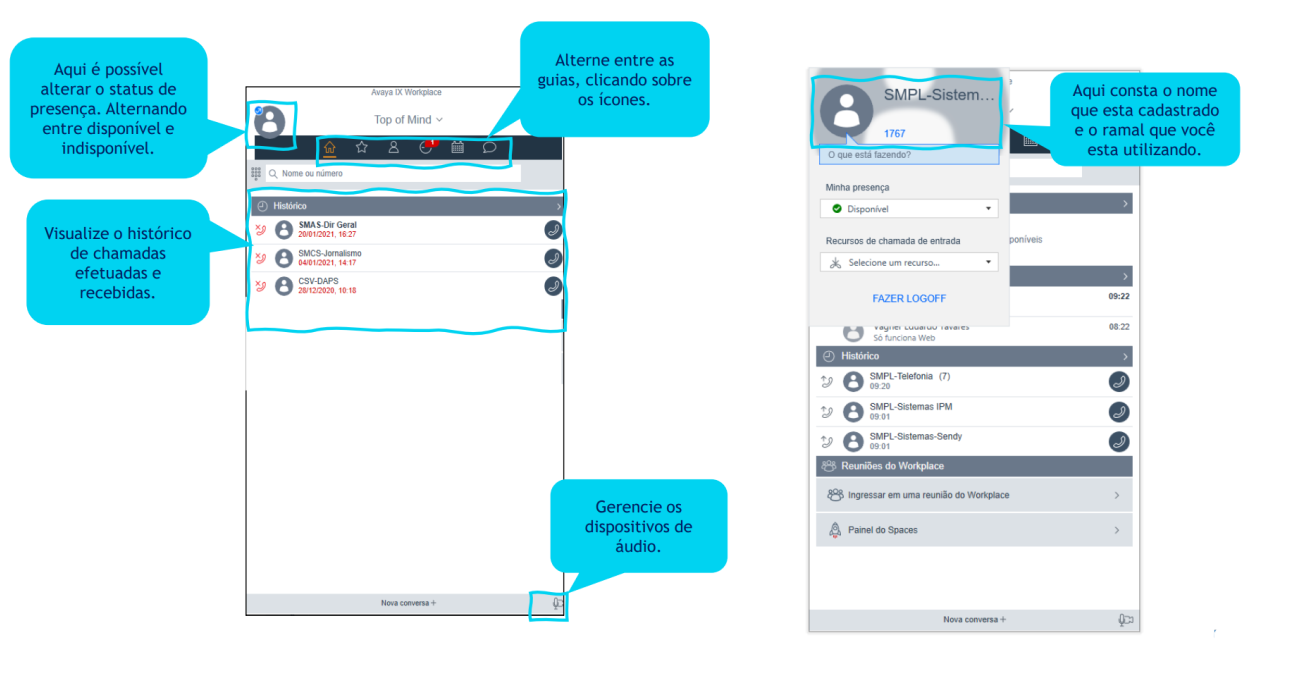
- Tela Inicial:
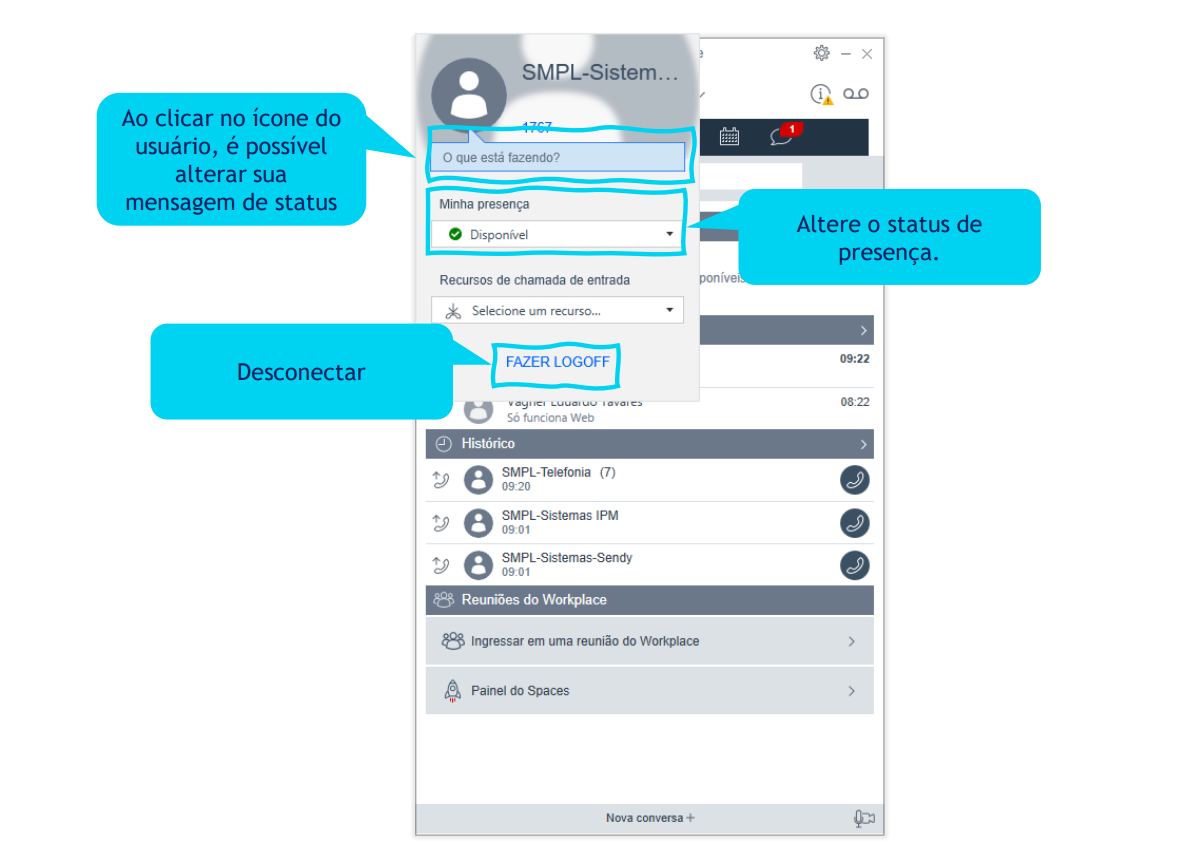
- Status de Disponibilidade: Altere seu status para "Disponível", "Ocupado", "Ausente", etc., para informar aos seus colegas se você está disponível para atender ligações.
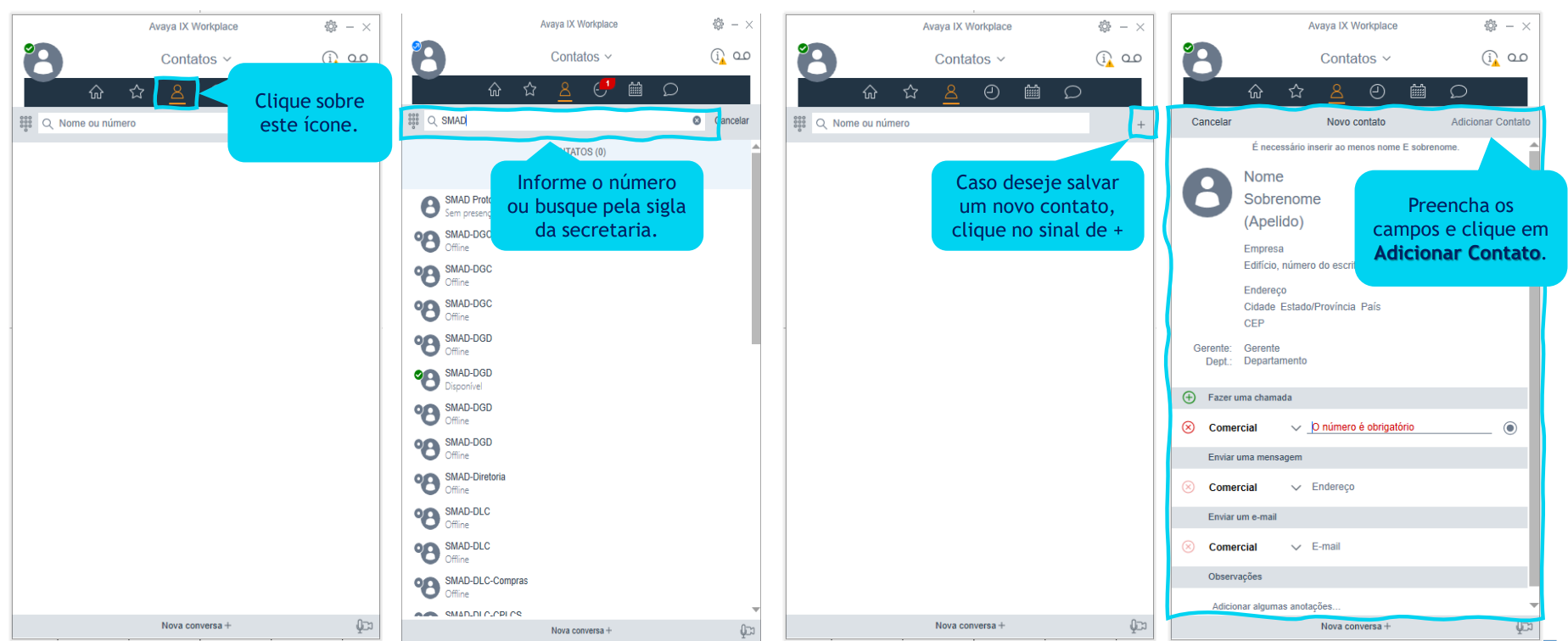
- Pesquisar/Adicionar Contatos: Use essa função para encontrar seus colegas pelos nomes ou ramais.
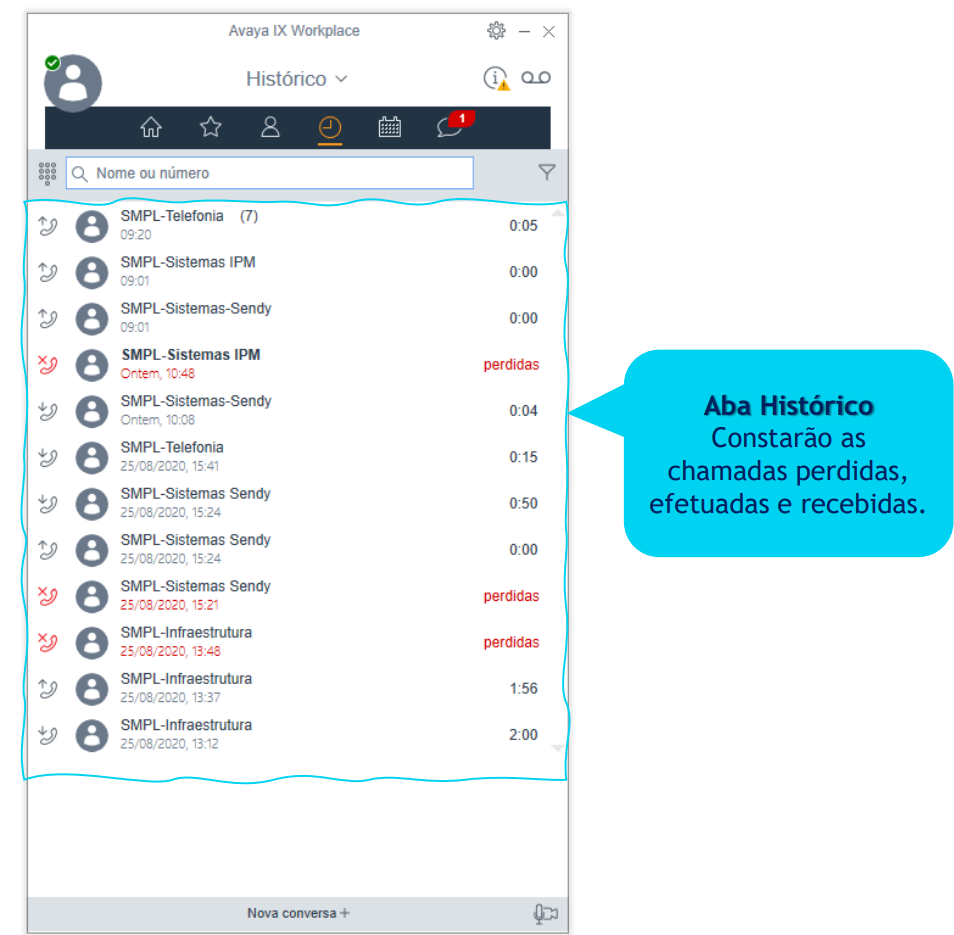
- Histórico: Veja as ligações que você fez e recebeu.
- Como Fazer uma Chamada: Digite o número ou nome do contato e clique no botão de chamada.
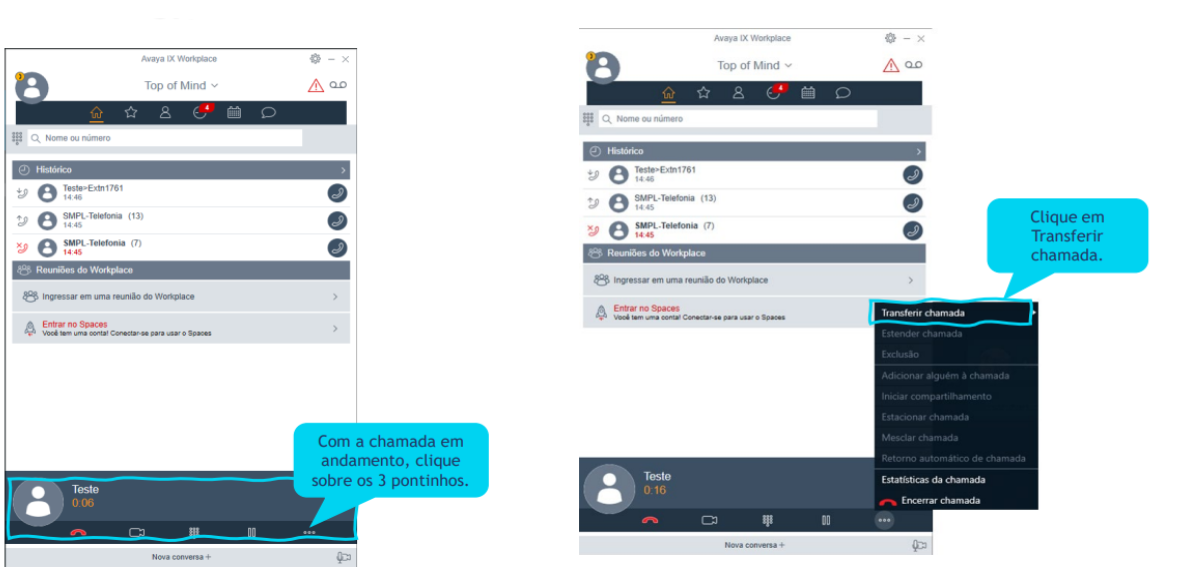
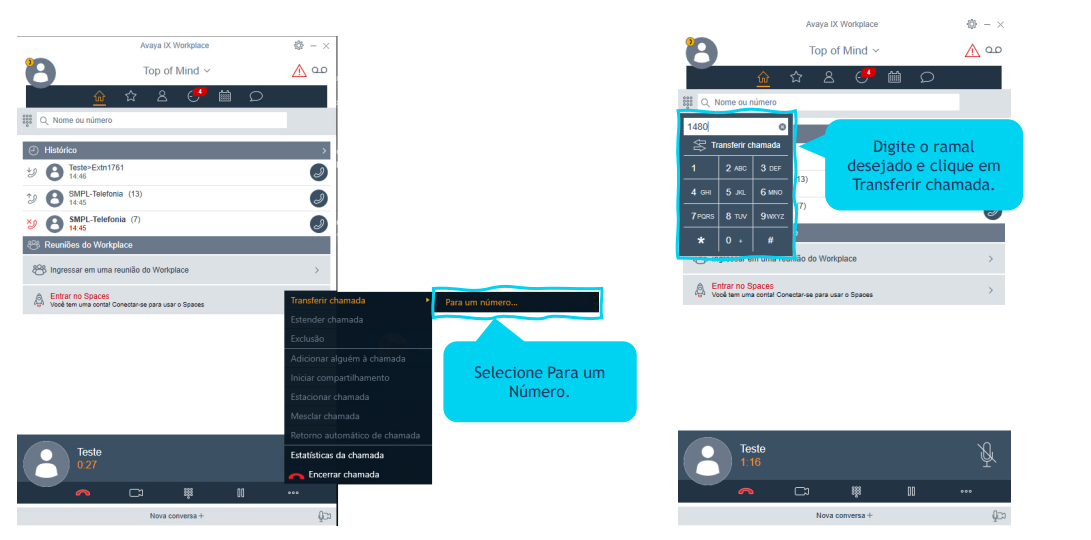
- Transferência de Chamada: Durante uma chamada, você pode transferi-la para outro ramal da Prefeitura.
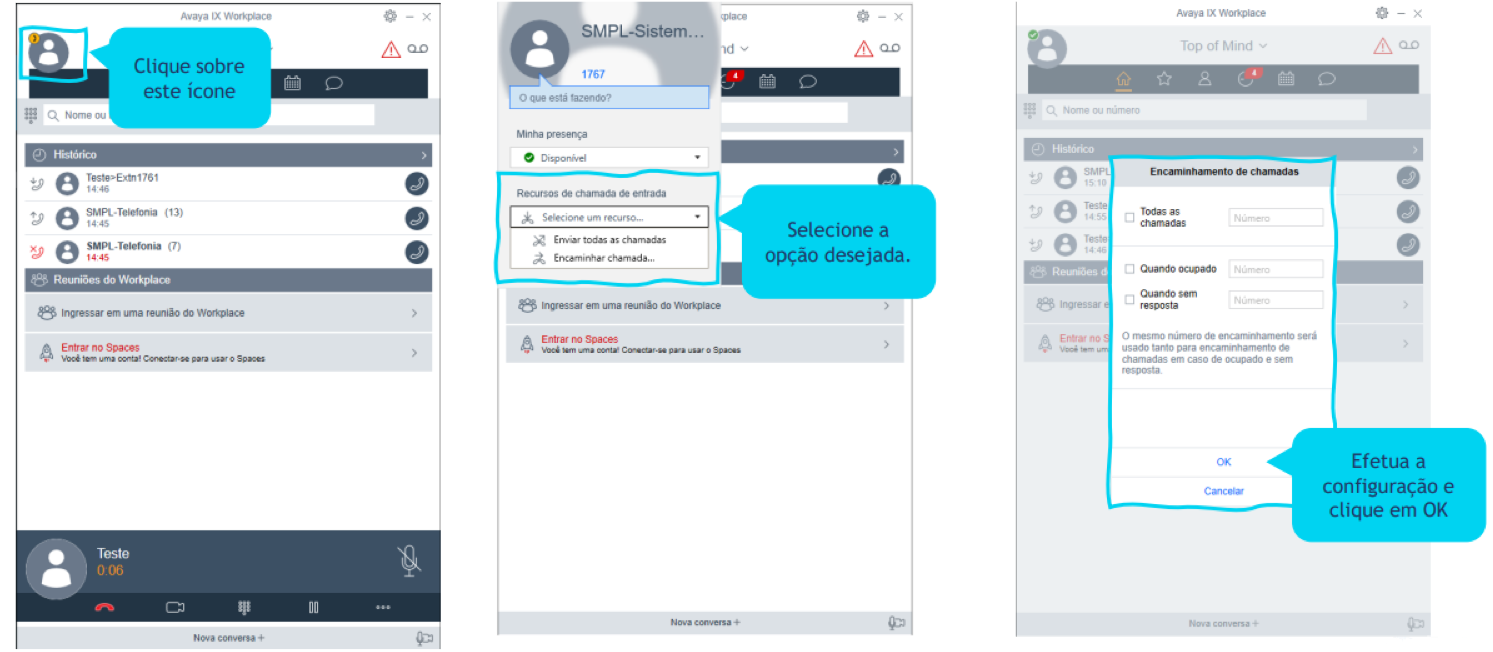
- Desvio de Chamadas: Configure o desvio de chamadas para que as ligações recebidas em seu ramal sejam direcionadas para outro ramal.
-
Aparelho Telefônico Avaya:
-
Visão Geral do Aparelho: Familiarize-se com os botões e o visor do aparelho telefônico Avaya.
-
Informações do Visor: Veja no visor as informações da ligação e os menus de opções.
-
Atendendo Chamadas: Levante o fone ou clique no botão apropriado para atender a uma chamada.
📞 Fazendo uma Ligação – Telefones Avaya e Softphone Avaya Workplace
🔹 Chamadas Locais (mesma cidade)
☎️ Telefone físico Avaya
(veja mensagem no visor)
- Passo a Passo:
1️⃣ Digite 0 → para puxar a linha.
2️⃣ Digite o número de telefone (fixo ou celular).
3️⃣ Aguarde a mensagem “Acesso” aparecer no visor.
4️⃣ 🔐 Digite sua senha pessoal, finalizando com #. - Exemplos:
📞 Fixo:0 + 3614-1400 + [mensagem: "Acesso"] + senha + #
📱 Celular:0 + 9 9927-9999 + [mensagem: "Acesso"] + senha + #
💻 Softphone Avaya Workplace
- Passo a Passo:
1️⃣ Digite 0 + o número de telefone (fixo ou celular).
2️⃣ Clique no botão "Chamar".
3️⃣ ⏳ Aguarde 2 segundos.
4️⃣ 🔐 Digite sua senha pessoal, finalizando com #. - Exemplos:
📞 Fixo:0 + 3614-1400→ Chamar → ⏳ aguarde →senha + #
📱 Celular:0 + 9 9927-9999→ Chamar → ⏳ aguarde →senha + #
🔸 Chamadas Interurbanas (DDD – outras cidades)
☎️ Telefone físico Avaya
(veja mensagem no visor)
- Passo a Passo:
1️⃣ Digite 0 → para puxar a linha.
2️⃣ Digite o DDD da cidade destino (ex: 011, 041 etc.).
3️⃣ Digite o número de telefone.
4️⃣ Aguarde a mensagem “Acesso” no visor.
5️⃣ 🔐 Digite sua senha pessoal, finalizando com #. - Exemplo:
📞 Fixo (São Paulo):0 + 011 + 3614-1400 + [mensagem: "Acesso"] + senha + #
💻 Softphone Avaya Workplace
- Passo a Passo:
1️⃣ Digite 0 + DDD + número de telefone.
2️⃣ Clique em "Chamar".
3️⃣ ⏳ Aguarde 2 segundos.
4️⃣ 🔐 Digite sua senha pessoal, finalizando com #. - Exemplo:
📞 Fixo (São Paulo):0 + 011 + 3614-1400→ Chamar → ⏳ aguarde →senha + #
Importante: As senhas são apenas exemplos. A sua senha deve ser solicitada via GLPI.
-
Transferência de Chamadas: Você pode transferir uma ligação para outro ramal, usando as opções do menu do aparelho.
-
Puxar uma Ligação de outro Ramal:
- Em um Softphone você pode puxar uma chamada utilizando um comando simplificado.
- Em um aparelho Avaya, utilize a opção detalhada no guia ou use um comando simplificado.
☎️➡️👥 Puxar Chamadas
A funcionalidade "Puxar Chamadas" permite que você atenda uma ligação que está tocando em outro ramal — por exemplo, de um colega que está ausente — diretamente do seu telefone. É ideal para garantir que nenhuma chamada importante seja perdida em ambientes de trabalho!
🛠️ Comando de Ativação Digite: *59 + [ramal que está tocando]
- 📋 Passo a Passo
1️⃣ Uma chamada começa a tocar no ramal de um colega (exemplo: 4321).
2️⃣ Do seu telefone, digite o seguinte comando: *59 + 4321
3️⃣ 📞 A chamada será imediatamente transferida para o seu aparelho, e você poderá atendê-la normalmente.
Desvio de Chamadas:
- Você pode configurar o desvio de chamadas para que as ligações recebidas em seu ramal sejam direcionadas para outro número ou ramal.
Atenção!
- Para fazer chamadas, lembre-se de sempre digitar "0" primeiro para puxar a linha.
- Sua senha pessoal é necessária para todas as chamadas externas.
- As senhas são pessoais e não devem ser compartilhadas.
Ainda com dúvidas?
Em caso de dúvidas, entre em contato via WhatsApp com a equipe de atendimento da SMCIT, clicando no telefone que aparece no rodapé desta página. ou pelo contato direto com Tecnologia de Comunicação Whatsapp - 3614-1761
Softphone
Tela inicial
Alterando o status de disponibilidade
Pesquisando ou adicionando contatos
Histórico
Fazendo uma chamada

Transferência de chamada
Desviando chamadas
Aparelho Avaya
Visão Geral do Aparelho
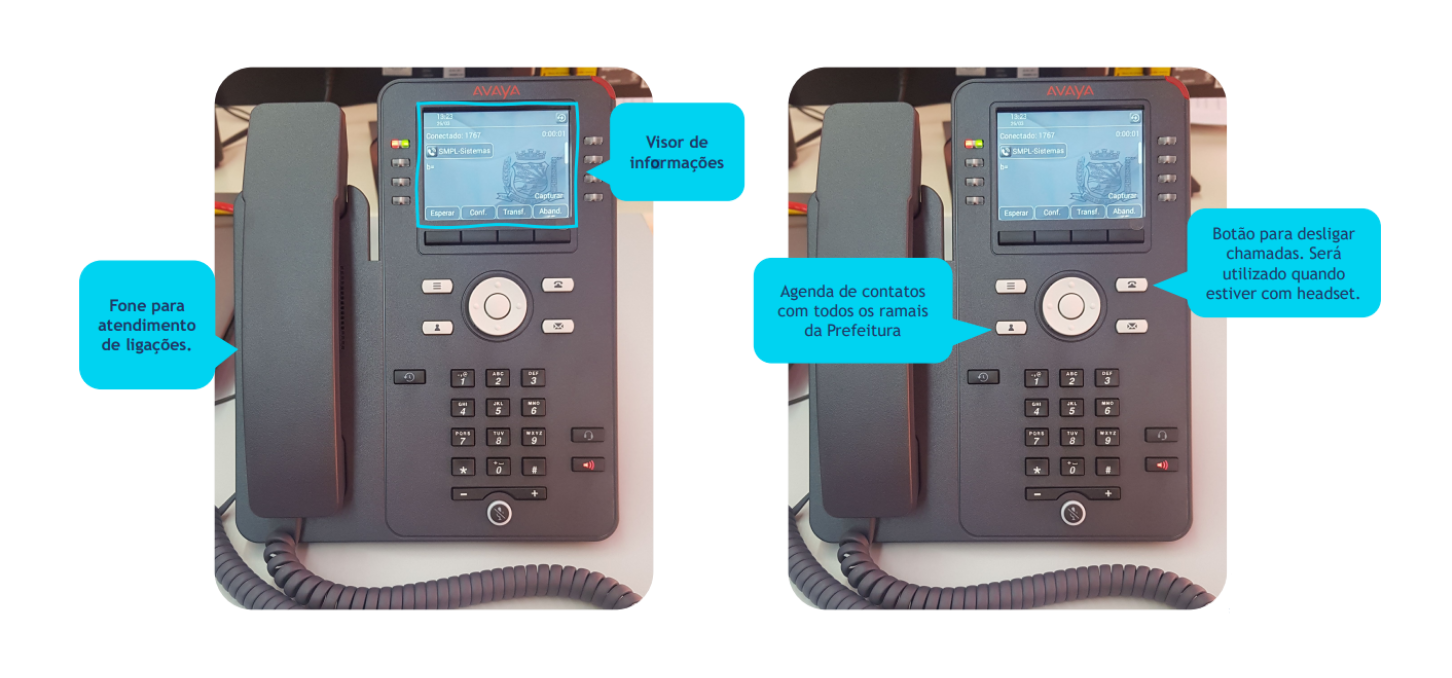

Informações do visor
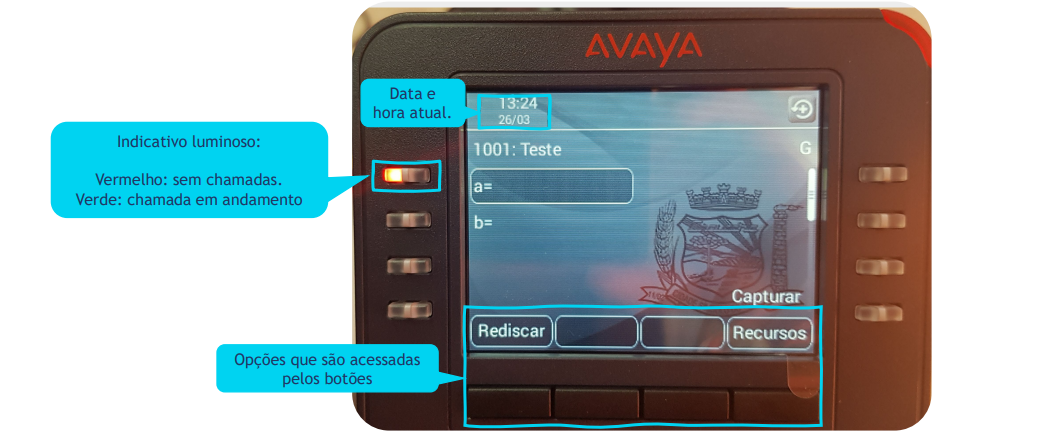
Atendendo chamadas

Fazendo uma ligação

Transferência de chamadas
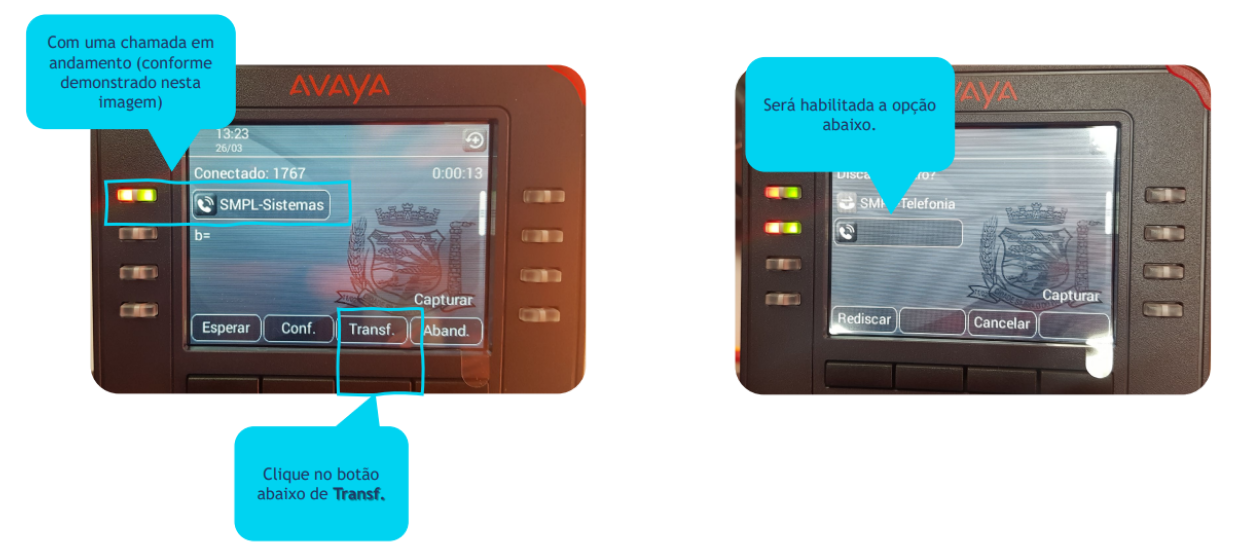

Puxar uma ligação de outro ramal

Desviar chamadas

|
SECRETARIA MUNICIPAL DE CIÊNCIA, INOVAÇÃO, TECNOLOGIA E DESENVOLVIMENTO ECONÔMICO Paço Municipal Rua Pedro Druszcz, 111 (3º Andar) - Bairro: Centro (41) 3614-1593 (WhatsApp) |
Como Usar a Lista de Ramais da Prefeitura de Araucária
Olá, cidadão!
Este tutorial foi criado para te ajudar a encontrar de forma rápida e fácil os ramais e telefones de contato da Prefeitura de Araucária. Siga os passos abaixo e aproveite a nova ferramenta!
1. Acessando a Página
Para começar, acesse a página do Catálogo de Telefones através do seguinte endereço: https://aplicativos.araucaria.pr.gov.br/publico/telefonia/lista.
2. Entendendo a Página Principal
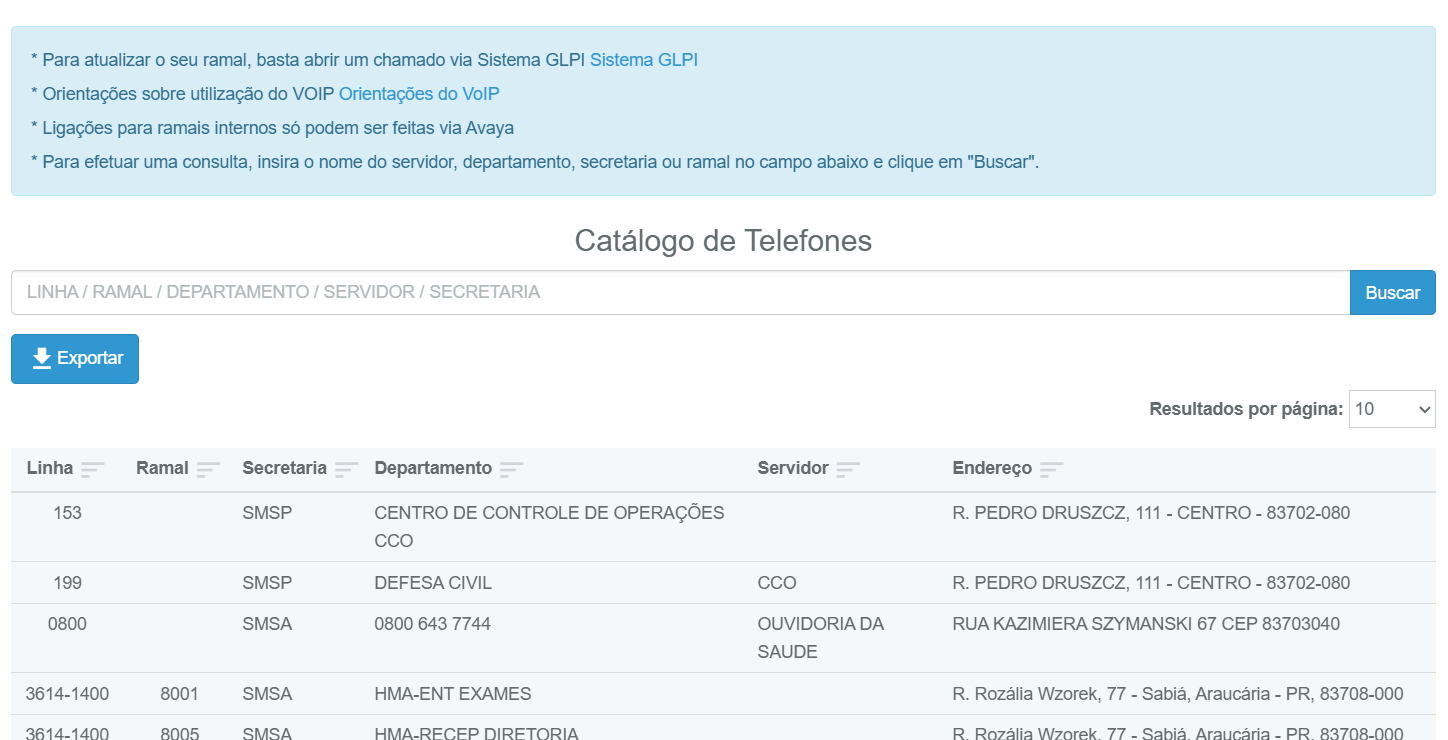
Ao acessar a página, você verá os seguintes elementos.:
- Instruções de Ligação: No topo, há uma orientação importante sobre como ligar para um ramal. Primeiro, você deve ligar para o número geral da prefeitura, (41) 3614-1400, e aguardar a mensagem de orientação para então digitar o ramal desejado.
- Barra de Busca: O campo principal onde você pode digitar o que procura.
- Botão "Buscar": Ao lado da barra de busca, para iniciar a sua pesquisa.
- Tabela de Resultados: Logo abaixo, você verá uma lista com todos os contatos.
3. Como Fazer uma Busca
Você pode encontrar um contato de diferentes maneiras. No campo de busca, digite a sua consulta e depois clique no botão "Buscar".
Você pode buscar por:
- Nome do Servidor: Ex: "Fulano de Tal"
- Secretaria: Ex: "Secretaria de Saúde" ou a sigla "SMSA"
- Departamento: Ex: "Ouvidoria da Saúde"
- Ramal específico: Ex: "153"
A ferramenta irá filtrar e mostrar todos os resultados que correspondem à sua busca.
4. Analisando os Resultados
Após a busca, os resultados serão exibidos em uma tabela. Veja o que significa cada coluna.:
- Linha: Mostra o número de telefone principal que deve ser discado antes do ramal, quando aplicável (geralmente o 3614-1400).
- Ramal: O número do ramal direto do setor ou servidor.
- Secretaria: A qual secretaria o contato pertence.
- Departamento: O setor específico dentro da secretaria.
- Servidor: O nome do servidor associado àquele ramal (se houver um específico).
- Endereço: A localização física do setor.
Dica: Você pode clicar no título de cada coluna (ex: "Ramal", "Secretaria") para ordenar a lista em ordem alfabética ou numérica.
5. Navegando e Visualizando mais Resultados
- Resultados por página: Acima da tabela, você pode escolher ver 10, 25, 50 ou 100 resultados por vez.
- Navegação entre páginas: Se houver muitos resultados, números de página aparecerão no final da tabela para você navegar por eles.
6. Como Gerar um Relatório (PDF ou Excel)
Caso precise salvar ou imprimir uma lista de contatos, a ferramenta permite gerar um relatório personalizado.
- Role a página até o final e clique no botão "Gerar relatório".
- Uma nova janela se abrirá. Nela, você pode selecionar as colunas que deseja incluir no seu relatório (como Ramal, Secretaria, Departamento, etc.).
- Escolha o Tipo de documento: Excel ou PDF.
- Clique no botão azul "Gerar relatório" para fazer o download do arquivo.
Pronto! Com esses passos, você consegue encontrar qualquer contato da prefeitura de maneira simples e eficiente. Se tiver alguma dúvida, entre em contato com a Ouvidoria.
Nota: É fundamental manter os contatos sempre atualizados. Caso identifique alguma informação que não corresponda à realidade atual do departamento ou do responsável, solicitamos a gentileza de registrar um chamado no GLPI para que possamos efetuar a atualização e garantir a integridade das informações.
|
SECRETARIA MUNICIPAL DE CIÊNCIA, INOVAÇÃO, TECNOLOGIA E DESENVOLVIMENTO ECONÔMICO Paço Municipal Rua Pedro Druszcz, 111 (3º Andar) - Bairro: Centro (41) 3614-1593 (WhatsApp) |