Impressoras e Scanner
Configuração, mapeamento, instalação, remoção e cota.
- Cotas de impressão
- Pasta P-Scanner
- Gerproc
- Seleção do modelo de impressora
- Mensagens diversas
- Trocar impressora de local
- Impressão de documentos
- Como cadastrar o crachá
- Criar seu Acesso Online para Pedir Ajuda com a Impressora
- Abrir chamados Impressoras locadas
- Teste
Cotas de impressão
Introdução:
Este guia foi elaborado para orientar você, servidor público, sobre como solicitar a liberação de cotas de impressão na prefeitura. As cotas de impressão são um sistema que limita o número de páginas que cada secretaria e cada usuário pode imprimir, ajudando a controlar os custos e o uso de papel. Este guia vai te ajudar a entender como funciona esse sistema e como solicitar a liberação de cotas quando necessário.
O que são Cotas de Impressão?
Imagine que cada secretaria e cada servidor da prefeitura tem um "crédito" para imprimir documentos. As cotas de impressão são como esses créditos. Elas limitam o número de páginas que cada secretaria e cada usuário podem imprimir por um determinado período (geralmente mensal ou anual). Esse sistema é importante para:
- Controlar Custos: Reduzir o consumo excessivo de papel e toner, gerando economia para a prefeitura.
- Promover o Uso Consciente: Incentivar os servidores a imprimir apenas o que é realmente necessário.
- Gerenciar Recursos: Garantir que todas as secretarias e usuários tenham acesso aos recursos de impressão de forma equilibrada.
Quando Você Precisa Solicitar a Liberação de Cotas?
Você precisa solicitar a liberação de cotas de impressão quando:
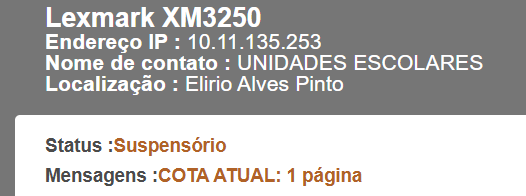
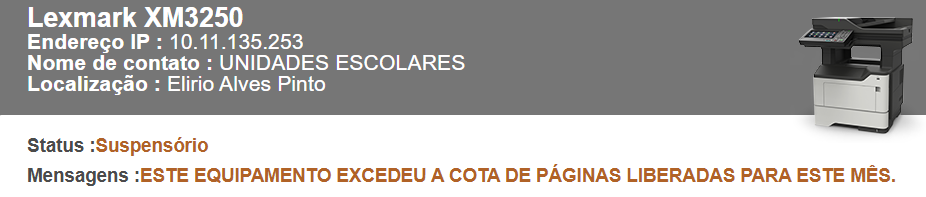
- Cotas da Secretaria Excedidas: No painel da impressora, aparece um alerta indicando que as cotas de impressão da sua secretaria foram excedidas (geralmente exibido com as mensagens "cotas de páginas excedeu" ou similar).
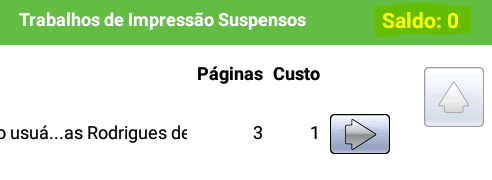
- Cotas do Usuário Excedidas: No painel da impressora, aparece um alerta informando que o seu limite individual de impressão foi atingido (geralmente exibido com os dados de usuário, como "usuário x excedeu o limite").
Importante: Existem dois tipos de solicitação de liberação de cotas:
- Cotas da Secretaria: A solicitação é feita pelo responsável da secretaria ("cargo de chefia") quando o limite geral da secretaria é atingido.
- Cotas do Usuário: A solicitação é feita pelo próprio usuário quando o seu limite individual é atingido.
Vamos detalhar cada um desses processos a seguir.
1. Solicitação de Liberação de Cotas da Secretaria (Responsável)
Quando o painel da impressora exibir um alerta de que as cotas de impressão da sua secretaria foram excedidas (conforme as imagens abaixo), o responsável do departamento deve seguir os seguintes passos:
Como Solicitar a Liberação de Cotas da Secretaria?
A solicitação é feita através do sistema GLPI. O GLPI é um sistema que nos ajuda a organizar e gerenciar as solicitações de suporte técnico. Siga os passos abaixo para fazer sua solicitação:
Passo 1: Acesse o Sistema GLPI
O acesso ao GLPI é feito através do seu computador de trabalho com o usuário de rede já criado. Caso não tenha usuário ainda, você precisará solicitar via GLPI com outro usuário. Se você já possui usuário, acesse o GLPI por este link:
Observação: Se você não conseguir acessar o link diretamente, peça ajuda ao setor de TI ou copie o link para a barra de endereços do seu navegador.
Passo 2: Crie um Novo Chamado
Dentro do sistema GLPI, procure a opção "Criar Chamado" ou algo similar. Essa opção geralmente está na tela inicial ou no menu principal do GLPI.
Passo 3: Preencha as Informações Necessárias
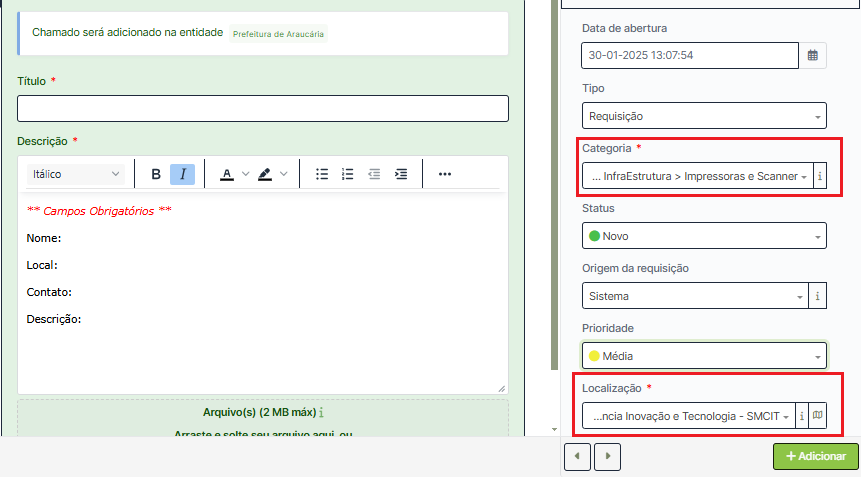
Ao clicar em "Criar Chamado", você verá um formulário com alguns campos para preencher. Preencha com atenção os seguintes campos (veja o exemplo abaixo):
- Categoria: Este campo nos ajuda a direcionar sua solicitação para a equipe técnica correta. Siga estes passos: 1. Posicione o cursor do mouse no campo "Categoria". 2. Clique no campo para exibir as opções. 3. Localize e selecione a categoria específica para solicitação de liberação de cotas (Ex: "Impressoras - Liberação de cotas").
- Localização: É muito importante que você informe qual secretaria ou setor está solicitando a liberação das cotas. Exemplo: SMUR (Secretaria Municipal de Urbanismo).
- Título: Aqui, você deve colocar um título curto e direto para a sua solicitação. Sugerimos: "Solicitação de Liberação de Cotas de Impressão da Secretaria".
- Descrição: Este é o campo mais importante, onde você irá detalhar a sua solicitação. Seja o mais claro e específico possível. Inclua as seguintes informações:
- Nome da Secretaria: Informe o nome da sua secretaria.
- Justificativa: Explique o motivo pelo qual a secretaria precisa de mais cotas de impressão.
- Quantidade Solicitada (Opcional): Se você souber quantas páginas extras você precisa, informe. Caso contrário, a equipe de TI irá avaliar o seu caso.
- Número de Ramal ou WhatsApp: Informe um número de telefone para contato (ramal ou WhatsApp) para que a equipe técnica possa entrar em contato, caso necessário.
Passo 4: Envie a Solicitação
Após preencher todos os campos, clique no botão "+ Enviar mensagem" ou um botão similar, que geralmente está localizado na parte inferior da página. Isso irá registrar sua solicitação no sistema GLPI e enviá-la para a equipe técnica.
Passo 5: Aguarde o Retorno da Equipe Técnica
A equipe técnica irá analisar sua solicitação o mais breve possível e irá liberar as cotas de impressão da sua secretaria. Eles entrarão em contato com você através do GLPI para informar que a liberação foi feita. Fique atento às notificações e responda as mensagens para agilizar o processo.
2. Solicitação de Liberação de Cotas do Usuário (Individual)
Quando o painel da impressora exibir um alerta de que o seu limite individual de impressão foi atingido (conforme as imagens abaixo), o próprio usuário deve seguir os seguintes passos:

Como Solicitar a Liberação de Cotas do Usuário?
A solicitação é feita através do sistema GLPI. Siga os passos abaixo para fazer sua solicitação:
Passo 1: Acesse o Sistema GLPI
Acesse o GLPI por este link:
Observação: Se você não conseguir acessar o link diretamente, peça ajuda ao setor de TI ou copie o link para a barra de endereços do seu navegador.
Passo 2: Crie um Novo Chamado
Dentro do sistema GLPI, procure a opção "Criar Chamado" ou algo similar.
Passo 3: Preencha as Informações Necessárias
Ao clicar em "Criar Chamado", você verá um formulário com alguns campos para preencher. Preencha com atenção os seguintes campos (veja o exemplo abaixo):
- Categoria: Este campo nos ajuda a direcionar sua solicitação para a equipe técnica correta. Siga estes passos:
- Posicione o cursor do mouse no campo "Categoria".
- Clique no campo para exibir as opções.
- Localize e selecione a categoria específica para solicitação de liberação de cotas (Ex: "Impressoras - Liberação de cotas").
- Localização: É muito importante que você informe qual secretaria ou setor você está lotado. Exemplo: SMUR (Secretaria Municipal de Urbanismo).
- Título: Aqui, você deve colocar um título curto e direto para a sua solicitação. Sugerimos: "Solicitação de Liberação de Cotas de Impressão do Usuário".
- Descrição: Este é o campo mais importante, onde você irá detalhar a sua solicitação. Seja o mais claro e específico possível. Inclua as seguintes informações:
- Nome do Usuário: Informe o seu nome completo.
- CPF do Usuário: Informe o seu CPF (somente números).
- Justificativa: Explique o motivo pelo qual você precisa de mais cotas de impressão.
- Quantidade Solicitada (Opcional): Se você souber quantas páginas extras você precisa, informe. Caso contrário, a equipe de TI irá avaliar o seu caso.
- Número de Ramal ou WhatsApp: Informe um número de telefone para contato (ramal ou WhatsApp) para que a equipe técnica possa entrar em contato, caso necessário.
Passo 4: Envie a Solicitação
Após preencher todos os campos, clique no botão "+ Enviar mensagem" ou um botão similar.
Passo 5: Aguarde o Retorno da Equipe Técnica
A equipe técnica irá analisar sua solicitação o mais breve possível e irá liberar as suas cotas de impressão. Eles entrarão em contato com você através do GLPI para informar que a liberação foi feita. Fique atento às notificações e responda as mensagens para agilizar o processo.
Observações:
- Responsabilidade: É importante que os usuários façam uso consciente das cotas de impressão. Imprimir apenas o necessário contribui para a economia de recursos e para um ambiente de trabalho mais sustentável.
- Acompanhamento: Acompanhe o chamado no GLPI para verificar o status da sua solicitação.
- Justificativa: Seja claro e objetivo ao informar a justificativa para a necessidade de liberação de cotas.
Dúvidas e Suporte:
Se você ainda tiver dúvidas ou precisar de ajuda adicional, entre em contato com a equipe de atendimento da SMCIT via WhatsApp clicando no telefone que aparece no rodapé desta página.
 |
SECRETARIA MUNICIPAL DE CIÊNCIA, INOVAÇÃO, TECNOLOGIA E DESENVOLVIMENTO ECONÔMICO Paço Municipal Rua Pedro Druszcz, 111 (3º Andar) - Bairro: Centro (41) 3614-1593 (WhatsApp) |
Pasta P-Scanner
Ao escanear o arquivo não aparece no diretório selecionado.
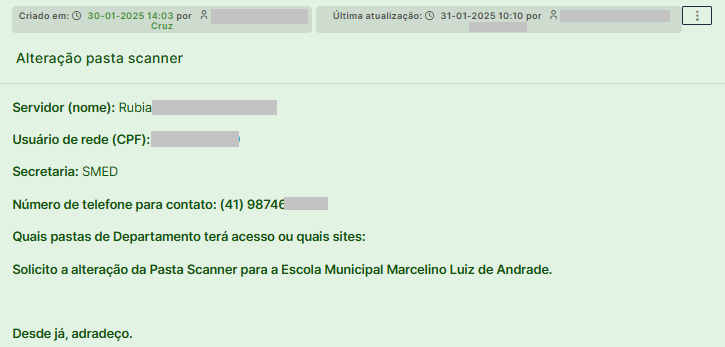
O servidor foi movimentado de secretaria (ex: SMSA,SMED) e não foi alterado o seu perfil, automaticamente quando realizar o escaneamento irá para o diretório de origem, abrir chamado no GLPI na Alteração de Acesso Pastas e Acesso a Internet (ver figura 1).
Figura 1

Após o chamado concluído (Alteração de Acesso) certificou que ainda não tem acesso ao diretório atual da secretaria, abrir chamado no GLPI na categoria Impressora e Scanner (ver figura 2).
Figura 2
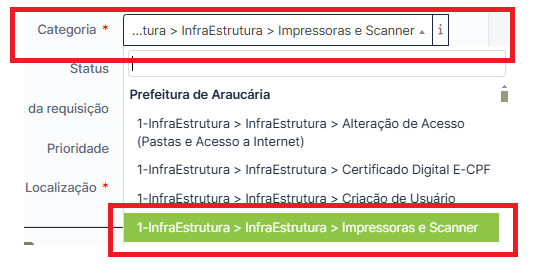
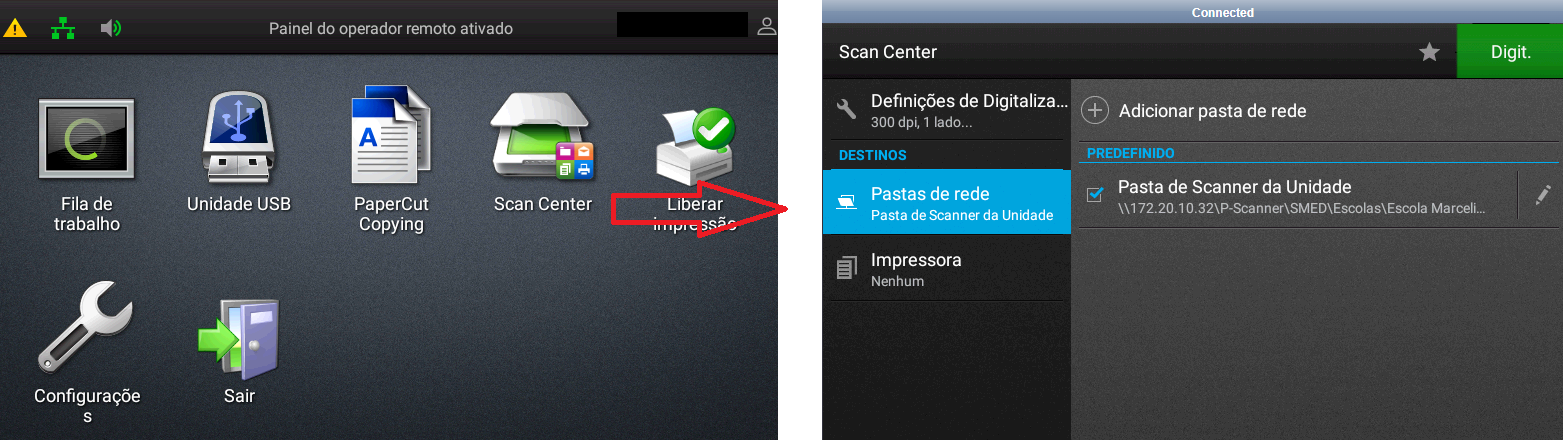
No painel da impressora (área do scanner) deve estar o diretório solicitado. Ver imagens

Gerproc
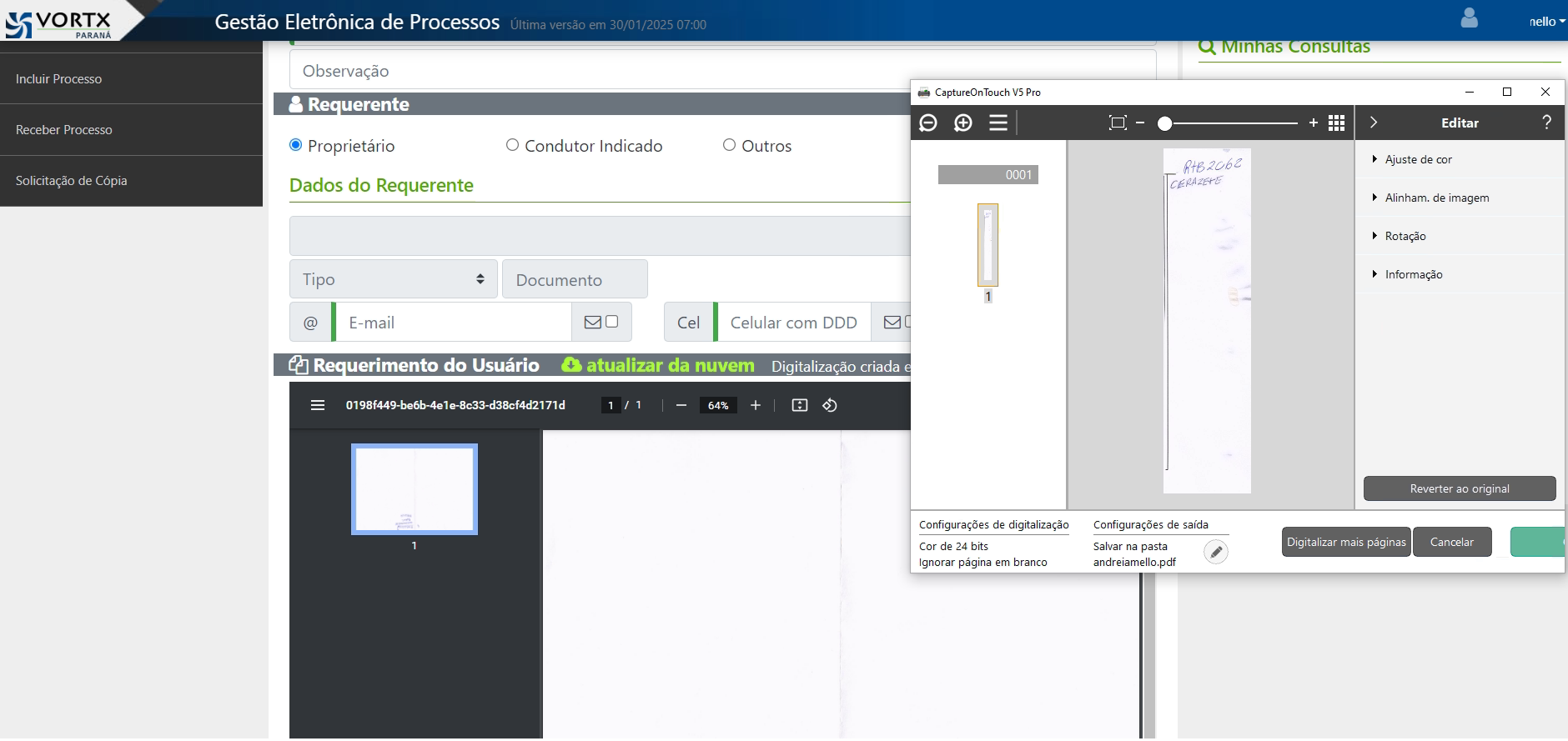
O documento escaneado fica no diretório local e não carrega no sistema.
Se o arquivo escaneado não subir automaticamente conforme mostrado na imagam abaixo, abrir chamado no GLPI.
Seleção do modelo de impressora
Ao imprimir selecione o "modelo da impressora" presente no ambiente.
Exemplos:
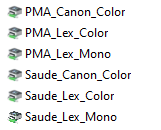
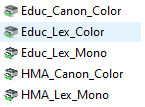

Por padrão ao logar na estação de trabalho a impressora carrega automaticamente, conforme a secretaria atual, não localizando a impressora, abrir chamado no GLPI informando o modelo desejado. Ex:

Importante: Há casos em que a impressora, principalmente em consultórios, é necessário mapear de um outro ambiente.
Mensagens diversas
Recipiente de resíduo cheio


1. Abrir chamado no GLPI para encaminhar um técnico no local para manutenção corretiva.
Comunicação com o servidor de impressão
Alerta de erro no painel da impressora conforme figuras abaixo:
Figura 1

Figura 2

1. Abrir chamado no GLPI para encaminhar um técnico no local para manutenção corretiva.
Carregar alimentador mf com papel comum A4
Envia o documento para a impressora e ao liberar na impressora há mensagem de "Carregar alimentador mf com Papel..." conforme figura abaixo.
Figura


Esse erro ocorre devido alimentação de papel na bandeja 1. O sistema exibe uma mensagem no painel solicitando qual o tamanho do papel, nesse caso não precisa escolher nenhum modelo, por si só desaparece a sinalização. Caso o usuário confirme no botão OK, será informado outro tipo de papel.
Abrir chamado no GLPI para configurar o tamanho padrão novamente.
Documento retido na fila de impressão.
1. Impressora via USB
A impressora ou a estação de trabalho foi movimentado de local. Ao conectar na porta USB recebe o nome de fábrica, figura 1. Se a impressora foi renomeada pelo setor local (figura 2) o nome continuará sendo exibido no painel (no modo offline, desconectado) mas o nome que prevalece é do modelo corrente, figura 1.
Figura 1
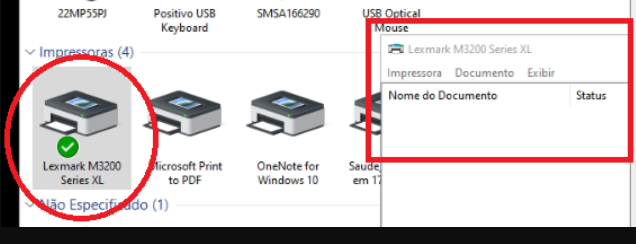
Figura 2
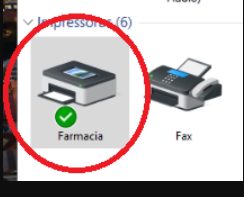
Nesse caso quando for imprimir é só selecionar a impressora com o nome padrão de fábrica (figura 1).
Trocar impressora de local
As impressoras de Locação conforme modelos: Lexmark XM3250, Lexmark M3250, IR-ADV C5850, DRM160II e o scanner (TX-3100) devem ser transferidos para outro espaço físico mediante chamado com a presença da equipe técnica da prefeitura. A remoção inadequada pode trazer avaria no equipamento.
Abrir chamado no GLPI descrevendo a origem e o destino do equipamento em questão.
Impressão de documentos
Documento retido na fila de impressão.
1. Impressora via USB
Algumas impressoras estão configuradas via USB, isto é, conectada direto no computador (figura 1).
Figura 1
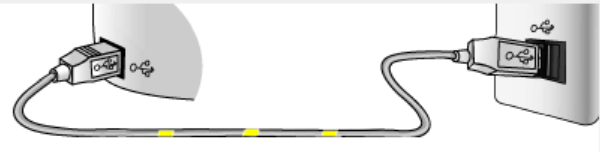
A impressora ou a estação de trabalho foi movimentado de local e ao conectar na porta USB recebe o nome de fábrica ( figura 2).
Figura 2
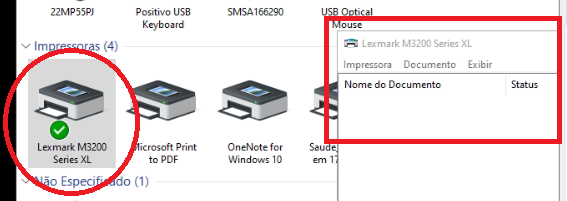
Se a impressora foi renomeada para o setor local (figura 3) o nome continuará sendo exibido no painel (no modo offline, desconectado) mas o nome que prevalece é do modelo corrente( figura 2).
Figura 3
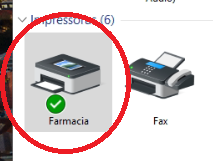
Nesse caso quando for imprimir é só selecionar a impressora com o nome padrão de fábrica (figura 2). Caso não resolva abrir chamado no GLPI.
2. Impressão via Rede (cabeada ou wifi)
Impressora está na rede wifi e funcional (figura 1) ou na rede cabeada (figura 2) imprime o documento mas não aparece na fila de impressão.

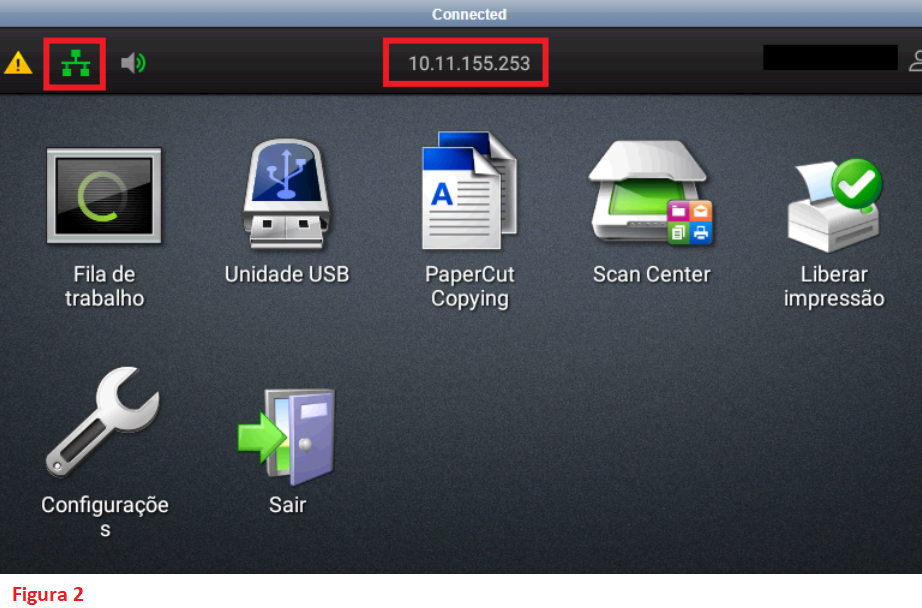

Possivelmente o servidor, ainda está, lotado na secretaria de origem e foi movimentado para outra mas não abriu chamado para atualizar o perfil nos sistemas, importante seguir esse fluxo para sanar a impressão.
Para atualizar o perfil abrir chamado no GLPI na categoria "Alteração de Acesso" (ver imagem abaixo).
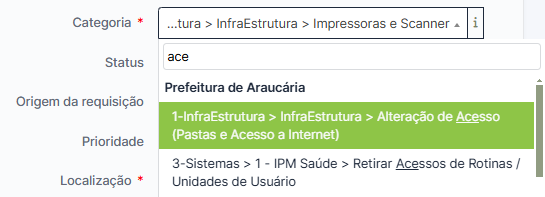
Confirmado tal alteração a tendência é normalizar a impressão.
3. Usuário logado via CPF ou Nome.Sobrenome
Há casos em que o servidor entra de recesso, férias ou por outro motivo obstante e ao retornar ao trabalho sua credencial é suspensa automaticamente.
> Cenário 1
a) Se está logado via nome.sobrenome, geralmente, no sistema de liberação da impressora está via CPF. Nesse caso abrir chamado no GLPI para ajustar.
> Cenário 2
b) Se está logado via CPF, no sistema de liberação da impressora está restrito, logo não conseguirá imprimir. Nesse caso abrir chamado no GLPI para ajustar.
4. Documento não imprime
O servidor deve estar logado com suas credenciais na estação de trabalho. O documento aparece na fila de impressão, libera via matrícula ou crachá mas não sai o documento, até desaparece da fila de impressão.
a) Abrir chamado no GLPI para fazer novo mapeamento e atualização no sistema.
Como cadastrar o crachá
Criar seu Acesso Online para Pedir Ajuda com a Impressora
Guia Completo: Como Criar seu Acesso Online para Pedir Ajuda com a Impressora
Olá! Este guia foi feito para você. Vamos aprender juntos, de forma muito fácil, a criar um cadastro em um site especial da Tecnoset.
Para que serve isso? Pense neste site como um "balcão de atendimento virtual". Em vez de ligar ou mandar um e-mail quando a impressora der problema, você vai usar este site para registrar seu pedido de ajuda (isso se chama "abrir um chamado"). É mais rápido, mais organizado e você consegue acompanhar o que está acontecendo com seu pedido.
Vamos começar? É mais simples do que parece!
Parte 1: A Peça-Chave - O "RG" da Sua Impressora
Antes de criar o cadastro, precisamos de uma informação muito importante: o número de série da impressora.
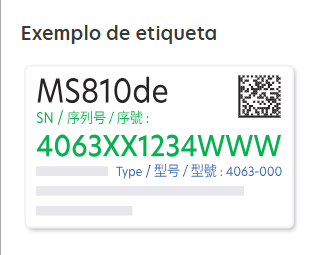
O que é um número de série? Imagine que o número de série é como o número do RG ou CPF de uma pessoa. É um código único que serve para identificar exatamente aquela impressora, e nenhuma outra no mundo. A equipe de suporte precisa desse número para saber para qual equipamento eles devem enviar ajuda.
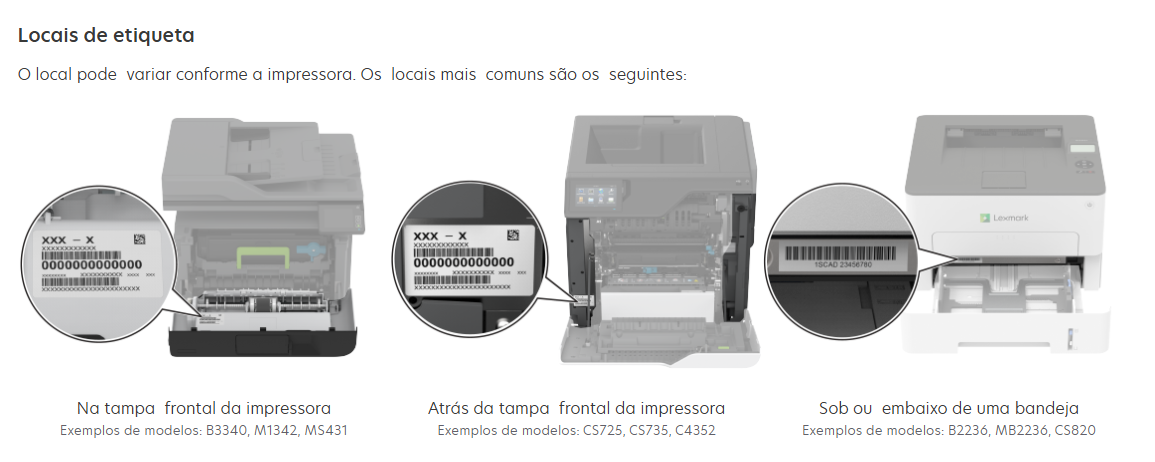
Como encontrar esse número? Vamos fazer uma pequena "caça ao tesouro". O número de série fica em uma etiqueta branca ou prateada colada na impressora.
Procure nestes lugares, com calma:
- Na parte de trás da impressora: Gire a impressora com cuidado e olhe a parte de trás, onde os cabos se conectam. A etiqueta costuma estar por ali.
- Debaixo da tampa frontal: Abra a tampa da frente, como se você fosse olhar os cartuchos de tinta (toner). Olhe com atenção nas bordas plásticas internas. A etiqueta pode estar escondida ali.
- Na parte de baixo: Se não encontrou ainda, peça ajuda para inclinar a impressora com cuidado e olhe a base dela.
- Atrás da gaveta de papel: Puxe a bandeja onde você coloca o papel para fora completamente. Olhe no espaço vazio onde a bandeja se encaixa.
O que procurar na etiqueta?
Na etiqueta, procure por um código que geralmente fica ao lado das palavras:
- Serial Number
- S/N
- N/S
- Ou "Nº de Série"
*Achou? Ótimo!* Anote este número em um pedaço de papel ou tire uma foto dele com o celular. Você vai precisar digitá-lo em instantes.
Parte 2: Criando Sua Conta, Passo a Passo
Agora que temos o número, vamos para o computador criar o seu cadastro.
Passo 1: Entrar no Site Certo
- Clique diretamente neste link azul: https://portal.tecnoset.com.br/#/user/login
- Se o link não funcionar, abra seu navegador de internet (Google Chrome, Firefox, Edge) e digite o endereço acima na barra superior e aperte a tecla "Enter".
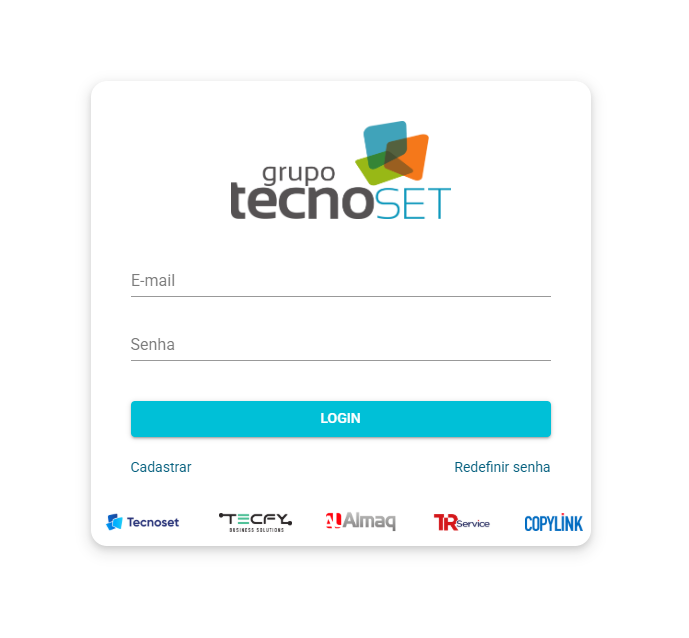
Passo 2: Encontrar o Botão de Cadastro
- Você verá uma tela pedindo "E-mail" e "Senha". Ignore isso por enquanto!
- Olhe um pouco mais para baixo e encontre a frase "Não tem uma conta?" e, ao lado dela, o botão "Cadastrar". Clique nesse botão.
Passo 3: Dizer de Qual "Time" Você É
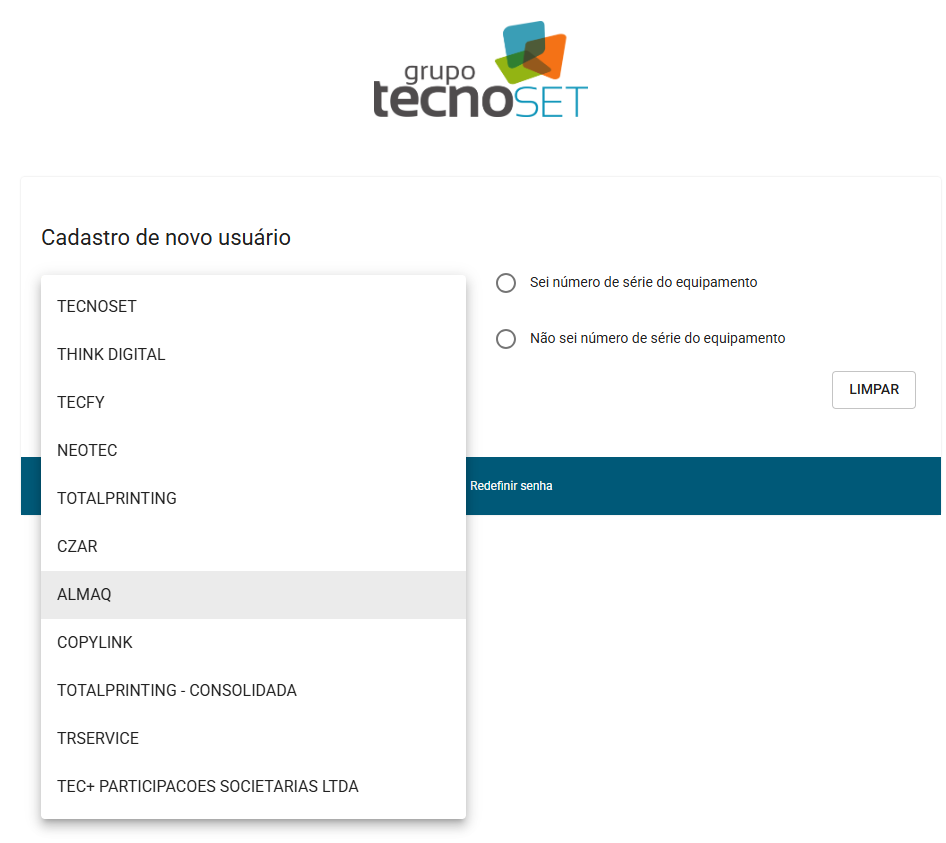
- A primeira coisa que o site pergunta é a "Empresa Grupo". Pense nisso como dizer "eu sou desta equipe".
- Na caixa de texto que aparecer, digite a palavra: Almaq
Passo 4: Informar o "RG" da Impressora
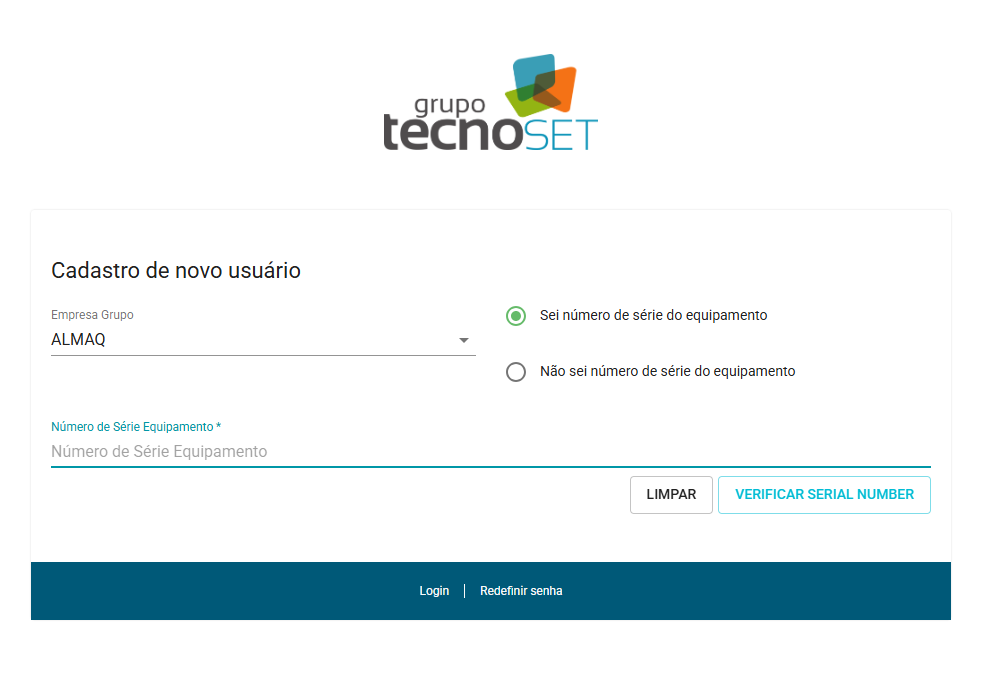
- Agora o site quer saber qual é a sua impressora. Você verá duas opções com uma bolinha ao lado para marcar.
- Clique na bolinha ao lado da frase: "Sei número de série do equipamento".
- Ao fazer isso, uma nova caixa de texto vai aparecer. É nela que você vai digitar aquele número de série que você anotou. Digite com bastante atenção para não errar.
Passo 5: Verificar a Informação
- Depois de digitar o número, clique no botão cinza que diz "Verificar Serial Number".
- O sistema vai checar se esse número de impressora existe e se pertence à nossa empresa. É um passo de segurança.
Passo 6: Preencher Seus Dados
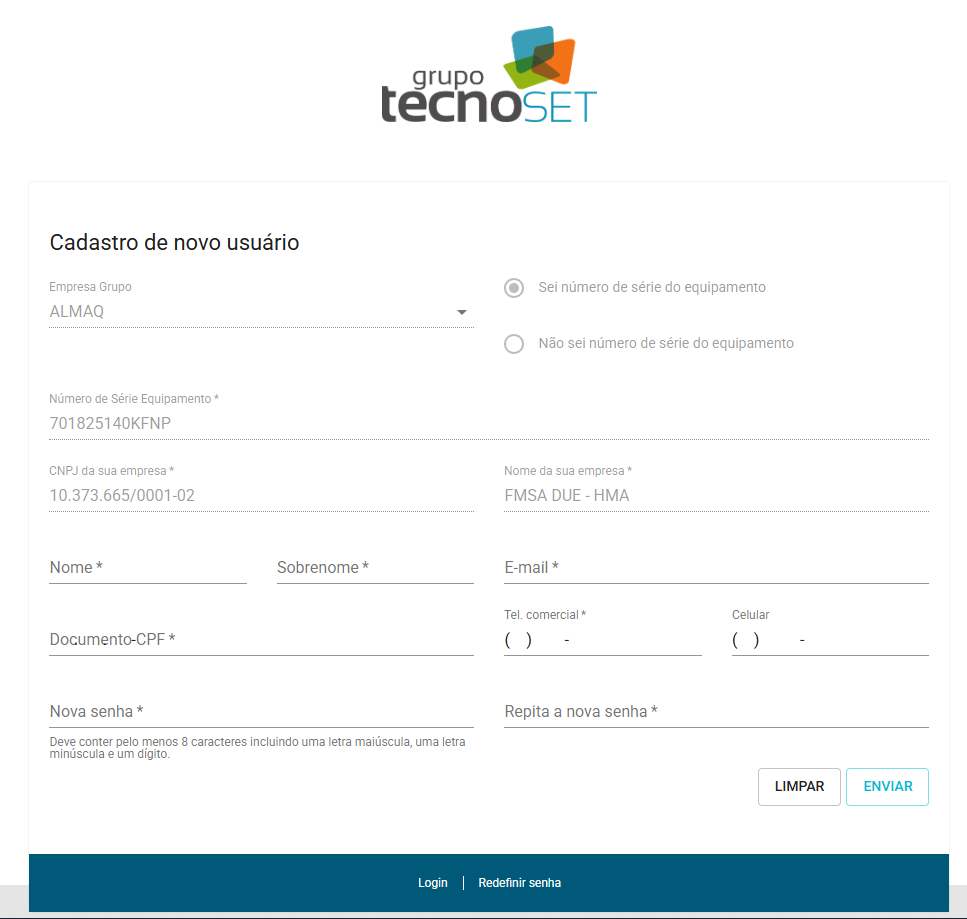
- Se o número estiver correto, a tela vai mudar e novos campos (caixas em branco) vão aparecer. Agora é a hora de você se apresentar!
- Preencha o que for pedido:
- Nome Completo: Escreva seu nome todo.
- E-mail: Digite seu e-mail de trabalho. É muito importante que ele esteja correto, pois as comunicações do suporte chegarão por ele.
- Telefone: Seu número de contato.
- Outras informações que o formulário pedir.
Passo 7: Enviar e Finalizar!
- Depois de preencher tudo, dê uma última olhada para ver se não há nenhum erro de digitação.
- Se estiver tudo certo, clique no botão azul no final da página que diz "Enviar".
Parte 3: Missão Cumprida! E agora?
Parabéns! Você completou o seu cadastro!
Ao clicar em "Enviar", seu pedido foi mandado para a equipe da Tecnoset. Eles irão revisar e ativar a sua conta.
- Fique de olho no seu e-mail. Você deverá receber uma mensagem de confirmação em breve.
- Quando sua conta estiver ativa, você poderá usar seu e-mail e uma senha (que eles vão te informar como criar) para entrar no portal e, finalmente, "abrir um chamado".
Quer saber como abrir um chamado? Assim que seu acesso for liberado, o próximo passo está neste outro guia: Como Abrir um Chamado para a Impressora
Se tiver qualquer dificuldade, não hesite em pedir ajuda a um colega. Você conseguiu
Abrir chamados Impressoras locadas
Guia Completo: Como Abrir um Chamado Técnico para Impressoras Locadas no Portal Tecnoset
Bem-vindo! Este tutorial foi criado para te ajudar a solicitar suporte técnico para as impressoras locadas (modelos Lexmark Mono, Lexmark Color e Canon Color) de forma simples e rápida, utilizando o portal da Tecnoset.
Não se preocupe se você nunca fez isso antes. Vamos guiá-lo em cada etapa, com o máximo de detalhes para garantir que seu pedido seja registrado corretamente e atendido o mais breve possível.
Antes de Começar: O que você precisa ter em mãos?
Para agilizar o processo, é útil ter algumas informações prontas:
- Endereço do Portal Tecnoset: Tenha o link de acesso ao portal salvo.
- Seu Usuário e Senha: Para fazer o login no sistema.
- Número de Série da Impressora (se for um problema de hardware): Este é um código de identificação único do equipamento.
- Onde encontrar? Geralmente, fica em uma etiqueta adesiva colada na parte de trás ou na lateral da impressora. Procure por "Serial Number", "S/N" ou "Nº de Série". É uma boa ideia tirar uma foto dessa etiqueta.
- Uma foto ou vídeo do problema: Uma imagem vale mais que mil palavras! Se houver uma mensagem de erro na tela, luzes piscando ou um problema visível, tire uma foto ou faça um vídeo curto. Isso ajuda muito a equipe técnica.
Passo 1: Acessando a Área de Solicitação de Chamados
O primeiro passo é entrar no sistema e encontrar a página certa para criar sua solicitação.
- Acesse o Portal Tecnoset e faça o login com seu usuário e senha.
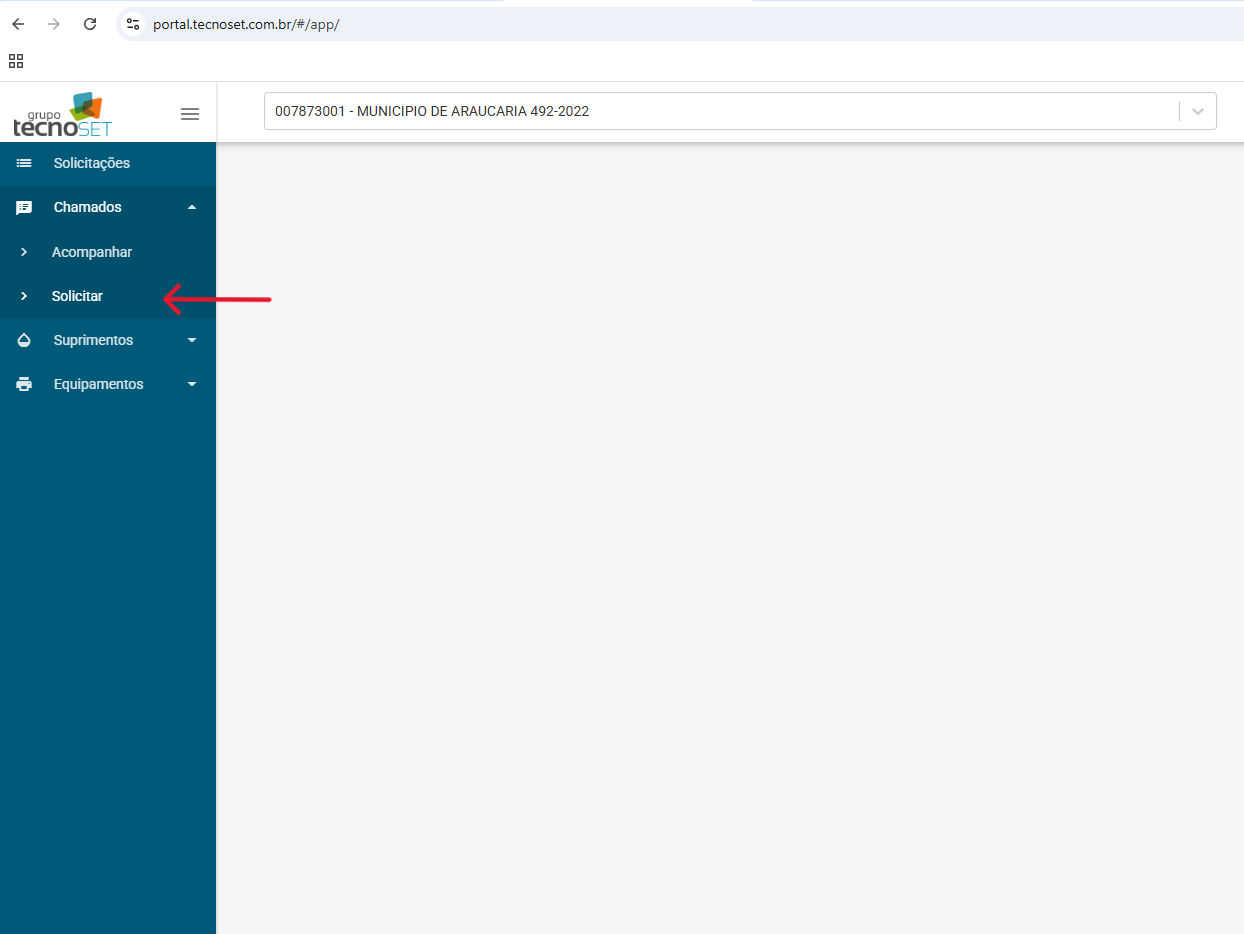
- Após entrar, olhe para o lado esquerdo da tela. Você verá um menu lateral.
- Clique na opção "Chamados". Ao clicar, um submenu com mais opções irá aparecer.
- Nesse submenu, clique em "Solicitar".
Passo 2: Preenchendo o Formulário de Abertura de Chamado
Agora você está na tela de "Abertura de Chamados". Esta é a parte mais importante. Role a página para visualizar o formulário e preencha-o com atenção.
Primeiro, você precisa identificar se o seu problema é de Software/Serviço ou de Hardware.
- Software/Serviço: Problemas de comunicação entre o computador e a impressora, falhas de impressão (ex: documento não imprime), erros de driver, etc.
- Hardware: Problemas físicos com a impressora. Por exemplo, ela não liga, faz barulhos estranhos, atolamento de papel constante, manchas na impressão ou peças quebradas.
Escolha uma das duas opções abaixo, de acordo com o seu caso.
🖥️ Caso 1: O problema é de SOFTWARE / SERVIÇO
Selecione esta opção para falhas que não parecem ser um defeito físico do equipamento.
- Tipo de Chamado: Marque a bolinha ao lado de "Software / Serviço".
- Tipo de Serviço: Clique no campo e selecione o serviço correspondente ao contrato da sua unidade (geralmente relacionado a "Outsourcing de Impressão" ou similar).
- Localidade: Comece a digitar o nome da sua secretaria ou setor e selecione a opção correta na lista que aparecer.
- Endereço: O sistema mostrará o endereço cadastrado.
- Se o endereço estiver correto, não precisa fazer nada.
- Se a impressora mudou de local, marque "Sim" na pergunta "Houve troca de endereço?". Novos campos aparecerão para você preencher o endereço atual e completo.
- Tipo de Problema: Clique no campo de seleção e escolha na lista a opção que melhor descreve o que está acontecendo (ex: "Não está imprimindo", "Imprimindo páginas em branco", "Falha na digitalização").
- Detalhes Adicionais: Este campo é sua melhor ferramenta para nos ajudar! Descreva o problema com o máximo de detalhes possível.
- Dica: Boas descrições incluem respostas para estas perguntas:
- O que você estava tentando fazer quando o erro ocorreu?
- Aparece alguma mensagem de erro na tela do computador ou da impressora? Se sim, qual?
- O problema acontece com todos os computadores ou apenas com um?
- Você já tentou reiniciar a impressora e o computador?
- Anexar Arquivos: Clique no botão para anexar a foto ou o vídeo que você preparou.
- Dica: Boas descrições incluem respostas para estas perguntas:
- Contato: Informe um nome e um número de telefone (de preferência com WhatsApp) para que a equipe técnica possa entrar em contato facilmente.
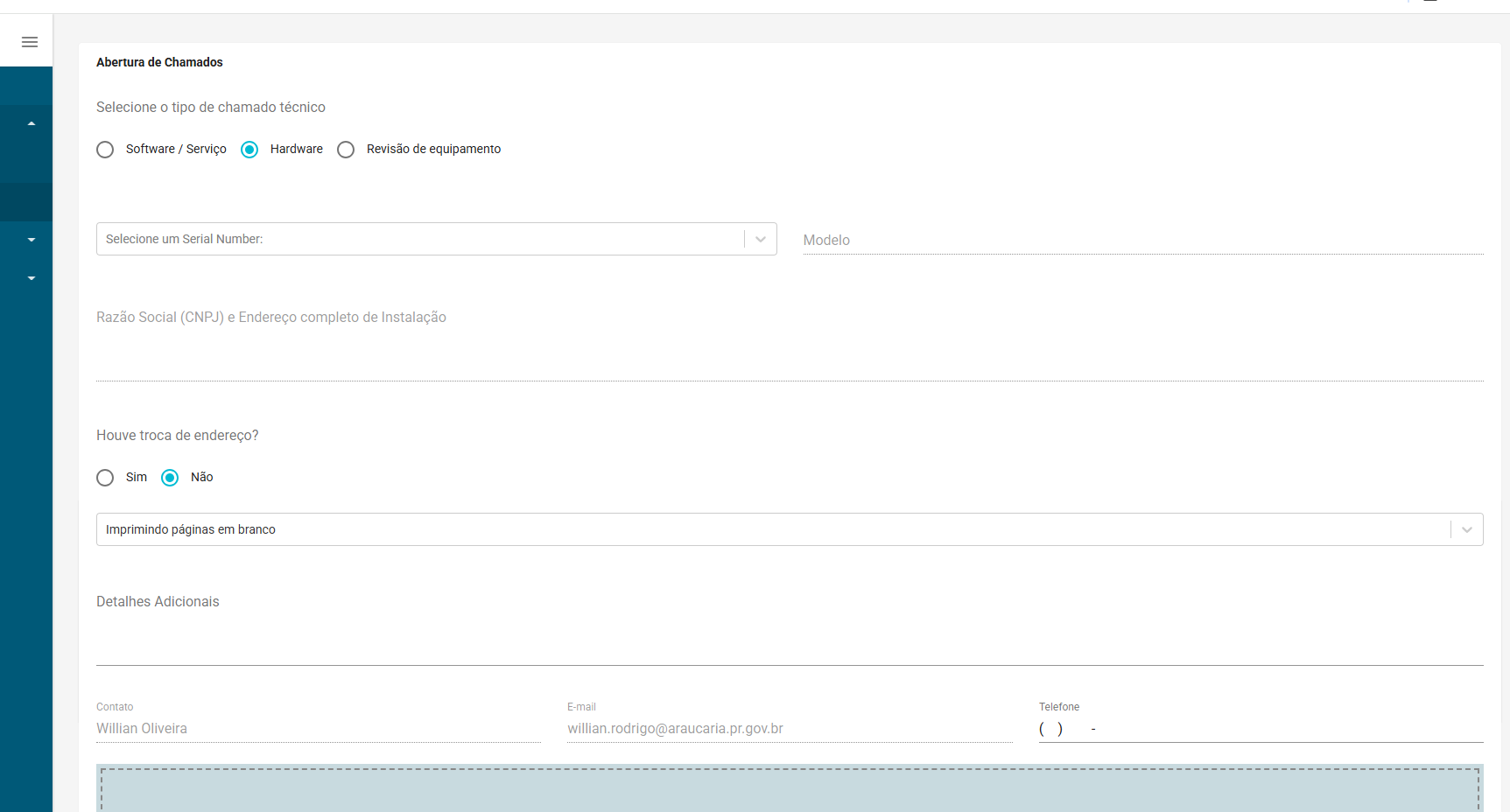
🖨️ Caso 2: O problema é de HARDWARE
Selecione esta opção se a impressora apresenta um defeito físico.
- Tipo de Chamado: Marque a bolinha ao lado de "Hardware".
- Número de Série: Digite aqui o número de série (Serial Number) que você localizou na etiqueta da impressora. Verifique se digitou corretamente, pois é assim que identificamos o equipamento.
- Endereço: O sistema buscará o endereço associado a esse número de série. Verifique se está correto.
- Se a impressora mudou de local, marque "Sim" na pergunta "Houve troca de endereço?" e preencha as informações do novo local.
- Tipo de Problema: Clique no campo de seleção e escolha na lista a opção que melhor descreve a falha física (ex: "Equipamento não liga", "Atolamento de papel", "Qualidade de impressão ruim (manchas, falhas)", "Peça quebrada").
- Detalhes Adicionais: Descreva em detalhes o que está acontecendo com a impressora.
- Dica: Boas descrições incluem:
- A impressora faz algum barulho estranho? Descreva o som.
- Há alguma luz piscando no painel? Qual cor e qual símbolo?
- Onde exatamente o papel está atolando?
- As manchas na impressão são sempre no mesmo lugar da folha?
- Anexar Arquivos: Não se esqueça de anexar a foto das manchas, da peça quebrada ou o vídeo do barulho estranho.
- Dica: Boas descrições incluem:
- Contato: Informe um nome e um telefone para contato direto.
Passo 3: Finalizando e Acompanhando sua Solicitação
Você está quase lá!
- Após preencher todos os campos com atenção, role a página até o final.
- Clique no botão azul "Solicitar" para enviar seu pedido.
- Pronto! Seu chamado foi aberto com sucesso.
E agora? O que acontece depois?
- E-mail de Confirmação: Você receberá um e-mail automático da Tecnoset confirmando a abertura do chamado. Este e-mail conterá o número do seu chamado (também chamado de "protocolo" ou "ticket").
- Guarde o Número do Chamado: Anote ou salve este número! Ele é a sua referência para qualquer consulta futura sobre este problema.
- Acompanhamento: A equipe técnica da Tecnoset receberá sua solicitação e iniciará o atendimento. Eles poderão entrar em contato pelo telefone que você informou para obter mais detalhes ou agendar uma visita. Você também pode usar o número do chamado para consultar o status do atendimento diretamente no portal, geralmente na área "Consultar Chamados".
Seguindo estes passos, você garantirá que a equipe de suporte tenha todas as informações necessárias para resolver seu problema da maneira mais eficiente possível.
Teste
Com certeza! Melhorei o texto para ser um guia completo e extremamente detalhado, perfeito para alguém que nunca abriu um chamado antes. Adicionei mais contexto, dicas práticas e uma linguagem mais amigável e didática.
Guia Completo: Como Abrir um Chamado Técnico para Impressoras Locadas no Portal Tecnoset
Bem-vindo! Este tutorial foi criado para te ajudar a solicitar suporte técnico para as impressoras locadas (modelos Lexmark Mono, Lexmark Color e Canon Color) de forma simples e rápida, utilizando o portal da Tecnoset.
Não se preocupe se você nunca fez isso antes. Vamos guiá-lo em cada etapa, com o máximo de detalhes para garantir que seu pedido seja registrado corretamente e atendido o mais breve possível.
Antes de Começar: O que você precisa ter em mãos?
Para agilizar o processo, é útil ter algumas informações prontas:
- Endereço do Portal Tecnoset: Tenha o link de acesso ao portal salvo.
- Seu Usuário e Senha: Para fazer o login no sistema.
- Número de Série da Impressora (se for um problema de hardware): Este é um código de identificação único do equipamento.
- Onde encontrar? Geralmente, fica em uma etiqueta adesiva colada na parte de trás ou na lateral da impressora. Procure por "Serial Number", "S/N" ou "Nº de Série". É uma boa ideia tirar uma foto dessa etiqueta.
- Uma foto ou vídeo do problema: Uma imagem vale mais que mil palavras! Se houver uma mensagem de erro na tela, luzes piscando ou um problema visível, tire uma foto ou faça um vídeo curto. Isso ajuda muito a equipe técnica.
Passo 1: Acessando a Área de Solicitação de Chamados
O primeiro passo é entrar no sistema e encontrar a página certa para criar sua solicitação.
- Acesse o Portal Tecnoset e faça o login com seu usuário e senha.
- Após entrar, olhe para o lado esquerdo da tela. Você verá um menu lateral.
- Clique na opção "Chamados". Ao clicar, um submenu com mais opções irá aparecer.
- Nesse submenu, clique em "Solicitar".
(Substitua pelo seu 2.png)
Passo 2: Preenchendo o Formulário de Abertura de Chamado
Agora você está na tela de "Abertura de Chamados". Esta é a parte mais importante. Role a página para visualizar o formulário e preencha-o com atenção.
Primeiro, você precisa identificar se o seu problema é de Software/Serviço ou de Hardware.
- Software/Serviço: Problemas de comunicação entre o computador e a impressora, falhas de impressão (ex: documento não imprime), erros de driver, etc.
- Hardware: Problemas físicos com a impressora. Por exemplo, ela não liga, faz barulhos estranhos, atolamento de papel constante, manchas na impressão ou peças quebradas.
Escolha uma das duas opções abaixo, de acordo com o seu caso.
🖥️ Caso 1: O problema é de SOFTWARE / SERVIÇO
Selecione esta opção para falhas que não parecem ser um defeito físico do equipamento.
- Tipo de Chamado: Marque a bolinha ao lado de "Software / Serviço".
- Tipo de Serviço: Clique no campo e selecione o serviço correspondente ao contrato da sua unidade (geralmente relacionado a "Outsourcing de Impressão" ou similar).
- Localidade: Comece a digitar o nome da sua secretaria ou setor e selecione a opção correta na lista que aparecer.
- Endereço: O sistema mostrará o endereço cadastrado.
- Se o endereço estiver correto, não precisa fazer nada.
- Se a impressora mudou de local, marque "Sim" na pergunta "Houve troca de endereço?". Novos campos aparecerão para você preencher o endereço atual e completo.
- Tipo de Problema: Clique no campo de seleção e escolha na lista a opção que melhor descreve o que está acontecendo (ex: "Não está imprimindo", "Imprimindo páginas em branco", "Falha na digitalização").
- Detalhes Adicionais: Este campo é sua melhor ferramenta para nos ajudar! Descreva o problema com o máximo de detalhes possível.
- Dica: Boas descrições incluem respostas para estas perguntas:
- O que você estava tentando fazer quando o erro ocorreu?
- Aparece alguma mensagem de erro na tela do computador ou da impressora? Se sim, qual?
- O problema acontece com todos os computadores ou apenas com um?
- Você já tentou reiniciar a impressora e o computador?
- Anexar Arquivos: Clique no botão para anexar a foto ou o vídeo que você preparou.
- Dica: Boas descrições incluem respostas para estas perguntas:
- Contato: Informe um nome e um número de telefone (de preferência com WhatsApp) para que a equipe técnica possa entrar em contato facilmente.
(Substitua pelo seu 3.png)
🖨️ Caso 2: O problema é de HARDWARE
Selecione esta opção se a impressora apresenta um defeito físico.
- Tipo de Chamado: Marque a bolinha ao lado de "Hardware".
- Número de Série: Digite aqui o número de série (Serial Number) que você localizou na etiqueta da impressora. Verifique se digitou corretamente, pois é assim que identificamos o equipamento.
- Endereço: O sistema buscará o endereço associado a esse número de série. Verifique se está correto.
- Se a impressora mudou de local, marque "Sim" na pergunta "Houve troca de endereço?" e preencha as informações do novo local.
- Tipo de Problema: Clique no campo de seleção e escolha na lista a opção que melhor descreve a falha física (ex: "Equipamento não liga", "Atolamento de papel", "Qualidade de impressão ruim (manchas, falhas)", "Peça quebrada").
- Detalhes Adicionais: Descreva em detalhes o que está acontecendo com a impressora.
- Dica: Boas descrições incluem:
- A impressora faz algum barulho estranho? Descreva o som.
- Há alguma luz piscando no painel? Qual cor e qual símbolo?
- Onde exatamente o papel está atolando?
- As manchas na impressão são sempre no mesmo lugar da folha?
- Anexar Arquivos: Não se esqueça de anexar a foto das manchas, da peça quebrada ou o vídeo do barulho estranho.
- Dica: Boas descrições incluem:
- Contato: Informe um nome e um telefone para contato direto.
Passo 3: Finalizando e Acompanhando sua Solicitação
Você está quase lá!
- Após preencher todos os campos com atenção, role a página até o final.
- Clique no botão azul "Solicitar" para enviar seu pedido.
- Pronto! Seu chamado foi aberto com sucesso.
E agora? O que acontece depois?
- E-mail de Confirmação: Você receberá um e-mail automático da Tecnoset confirmando a abertura do chamado. Este e-mail conterá o número do seu chamado (também chamado de "protocolo" ou "ticket").
- Guarde o Número do Chamado: Anote ou salve este número! Ele é a sua referência para qualquer consulta futura sobre este problema.
- Acompanhamento: A equipe técnica da Tecnoset receberá sua solicitação e iniciará o atendimento. Eles poderão entrar em contato pelo telefone que você informou para obter mais detalhes ou agendar uma visita. Você também pode usar o número do chamado para consultar o status do atendimento diretamente no portal, geralmente na área "Consultar Chamados".
Seguindo estes passos, você garantirá que a equipe de suporte tenha todas as informações necessárias para resolver seu problema da maneira mais eficiente possível.