GLPI
- Chamado GLPI
- Como criar um chamado via GLPI
- Atualização de Dados de Usuário no Sistema de Chamados GLPI
- Categorias do Sistemas de Chamados GLPI
- Como Alterar sua Senha no GLPI - Para usuários do Fundo da Previdência
Chamado GLPI
Como criar um chamado via GLPI
O que é o Sistema GLPI?
O GLPI (Gestionnaire Libre de Parc Informatique) é um sistema de gestão de serviços de TI (Tecnologia da Informação) open source, amplamente utilizado para centralizar e otimizar o suporte e a manutenção de infraestrutura tecnológica. Na Prefeitura de Araucária, o GLPI funciona como uma ferramenta essencial para solicitar, registrar, acompanhar e gerenciar uma variedade de serviços e soluções de informática.
Funcionalidades do GLPI na Prefeitura de Araucária:
Através do GLPI, os servidores podem solicitar e gerenciar diversas demandas de TI, tais como:
- Acessos: Solicitar acesso à rede, pastas compartilhadas, sistemas e softwares.
- Alterações: Requisitar mudanças em configurações de sistemas, hardwares e softwares, incluindo cadastro de e-mail.
- Reporte de Erros: Informar problemas e falhas em sistemas, equipamentos, e serviços.
- Suporte ao Ponto Eletrônico: Solicitar ajustes, correções e suporte técnico relacionados ao sistema de ponto eletrônico.
- Publicações: Requisitar a publicação de arquivos e documentos em servidores e sistemas da prefeitura.
- Serviços de Telefonia: Demandar configurações, reparos e manutenção de equipamentos e linhas telefônicas.
- Suporte a Hardware: Solicitar manutenção, reparo ou substituição de equipamentos de informática.
- Solicitações de Software: Requisitar instalação, atualização ou desinstalação de softwares.
- Suporte à Impressão: Solicitar configurações, reparos e substituição de impressoras.
Como Criar um Chamado no GLPI:
-
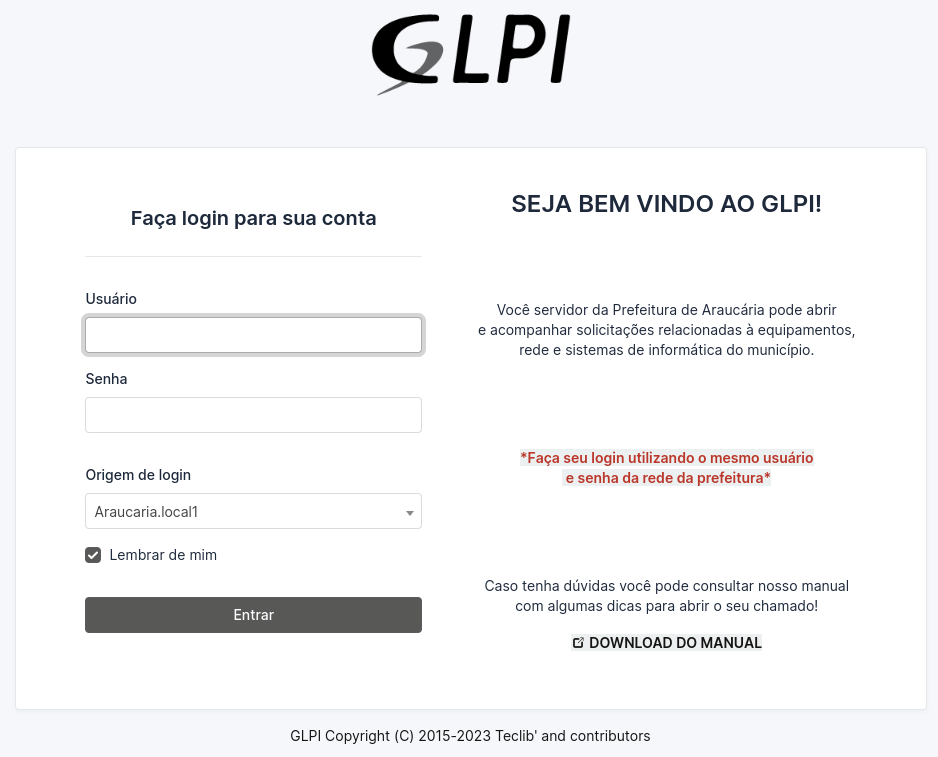
Acesse o Sistema GLPI
-
Autenticação:
- Insira seu Login e Senha. OBS: Utilize as mesmas credenciais que usa para acessar o computador da prefeitura.
-
Criar um Novo Chamado:
- Após o acesso ao sistema, clique em "Criar Chamado" ou em um botão similar.
-
Seleção do Tipo de Chamado:
- Escolha entre as opções:
- Requisição: Utilize para solicitar novos serviços, acessos, instalações, alterações e melhorias.
- Incidente: Utilize para reportar problemas, falhas e erros.
- Escolha entre as opções:
-
Seleção da Categoria do Chamado:
- Escolha a categoria do chamado de acordo com sua solicitação. Algumas categorias comuns podem incluir:
- Infraestrutura (Pastas, Rede, Impressora)
- Sistemas (acesso, erros, alterações)
- Software (instalação, atualização)
- Hardware (problemas, manutenção)
- Telefonia
- Ponto Eletrônico
- Publicações
- Escolha a categoria do chamado de acordo com sua solicitação. Algumas categorias comuns podem incluir:
-
Preencher o Título do Chamado:
- Escreva um título claro e objetivo que resuma sua solicitação (ex: "Criação de usuário", "Acesso a pasta compartilhada 'X'", "Impressora não imprime", "Erro no sistema de ponto").
-
Detalhar a Descrição do Chamado:
- Descreva seu chamado com o máximo de detalhes possíveis:
- Informações Gerais: Contexto da solicitação, o que está solicitando e por que.
- Detalhes Específicos: Nome dos sistemas, pastas ou equipamentos envolvidos, números de série, etc.
- Passos para Reproduzir o Problema: Se for um incidente, descreva como o problema pode ser reproduzido.
- Mensagens de Erro: Inclua mensagens de erro ou prints de tela.
- Urgência e Impacto: Se necessário, informe a urgência e o impacto da solicitação para suas atividades.
- Informações Adicionais: Inclua qualquer outra informação que possa ajudar o técnico a resolver o problema.
- Descreva seu chamado com o máximo de detalhes possíveis:
-
Anexar Arquivos (Se Necessário):
- Se necessário, anexe arquivos que possam ajudar a resolver o problema, como prints de tela, fotos, documentos ou arquivos de configuração.
-
Enviar o Chamado:
- Após preencher todos os dados, clique em "Enviar mensagem", "Salvar", "Criar" ou similar para criar o chamado.

Acompanhamento do Chamado:
- Número de Chamado:
- Após criar o chamado, uma notificação com o número do chamado aparecerá no canto inferior direito da tela. Guarde este número para acompanhar o andamento, não se preocupe se não conseguir marcar o número ainda é possível consultar seus chamados abertos seguindo as próximas orientações.
- Acesso à Lista de Chamados:
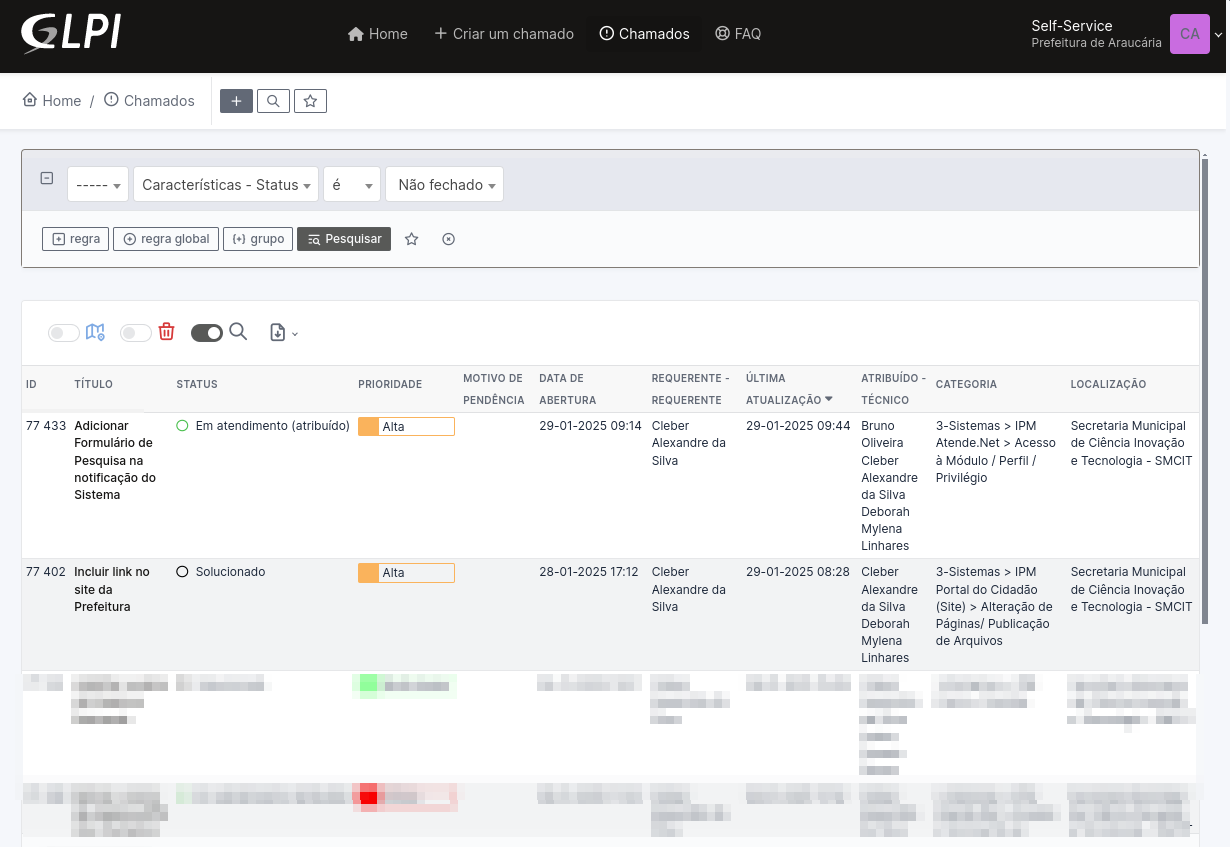
- Na tela inicial do GLPI, clique em "Home" ou em um ícone similar para acessar a lista de chamados.

- Na tela aparecerá uma lista com os chamados distribuídos por Status atuais dos chamados.

- Selecione um Status na lista e aparecerão os chamados que estão na condição selecionada.

- Clique em cima do TÍTULO do seu chamado para acessá-lo e consultar o andamento do seu chamado.
- Lembrando que também é possível chegar aos seus chamados que estão no Status "Em atendimento" apenas clicando no menu "Chamados" na parte superior da tela.

- Na tela inicial do GLPI, clique em "Home" ou em um ícone similar para acessar a lista de chamados.
- Consulta por Status:
- A lista de chamados é organizada por status. Os status mais comuns incluem:
- Aberto: Chamados recém-criados aguardando análise.
- Em atendimento (atribuído): Chamados em análise ou execução. Clique nesta opção para ver os chamados que estão em andamento.
- Pendente: Chamados aguardando informações adicionais ou ação do solicitante.
- Resolvido: Chamados que foram solucionados.
- Fechado: Chamados finalizados e que não necessitam mais de acompanhamento.
- A lista de chamados é organizada por status. Os status mais comuns incluem:


Dicas Adicionais:
- Seja Detalhista: Quanto mais informações você fornecer, mais fácil será para o técnico entender e resolver seu problema.
- Acompanhe Regularmente: Verifique o status dos seus chamados e responda prontamente a quaisquer solicitações de informações adicionais.
- Consulte a Base de Conhecimento: Alguns sistemas GLPI possuem uma base de conhecimento com soluções para problemas comuns.
- Atente-se as Categorias e Subcategorias: Elas são importantes para direcionar seu chamado ao setor correto.
 |
SECRETARIA MUNICIPAL DE CIÊNCIA, INOVAÇÃO, TECNOLOGIA E DESENVOLVIMENTO ECONÔMICO Paço Municipal Rua Pedro Druszcz, 111 (3º Andar) - Bairro: Centro (41) 3614-1593 (WhatsApp) |
Atualização de Dados de Usuário no Sistema de Chamados GLPI
Ao seguir este tutorial, você garante que suas informações de contato estejam sempre corretas no sistema GLPI, facilitando a comunicação e o atendimento de suas solicitações.
Passo 1: Acesse o sistema GLPI
Passo 2: Faça login
- Na página de login, insira seu nome de usuário e senha. Utilize as mesmas credenciais que você usa para acessar o computador da prefeitura.
- Clique no botão "Entrar" para acessar o sistema.

Passo 3: Acesse suas configurações
- Após fazer login, localize o menu superior na lateral direita da tela.
- Clique sobre o seu usuário para abrir um menu suspenso.


Passo 4: Atualize suas informações
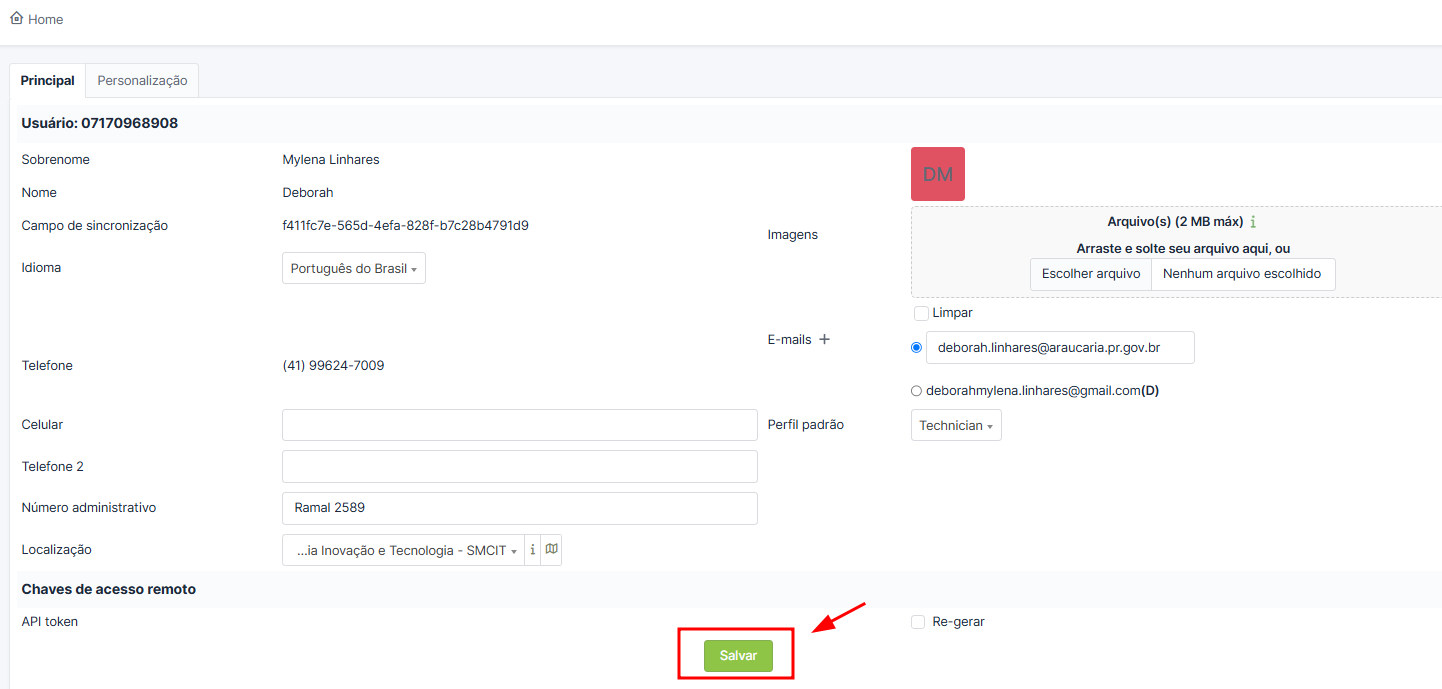
- Uma nova tela será aberta com as informações do seu usuário.
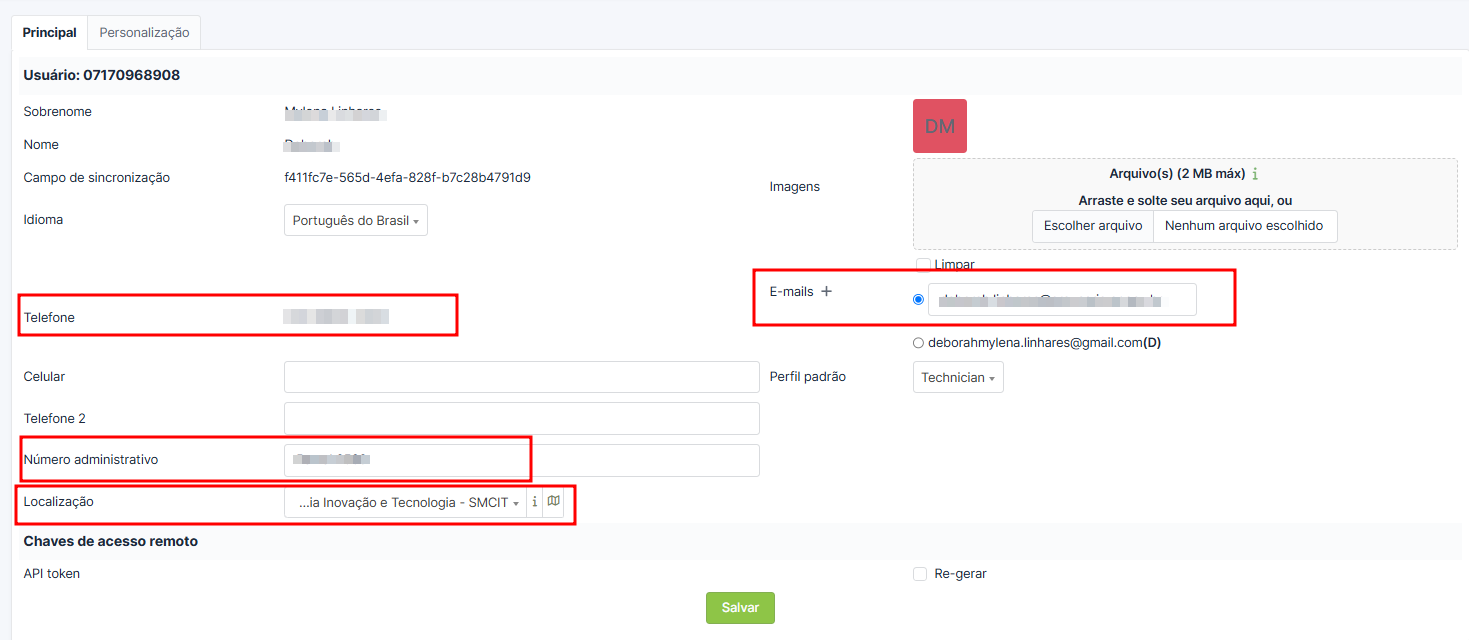
- Preencha o máximo de campos possível.
- Prioridade para os seguintes campos:
- Telefone celular;
- Número Administrativo (RAMAL);
- E-mail;
- Localização (informe o departamento ao qual você pertence dentro da secretaria);
Passo 5: Salve as alterações
- Após preencher todos os campos desejados, clique no botão "Salvar" para que suas informações sejam atualizadas no sistema.
Informações adicionais
- Caso você tenha alguma dificuldade em realizar este procedimento, entre em contato com o suporte técnico da prefeitura.
- Manter seus dados atualizados no GLPI garante que o atendimento aos seus chamados seja mais eficiente e personalizado.
|
SECRETARIA MUNICIPAL DE CIÊNCIA, INOVAÇÃO, TECNOLOGIA E DESENVOLVIMENTO ECONÔMICO Paço Municipal Rua Pedro Druszcz, 111 (3º Andar) - Bairro: Centro (41) 3614-1593 (WhatsApp) |
Categorias do Sistemas de Chamados GLPI
Introdução
Esta página descreve as categorias utilizadas no sistema de chamados GLPI (Gestão Livre de Parque de Informática), que é utilizado pela Prefeitura de Araucária para gerenciar e organizar as solicitações de serviços e incidentes relacionados aos recursos de TI. As categorias permitem que os chamados sejam classificados de maneira eficiente, facilitando o processo de triagem e o encaminhamento para os responsáveis. A compreensão e utilização correta dessas categorias é fundamental para a eficiência e agilidade no atendimento.
Categorias de Solicitações de Serviço
As solicitações de serviço envolvem pedidos de manutenção ou atualização de recursos de TI. As principais categorias são:
1 - Infraestrutura
>> Impressoras e Scanner
Utilize esta categoria para as necessidades como: liberar impressão, cotas, mapeamento de pasta do scanner, instalação, unidade de imagem, erros diversos, etc.
>> Segurança/Rede
Utilize esta categoria para as necessidades como: criação de usuário, criação de pasta na rede, resetar a senha de rede, ponto de rede, Wi-Fi sem conexão (na descrição informar qual ACCESS POINT), liberação de equipamento na rede (na descrição complemente com IP e o MAC), recuperação de arquivos de rede, solicitar desbloqueio e bloqueio de sites.
>> Telefonia
Utilize esta categoria para as necessidades como: senha de telefone , suporte tablet e celular, VOIP - suporte telefônico (preencher todos os campos para senha VOIP).
2 - Suporte
>> Computadores
Utilize essa categoria para problemas relacionados a falhas ou mau funcionamento.
>> Instalação de Software
Utilize essa categoria para solicitações para instalar programas ou sistemas nos dispositivos dos usuários ou incidentes que envolvem falhas ou dificuldades no funcionamento de programas ou sistemas operacionais.
3 - Sistemas
>> Sistemas de Saúde/Social:
Utilize esta categoria para necessidades relacionadas aos sistemas da prefeitura como IPM Saúde e IPM Social.
>> Sistemas Informatizados:
Utilize esta categoria para necessidades relacionadas aos sistemas da prefeitura como IPM Atende.net, Aplicativos, OS Ticket, Email Institucional, WIKI, Moodle, Chatbot ou outros.
4 - Gestão de Pessoas
>> Ponto Biométrico
Utilize essa categoria para problemas relacionados a falhas ou mau funcionamento do ponto biométrico, transferência de local onde bate ponto, solicitar cadastramento do ponto biométrico e demais atividades relacionadas.
Dúvidas e Suporte
Se você tiver dúvidas ou precisar de ajuda adicional, entre em contato com a SMCIT via WhatsApp clicando no telefone que aparece no rodapé desta página.
|
SECRETARIA MUNICIPAL DE CIÊNCIA, INOVAÇÃO, TECNOLOGIA E DESENVOLVIMENTO ECONÔMICO Paço Municipal Rua Pedro Druszcz, 111 (3º Andar) - Bairro: Centro (41) 3614-1593 (WhatsApp) |
Como Alterar sua Senha no GLPI - Para usuários do Fundo da Previdência
Siga as instruções abaixo para realizar o seu primeiro acesso e cadastrar uma senha segura e definitiva.
Passo 1: Acesso Inicial
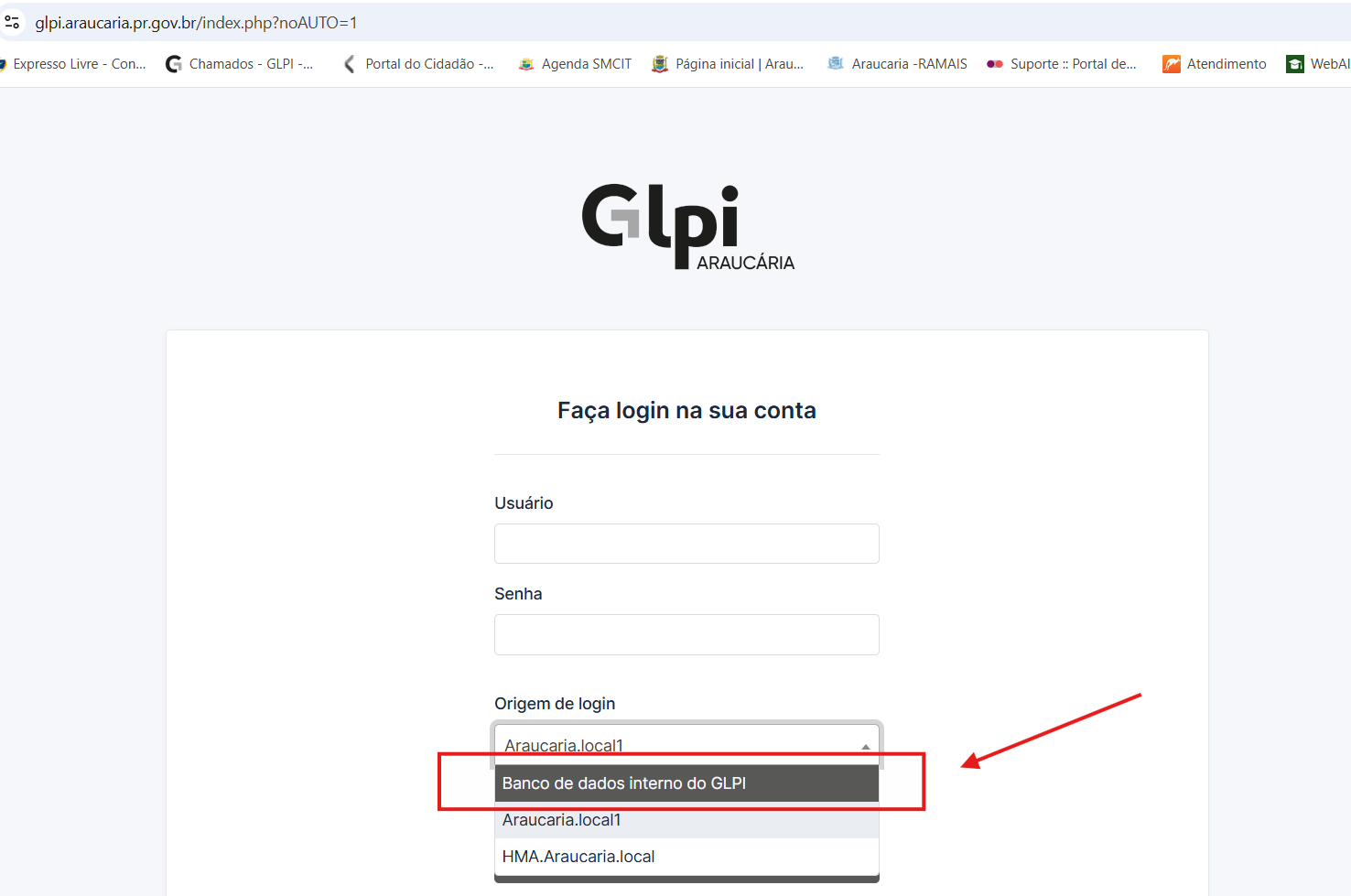
Acesse o link do sistema e, na tela de login: Clique e acesse o GLPI
Insira seu Usuário: (número do CPF).
Insira a Senha Provisória que você recebeu por e-mail.
No campo Origem de login, certifique-se de selecionar a opção: "Banco de dados interno do GLPI"
Passo 2: Acessar Configurações
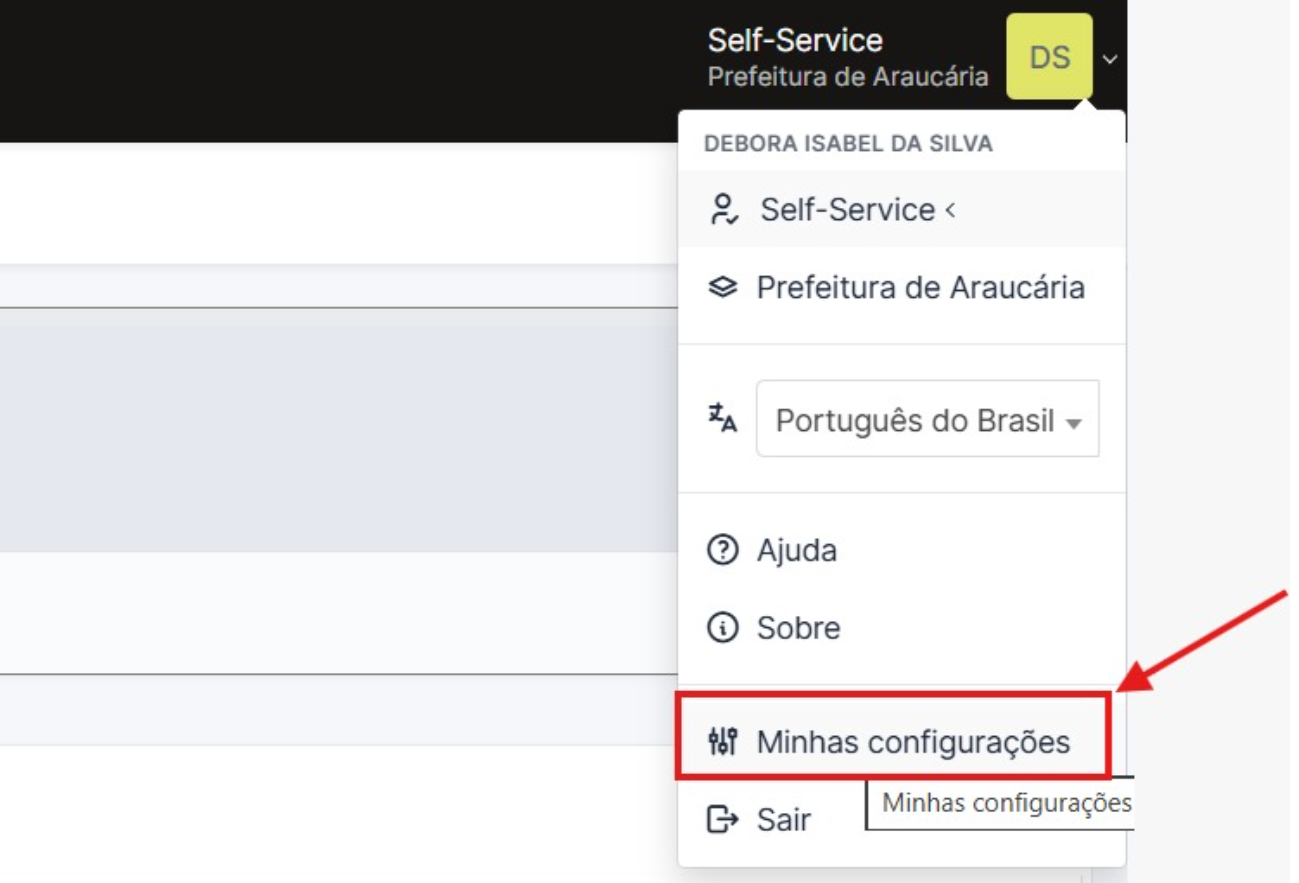
Após entrar no sistema, localize o ícone com suas iniciais (ex: DS) no canto superior direito da tela.
Clique no ícone para abrir o menu suspenso.
Selecione a opção "Minhas configurações".
Passo 3: Definir Nova Senha
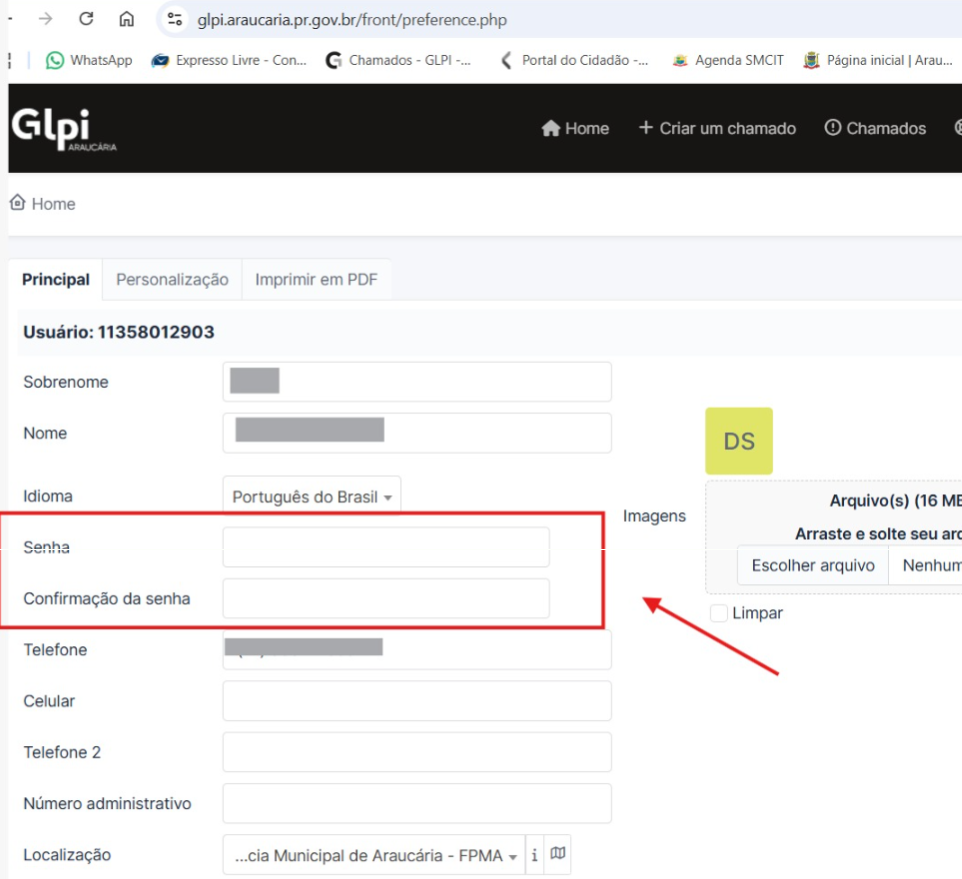
Na aba "Principal", localize os campos de segurança no centro da página:
No campo Senha, digite a sua nova senha pessoal.
No campo Confirmação da senha, digite exatamente a mesma senha novamente.
Role a página até o final e clique em Salvar para aplicar as mudanças.