Email Institucional
- Manual de Acesso e Compartilhamento de Arquivos no Repositório em Nuvem da Celepar
- E-mail das Secretarias Municipais
- Editar Assinatura do E-mail
Manual de Acesso e Compartilhamento de Arquivos no Repositório em Nuvem da Celepar
1. Acesso ao Sistema
- Acesse o sistema do repositório. Clique aqui
- Utilize as mesmas credenciais do seu e-mail institucional:
- Login: nome.sobrenome
- Senha: mesma senha do e-mail
Após o login, você terá acesso ao seu espaço de armazenamento.

2. Ativação do Repositório
Para utilizar o repositório, ele precisa estar ativo na sua conta. Caso não esteja ativo para você, abra um chamado no GLPI solicitando a ativação do serviço.
Clique aqui para abrir seu chamado, utilize a categoria "Sistemas Informatizados"
3. Capacidade de Armazenamento
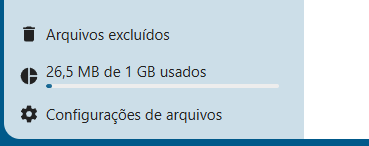
Inicialmente, cada usuário conta com 1GB de espaço. Se necessário, é possível solicitar aumento para 2GB, 5GB ou 10GB. Utilize o armazenamento de forma responsável. Você pode conferir o espaço ocupado no canto inferior esquerdo.
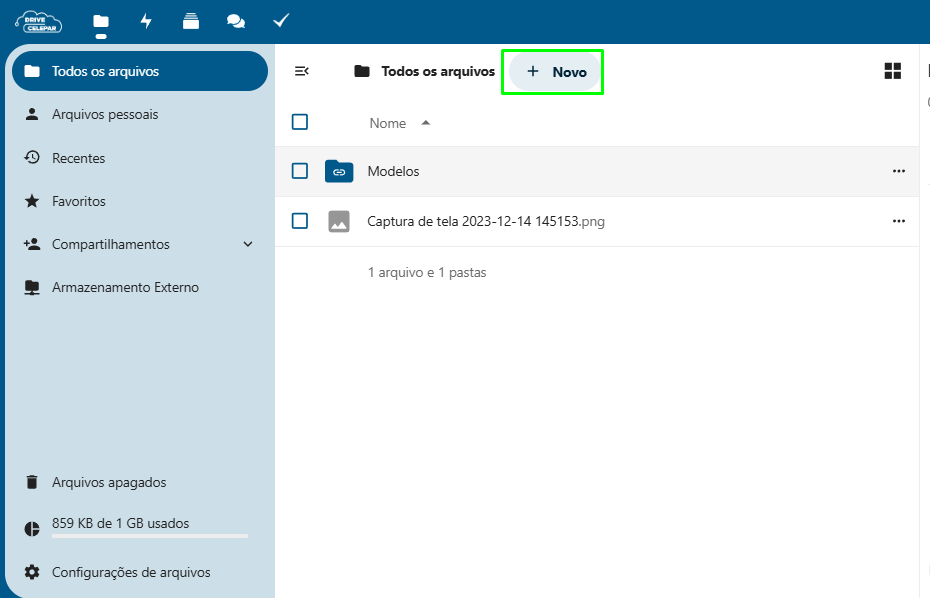
4. Criando Novas Pastas
Para organizar seus arquivos:
- Clique no botão "NOVO".
- Escolha a opção "Nova Pasta".
- Dê um nome à pasta e confirme a criação.

5. Upload de Arquivos para o Drive
Para subir documentos de trabalho de um computador para o drive:
- Selecione a pasta "Arquivos Pessoais".
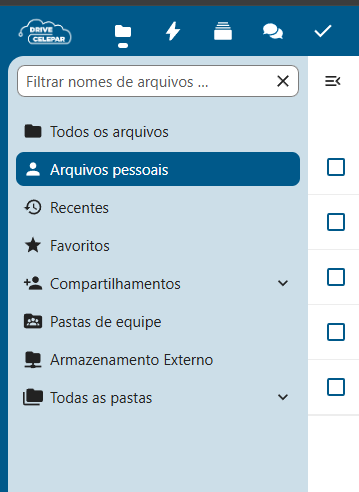
- Clique no botão "NOVO"
- Escolha a opção "Fazer upload de arquivos".
- Selecione o arquivo desejado em seu computador e confirme a ação.
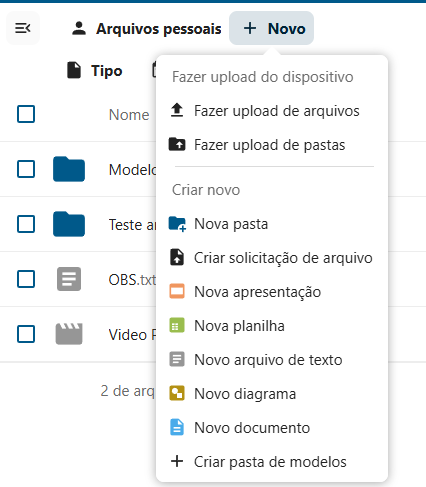
É possível também fazer o upload de uma pasta inteira do computador para o drive.
ATENÇÃO: antes de subir uma pasta completa, verifique se ela não ultrapassa o espaço de armazenamento do seu drive. Caso seja necessário, compacte os arquivos maiores em formato .ZIP ou .RAR para que ocupem menos espaço.
6. Gerenciamento de Arquivos no Drive
Para gerenciamento dos arquivos já inseridos no drive:
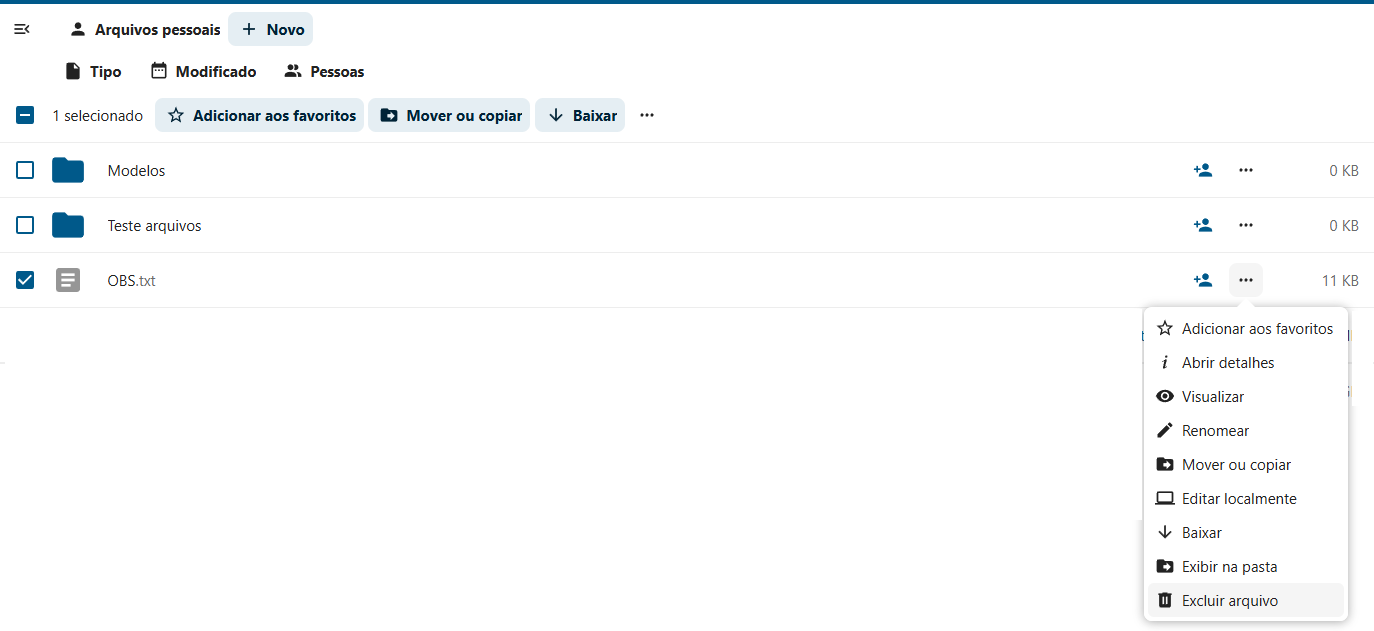
- Selecione a pasta desejada.
- Selecione o arquivo desejado.
- Clique no ícone com 3 pontinhos para visualizar as opções disponíveis.
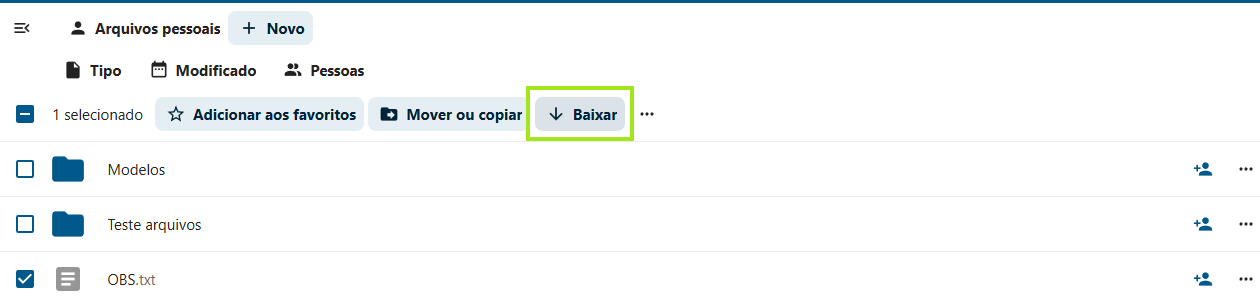
Os arquivos podem ser baixados novamente para o computador através do botão "Baixar" conforme na imagem abaixo.
7. Compartilhamento de Arquivos e Pastas
Você pode compartilhar arquivos ou pastas de forma simples:
- Selecione o item que deseja compartilhar.
- Clique no ícone de compartilhamento
 .
.
- Uma barra lateral será exibida com o histórico de compartilhamentos.
- Utilize a opção "Link de compartilhamento" para gerar um link direto para o arquivo ou pasta.


7.1. Configurações do Compartilhamento
O link será gerado inicialmente com permissão apenas para visualização. Caso necessário, você pode:
- Clicar nos três pontinhos ao lado do link e ativar outras permissões, como:
- Baixar: Permite que os usuários façam o download do arquivo.
- Editar: Dá permissão para modificar o arquivo.
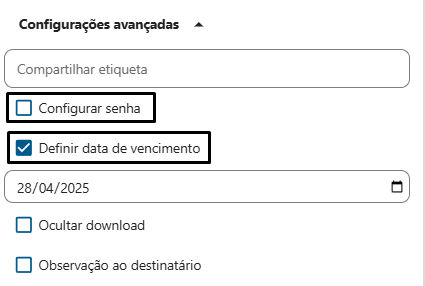
- Personalizar: Permite restringir o compartilhamento, definindo:
- Tempo de disponibilidade (ex.: link válido por 7 dias).
- Senha de acesso para maior segurança.
Além do link, o sistema também pode gerar um QR Code para facilitar o compartilhamento.

8. Dicas de Uso
- Evite armazenar arquivos desnecessários para não ocupar espaço de forma indevida.
- Evite armazenar arquivos pessoais: O repositório é destinado a documentos de trabalho.
- Se precisar armazenar arquivos pesados, utilize formatos como .ZIP ou .RAR para economizar espaço.
- Evite múltiplas versões do mesmo documento: Sempre substitua ou atualize o arquivo em vez de criar várias cópias.
- Ao compartilhar arquivos sensíveis, utilize senha para maior segurança.
- Sempre verifique as permissões antes de compartilhar para evitar edições indesejadas.
- Evite compartilhar sua senha de acesso.
- Arquivo desapareceu: Use a busca do sistema ou verifique na lixeira, pois arquivos excluídos podem ser recuperáveis por um período limitado.
Caso tenha dúvidas ou encontre problemas, abra um chamado para suporte técnico.
 |
SECRETARIA MUNICIPAL DE CIÊNCIA, INOVAÇÃO, TECNOLOGIA E DESENVOLVIMENTO ECONÔMICO Paço Municipal Rua Pedro Druszcz, 111 (3º Andar) - Bairro: Centro (41) 3614-1593 (WhatsApp) |
E-mail das Secretarias Municipais
| Secretaria | |
| Secretaria Municipal de Politicas Publicas | smpp@araucaria.pr.gov.br |
| Secretaria Municipal de Administração | smad@araucaria.pr.gov.br |
| Secretaria Municipal de Agricultura | smag@araucaria.pr.gov.br |
| Secretaria Municipal de Assistência Social | smas@araucaria.pr.gov.br |
| Secretaria Municipal de Tecnologia | smcit@araucaria.pr.gov.br |
| Secretaria Municipal de Cultura e Turismo | smct@araucaria.pr.gov.br |
| Secretaria Municipal Extraordinária de Assuntos Legislativos | smeal@araucaria.pr.gov.br |
| Secretaria Municipal de Educação | smed@araucaria.pr.gov.br |
| Secretaria Municipal de Expansão Econômica e Sustentabilidade | smees@araucaria.pr.gov.br |
| Secretaria Municipal de Esporte e Lazer | smel@araucaria.pr.gov.br |
| Secretaria Municipal de Finanças | smfi@araucaria.pr.gov.br |
| Secretaria Municipal de Governo | smgo@araucaria.pr.gov.br |
| Secretaria Municipal de Gestão de Pessoas | smgp@araucaria.pr.gov.br |
| Secretaria Municipal de Obras | smop@araucaria.pr.gov.br |
| Secretaria Municipal de Segurança Publica de Araucária | smsp@araucaria.pr.gov.br |
| Secretaria Municipal Trabalho e Emprego | smte@araucaria.pr.gov.br |
| Secretaria Municipal de Urbanismo | smur@araucaria.pr.gov.br |
| Procuradoria Geral do Município | pgm@araucaria.pr.gov.br |
| Controladoria Geral do Município | controladoria@araucaria.pr.gov.br |
| Secretaria Municipal de Planejamento | smpl@araucaria.pr.gov.br |
| Secretaria Municipal de Saúde | smsa@araucaria.pr.gov.br |
| Secretaria Municipal de Meio Ambiente | smma@araucaria.pr.gov.br |
| Secretaria Municipal de Comunicação Social | smcs@araucaria.pr.gov.br |
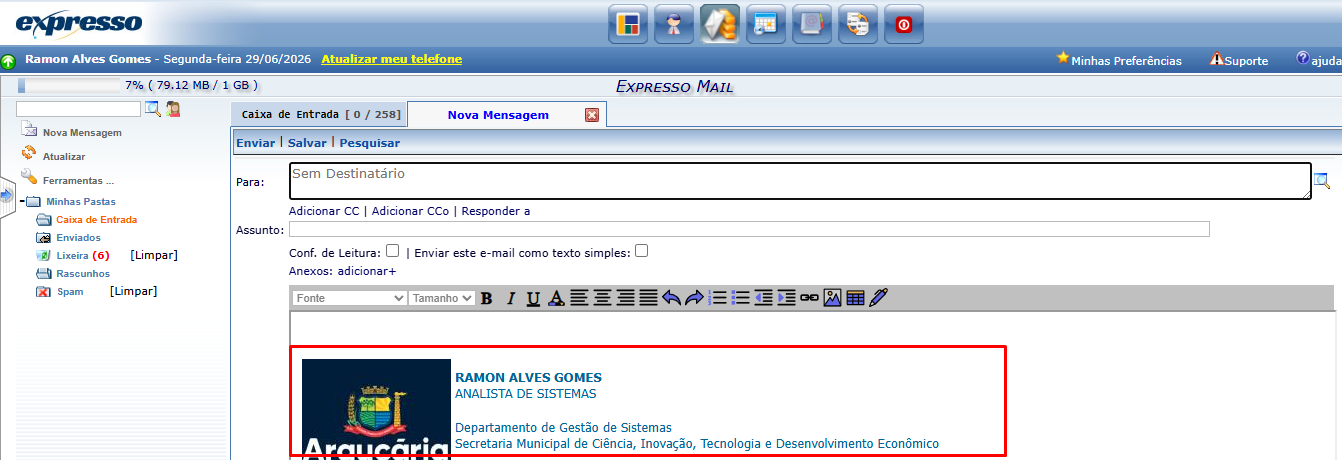
Editar Assinatura do E-mail
Para ativar/criar/alterar uma assinatura padrão no e-mail Expresso, siga os seguintes passos:
1- Acesse as configurações do e-mail na opção "Minhas Preferências":

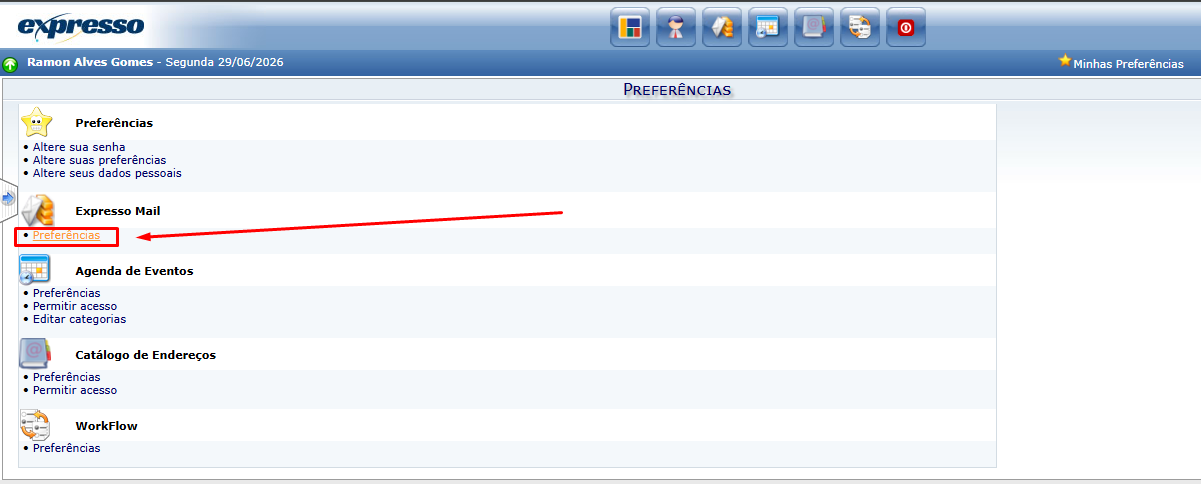
2- Acesse as Preferência do e-mail:
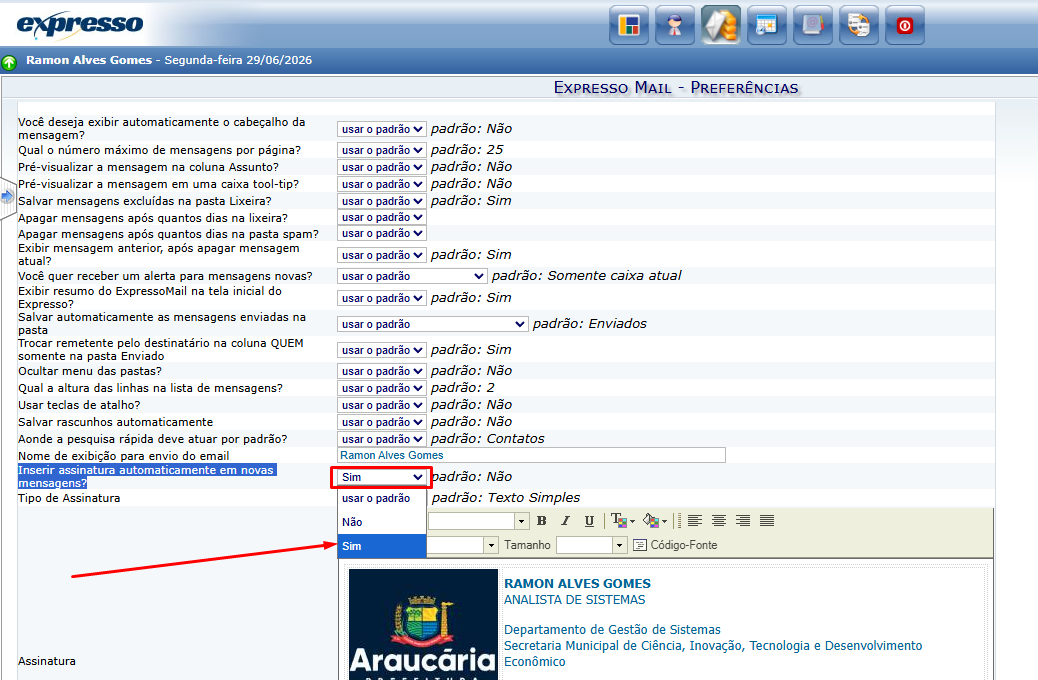
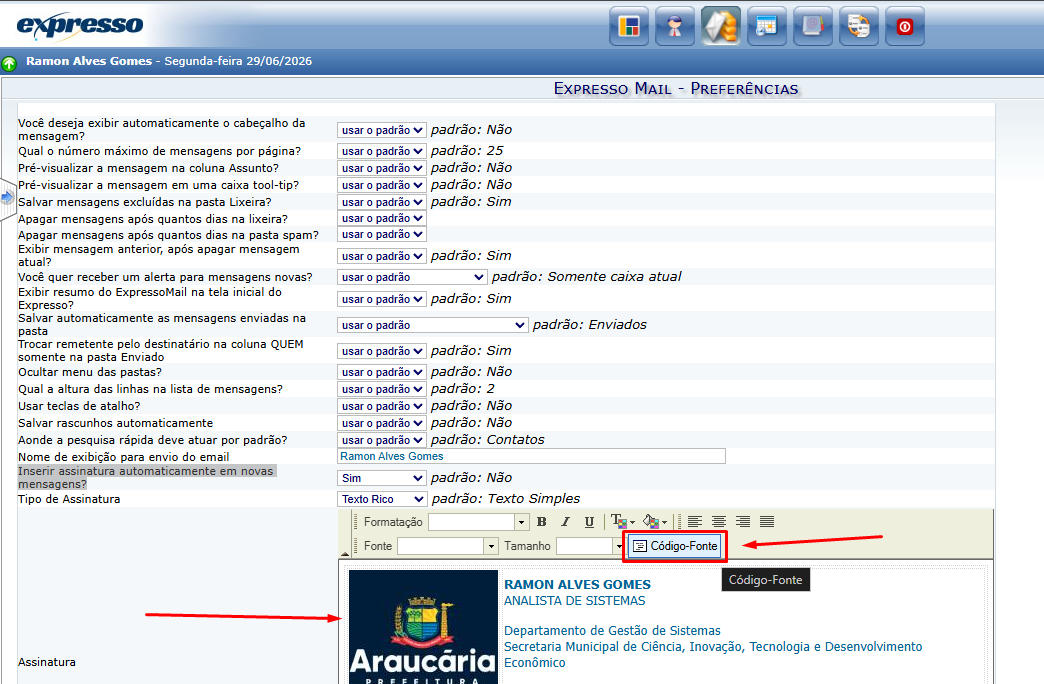
3- Para ativar a assinatura automática no e-mail, altere a opção "Inserir assinatura automaticamente em novas mensagens?" para "Sim":
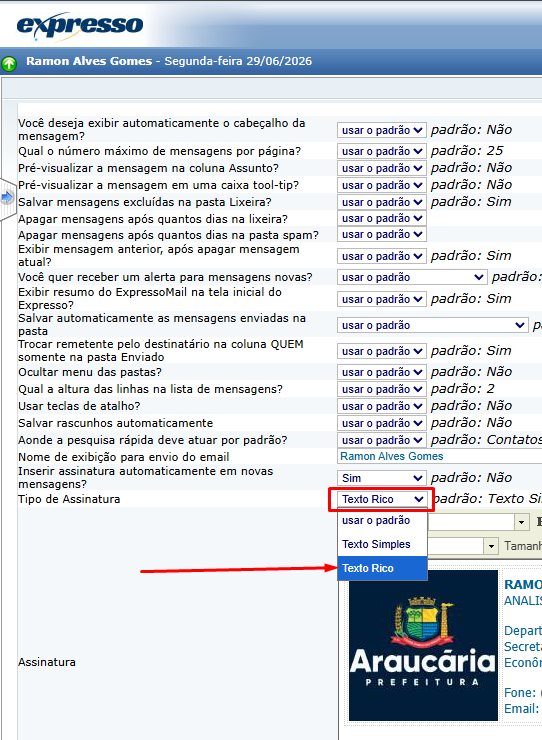
4- Para utilizar a assinatura padrão da Prefeitura de Araucária, será necessário editar por código da seguinte maneira:
4.1- Altere a opção em "Tipo de Assinatura" para "Texto Rico":
4.2- Clique no botão "Código-Fonte" para alterar a edição da assinatura para o modo código:
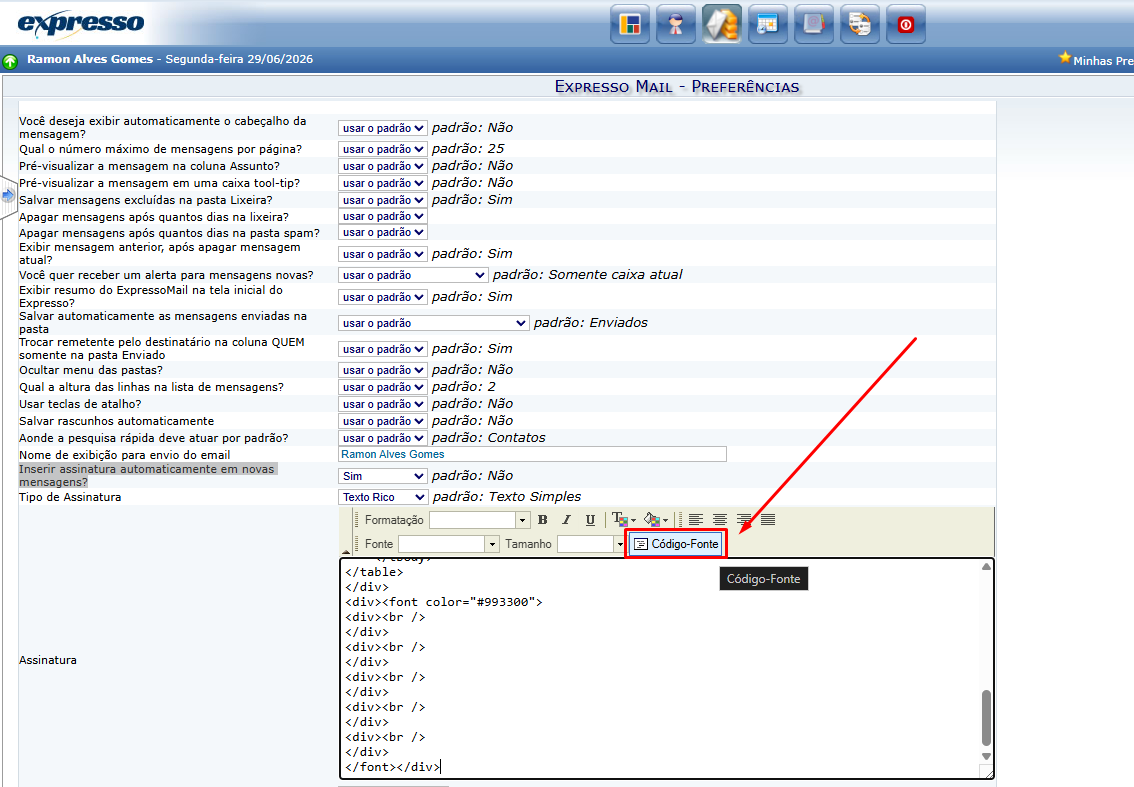
4.3- Substitua todo o conteúdo pelo código a seguir:
<div>
<table border="0" align="left">
<tbody>
<tr>
<td>
<div><img src="https://aplicativos.araucaria.pr.gov.br/storage/imagens/assinatura_email/assinaturajp.jpg" alt="" /></div>
</td>
<td>
<div><font size="2" face="Tahoma" color="#006699"></font></div>
<div><font color="#006699" face="Tahoma" size="2"><strong>SEU NOME<br />
</strong></font><span style="color: rgb(0, 102, 153); font-family: Tahoma; font-size: small;">SEU CARGO</span></div>
<br />
<div><font color="#006699" face="Tahoma" size="2">Departamento de Seu Departamento<br />
Secretaria Municipal de Sua Secretaria</font> <br />
<br />
</div>
<div><font color="#006699" face="Tahoma" size="2">Fone: <avayaelement class="contentWrapper"><avayaelement id="dceLink-1" originaltext="(41) 3614-1400" callelement="+554136141400" class="dcelink">(41) 3614-1400</avayaelement></avayaelement> - Ramal: Seu Ramal</font></div>
<div><font color="#006699" face="Tahoma" size="2">Email: Seu email@araucaria.pr.gov.br</font></div>
</td>
</tr>
</tbody>
</table>
</div>
<div><font color="#993300">
<div><br />
</div>
<div><br />
</div>
<div><br />
</div>
<div><br />
</div>
<div><br />
</div>
</font></div>
4.4 - Clique novamente no botão "Código-Fonte" para retornar à visualização padrão:
4.5 - Edite o nome, cargo, departamento, secretaria, telefone, ramal e e-mail conforme necessário e salve:
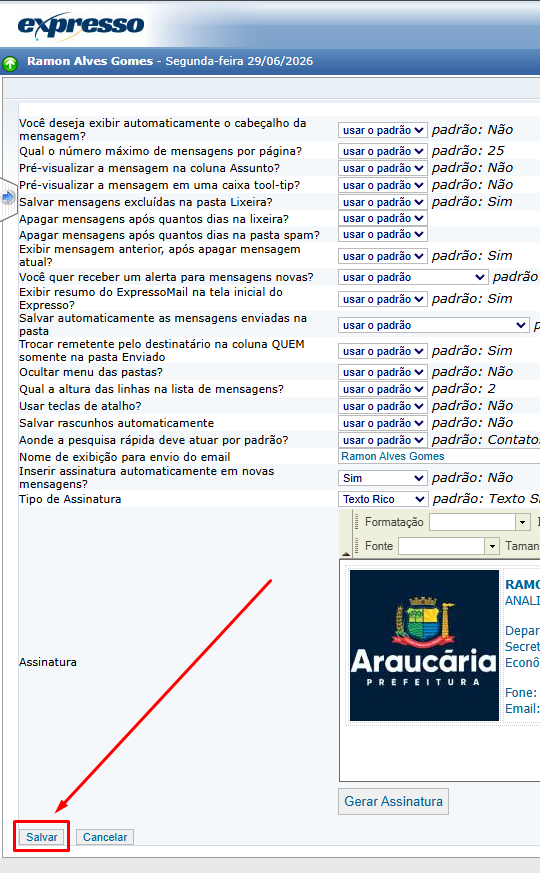
Seguindo todos esses passos, sua assinatura deve ser exibida em todos os e-mails criados e/ou respondidos em seu usuário: