Certificado Digital
- Manual para Emissão do Certificado Digital Bird ID
- Passos para instalação do Bird ID no Computador e uso no sistema do IPM
- Gestão de Certificados Digitais - Fiscais
- Como usar a assinatura em nuvem com o aplicativo Bird ID
- Instalação do aplicativo do BirdID
Manual para Emissão do Certificado Digital Bird ID
**IMPORTANTE** Tenha em mãos seus documentos pessoais e o seu VOUCHER do Certificado Digital do Bird ID enviado pelo fiscal do contrato da prefeitura com a empresa emissora do certificado digital de sua Secretaria.
Vamos começar a emissão?
Para emissão do certificado digital:
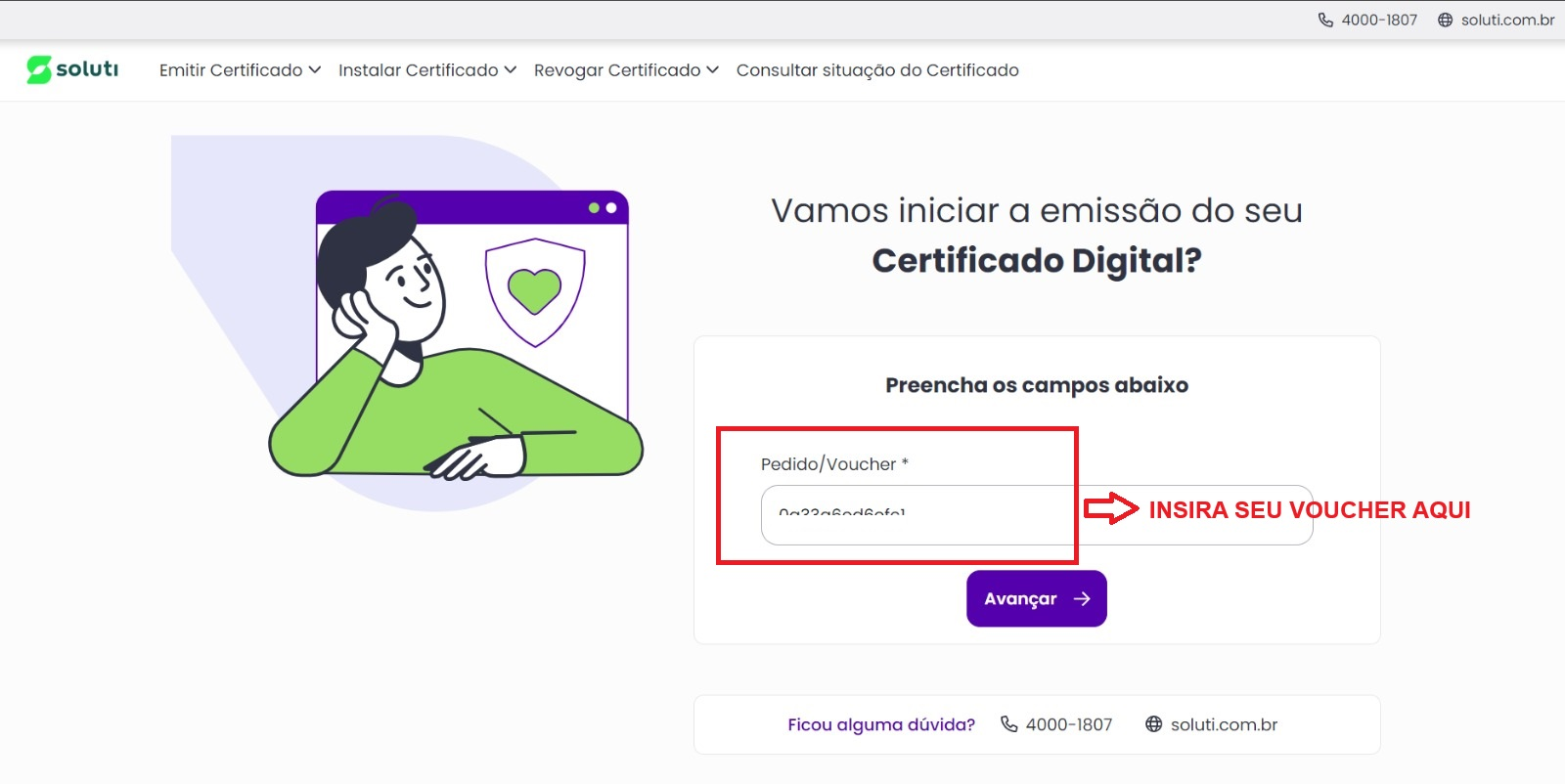
1 – Acesse o site: https://vline.soluti.com.br/arsoluti
2 – Insira o voucher recebido no local indicado abaixo e clique em “Avançar”
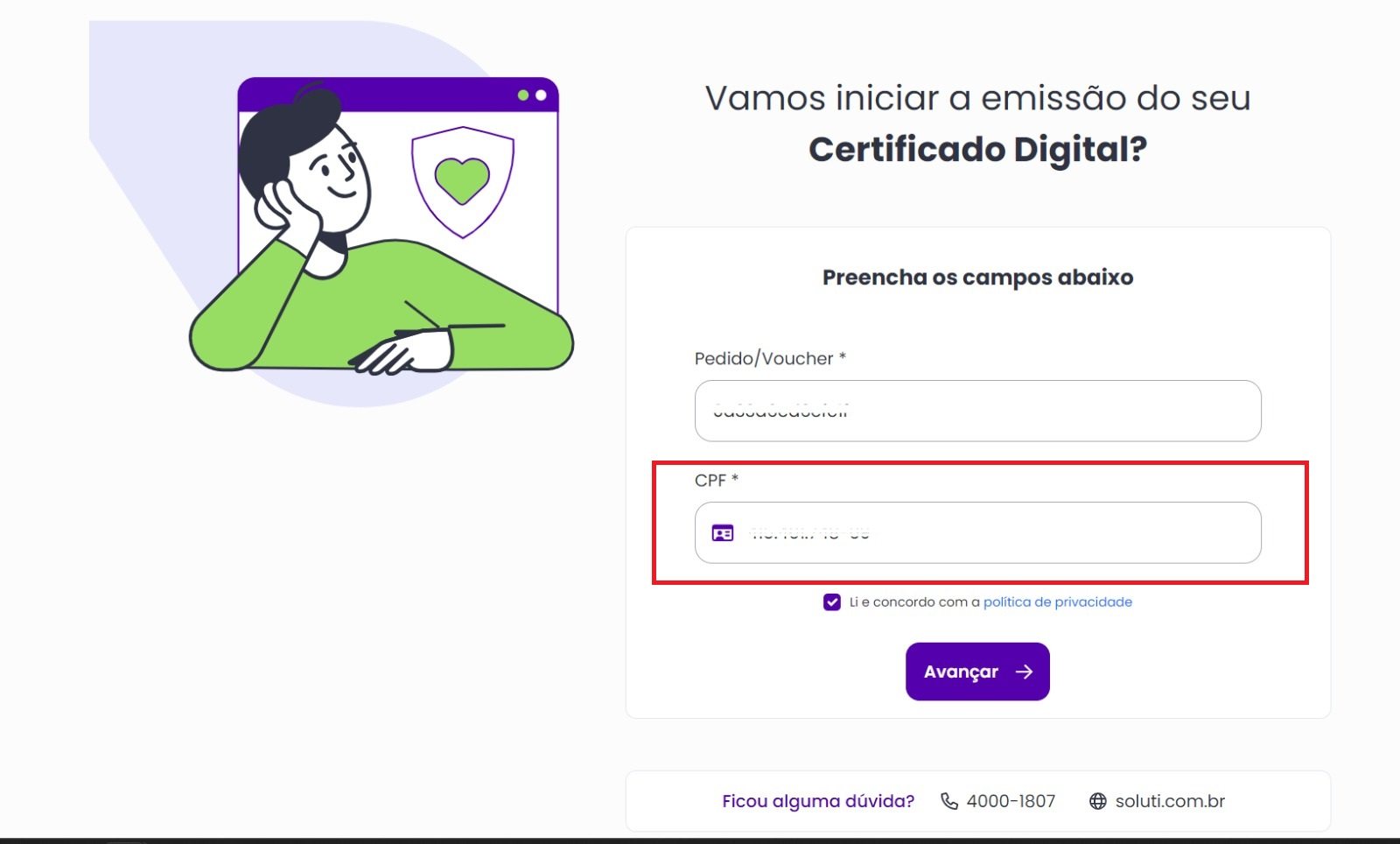
3 – Preencha seu CPF, marque o campo aceitando a política de privacidade e clique em “Avançar”
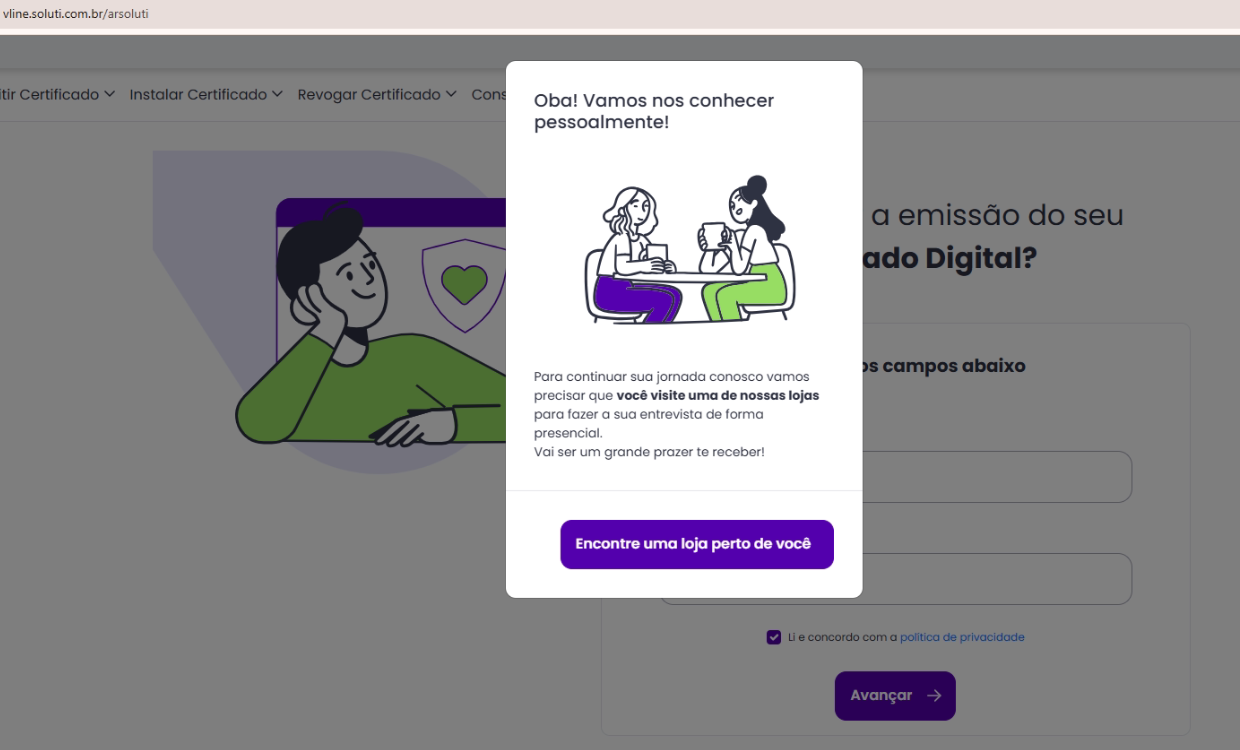
**ATENÇÃO**
Caso ao digitar seu voucher e seu CPF o sistema apresente a tela abaixo, procure o fiscal/gestor do contrato de sua secretaria para que ele solicite a visita para validação presencial via e-mail junto a empresa fornecedora do certificado.
4 – Informe os dados solicitados e clique em “Avançar”

5 – Você será direcionado a tela de Coleta Biométrica, nela estarão as recomendações para realização da coleta, fique atento as orientações contidas na tela e clique em “Tudo certo, vamos lá!”

6 – Siga as orientações para tirar a foto que será utilizada para realizar a coleta da sua biometria e clique em “Enviar foto”

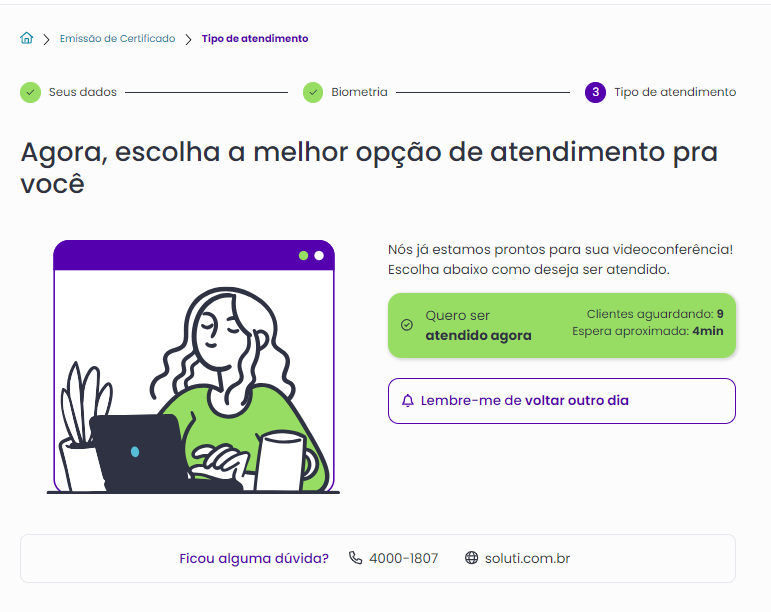
7 – Após o envio da foto, você será redirecionado para escolha do Tipo do Atendimento e será possível escolher entre duas opções: “Quero ser atendido agora” para entrar na fila e fazer a emissão imediata, ou “Lembre-me de voltar outro dia” para agendar o atendimento.
*Recomendamos que a videoconferência para emissão do certificado seja realizada em um computador, a fim de facilitar a execução das etapas. No entanto, em situações excepcionais, é possível realizar a videoconferência para emissão do certificado por meio do aparelho celular.
*Atenção: Durante a videoconferência será fornecido uma “senha de emissão” que deverá ser utilizado durante a emissão do certificado digital no aplicativo do smartphone. Somente após a emissão do certificado será possível utilizá-lo no computador.
– Caso a opção escolhida for: “Quero ser atendido agora”, você será redirecionado a uma sala de espera de videoconferência e ao chegar na sua vez já será realizado o atendimento necessário para emissão do certificado digital.
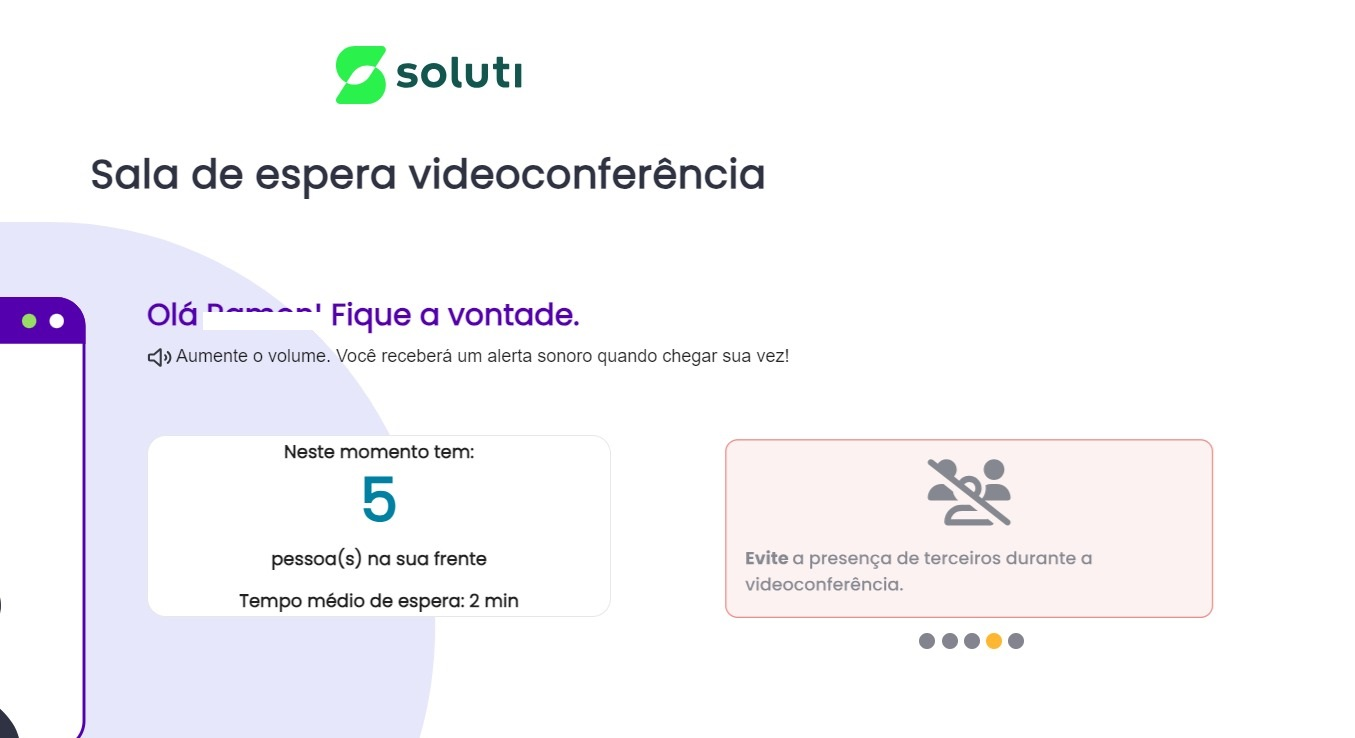
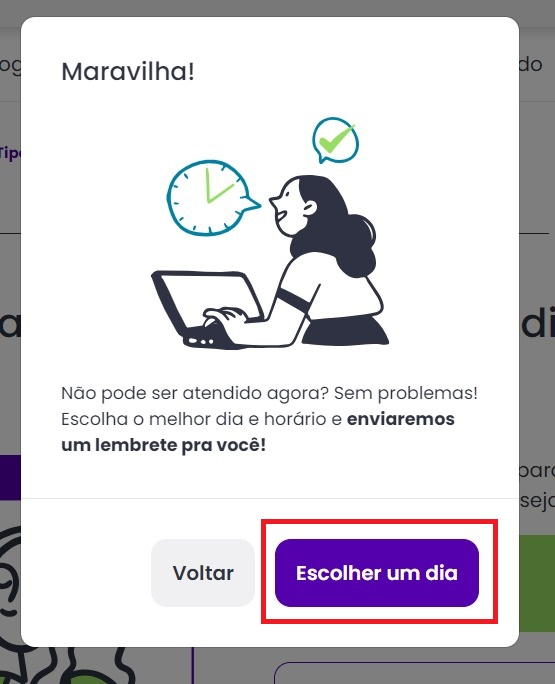
– Caso a opção escolhida for: “Lembre-me de voltar outro dia”, você será redirecionado para tela que dará o início ao agendamento e nela clique em “Escolher um dia”
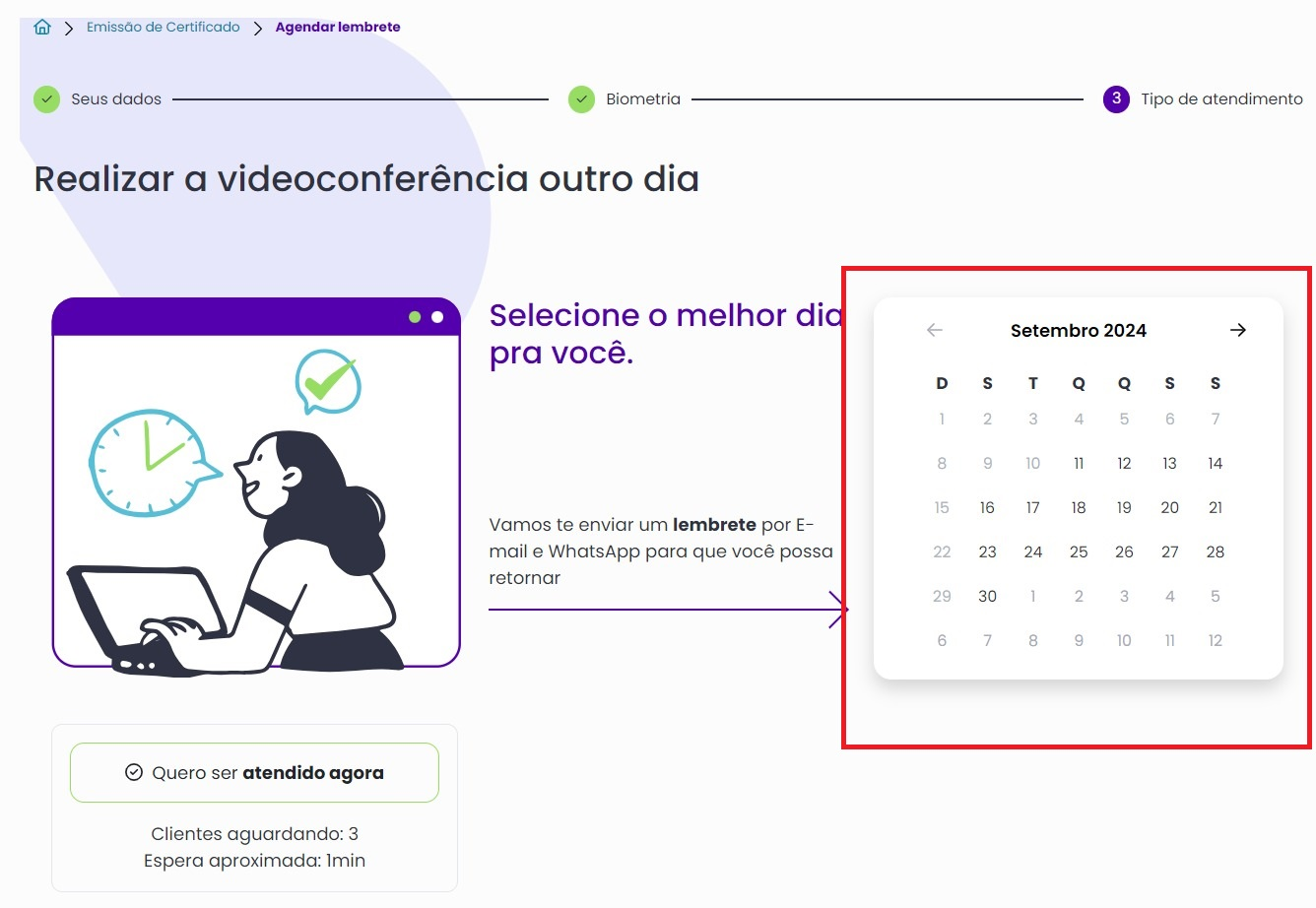
- Selecione no calendário a data desejada
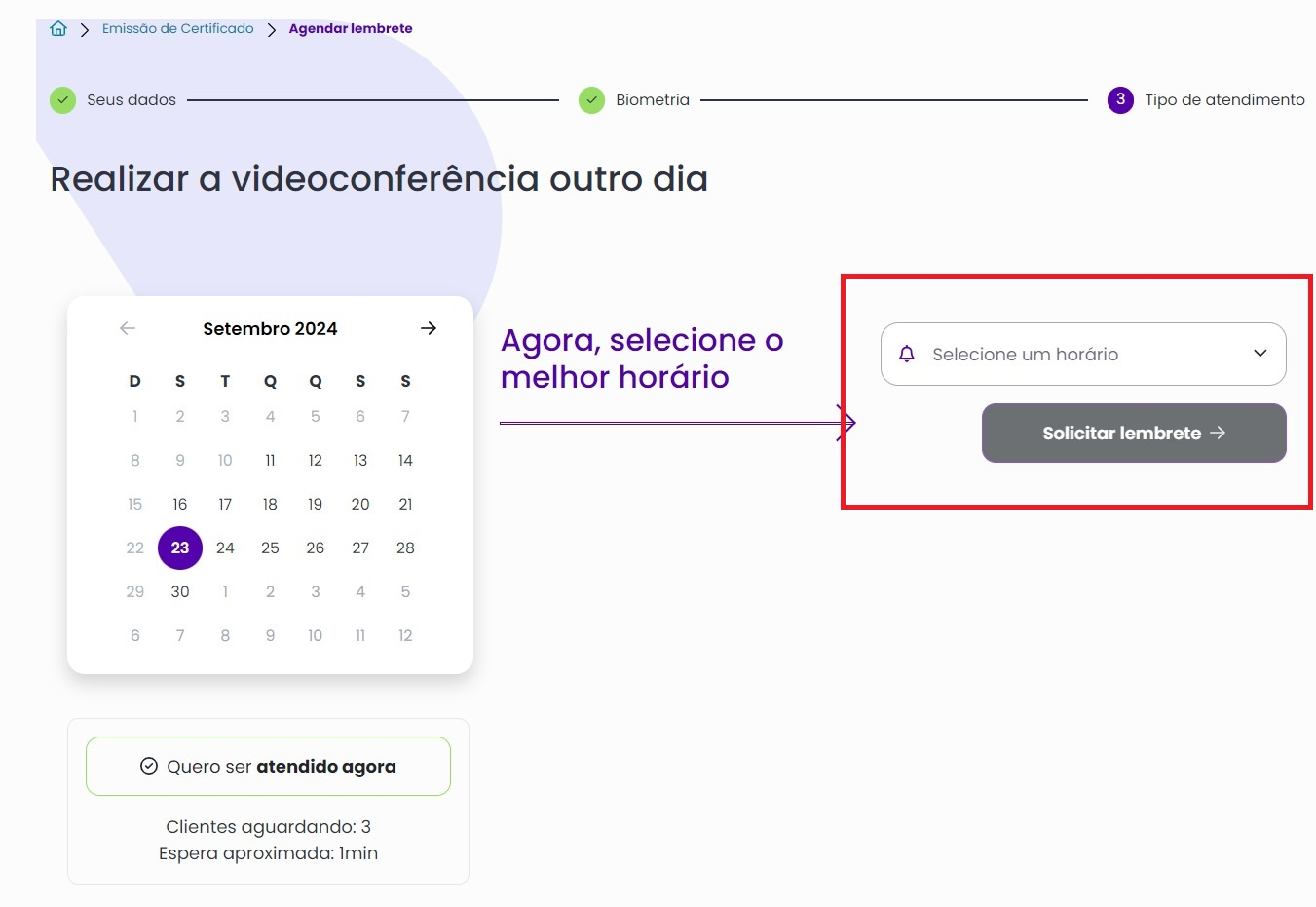
- Selecione um horário desejado que esteja disponível e clique em “Solicitar lembrete”
- Irá aparecer na tela uma mensagem de confirmação em relação a data e hora escolhida para o atendimento da videoconferência, se estiver tudo correto confirme em: “Sim, solicitar lembrete”
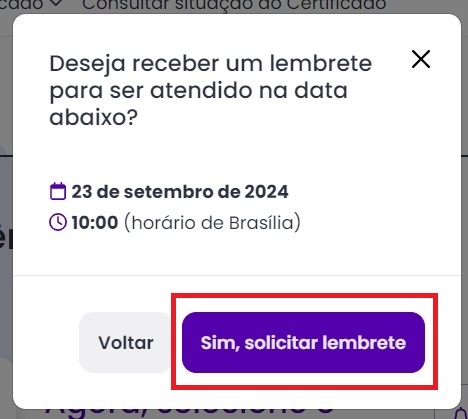
Pronto, seu atendimento será agendado e acontecerá na data e hora programada, você receberá o link para realizar a videoconferência 10 minutos antes do horário agendado.

Em caso de dúvidas na emissão do certificado digital acesse o Link do Manual de Emissão:
https://www.soluti.com.br/wp-content/uploads/2023/06/Manual-Certificado-BirdID-Emissao.pdf
Para Videoconferência:
- Certifique-se que os acessórios utilizados para a videoconferência estejam habilitados e funcionando corretamente (Webcam e Microfone);
- Tenha em mãos o celular em que o certificado será utilizado;
- Certifique-se de que a conexão da internet esteja estável para evitar interrupções;
- Esteja em um local iluminado e silencioso sem a presença de outras pessoas;
- Não use bonés, óculos escuros e outros itens que atrapalhem a identificação;
Em casos de dúvidas durante a emissão do certificado digital, solicitamos que entrem em contato com a Central de Atendimento da empresa Soluti responsável pelo Bird ID
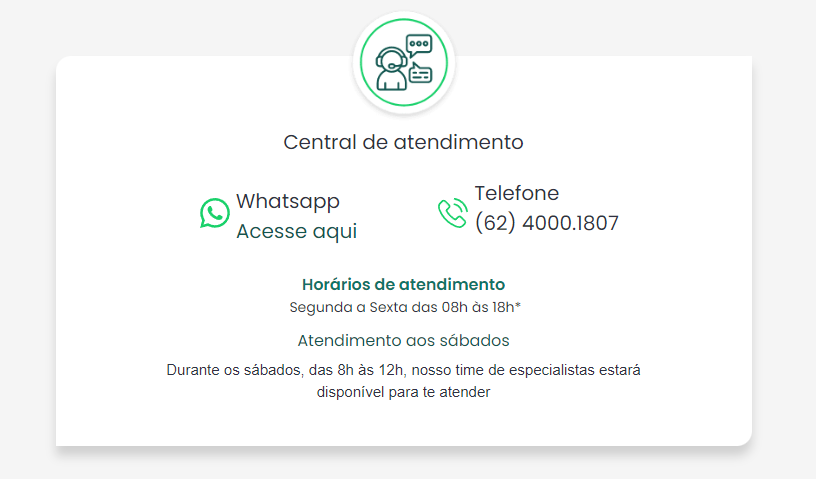
Link para contato via whatsapp:
https://api.whatsapp.com/send/?phone=556240001807&text&type=phone_number&app_absent=0
O horário para a realização da videoconferência para emissão do certificado digital é de segunda a sexta das 8:00 as 18:00.
 |
SECRETARIA MUNICIPAL DE CIÊNCIA, INOVAÇÃO, TECNOLOGIA E DESENVOLVIMENTO ECONÔMICO Paço Municipal Rua Pedro Druszcz, 111 (3º Andar) - Bairro: Centro (41) 3614-1593 (WhatsApp) |
Passos para instalação do Bird ID no Computador e uso no sistema do IPM
Em caso de dúvidas com a instalação do Bird ID no Computador entre em contato com o help desk no ramal: 1593, tendo em mãos o celular com o app instalado e código de acesso para Autenticação.
- Após a emissão do certificado digital no App é necessário instalar o Bird ID no computador
Clique no link https://www.soluti.com.br/duvidas-e-suporte/suporte-certificado-em-nuvem/ e selecione o seu sistema operacional, isso fará com que o instalador seja baixado no computador.
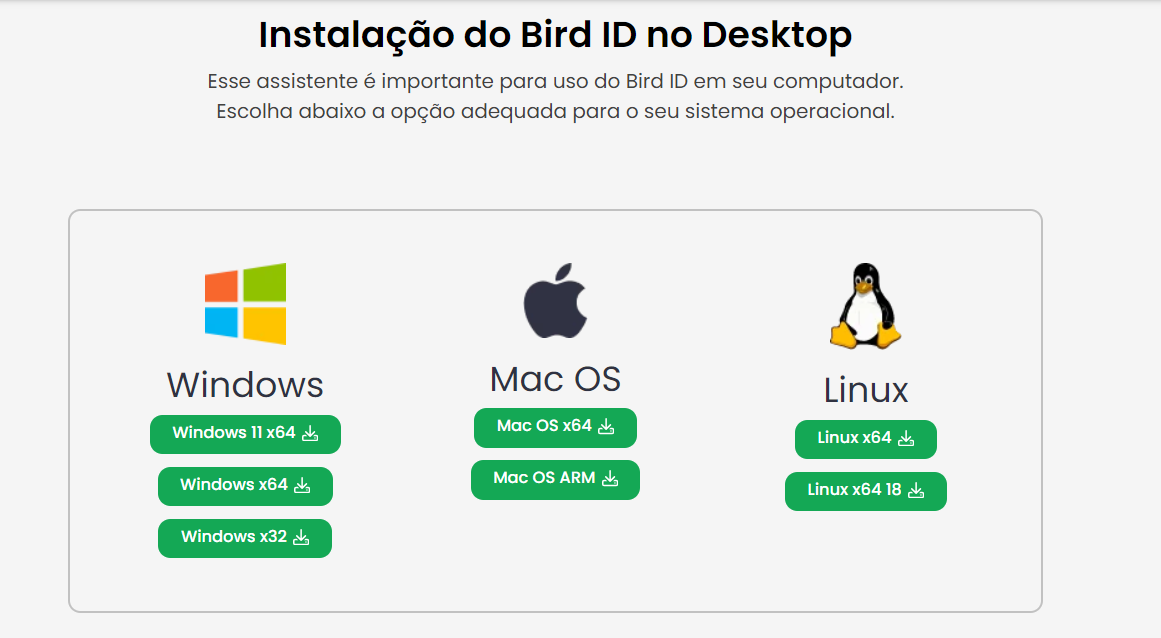
- Após execute o arquivo baixado e siga os passos constantes no manual de Instalação do Bird ID Desktop Windows.
Acesse o manual clicando no link: https://www.soluti.com.br/wp-content/uploads/2023/06/Manual-Bird-ID-Desktop-Windows.pdf
Seu código de acesso para Autenticação estará disponível no seu aplicativo Bird ID do celular:
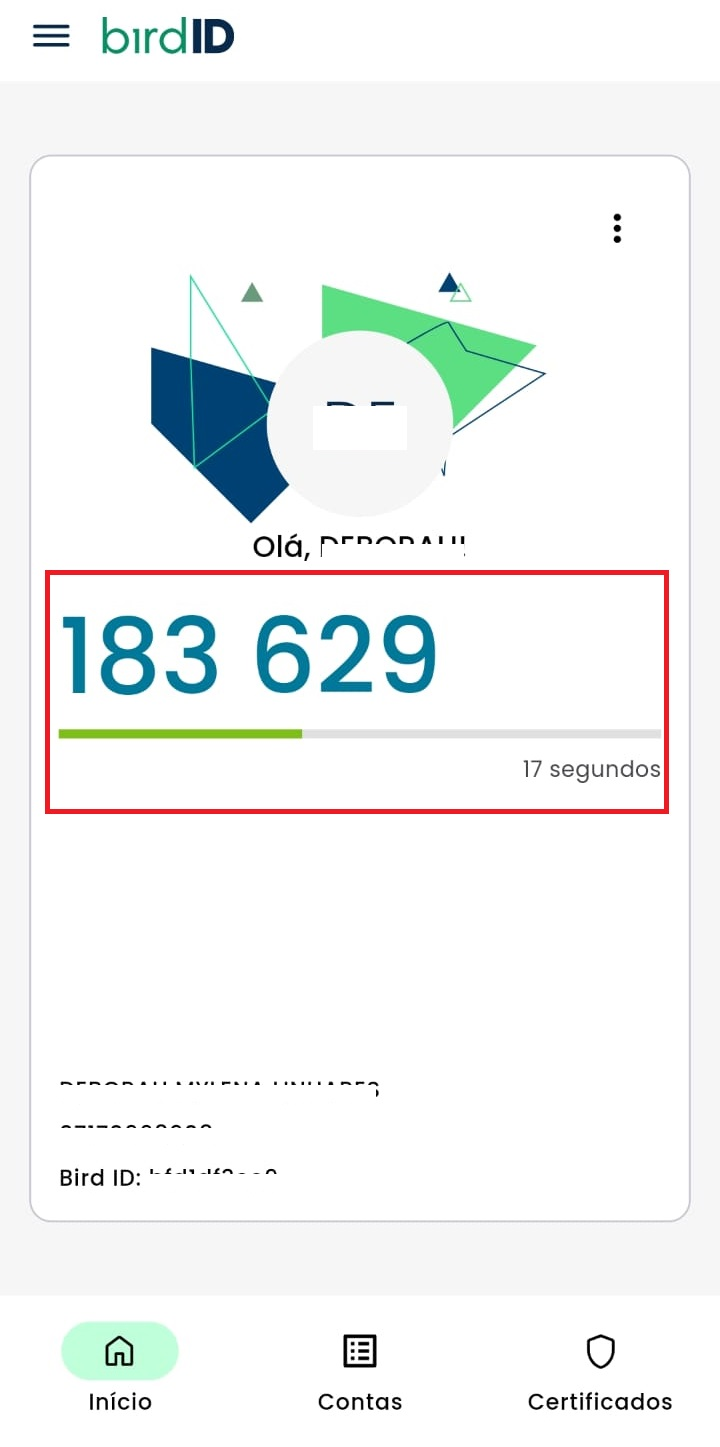
Com o Bird ID instalado no computador é necessário possuir o Serviços Locais do sistema IPM instalado na máquina para que seja possível o uso da assinatura digital no sistema da prefeitura.
Caso não possua, siga as instruções de instalação dos Serviços Locais do sistema IPM conforme Guia de Instalação e uso do IPM - Serviços Locais – Clique Aqui para Acessar o Manual
|
SECRETARIA MUNICIPAL DE CIÊNCIA, INOVAÇÃO, TECNOLOGIA E DESENVOLVIMENTO ECONÔMICO Paço Municipal Rua Pedro Druszcz, 111 (3º Andar) - Bairro: Centro (41) 3614-1593 (WhatsApp) |
Gestão de Certificados Digitais - Fiscais
Tutorial para Emissão e Gestão de Certificados Digitais
(e-CPF em Nuvem)
Destinado a fiscais e gestores de contratos da Prefeitura de Araucária
A Prefeitura de Araucária contratou, por meio do Pregão Eletrônico nº 28/2024, o fornecimento de certificados digitais tipo e-CPF em nuvem.
Cada secretaria possui um quantitativo específico de certificados disponíveis, conforme o edital, sendo responsável por sua gestão e controle interno. Este tutorial foi criado para orientar os fiscais dos contratos sobre como gerenciar os certificados de forma descentralizada e autônoma, trazendo mais agilidade e controle ao processo.
✅ Etapas do Processo
- Contrato e Empenho
- A secretaria celebra o contrato com a empresa Soluti com base no Pregão 28/2024.
- Em seguida, é feita a ordem de compra e a emissão do empenho com a quantidade desejada de certificados.
- Essa parte do processo é realizada pelas equipes dos núcleos administrativo e financeiro de cada secretaria.
- Contato com a Empresa
- Com o empenho pronto, o respectivo fiscal do contrato pode entrar em contato com a certificadora para solicitar os vouchers.
- O contato deve ser feito pelo e-mail:
licitacoes@soluti.com.br - Anexe os documentos (contrato e empenho) no e-mail e solicite o acesso como gestor da plataforma.
- Acesso à Plataforma da Soluti
- Após o contato, a empresa vai:
- Criar ou habilitar o seu acesso com perfil de gestor.
- Associar o empenho ao seu usuário, permitindo que você visualize e gerencie os vouchers.
- Após o contato, a empresa vai:
- Após a confirmação você recebe em resposta ao e-mail as credenciais de acesso à plataforma de gestão.
🔗 Acesso à plataforma: https://painel.soluti.com.br
(Acesso via login e senha vinculados ao seu e-mail)
🎬 Vídeo Tutorial: Como Gerenciar os Certificados e Enviar para os Servidores
Assista abaixo ao vídeo demonstrativo que ensina como vincular usuários aos vouchers, enviar orientações e acompanhar o status das emissões.
📨 Modelo de Mensagem para Envio ao Servidor
Após fazer a vinculação dos usuários aos vouchers de emissão dos certificados, a plataforma de gestão gera um documento indicando que o usuário pode agendar a videoconferência para emitir seu certificado.
Você pode usar o modelo abaixo para encaminhar este documento com o voucher e instruções ao servidor, para que ele possa emitir seu certificado digital:
________________________________________________________
Assunto: Emissão do seu Certificado Digital - Prefeitura de Araucária
Olá,
Conforme solicitação, você está recebendo em anexo os termos nominais que contém o voucher para emissão do seu certificado digital tipo e-CPF em nuvem.
O processo é simples e totalmente online. Basta seguir os passos descritos no tutorial abaixo:
🔗 Manual para Emissão do Certificado Digital Bird ID
Este certificado será vinculado ao seu CPF e utilizado nos sistemas da Prefeitura.
A certificadora também disponibiliza diversos materiais de apoio para emissão do certificado:
🪪Sobre o tipo do certificado digital: https://birdid.com.br/instalacao-bird-id/
🎥Videoconferência: https://manuais.soluti.com.br/videoconferencia/primeiros-passos
📱Instalação do Aplicativo no Smartphone: https://manuais.soluti.com.br/bird-id/aplicativo-bird-id/primeiro-acesso
💻Configuração do Aplicativo Desktop: https://manuais.soluti.com.br/bird-id/bird-id-desktop/login-no-bird-id-desktop
e https://manuais.soluti.com.br/bird-id/bird-id-desktop/instalacao-no-windows
Outros links úteis:
Painel de gerência do certificado: https://painel.birdid.com.br/#/enrollment-1/portal
Uso do certificado no adobe: https://manuais.soluti.com.br/bird-id/utilizando-o-seu-bird-id/assinar-documentos
Uso do certificado web: https://demos.lacunasoftware.com/pt/demos/pdf-signature
Para recuperar a senha: https://manuais.soluti.com.br/bird-id/senhas-bird-id/recuperacao-de-senhas
Em caso de dúvidas, entre em contato com a equipe da sua secretaria responsável.
Atenciosamente,
__________________________________________________________
📊 Controle e Acompanhamento
Depois de enviar os vouchers:
- Acompanhe o status de utilização pela plataforma.
- Monitore o número de certificados restantes.
- Organize um controle das datas de vencimento, para evitar interrupções de uso.
✅ Vantagens do Novo Modelo
Com essa nova forma de gestão:
- Cada secretaria passa a ter autonomia e controle sobre os certificados digitais.
- Os fiscais podem acompanhar em tempo real a utilização e validade dos certificados.
- O processo ficou mais ágil e transparente, sem depender da centralização em outro setor.
Se precisar de ajuda ou encontrar alguma dificuldade, você pode entrar em contato com a equipe de suporte:
|
SECRETARIA MUNICIPAL DE CIÊNCIA, INOVAÇÃO, TECNOLOGIA E DESENVOLVIMENTO ECONÔMICO Paço Municipal Rua Pedro Druszcz, 111 (3º Andar) - Bairro: Centro (41) 3614-1593 (WhatsApp) |
Como usar a assinatura em nuvem com o aplicativo Bird ID
Para você acessar sites governamentais ou assinar documentos oficiais com seu certificado digital, a prefeitura de Araucária disponibiliza aos servidores o Bird ID, uma opção prática e segura para utilizar seu certificado em nuvem, diretamente do seu celular.
Siga este passo a passo para usar corretamente:
✅ 1. Antes de começar...
É essencial que seu certificado já esteja configurado no computador.
Caso ainda não tenha feito isso, siga este tutorial:
👉 Como configurar seu certificado digital no computador
Além disso, você precisará:
-
Estar com o aplicativo Bird ID instalado e ativo no seu celular (ele será o seu "token")
-
Não é necessário ter conexão com a internet no celular, a conexão é offline e síncrona, isso quer dizer que você pode acessar os portais mesmo sem ter rede no celular.
🌐 2. Acessando sites com certificado em nuvem
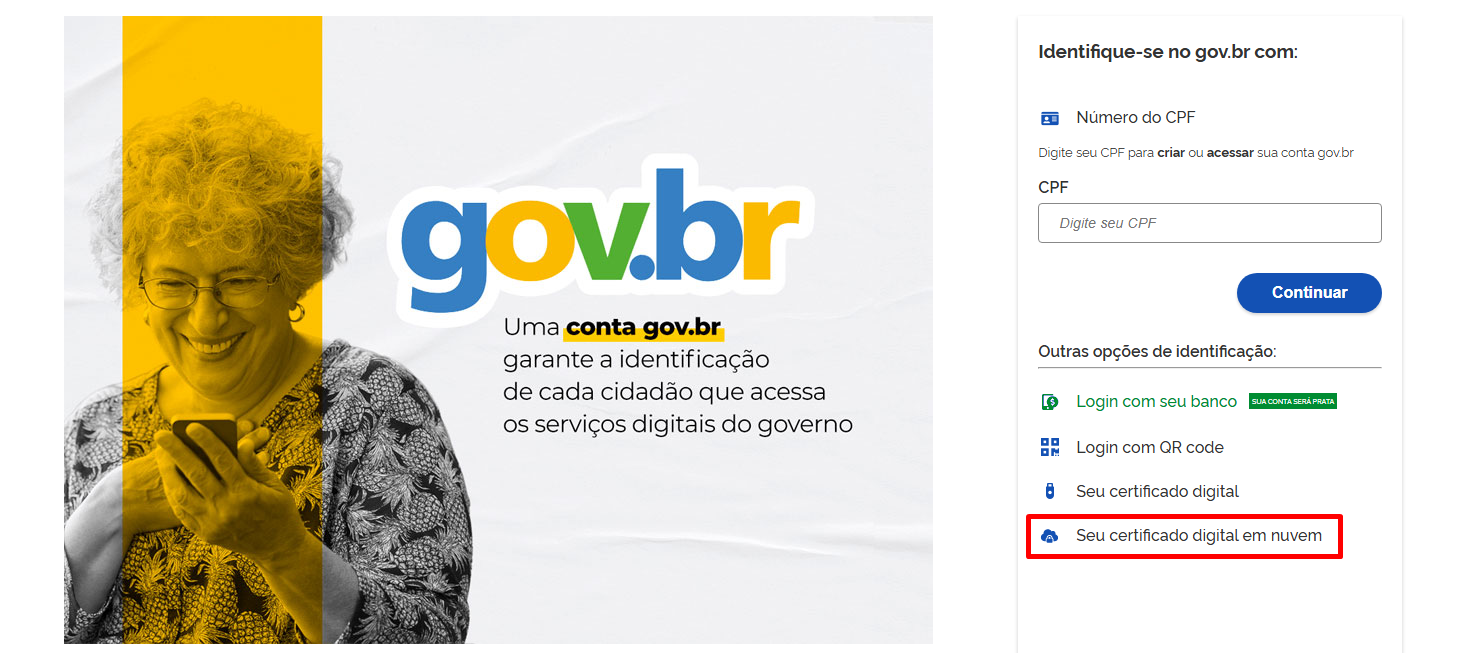
Você pode usar seu certificado Bird ID em sites como o Gov.br, Receita Federal, entre outros.
Veja como:
-
Acesse o site desejado
-
Escolha a opção "Seu certificado digital em nuvem"
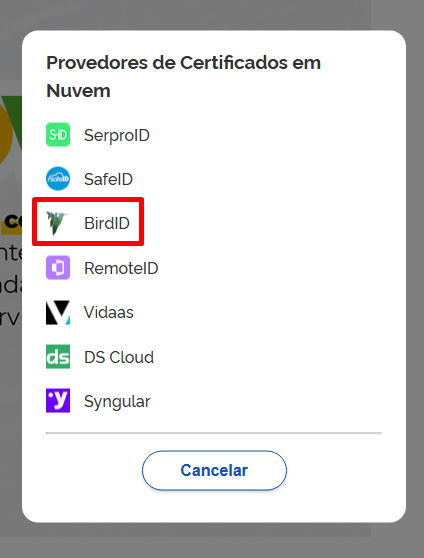
-
-
Escolha o provedor Bird ID
-
-
Você poderá:
-
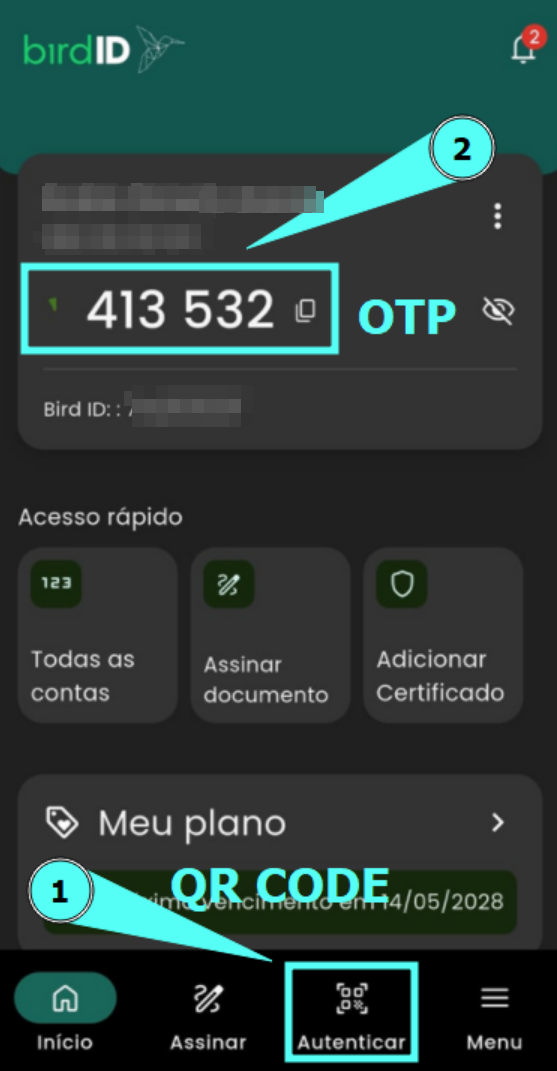
Escanear o QR Code com o app Bird ID, ou
-
Informar seu CPF + o código único do aplicativo (OTP)
-
-
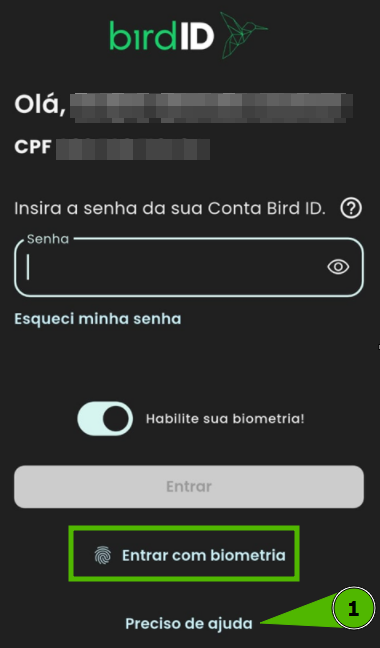
Abra o aplicativo no seu celular e faça login. O app exibirá um código OTP de 6 dígitos (ele atualiza de tempo em tempo, como um token bancário). Ou escolha aopção "Autenticar" no canto inferior direito.
-
-
Digite o código no site e pronto! Você estará logado com segurança ✨
🖥️ 3. Acessando sistemas como o Atende.net (IPM)
Para usar o Bird ID em sistemas da IPM, como o Atende.net, siga os passos:
-
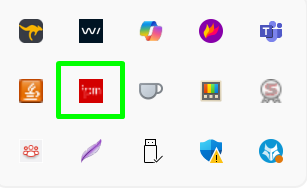
Primeiro verifique se o programa IPM Serviços Locais está instalado e ativo no seu computador
-
-
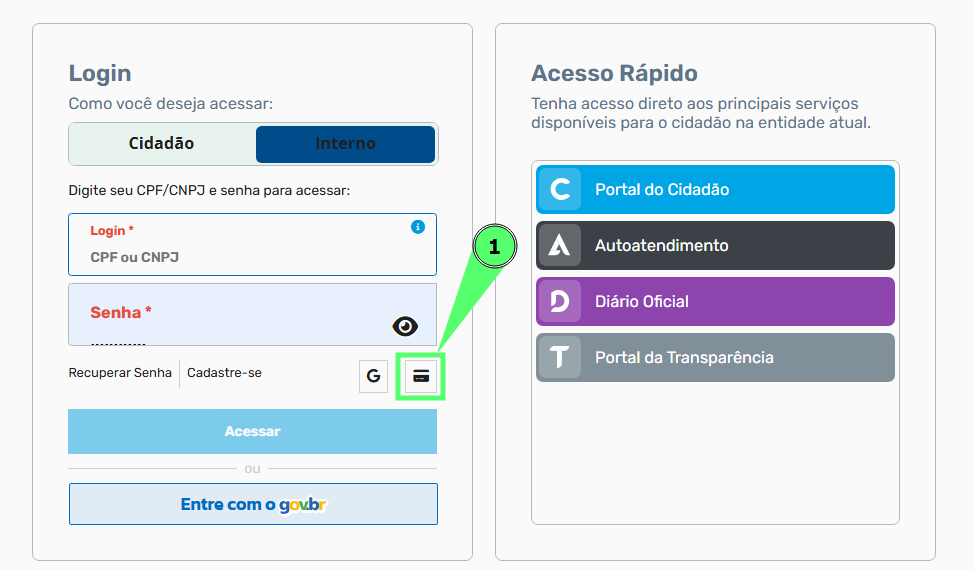
Acesse o sistema normalmente e encontr e clique no icone
 ("Login com certificado digital")
 -
-
O site fará a comunicação com o Bird ID para você escolher o certificado.
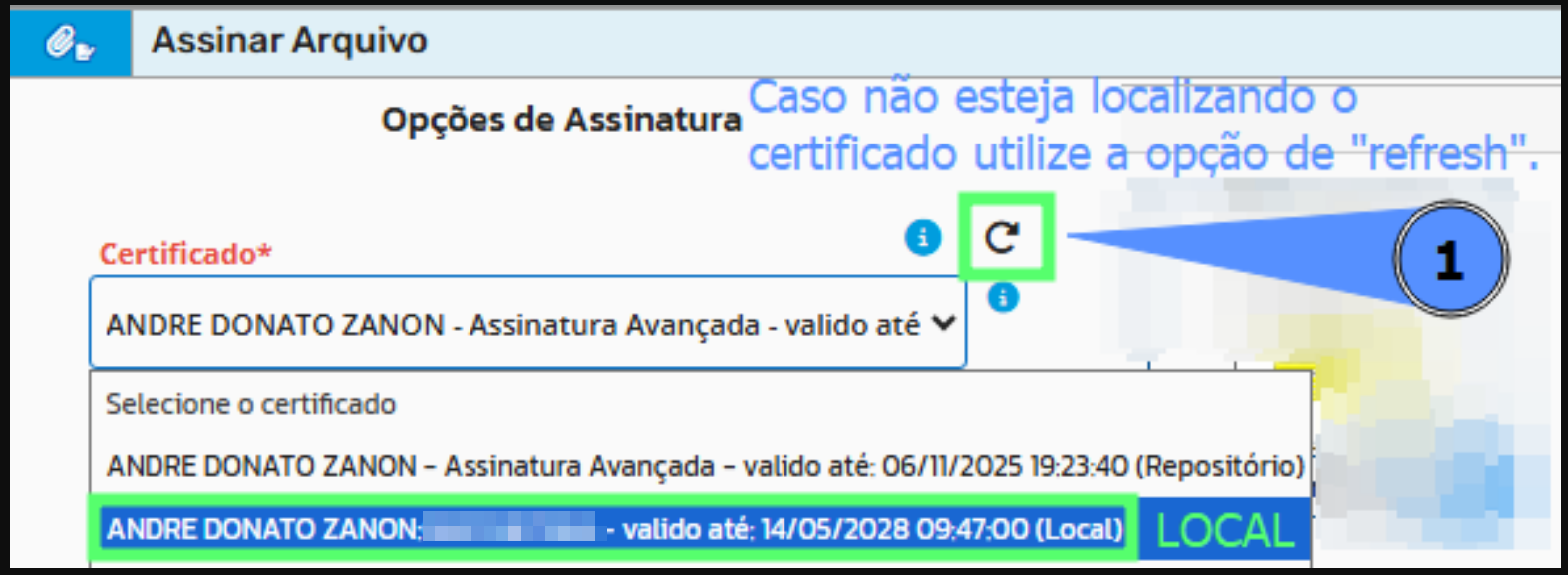
- Selecione o certificado, caso não encontre, abra o aplicativo Bird ID no computador e atualize a lista

-
No app, procure o código OTP de 6 dígitos e digite no site
-
-
Você será autenticado e terá acesso ao sistema ✅


📝 4. Assinando documentos com Bird ID
Durante uma assinatura digital:
-
Deixe o aplicativo do Bird ID do computador aberto
-
-
Na hora de selecionar o certificado, escolha a opção com tipo (LOCAL) — ela representa o certificado via Bird ID
-
-
O site solicitará o código OTP
-
Digite o código e a assinatura será concluída com sucesso

⚙️ 5. Dica extra: ajuste o tempo de sessão
Você pode configurar o tempo de validade do certificado (por quanto tempo ele continua válido após o login) tanto no celular quanto no computador.
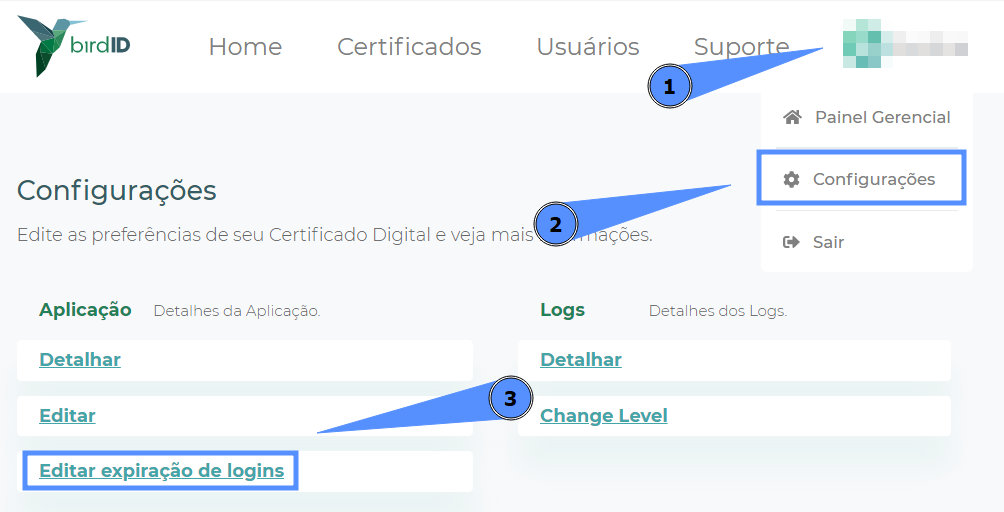
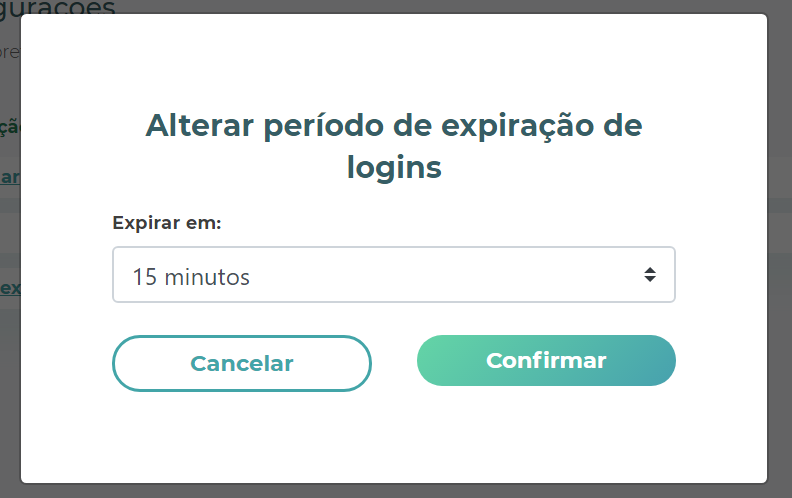
‼️Assim, não precisa ficar autenticando toda hora.
Instalação do aplicativo do BirdID
Para utilização do certificado digital instale os aplicativos da Bird ID no computador e no smartphone:
No computador:
Baixe e instale o assistente para uso do Bird ID no Desktop em:
https://www.soluti.com.br/duvidas-e-suporte/suporte-certificado-em-nuvem/#assistentebirdred
Conclua a instalação do sistema e aguarde a emissão do certificado.

No smartphone:
Baixe o aplicativo: “Bird ID: Certificado Digital”
Disponível na loja de aplicativos para Android e iPhone:
- Link para Android:
https://play.google.com/store/apps/details?id=br.com.vaultid.apps.authenticator&hl=en_US&pli=1
- Link Para iPhone:
https://apps.apple.com/br/app/bird-id/id1450002184
|
SECRETARIA MUNICIPAL DE CIÊNCIA, INOVAÇÃO, TECNOLOGIA E DESENVOLVIMENTO ECONÔMICO Paço Municipal Rua Pedro Druszcz, 111 (3º Andar) - Bairro: Centro (41) 3614-1593 (WhatsApp) |