# Aplicativo Atende.Net

# Acesso ao aplicativo Atende.Net

O objetivo deste tutorial é auxiliar o usuário no acesso ao aplicativo do Atende.net.

<table border="1" class="align-center" id="bkmrk-1--baixe-o-aplicativ" style="border-collapse: collapse; width: 76.3095%;"><colgroup><col style="width: 100%;"></col></colgroup><tbody><tr><td>##### **1-** Baixe o aplicativo **Atende.Net** de acordo com o sistema do seu aparelho:

<table border="1" style="border-collapse: collapse; width: 100%;"><colgroup><col style="width: 50%;"></col><col style="width: 50%;"></col></colgroup><tbody><tr><td>##### Android

[![imagem_wpo_portal_android.png](https://wiki.araucaria.pr.gov.br/uploads/images/gallery/2025-02/scaled-1680-/GpnE1SKxylj4LT9F-imagem-wpo-portal-android.png)](https://play.google.com/store/apps/details?id=br.com.ipm.mobile.Atende.Net&hl=pt_BR)

</td><td class="align-center">##### iPhone

[![imagem_wpo_portal_apple.png](https://wiki.araucaria.pr.gov.br/uploads/images/gallery/2025-02/scaled-1680-/qduC7JEtGDJXcLwV-imagem-wpo-portal-apple.png)](https://itunes.apple.com/ca/app/atende-net/id1330201742?mt=8)

</td></tr></tbody></table>

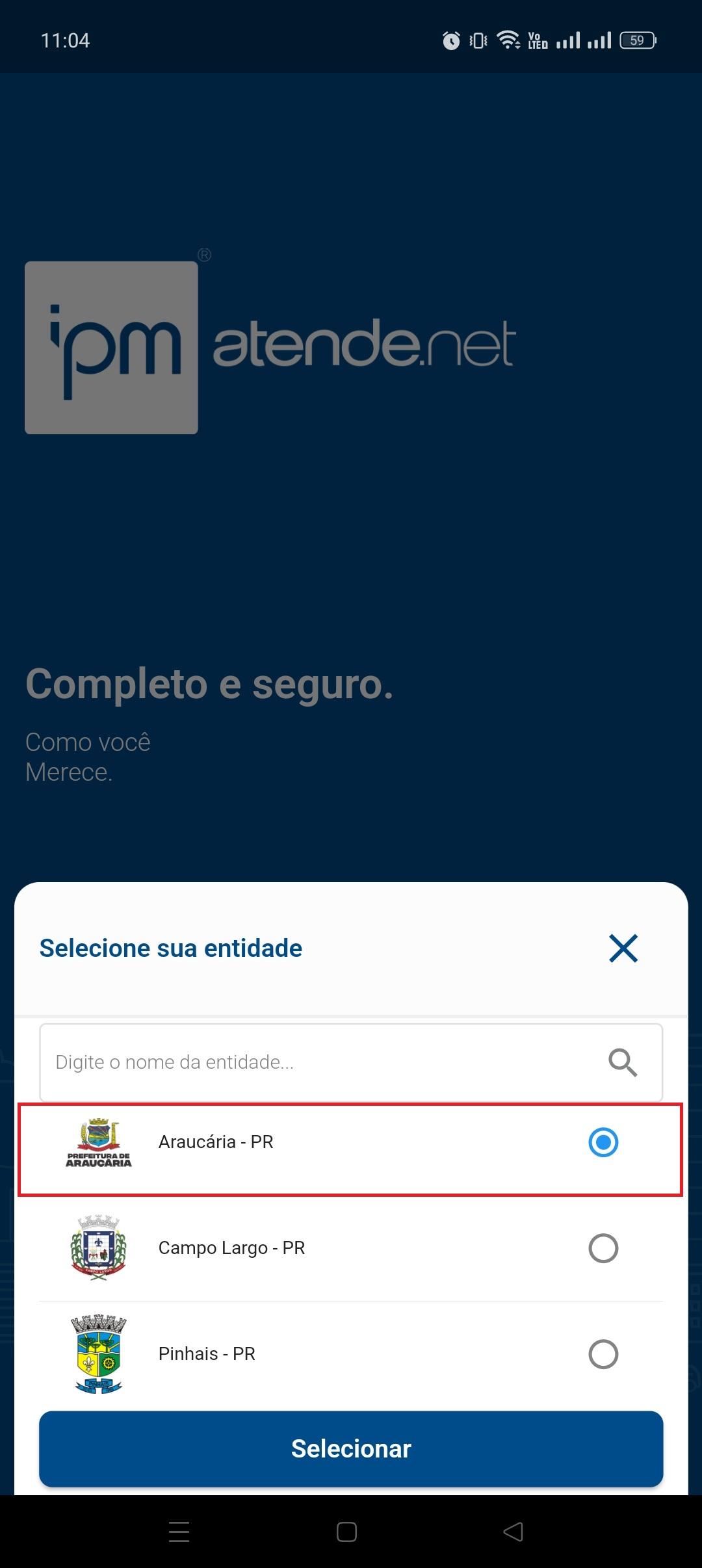
</td></tr><tr><td>##### **2-** Após a instalação, acesse sua conta com Login e Senha do Atende.net (o mesmo utilizado no Portal do Cidadão/sistema Atende.Net):

[![Login1.jpg](https://wiki.araucaria.pr.gov.br/uploads/images/gallery/2025-02/scaled-1680-/GMtvBj9pXeZEmEWp-login1.jpg)](https://wiki.araucaria.pr.gov.br/uploads/images/gallery/2025-02/GMtvBj9pXeZEmEWp-login1.jpg)
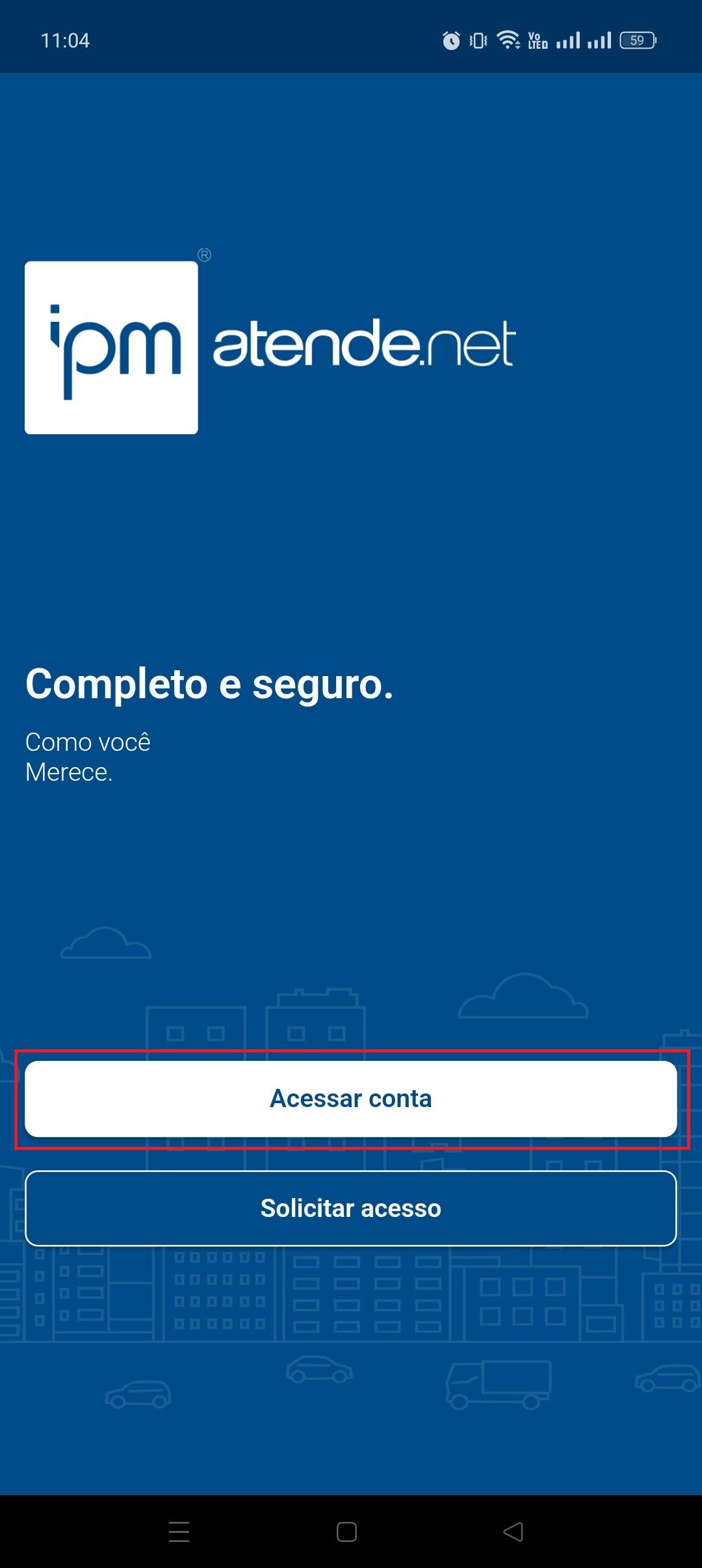
</td></tr><tr><td>##### **3-** Permita o acesso à localização do dispositivo caso seja solicitado:

[![Login2.jpg](https://wiki.araucaria.pr.gov.br/uploads/images/gallery/2025-02/scaled-1680-/mpAONWMCa69svlke-login2.jpg)](https://wiki.araucaria.pr.gov.br/uploads/images/gallery/2025-02/mpAONWMCa69svlke-login2.jpg)
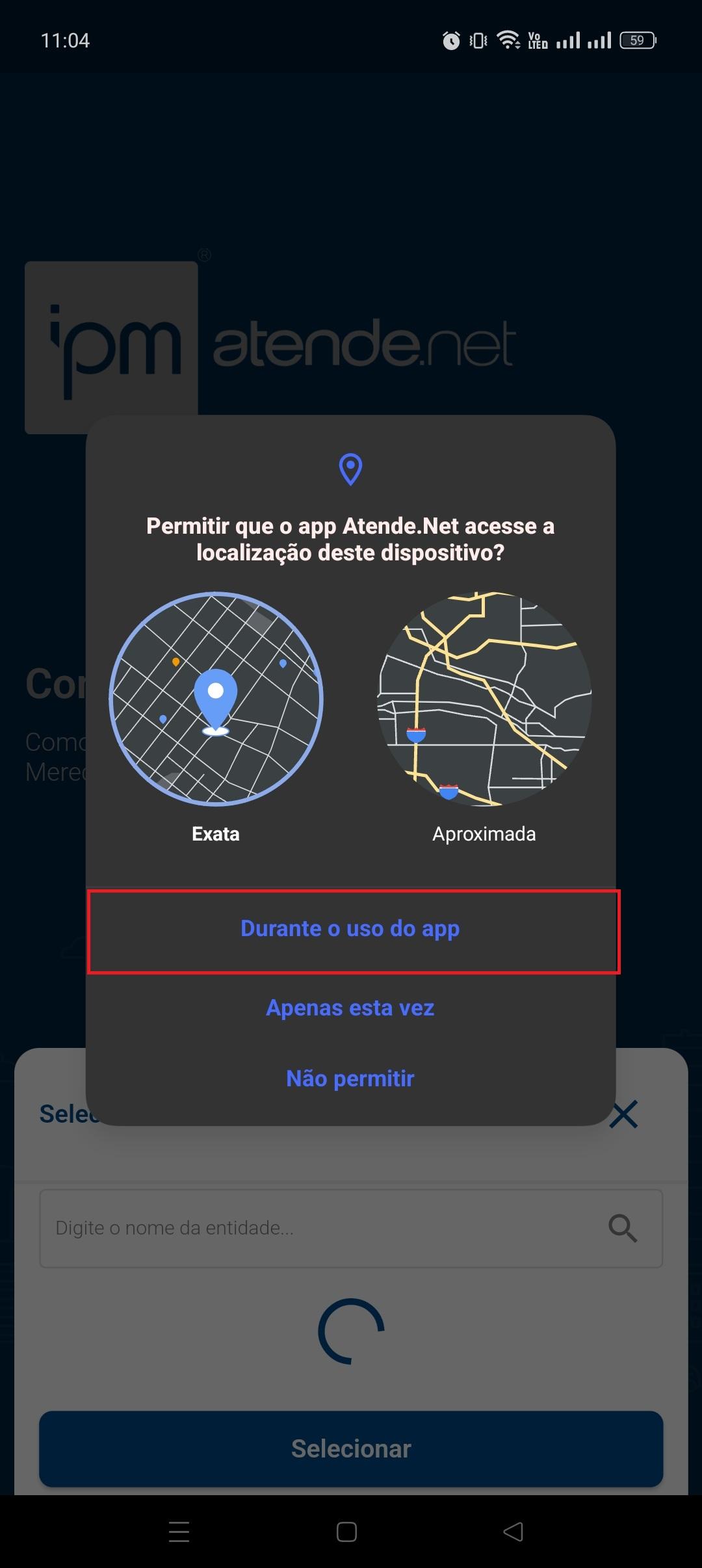
</td></tr><tr><td>##### **4-** Selecione o município:

[![Login3.jpg](https://wiki.araucaria.pr.gov.br/uploads/images/gallery/2025-02/scaled-1680-/uanTf99BTbajOY67-login3.jpg)](https://wiki.araucaria.pr.gov.br/uploads/images/gallery/2025-02/uanTf99BTbajOY67-login3.jpg)

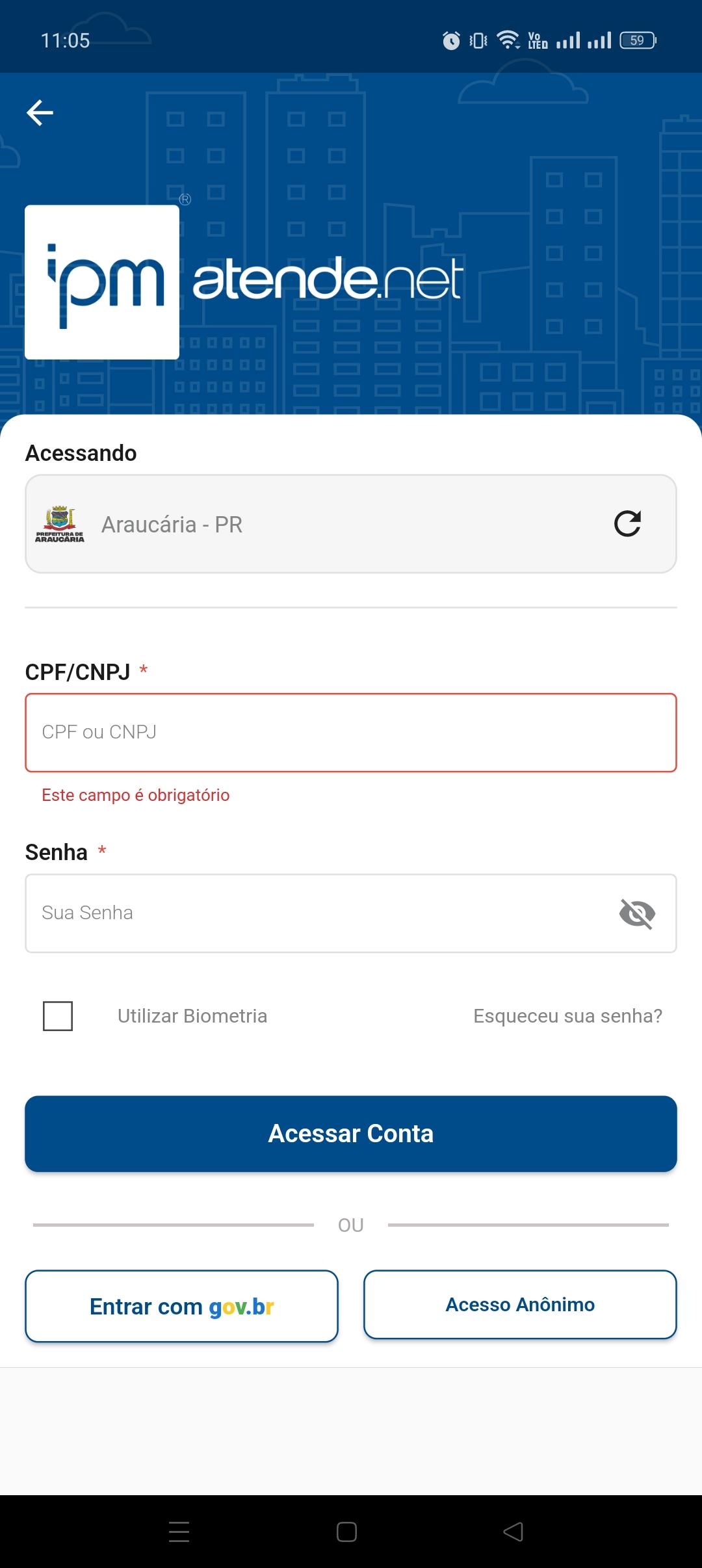
</td></tr><tr><td>##### **5-** Insira o Login e Senha para acessar:

[![Login4.jpg](https://wiki.araucaria.pr.gov.br/uploads/images/gallery/2025-02/scaled-1680-/O6Zv4imKGordAgnv-login4.jpg)](https://wiki.araucaria.pr.gov.br/uploads/images/gallery/2025-02/O6Zv4imKGordAgnv-login4.jpg)
</td></tr></tbody></table>

##### **Dúvidas e Suporte:**

Se você tiver dúvidas ou precisar de ajuda adicional, entre em contato com a SMCIT via WhatsApp clicando no telefone que aparece no rodapé desta página.

<table border="1" id="bkmrk-secretaria-municipal" style="border-collapse: collapse; width: 100%;"><colgroup><col style="width: 30.2977%;"></col><col style="width: 69.8215%;"></col></colgroup><tbody><tr><td>![FOTO_PERFIL_circular_SMCIT.png](https://wiki.araucaria.pr.gov.br/uploads/images/gallery/2025-02/9U1qqiS6xhAPRFRe-foto-perfil-circular-smcit.png)</td><td>**SECRETARIA MUNICIPAL DE CIÊNCIA, INOVAÇÃO, TECNOLOGIA E DESENVOLVIMENTO ECONÔMICO**

Paço Municipal

Rua Pedro Druszcz, 111 (3º Andar) - Bairro: Centro

(41) [3614-1593](https://wa.me/554136141593?text=Oi%2C%20estou%20com%20problema%20relacionado%20ao%20aplicativo%20do%20Atende.Net.%20Poderia%20me%20ajudar%3F) (WhatsApp)

<smcit@araucaria.pr.gov.br>

</td></tr></tbody></table>

# Assinatura Digital pelo Aplicativo Atende.Net

#### Para atender à solicitações de assinatura através do aplicativo Atende.Net siga os seguintes passos:

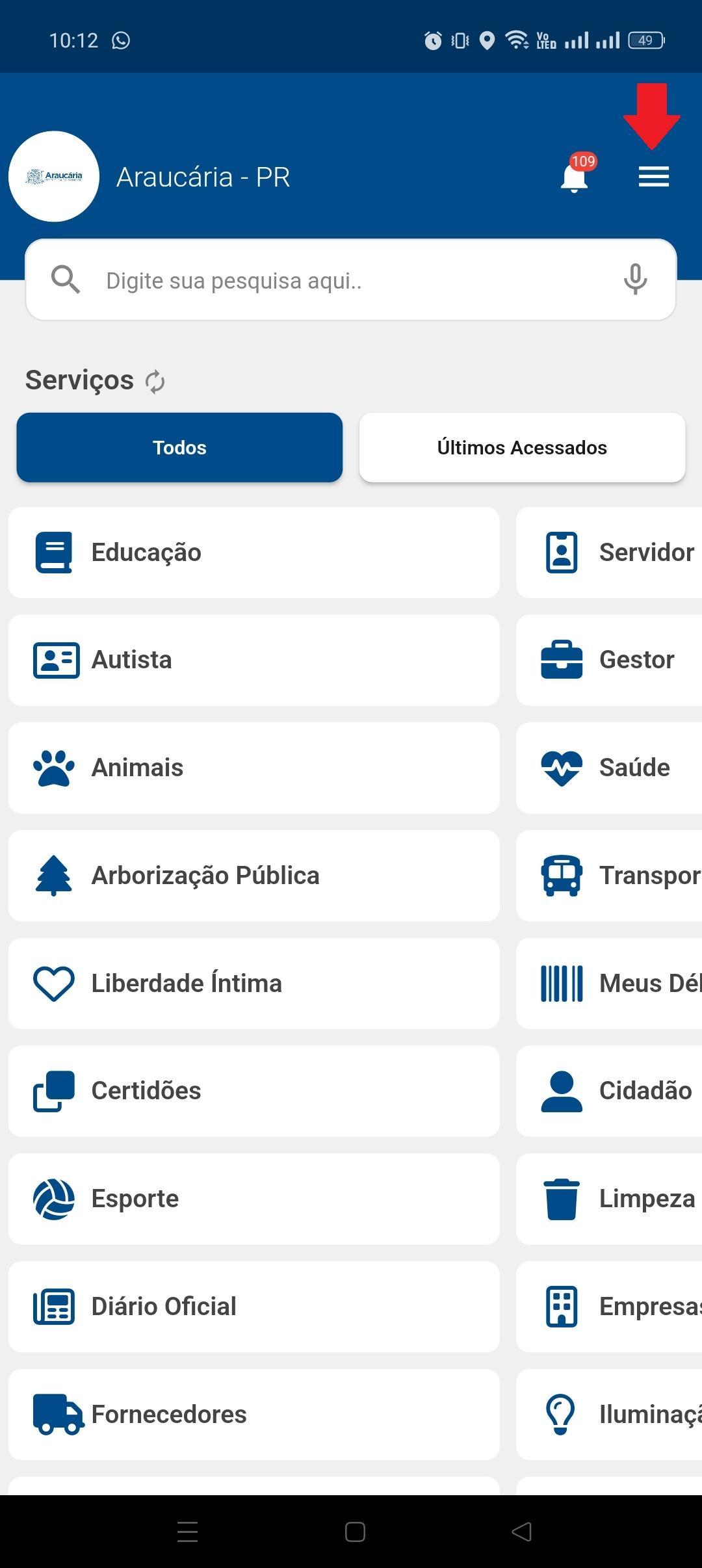
<table border="1" class="align-center" id="bkmrk-1--abra-o-aplicativo" style="border-collapse: collapse; width: 74.0476%;"><colgroup><col style="width: 100%;"></col></colgroup><tbody><tr><td>##### **1-** Abra o aplicativo e faça login, na tela inicial utilize o botão [![BotaoMenu.png](https://wiki.araucaria.pr.gov.br/uploads/images/gallery/2025-02/scaled-1680-/zp7ztAqAQPVNvEIr-botaomenu.png)](https://wiki.araucaria.pr.gov.br/uploads/images/gallery/2025-02/zp7ztAqAQPVNvEIr-botaomenu.png) para acessar mais opções:

[![Tela1.jpg](https://wiki.araucaria.pr.gov.br/uploads/images/gallery/2025-02/scaled-1680-/oXqPbJxash3neroC-tela1.jpg)](https://wiki.araucaria.pr.gov.br/uploads/images/gallery/2025-02/oXqPbJxash3neroC-tela1.jpg)
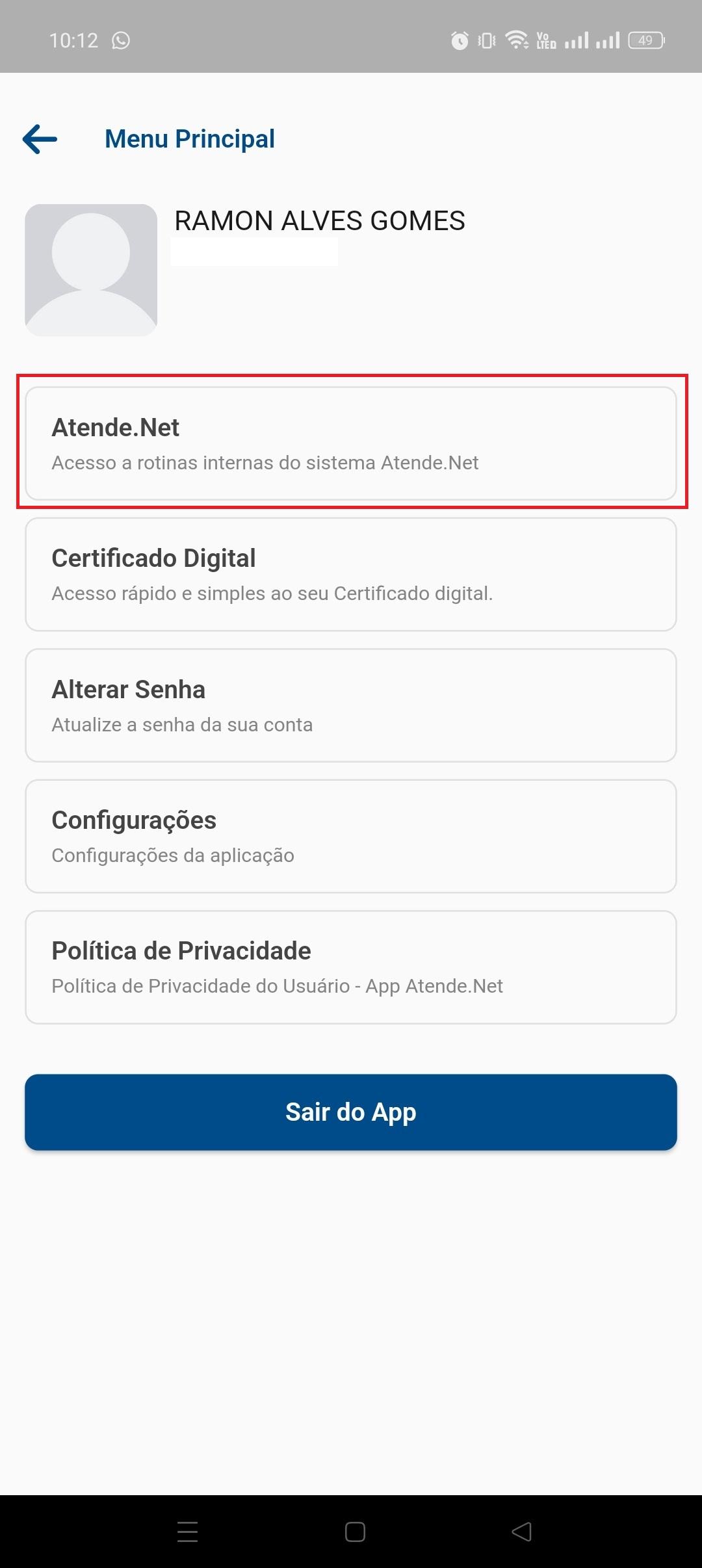
</td></tr><tr><td>##### **2-** Acesse a opção **Atende.Net**:

[![Tela2.jpg](https://wiki.araucaria.pr.gov.br/uploads/images/gallery/2025-02/scaled-1680-/kiQ5qpdHTEwFi7Yp-tela2.jpg)](https://wiki.araucaria.pr.gov.br/uploads/images/gallery/2025-02/kiQ5qpdHTEwFi7Yp-tela2.jpg)
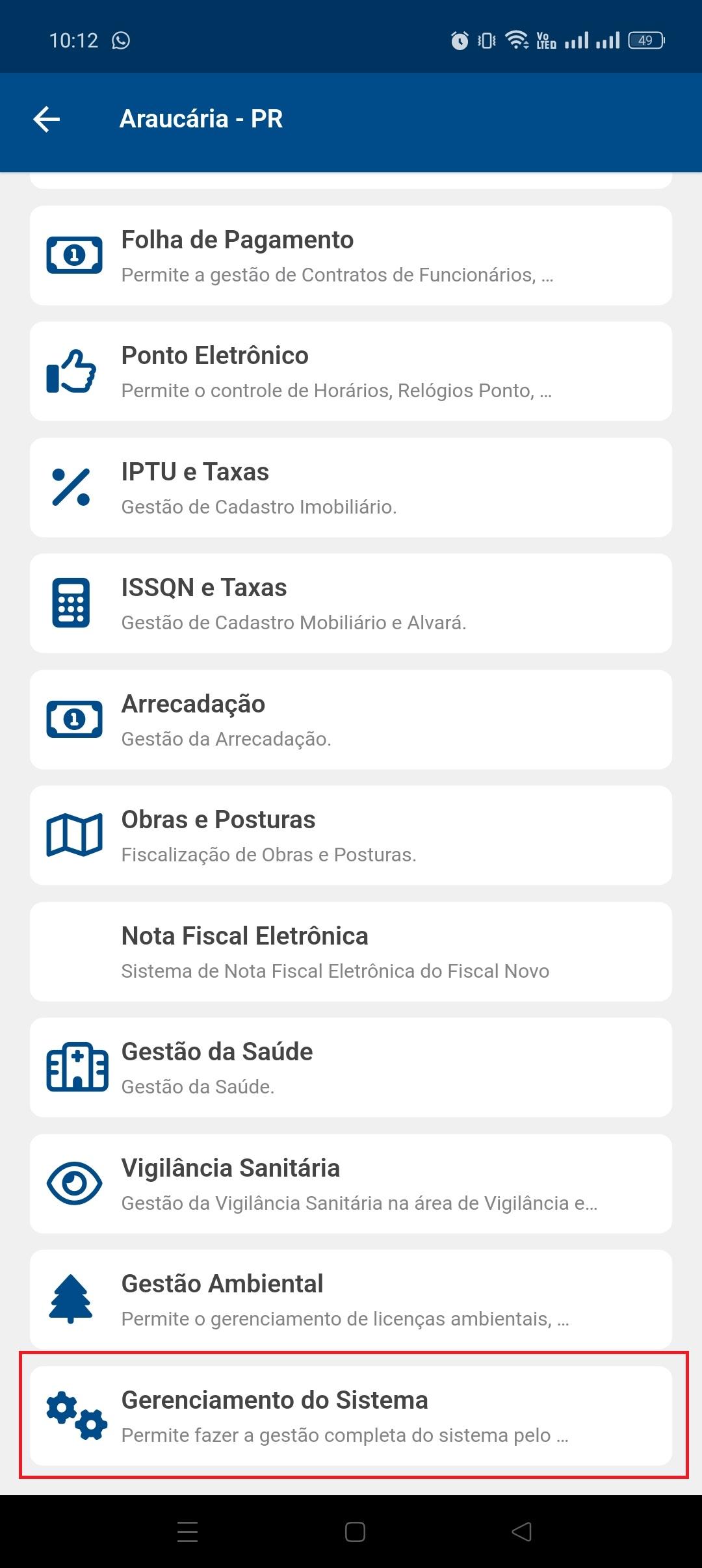
</td></tr><tr><td>##### **3-** Navegue até a última opção, **Gerenciamento do Sistema**:

[![Tela3.jpg](https://wiki.araucaria.pr.gov.br/uploads/images/gallery/2025-02/scaled-1680-/zKoji86KALSRjmiq-tela3.jpg)](https://wiki.araucaria.pr.gov.br/uploads/images/gallery/2025-02/zKoji86KALSRjmiq-tela3.jpg)
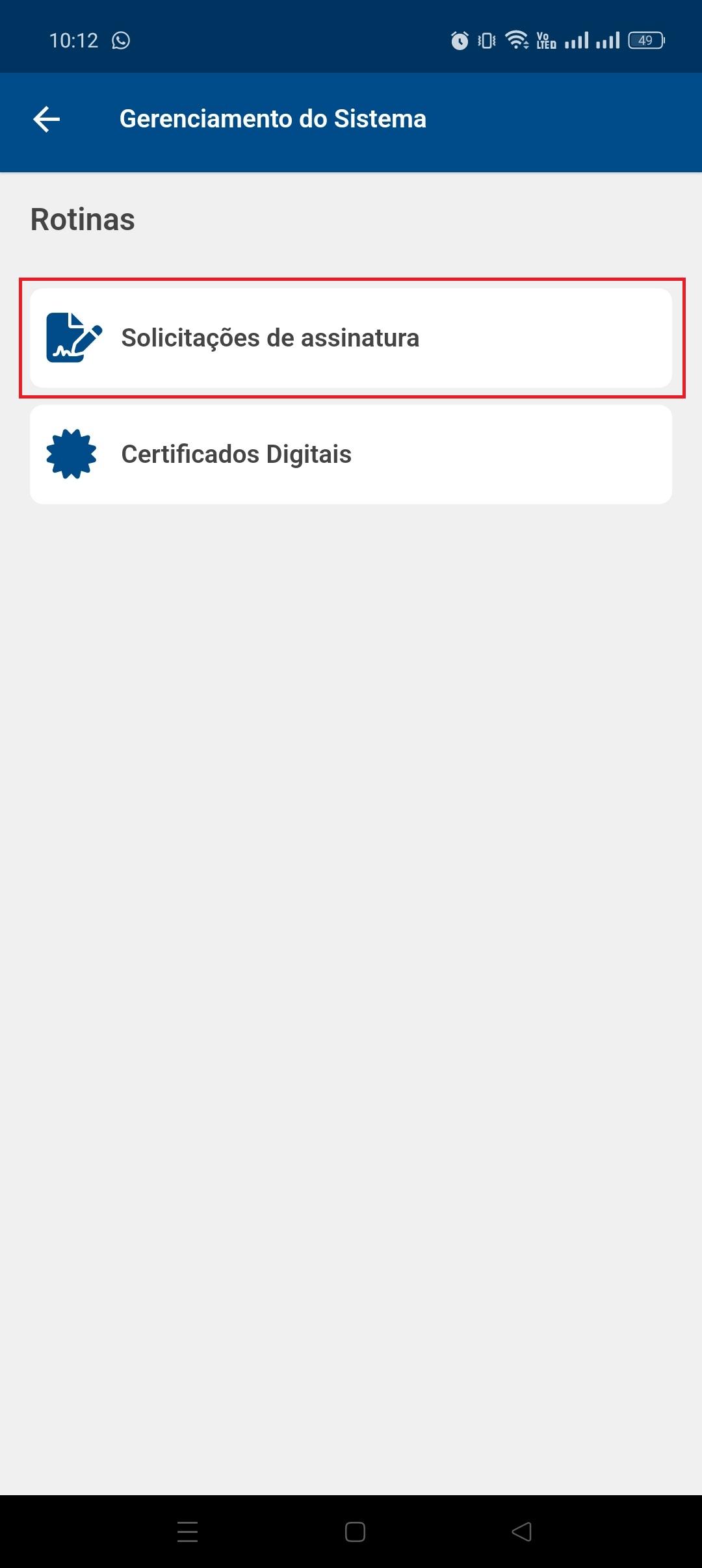
</td></tr><tr><td>##### **4-** Acesse a opção **Solicitações de assinatura**:

[![Tela4.jpg](https://wiki.araucaria.pr.gov.br/uploads/images/gallery/2025-02/scaled-1680-/whRuW8iaryA0Oc8V-tela4.jpg)](https://wiki.araucaria.pr.gov.br/uploads/images/gallery/2025-02/whRuW8iaryA0Oc8V-tela4.jpg)
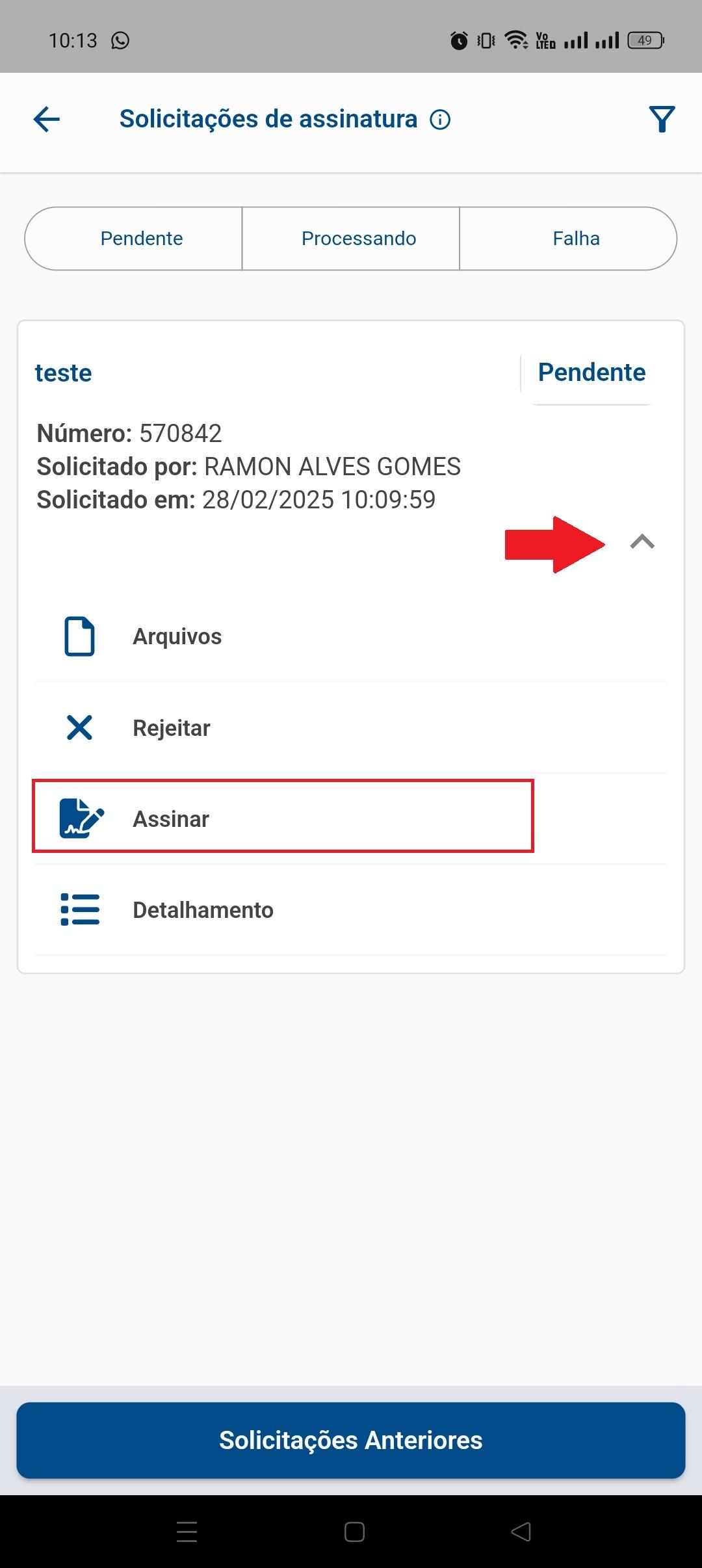
</td></tr><tr><td>##### **5-** Expanda as opções da assinatura que deseja assinar e será possível visualizar o documento à ser assinado e outros detalhes da solicitação de assinatura. Para assinar, acesse a opção **Assinar**:

[![Tela5.jpg](https://wiki.araucaria.pr.gov.br/uploads/images/gallery/2025-02/scaled-1680-/OXIL4uOVon2b5rt8-tela5.jpg)](https://wiki.araucaria.pr.gov.br/uploads/images/gallery/2025-02/OXIL4uOVon2b5rt8-tela5.jpg)
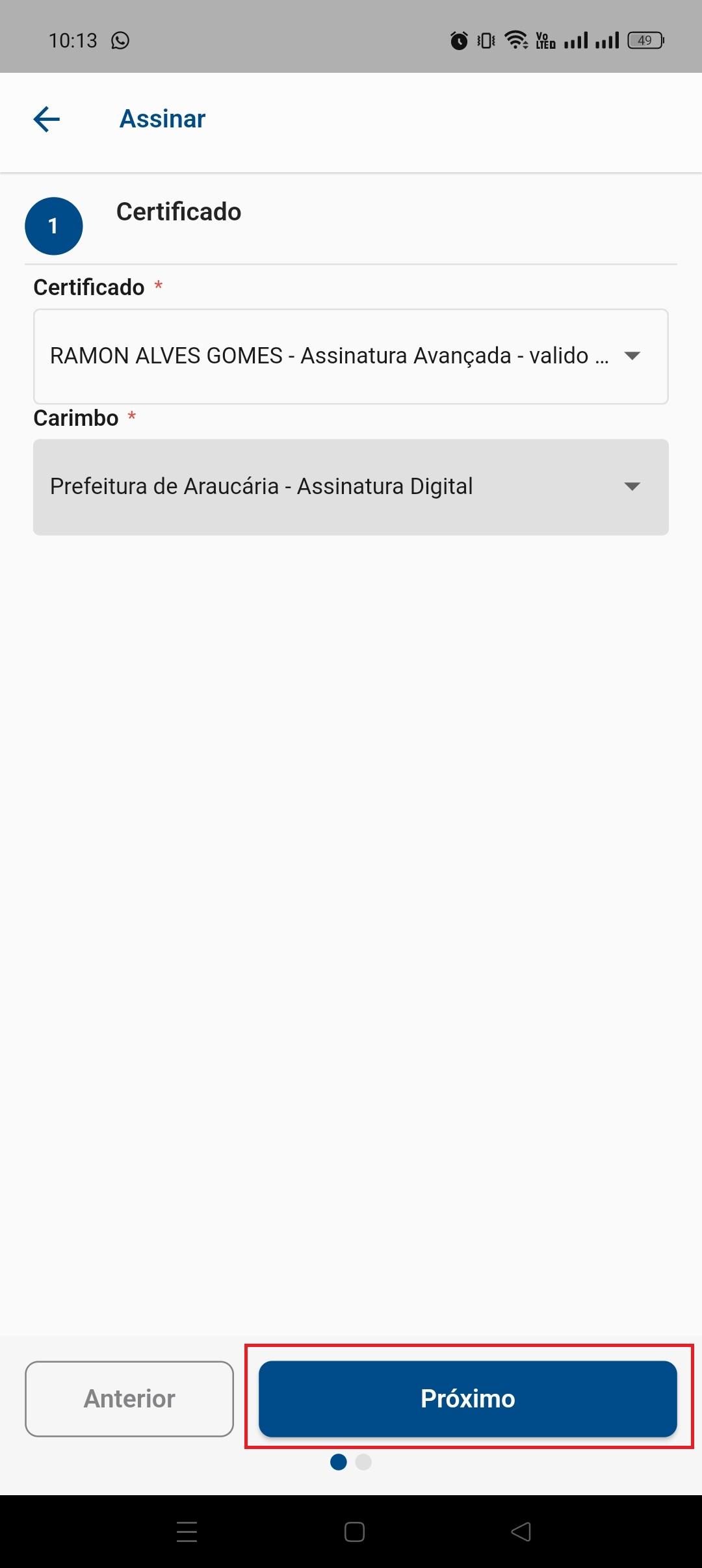
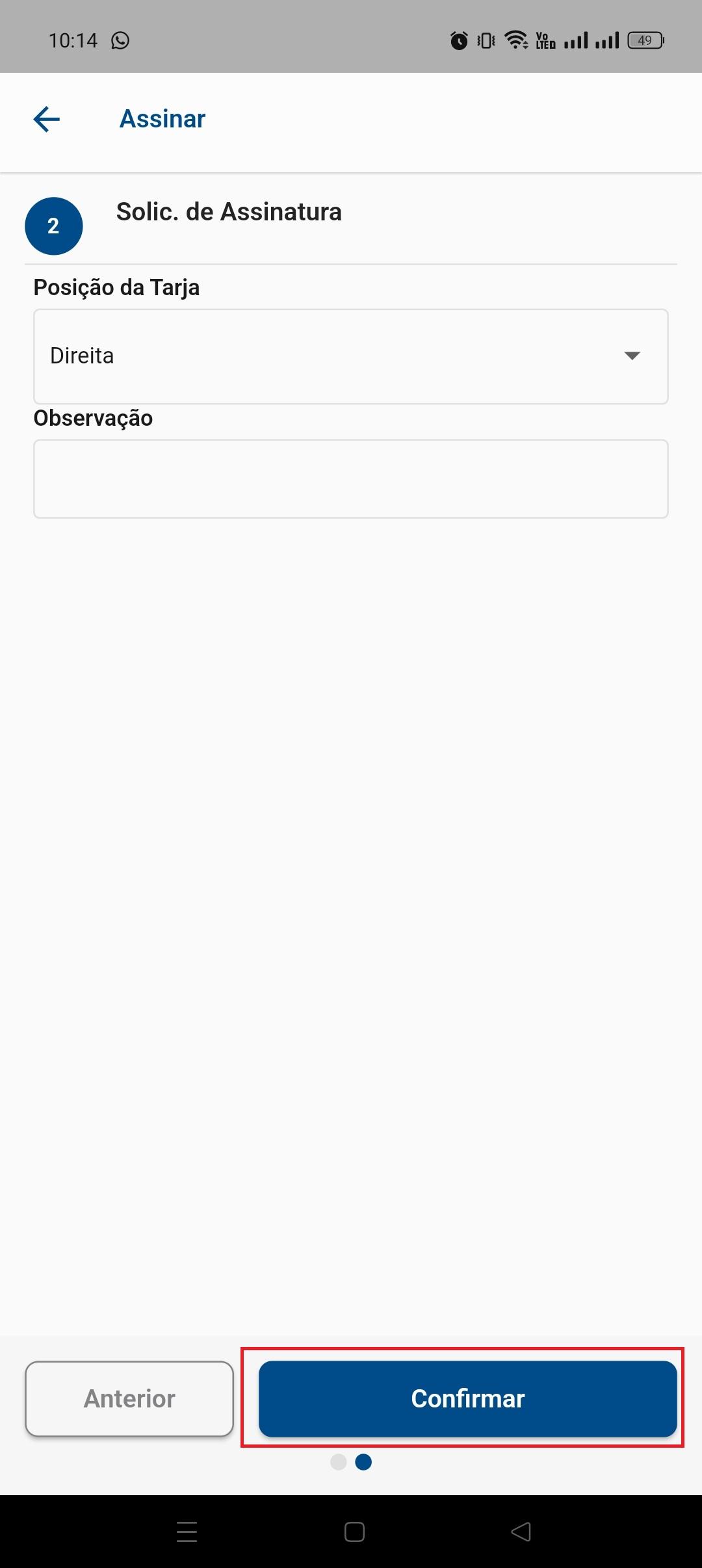
</td></tr><tr><td>##### **6-** Prossiga nas próximas etapas até a opção **Confirmar** para assinar o documento:

[![Tela6.1.jpg](https://wiki.araucaria.pr.gov.br/uploads/images/gallery/2025-02/scaled-1680-/ox2rgNK9iGpszTem-tela6-1.jpg)](https://wiki.araucaria.pr.gov.br/uploads/images/gallery/2025-02/ox2rgNK9iGpszTem-tela6-1.jpg)[ ![Tela6.2.jpg](https://wiki.araucaria.pr.gov.br/uploads/images/gallery/2025-02/scaled-1680-/MjYEPPRAAh7HgZG7-tela6-2.jpg)](https://wiki.araucaria.pr.gov.br/uploads/images/gallery/2025-02/MjYEPPRAAh7HgZG7-tela6-2.jpg)
</td></tr></tbody></table>

##### **Dúvidas e Suporte:**

Se você tiver dúvidas ou precisar de ajuda adicional, entre em contato com a SMCIT via WhatsApp clicando no telefone que aparece no rodapé desta página.

<table border="1" id="bkmrk-secretaria-municipal" style="border-collapse: collapse; width: 100%;"><colgroup><col style="width: 30.2977%;"></col><col style="width: 69.8215%;"></col></colgroup><tbody><tr><td>![FOTO_PERFIL_circular_SMCIT.png](https://wiki.araucaria.pr.gov.br/uploads/images/gallery/2025-02/9U1qqiS6xhAPRFRe-foto-perfil-circular-smcit.png)</td><td>**SECRETARIA MUNICIPAL DE CIÊNCIA, INOVAÇÃO, TECNOLOGIA E DESENVOLVIMENTO ECONÔMICO**

Paço Municipal

Rua Pedro Druszcz, 111 (3º Andar) - Bairro: Centro

(41) [3614-1593](https://wa.me/554136141593?text=Oi%2C%20estou%20com%20problema%20relacionado%20ao%20aplicativo%20do%20Atende.Net.%20Poderia%20me%20ajudar%3F) (WhatsApp)

<smcit@araucaria.pr.gov.br>

</td></tr></tbody></table>

# Cadastro no Autoatendimento do Aplicativo Atende.Net

#### O objetivo deste tutorial é auxiliar o usuário a como cadastrar-se no Autoatendimento para utilizar os serviços da Prefeitura.

- Acesse o App IPM Atende.Net no seu Smartphone (se ainda não possui o aplicativo acesso o tutorial que ensina a baixar o app no link: [Baixe o App IPM Atende.Net](https://wiki.araucaria.pr.gov.br/books/aplicativo-atendenet/page/acesso-ao-aplicativo-atendenet))

1. #### Clique em "Nova Conta":[![image.png](https://wiki.araucaria.pr.gov.br/uploads/images/gallery/2025-03/scaled-1680-/RbW6nNSQO9fvm6fZ-image.png)](https://wiki.araucaria.pr.gov.br/uploads/images/gallery/2025-03/RbW6nNSQO9fvm6fZ-image.png)
2. #### Selecione a sua "Entidade" e clique em "Selecionar":[![image.png](https://wiki.araucaria.pr.gov.br/uploads/images/gallery/2025-03/scaled-1680-/UcSEdMN52ei0xDSO-image.png)](https://wiki.araucaria.pr.gov.br/uploads/images/gallery/2025-03/UcSEdMN52ei0xDSO-image.png)
3. #### Preencha seu CPF e clique em "Próximo":[![image.png](https://wiki.araucaria.pr.gov.br/uploads/images/gallery/2025-03/scaled-1680-/5gwOcHMg5AAU5VEI-image.png)](https://wiki.araucaria.pr.gov.br/uploads/images/gallery/2025-03/5gwOcHMg5AAU5VEI-image.png)
4. #### Informe seus dados pessoais e clique em "Próximo":[![image.png](https://wiki.araucaria.pr.gov.br/uploads/images/gallery/2025-03/scaled-1680-/f0uKp48jyYr5iEg8-image.png)](https://wiki.araucaria.pr.gov.br/uploads/images/gallery/2025-03/f0uKp48jyYr5iEg8-image.png)[![image.png](https://wiki.araucaria.pr.gov.br/uploads/images/gallery/2025-03/scaled-1680-/mQ92fdKCxfC0Gbwn-image.png)](https://wiki.araucaria.pr.gov.br/uploads/images/gallery/2025-03/mQ92fdKCxfC0Gbwn-image.png)
5. #### Informe seus dados de endereço e clique em "Próximo":[![image.png](https://wiki.araucaria.pr.gov.br/uploads/images/gallery/2025-03/scaled-1680-/MEyQJ7jDwCftIzQf-image.png)](https://wiki.araucaria.pr.gov.br/uploads/images/gallery/2025-03/MEyQJ7jDwCftIzQf-image.png)
6. #### Caso deseje anexar algum arquivo, localize no seu smartphone e clique em "Próximo": [![image.png](https://wiki.araucaria.pr.gov.br/uploads/images/gallery/2025-03/scaled-1680-/zH30wCoEEP2Ujj3P-image.png)](https://wiki.araucaria.pr.gov.br/uploads/images/gallery/2025-03/zH30wCoEEP2Ujj3P-image.png)
7. #### Cadastre uma senha (Lembre-se não é permitido cadastro de usuários menores de idade) marque a opção "Declaro possuir mais de 18 anos ou ser emancipado" e clique em "Confirmar":[![image.png](https://wiki.araucaria.pr.gov.br/uploads/images/gallery/2025-03/scaled-1680-/PLcxCjUpsJRvGHKQ-image.png)](https://wiki.araucaria.pr.gov.br/uploads/images/gallery/2025-03/PLcxCjUpsJRvGHKQ-image.png)[![image.png](https://wiki.araucaria.pr.gov.br/uploads/images/gallery/2025-03/scaled-1680-/iAxuCY4Gd9xlvToR-image.png)](https://wiki.araucaria.pr.gov.br/uploads/images/gallery/2025-03/iAxuCY4Gd9xlvToR-image.png)[![image.png](https://wiki.araucaria.pr.gov.br/uploads/images/gallery/2025-03/scaled-1680-/yzVJWYSSDpAhakkm-image.png)](https://wiki.araucaria.pr.gov.br/uploads/images/gallery/2025-03/yzVJWYSSDpAhakkm-image.png)
8. #### Após a criação do cadastro do usuário o sistema irá enviar um e-mail para o e-mail cadastrado solicitando a confirmação do e-mail, acesse seu e-mail e confirme.[![image.png](https://wiki.araucaria.pr.gov.br/uploads/images/gallery/2025-03/scaled-1680-/55gSOL1MYBTVucxi-image.png)](https://wiki.araucaria.pr.gov.br/uploads/images/gallery/2025-03/55gSOL1MYBTVucxi-image.png)[![image.png](https://wiki.araucaria.pr.gov.br/uploads/images/gallery/2025-03/scaled-1680-/rZN1hPHE9raBifAv-image.png)](https://wiki.araucaria.pr.gov.br/uploads/images/gallery/2025-03/rZN1hPHE9raBifAv-image.png)
9. #### Quando seu cadastro estiver liberado acesse o aplicativo através de usuário e senha criados e faça suas solicitações:

[![image.png](https://wiki.araucaria.pr.gov.br/uploads/images/gallery/2025-03/scaled-1680-/6v83y6RvrcX9sYCa-image.png)](https://wiki.araucaria.pr.gov.br/uploads/images/gallery/2025-03/6v83y6RvrcX9sYCa-image.png)

##### **Dúvidas e Suporte:**

Se você tiver dúvidas ou precisar de ajuda adicional, entre em contato com a SMCIT via WhatsApp clicando no telefone que aparece no rodapé desta página.

<table border="1" id="bkmrk-secretaria-municipal" style="border-collapse: collapse; width: 100%;"><colgroup><col style="width: 30.2977%;"></col><col style="width: 69.8215%;"></col></colgroup><tbody><tr><td>![FOTO_PERFIL_circular_SMCIT.png](https://wiki.araucaria.pr.gov.br/uploads/images/gallery/2025-02/9U1qqiS6xhAPRFRe-foto-perfil-circular-smcit.png)</td><td>**SECRETARIA MUNICIPAL DE CIÊNCIA, INOVAÇÃO, TECNOLOGIA E DESENVOLVIMENTO ECONÔMICO**

Paço Municipal

Rua Pedro Druszcz, 111 (3º Andar) - Bairro: Centro

(41) [3614-1593](https://wa.me/554136141593?text=Oi%2C%20estou%20com%20problema%20relacionado%20ao%20aplicativo%20do%20Atende.Net.%20Poderia%20me%20ajudar%3F) (WhatsApp)

<smcit@araucaria.pr.gov.br>

</td></tr></tbody></table>

# Criação de Nova Assinatura Digital Avançada - App

##### Para criar a assinatura digital avançada no aplicativo do Atende.Net, faça o login no aplicativo e siga os seguintes passos:

#####  

##### 1. Acesse o menu do aplicativo:

##### [![GeraAssinaturaApp1.jpg](https://wiki.araucaria.pr.gov.br/uploads/images/gallery/2025-08/scaled-1680-/8kMucJXYyyGZsZ14-geraassinaturaapp1.jpg)](https://wiki.araucaria.pr.gov.br/uploads/images/gallery/2025-08/8kMucJXYyyGZsZ14-geraassinaturaapp1.jpg)

#####   


##### 2. Acesse a opção Certificado Digital:

##### [![GeraAssinaturaApp2.jpg](https://wiki.araucaria.pr.gov.br/uploads/images/gallery/2025-08/scaled-1680-/0OKt3KSvkal3FOaz-geraassinaturaapp2.jpg)](https://wiki.araucaria.pr.gov.br/uploads/images/gallery/2025-08/0OKt3KSvkal3FOaz-geraassinaturaapp2.jpg)

#####  

##### 3. Utilize o botão "Incluir Certificado" para iniciar a criação do certificado:

##### [![GeraAssinaturaApp3.jpg](https://wiki.araucaria.pr.gov.br/uploads/images/gallery/2025-08/scaled-1680-/PlflWe8pjtNceLKS-geraassinaturaapp3.jpg)](https://wiki.araucaria.pr.gov.br/uploads/images/gallery/2025-08/PlflWe8pjtNceLKS-geraassinaturaapp3.jpg)

#####  

##### 4. Mantenha a opção "Emitir certificado digital" e utilize o botão "Próximo":

##### [![GeraAssinaturaApp4.jpg](https://wiki.araucaria.pr.gov.br/uploads/images/gallery/2025-08/scaled-1680-/Ji7oywjGDHGKrtYb-geraassinaturaapp4.jpg)](https://wiki.araucaria.pr.gov.br/uploads/images/gallery/2025-08/Ji7oywjGDHGKrtYb-geraassinaturaapp4.jpg)

#####  

##### 5. Escolha um nome para o certificado ou mantenha o padrão e utilize o botão "Próximo":

##### [![GeraAssinaturaApp5.jpg](https://wiki.araucaria.pr.gov.br/uploads/images/gallery/2025-08/scaled-1680-/VIUctKYdb6XsfgaS-geraassinaturaapp5.jpg)](https://wiki.araucaria.pr.gov.br/uploads/images/gallery/2025-08/VIUctKYdb6XsfgaS-geraassinaturaapp5.jpg)

#####  

##### 6. Selecione opções diferentes nos campos "Selecione o tipo de anexo", a inclusão de arquivos anexos é facultativa nas solicitações de assinatura digital, mas o campo tipo de anexo deve ter opções selecionadas sem repeti-las:

##### [![GeraAssinaturaApp6.jpg](https://wiki.araucaria.pr.gov.br/uploads/images/gallery/2025-08/scaled-1680-/75VYeTx4q7ZkbPwb-geraassinaturaapp6.jpg)](https://wiki.araucaria.pr.gov.br/uploads/images/gallery/2025-08/75VYeTx4q7ZkbPwb-geraassinaturaapp6.jpg)

#####  

##### 7. Seu certificado será criado, expanda as opções utilizando a pequena seta no canto direito e utilize a opção "Ativar":

##### [![GeraAssinaturaApp7.jpg](https://wiki.araucaria.pr.gov.br/uploads/images/gallery/2025-08/scaled-1680-/ut2Z2iBuagZBMa79-geraassinaturaapp7.jpg)](https://wiki.araucaria.pr.gov.br/uploads/images/gallery/2025-08/ut2Z2iBuagZBMa79-geraassinaturaapp7.jpg)

#####  

##### Após a confirmação dos termos de uso, seu certificado estará pronto para uso.